

你需要知道的最重要的事情
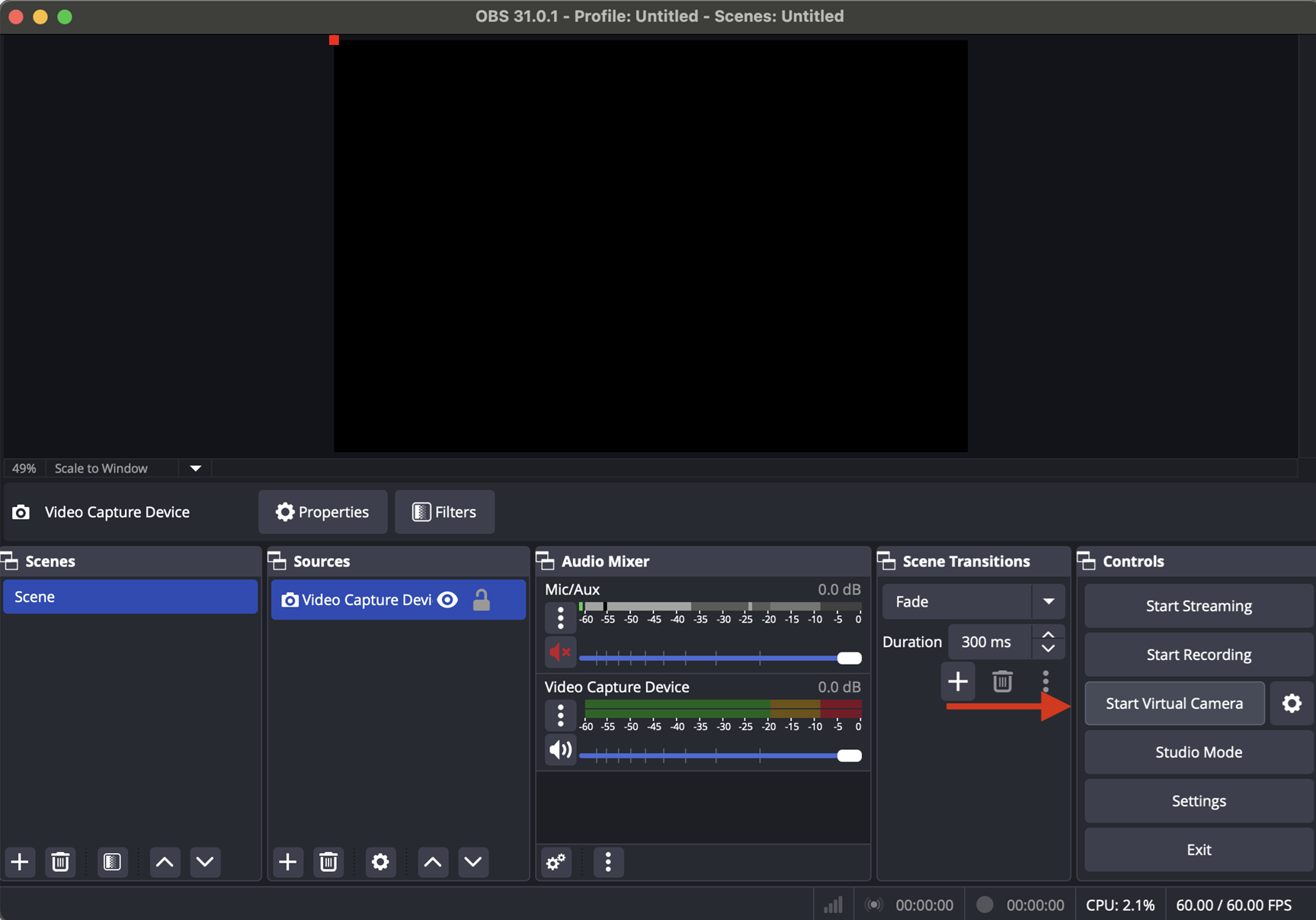
- 啟動 OBS 虛擬攝像頭,確保畫面出現後再打開會議應用程序,然後完全關閉目標應用程序,重新打開,手動選擇虛擬攝像頭。
- 如果 OBS 虛擬攝影機顯示為黑色或凍結,請從虛擬攝影機控制旁的齒輪圖示將其輸出設定變更為「程式」。
- 在 Windows 系統中,依序進入“設定”>“隱私和安全性”>“相機”,啟用“相機存取權限”和“允許桌面應用程式存取你的相機”,然後重新啟動 OBS 和目標應用程式。
OBS虛擬攝影機可能無法在Zoom、Google Meet、Discord或Teams等應用程式或網頁瀏覽器通話中顯示。在其他情況下,相機可能會顯示,但影像可能為黑色、卡頓、綠色或不正確。
這正是問題令人費解之處。 OBS程式本身看起來運作正常,畫面也會在程式內持續移動,但接收端的應用程式卻無法正確偵測到攝影機或顯示接收到的畫面。
問題通常是由應用程式的運行順序、選定的預設相機輸出設定、相機權限設定或預設相機錄製檔案損壞引起的。
1. 在開啟會議應用程式之前,先啟動 OBS 虛擬攝影機。
許多會議應用程式會在啟動時快取攝影機清單。如果OBS 虛擬攝影機在應用程式開啟後才開始運作,應用程式可能會保留舊的裝置狀態,而無法正確更新。
因此,即使在設定中切換到 OBS,某些會話也可能會自動恢復到實體網路攝影機(硬體網路攝影機)。
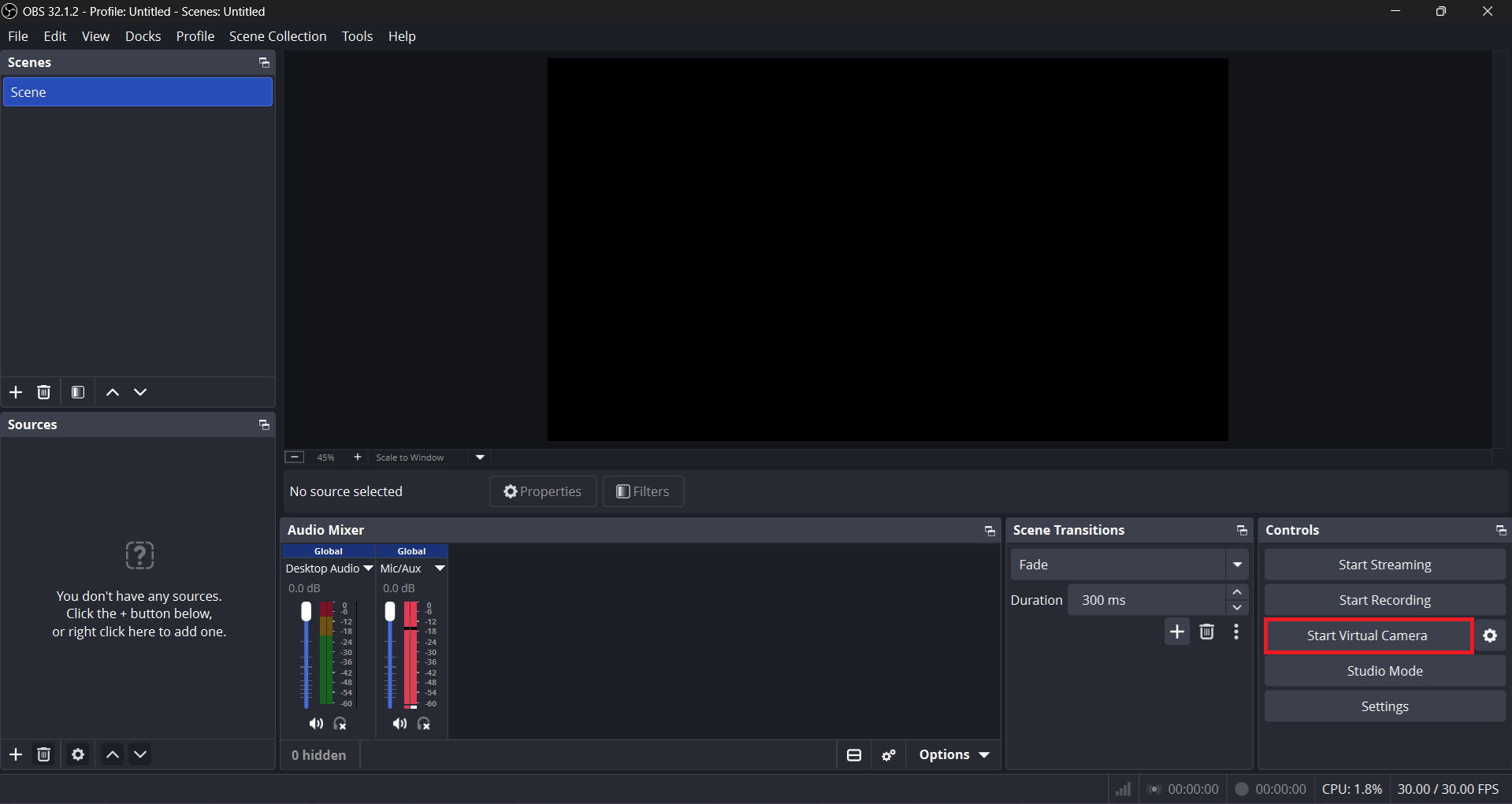
- في OBS確保你想看到的場景可見,然後點擊 啟動虛擬攝影機 在「控制」停靠面板中。
![OBS Studio 的控制面板中會顯示一個「啟動虛擬攝影機」按鈕。]()
- 請完全關閉目標應用程式或瀏覽器,而不僅僅是會議標籤頁。如果應用程式仍停留在系統托盤中,也請從那裡將其關閉。
- 重新開啟應用,然後進入設定 相機 أ或者 視頻手動選擇 OBS虛擬相機.
![視訊應用程式重新開啟後,會從攝影機清單中選擇 OBS 預設攝影機。]()
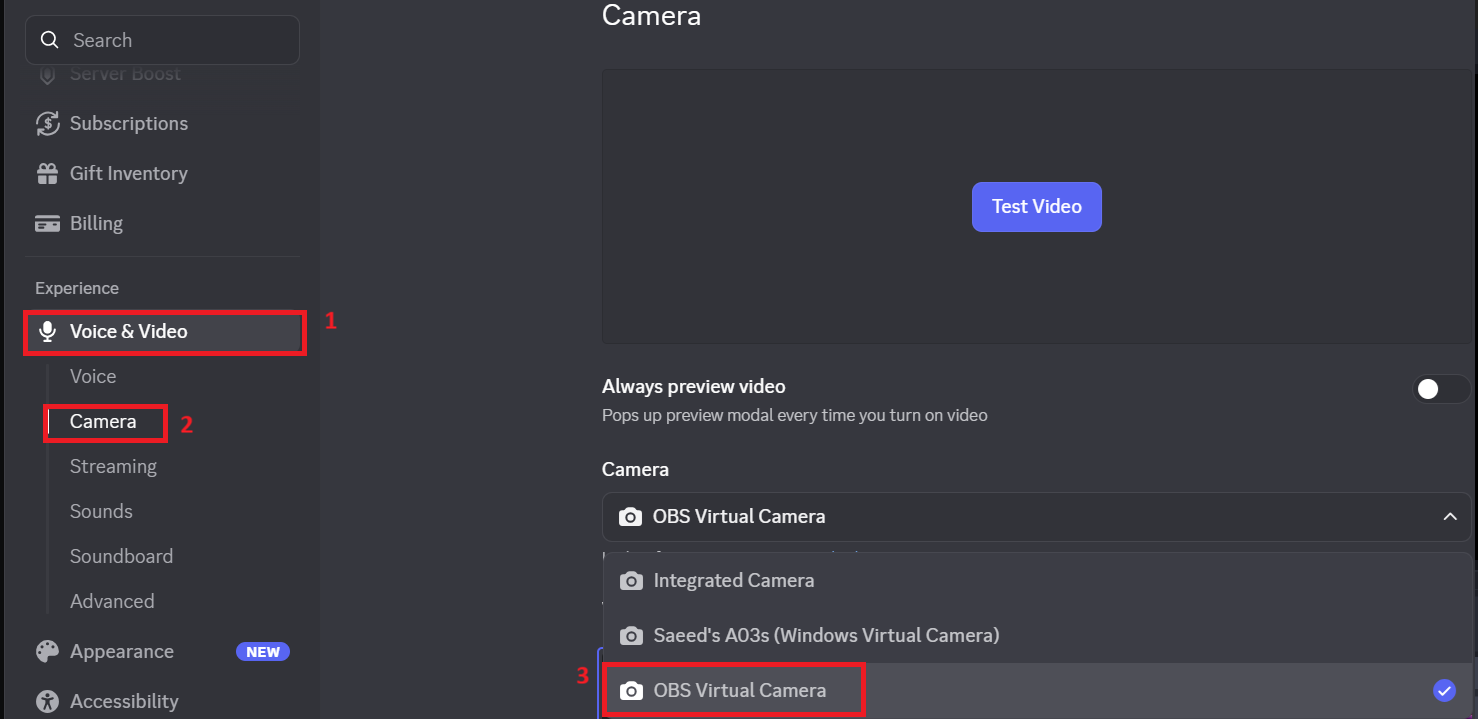
如果 OBS 虛擬攝影機出現且預覽正常,則此部分的問題已解決。但是,如果相機已列出但畫面為空或停止,則需要在下一個步驟中調整 OBS 輸出目標。
2. 將虛擬 OBS 攝影機的輸出變更為「節目」。
要解決 OBS 虛擬攝影機卡頓、停止或顯示黑屏的問題,您必須將其輸出設定變更為「程式」。當相機處於活動狀態但影像為黑屏、卡頓或停留在錯誤的場景時,通常是 OBS 輸出的目標與預期不符。
OBS 可以將虛擬攝影機路由到「節目」、“預覽”、 “單一場景”或“單一來源”。對於大多數用戶來說,「節目」是最安全的預設選項,因為它會跟隨即時輸出。
- 在 OBS 中,點擊圖標 器材準備 點擊虛擬攝影機控制旁邊的齒輪圖標,開啟輸出設定。
![OBS 預設的相機設定視窗顯示輸出選項:節目、預覽、場景和來源。]()
- 將虛擬攝影機輸出設定為 會議議程 除非你有刻意的需求 預覽,أو 風景 一個常數,或者 來源 唯一不變的。
![]()
- 查看優惠 會議議程 確保場景包含可見的來源,沒有被隱藏,也沒有卡在空白預覽中。
- 關閉虛擬鏡頭,然後重新打開,再重新開啟應用程式預覽。
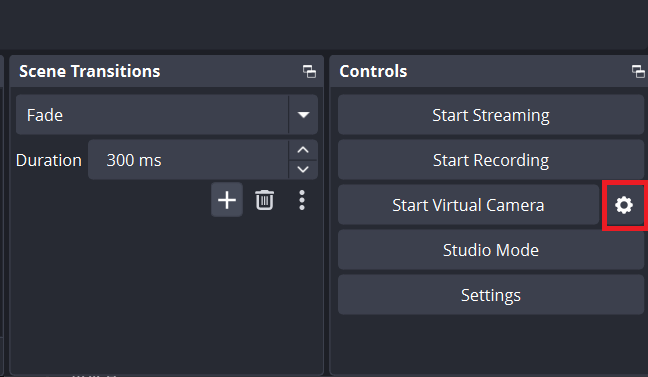
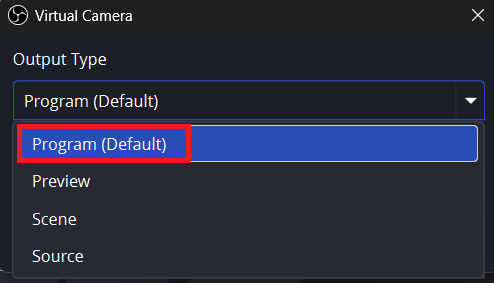
如果預覽畫面現在可以跟隨即時場景顯示,則表示輸出選擇有問題。如果應用程式仍然報告相機存取錯誤,請檢查作業系統權限。
3. 在 Windows 中為桌面應用程式啟用相機存取權限
若要正確使用 OBS 虛擬鏡頭,必須啟用 Windows 系統中桌面應用程式的攝影機存取權限。在 Windows 系統中,OBS、瀏覽器、Teams 以及許多會議應用程式都被視為桌面應用程式。如果停用了桌面應用程式的攝影機存取權限,則 OBS 虛擬攝影機可能無法在接收應用程式中正常開啟。
重新測試前,請關閉任何可能仍保留舊相機狀態的相機應用程式、瀏覽器標籤頁或網路攝影機工具。
- 去 設定 > 隱私權與安全性 > 相機 在 Windows 中。
![Windows 11 相機隱私設定顯示相機存取權限和桌面應用程式已啟用。]()
- 打開 相機訪問 和 讓桌面應用程序訪問您的相機.
![Windows 11 相機隱私設定顯示相機存取權限和桌面應用程式已啟用。]()
- 關閉 相機 關閉 Teams、Zoom、瀏覽器標籤頁以及任何可能仍然打開的相機輔助應用程序,然後重新啟動 OBS 和目標應用程式。
![在重新測試 OBS 虛擬攝影機之前,請關閉攝影機、Teams 應用、瀏覽器標籤頁和攝影機輔助應用。]()
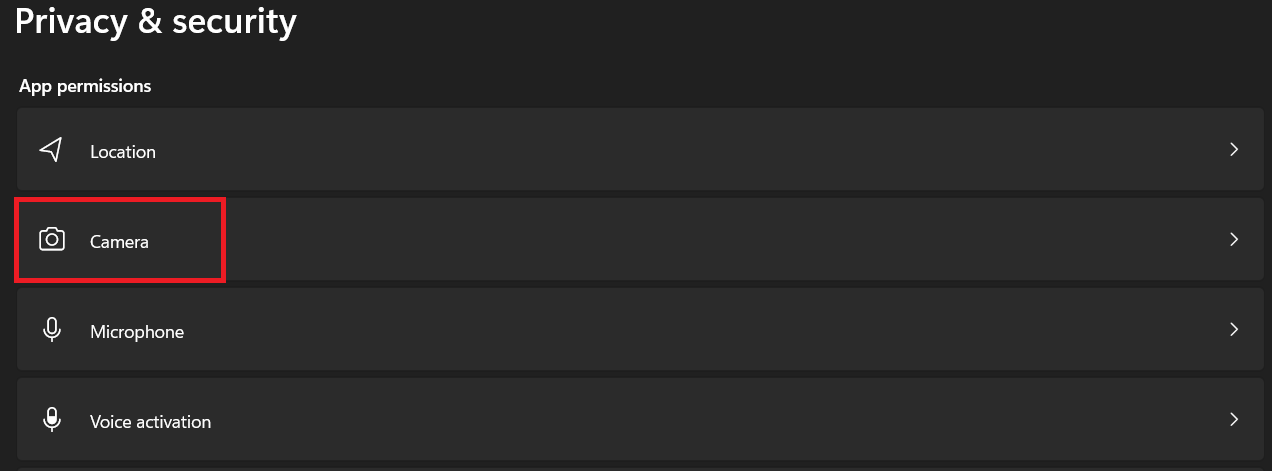
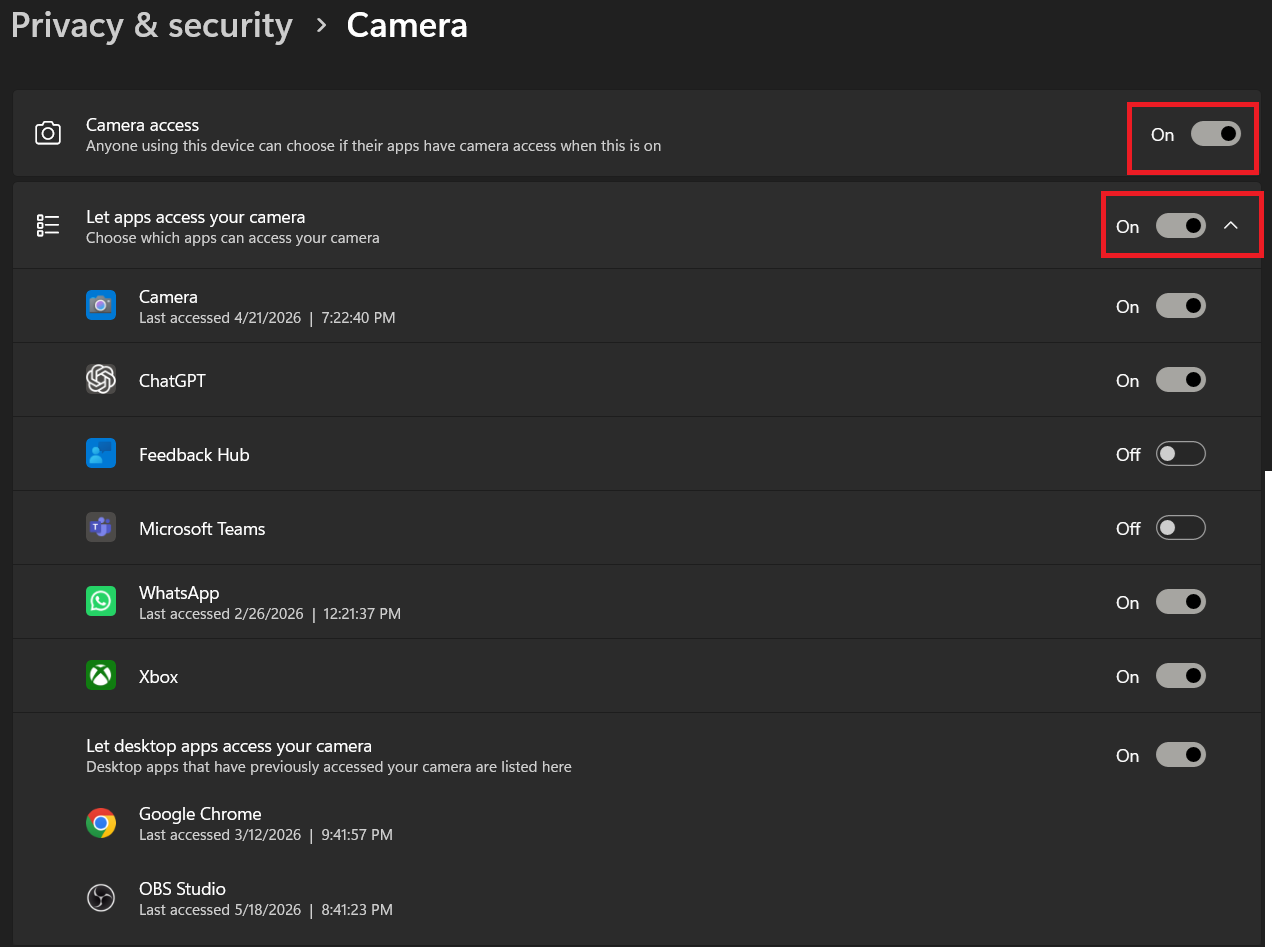
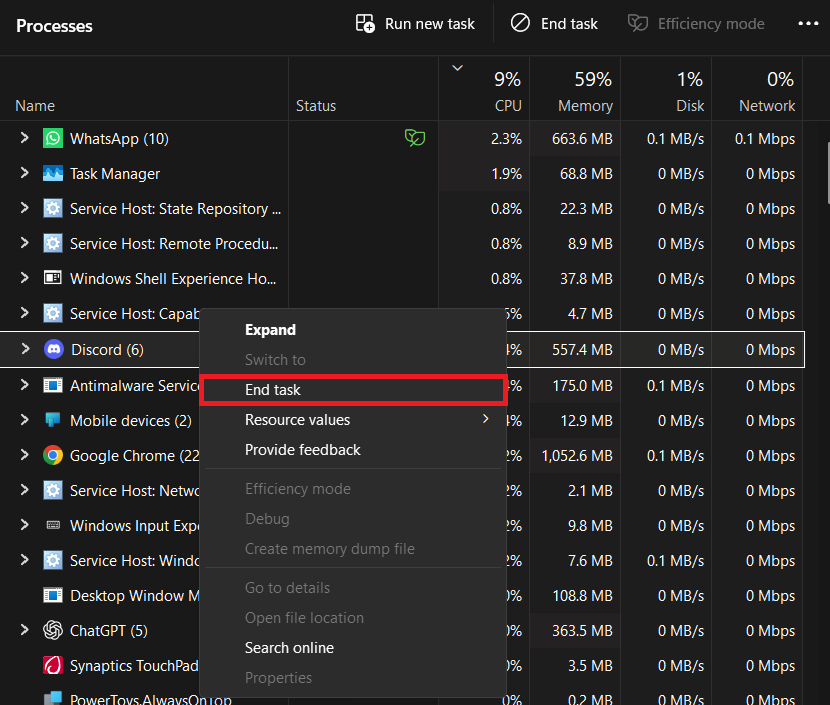
如果重置後 OBS 虛擬攝影機重新出現,則表示是 Windows 隱私設定所導致的問題。如果 Windows 仍然無法在常規應用程式中偵測到您的實體鏡頭,請先參考此 Windows 相機指南,然後再嘗試針對 OBS 的修復方法。
4. 在 Mac 上重新批准虛擬攝影機組件並更新 OBS
在 Mac 上,當插件未完全獲得批准或 OBS 版本與當前 macOS 版本不相容時,macOS 更新後虛擬攝影機經常會發生故障。
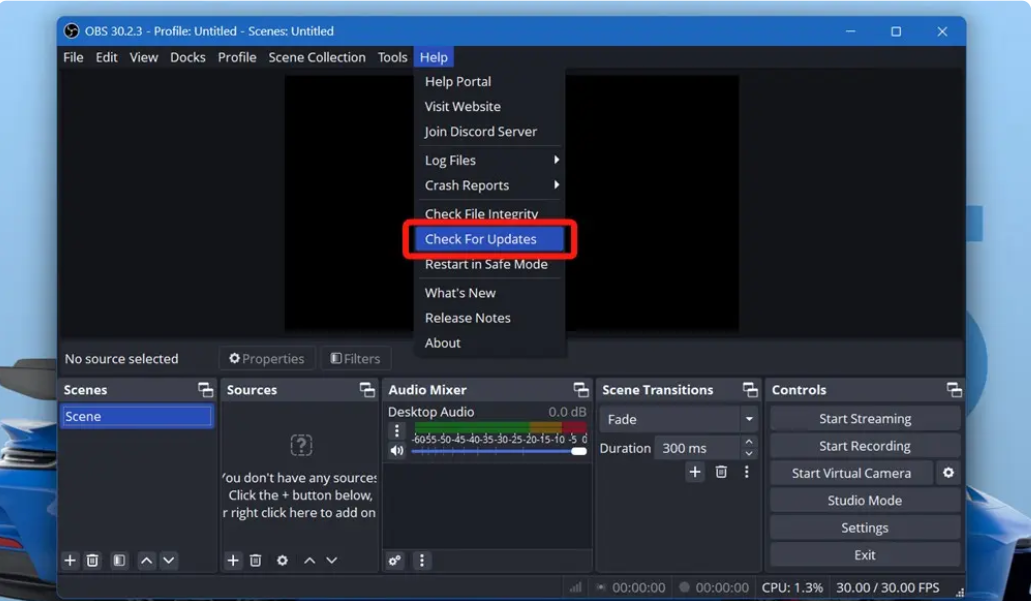
OBS 提示,OBS 29.1 及更早版本中的預設相機與macOS 14 Sonoma不相容。 OBS 30 及更高版本使用適用於 Ventura 及更高版本的最新元件路徑。
- 更新 OBS工作室 在對 macOS 13 或更高版本進行任何進一步更改之前,請升級至最新版本。
![在macOS上更新OBS Studio。]()
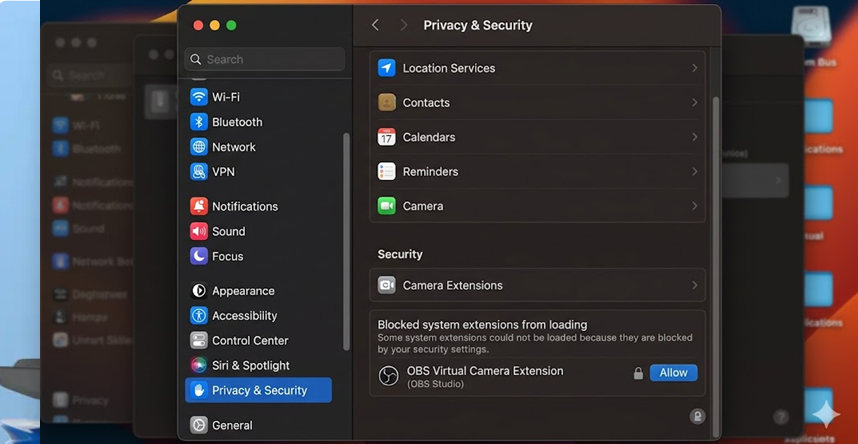
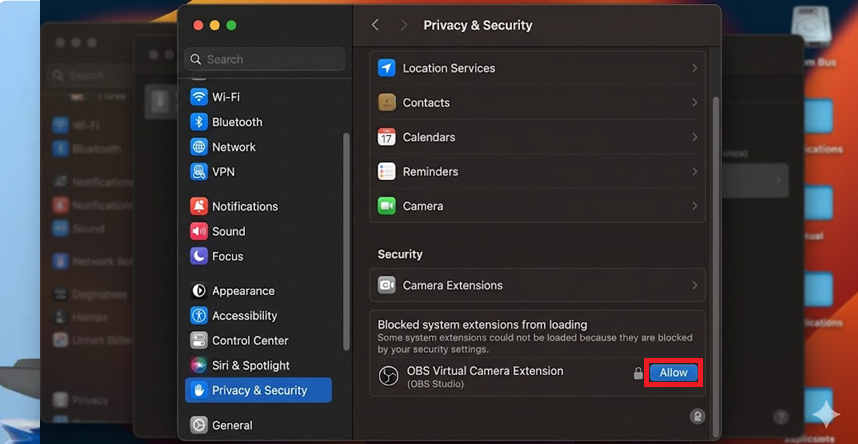
- 打開 系統設定 > 隱私權與安全 他批准了 OBS 虛擬攝影機組件,但該組件目前在 macOS 系統中被屏蔽。在新版本中,該元件可能會被加入。 安全性 أ或者 相機擴充.
![macOS 中的「隱私和安全」面板可安裝 OBS 虛擬攝影機系統擴充。]()
- 仍在 隱私與安全, 打開 相機 務必允許所有人參與。 OBS 該應用程式的目標是利用攝影機。
![macOS 中的相機權限顯示 OBS 已啟用,且目標應用程式已啟用。]()
- 批准組件後,請重新啟動 OBS 和目標應用程式。
如果之後 Zoom 中的攝影機仍然無法正常運作,而普通網路攝影機也無法正常運作,請在 OBS 進行 Plus 變更之前,先參考 Zoom 攝影機的綜合指南。
5. 修復虛擬相機安裝問題或解決ARM64與舊版本之間的衝突
如果重新啟動並檢查權限後虛擬攝影機仍然沒有出現,請先修復錄製圖層。
在 Windows 系統上,OBS 包含一個用於安裝內建虛擬攝影機的腳本。但在 Windows on ARM 系統上,原生 ARM 應用程式可能無法偵測到傳統的 x64 錄影路徑。
OBS 中用於虛擬攝影機的舊版第三方外掛程式可能會留下重複的設備,例如OBS-Camera、OBS-Camera2和OBS Virtual Camera ,這可能會導致會議應用程式中的選擇問題。
- 關閉 OBS 以及您嘗試與虛擬攝影機一起使用的應用程式。
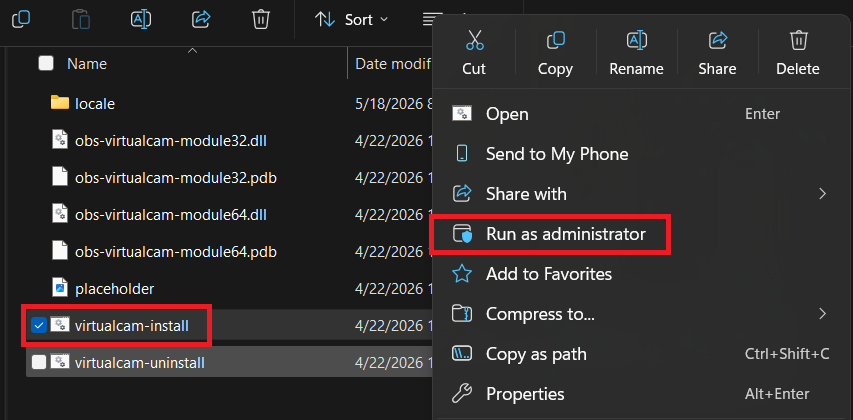
- 在檔案總管中,導覽至該路徑 C:\Program Files\obs\studio\data\obs\plugins\win-dshow,然後右鍵單擊 virtualcam-install.bat,並選擇 以管理員身份運行.
![檔案總管開啟 OBS win-dshow 資料夾,並以管理員身分執行 virtualcam-install.bat。]()
- 重新啟動 OBS 和接收應用程序,然後進行測試。 OBS虛擬相機 再來一次。
- 如果您使用的是基於 Windows ARM 的計算機,且原生 ARM 應用程式仍然無法識別鏡頭,請按照 OBS ARM64 的說明進行操作。 交換器註冊 從 x64 虛擬相機 DLL 檔案到 ARM64 版本。
- 如果您仍然安裝了較舊的虛擬相機插件,請刪除其舊組件並保留新組件。 OBS虛擬相機 如果只有緊湊型可選,那就太好了。
如果 OBS 虛擬攝影機在一個應用程式中運作正常,但僅在一個基於瀏覽器的服務中出現故障,則剩餘的問題通常與網站或瀏覽器的兼容性有關,而不是 OBS 虛擬攝影機硬體的故障。
評論被關閉。