

如果您發現 Windows 筆記型電腦退出睡眠模式後 Wi-Fi 和藍牙連線消失,並在重新啟動後恢復,則很可能是由於裝置驅動程式或電源管理設定存在問題。幸運的是,有一些簡單的方法可以解決這個問題。更新藍牙和 Wi-Fi 驅動程序,或在裝置管理員中調整電源設置,可能是最佳解決方案。

1. 在「設定」中停用連結狀態電源管理
鏈路狀態電源管理 (LSPM) 是一項省電功能,可在不使用 PCIe 裝置(例如網路介面卡)時降低功耗。然而,此設定也可能導致網路裝置在從睡眠狀態恢復時消失,因為 Windows 可能無法正確喚醒它們。本文介紹如何修復從睡眠狀態喚醒後的 Wi-Fi 和藍牙問題。
要解決此問題,您可以在電源計劃設定中安全地停用 LSPM,這樣對功耗的影響最小。具體方法如下:
- 按一下“開始”,然後鍵入 控制板,然後從搜尋結果中打開它。
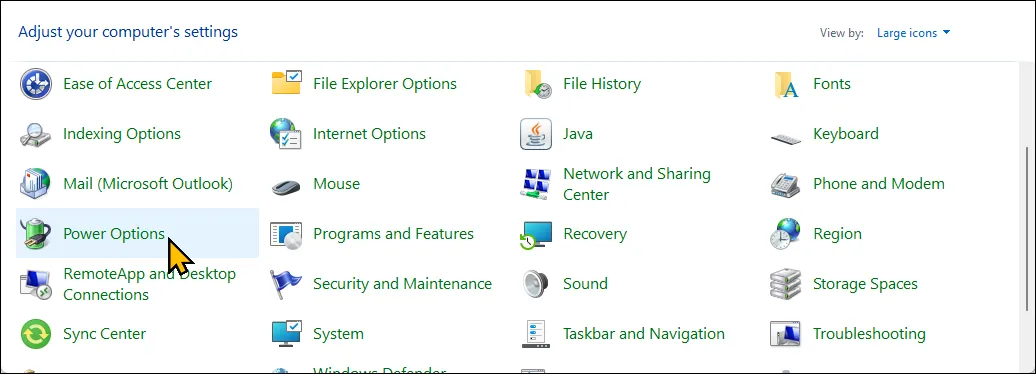
- 在控制面板中,轉至 電源選項 並點擊 更改計劃設置 適合您的活動計畫。
![控制台 - Windows 11 中的所有項目]() 接下來,點擊 更改高級電源設置 打開對話框 電源選項.
接下來,點擊 更改高級電源設置 打開對話框 電源選項.
 接下來,點擊 更改高級電源設置 打開對話框 電源選項.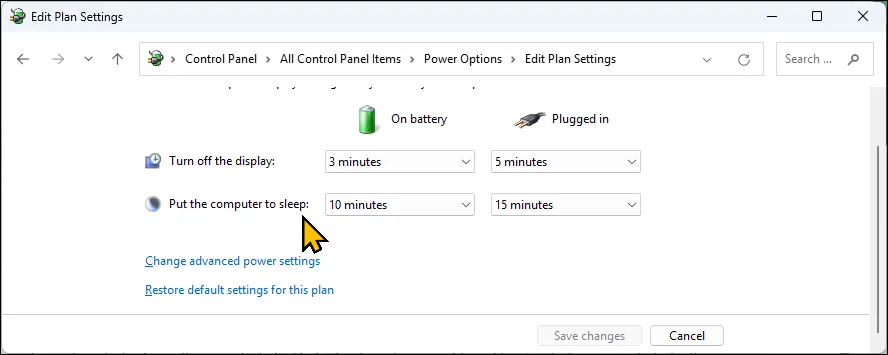
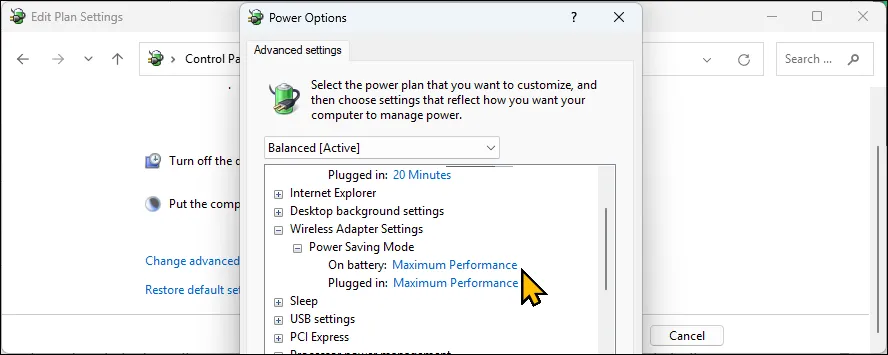
- 擴張 無線適配器設定 > 省電模式然後,分配以下各項: 當電池開啟時 和 交貨時 إ 最高性能.
2. 刪除最新的藍牙和 Wi-Fi 驅動程式
如果睡眠模式後 Wi-Fi 和藍牙問題仍然存在,則可能是驅動程式更新錯誤造成的。降級到更穩定、更老的驅動程式版本可以幫助解決此問題。若要刪除藍牙驅動程序,請按照以下步驟操作:
- 點擊 開始, 並鍵入 “設備管理器”,然後打開它。
- 展開部分 藍牙.
- 右鍵單擊 藍牙設備 (例如,Intel(R) 無線藍牙(R) 或 Realtek 藍牙)並選擇 卸載設備.
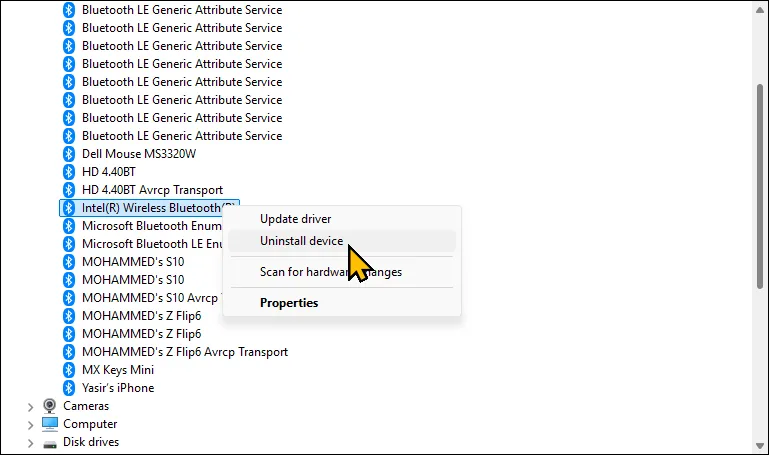
- 在確認對話框中,選擇 嘗試刪除該裝置的驅動程式,然後輕點 卸載.
若要卸載 Wi-Fi 驅動程序,請依照下列步驟操作:
-
- في “設備管理器”, 展開部分 網絡適配器.
- 右鍵單擊 無線網絡適配器 並選擇 卸載設備.
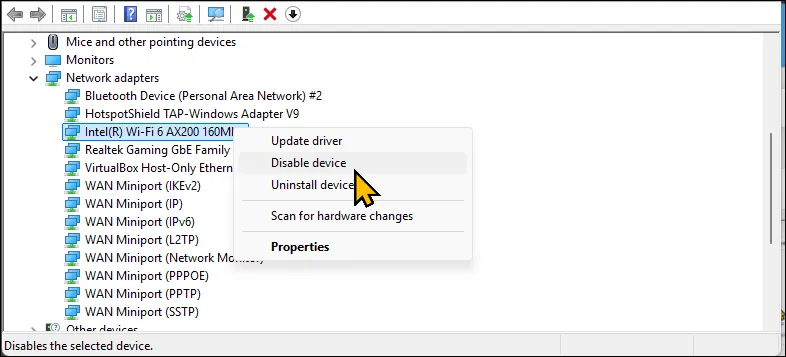
- 定位 嘗試刪除該裝置的驅動程式,然後輕點 卸載卸載這兩個驅動程式後,您可以重新安裝舊版的驅動程式。
重新安裝舊版的驅動程式
如果較新的驅動程式與您的網路介面卡有錯誤或相容性問題,安裝較舊的驅動程式版本或許有助於解決問題。您可以從製造商的網站下載較舊的驅動程式。
例如,如果您的筆記型電腦使用英特爾藍牙和 Wi-Fi 轉接器,請造訪英特爾下載中心,選擇「無線」類別,然後下載舊版的驅動程式。之後,執行 MSI 安裝程式或安裝文件,並按照螢幕上的指示進行操作。建議您在繼續操作之前備份目前驅動程式。
3. 系統重置
如果問題是由系統檔案損壞或遺失引起的,恢復出廠設定可能會有所幫助。 Windows 10 和 11 可讓您重設電腦而不會遺失數據,但您的應用程式和其他設定將被刪除。系統重置是解決系統檔案損壞問題的有效方法。您可以搜尋「恢復原廠設定」、「系統還原」或「Windows 修復」來尋找類似的解決方案。
現在,在重設之前,請備份您的 Windows 電腦。您也可以使用 Windows 軟體套件管理員將電腦上已安裝的應用程式清單匯出到文字檔案。若要匯出已安裝應用程式的列表,請執行以下操作:
- 按一下“搜尋”,然後輸入 CMD, 並打開 命令提示符.
- 然後輸入以下命令並按 Enter 鍵將清單儲存在: C:\apps.txt:
winget list >c:apps.txt
要重置計算機:
-
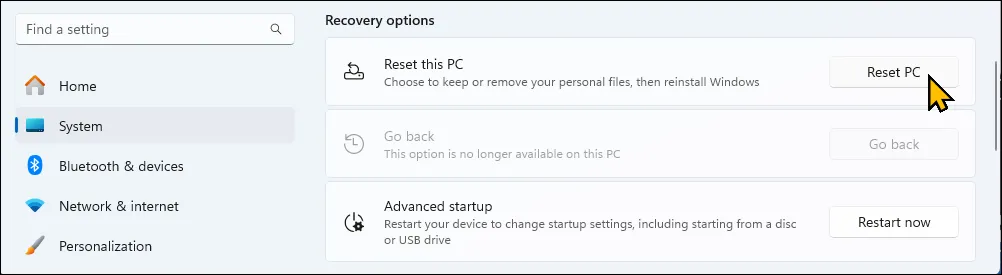
- 去 設定 > 系統 > 恢復 > 重設此電腦.
-
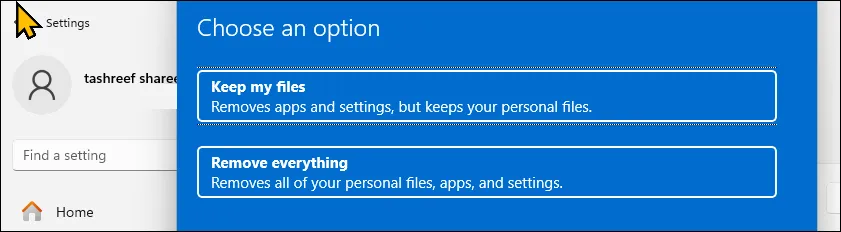
- 選擇 保存我的文件.
-
- 然後選擇 雲端下載 أ或者 本地重新安裝建議使用雲端下載以確保您獲得最新版本的 Windows。
- 點擊 下一則, 然後 完 開始重置過程。
Windows 將從雲端下載最新的作業系統版本(如果您使用了雲端安裝),然後重設您的電腦。重置後,請安裝最新的驅動程式並檢查問題是否已解決。
4. 保持計算機處於開啟狀態
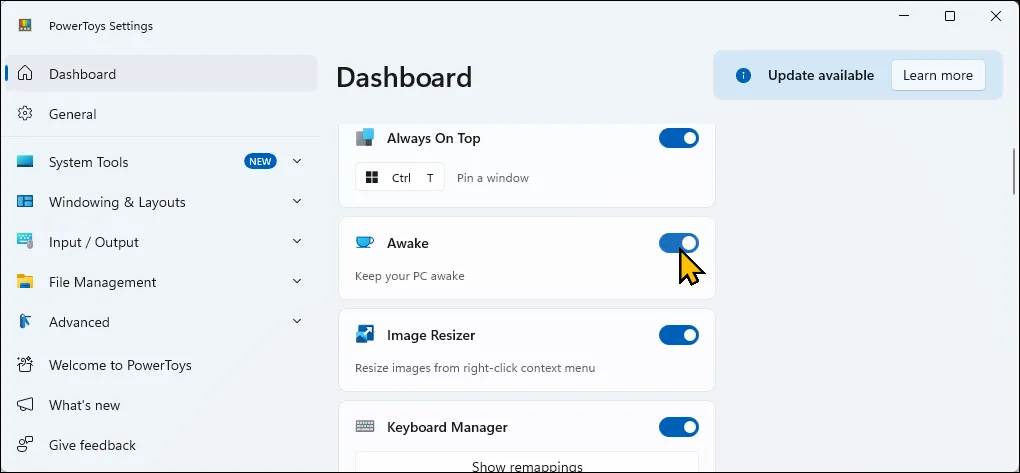
一個快速解決方案是防止電腦進入睡眠狀態,以避免失去 Wi-Fi 和藍牙連線。您可以使用 PowerToys 中的喚醒功能,讓電腦始終保持開啟狀態,同時允許您在需要時手動將其置於睡眠狀態。建議在特定情況下使用此解決方案,因為持續運作會影響裝置的效能和功耗。
首先從微軟商店下載 PowerToys 。啟動應用,然後展開「進階工具」>「喚醒」>「啟用喚醒」。接下來,在「行為」下,將「模式」設定為「無限期保持喚醒」。
5. 檢查硬體問題
識別硬體問題可能很困難,尤其是在您的 Wi-Fi 和藍牙裝置重新啟動後仍能正常運作的情況下。在將筆記型電腦送往服務中心之前,請嘗試以下步驟來識別硬體問題。這些問題可能包括無法連接網路、頻繁斷線或藍牙無法正常運作。
檢查硬體相關問題的簡單方法是在其他作業系統上測試你的 Wi-Fi 和藍牙。這就是為什麼我總是隨身攜帶一個 Linux Live USB,因為我可以使用 Ubuntu Experience 選項來測試作業系統,而無需先安裝它。使用其他作業系統(例如 Ubuntu)可以為檢查硬體效能提供一個隔離的環境。
為此,請使用 Ubuntu Linux 發行版建立可啟動的 USB,啟動到 Ubuntu Live,然後使用「嘗試 Ubuntu」選項。檢查 Wi-Fi 和藍牙在 Live 模式下是否正常運作。如果可以,則問題不在於硬件,而在於軟體。您可能需要更新驅動程式或重新安裝作業系統。
振盪試驗
擺動測試有助於確定硬體問題是否由連接鬆動引起。測試方法:將筆記型電腦置於睡眠狀態,然後輕輕按壓底蓋周圍,尤其是靠近 Wi-Fi 轉接器的位置。最後,喚醒筆記型電腦並檢查 Wi-Fi 是否已連線。如果已連接,則可能是內部連接鬆動。如果您能輕鬆地打開筆記型電腦,則可以輕鬆修復。
如果修復後問題仍然存在,請聯絡您的電腦製造商尋求支援。如果您的設備仍在保固期內,您可能有資格獲得維修或更換。
評論被關閉。