

提到微軟應用,您可能首先想到的是Edge瀏覽器和Teams等必備程式。然而,除了這些預裝程式之外,還有一些隱藏的優秀應用可以提升您的日常電腦使用體驗。微軟提供各式各樣的免費和付費應用,涵蓋從辦公室到娛樂的各種需求。

3. 微軟PowerToys
儘管Windows系統功能強大,但它缺少許多大多數用戶認為有用的功能。例如,它沒有像macOS那樣內建的鍵盤按鍵重映射、視窗固定到前台或快速預覽影像的功能。這些功能對於提升使用者體驗和提高工作效率至關重要。
微軟 PowerToys 提供了一個無縫且全面的解決方案,無需依賴多個第三方應用程式來彌補這些不足之處。它提供了一些實用功能,例如直接從右鍵選單調整圖像大小或一次重命名多個檔案。這可以節省使用者的時間和精力,尤其是在處理大量文件時。
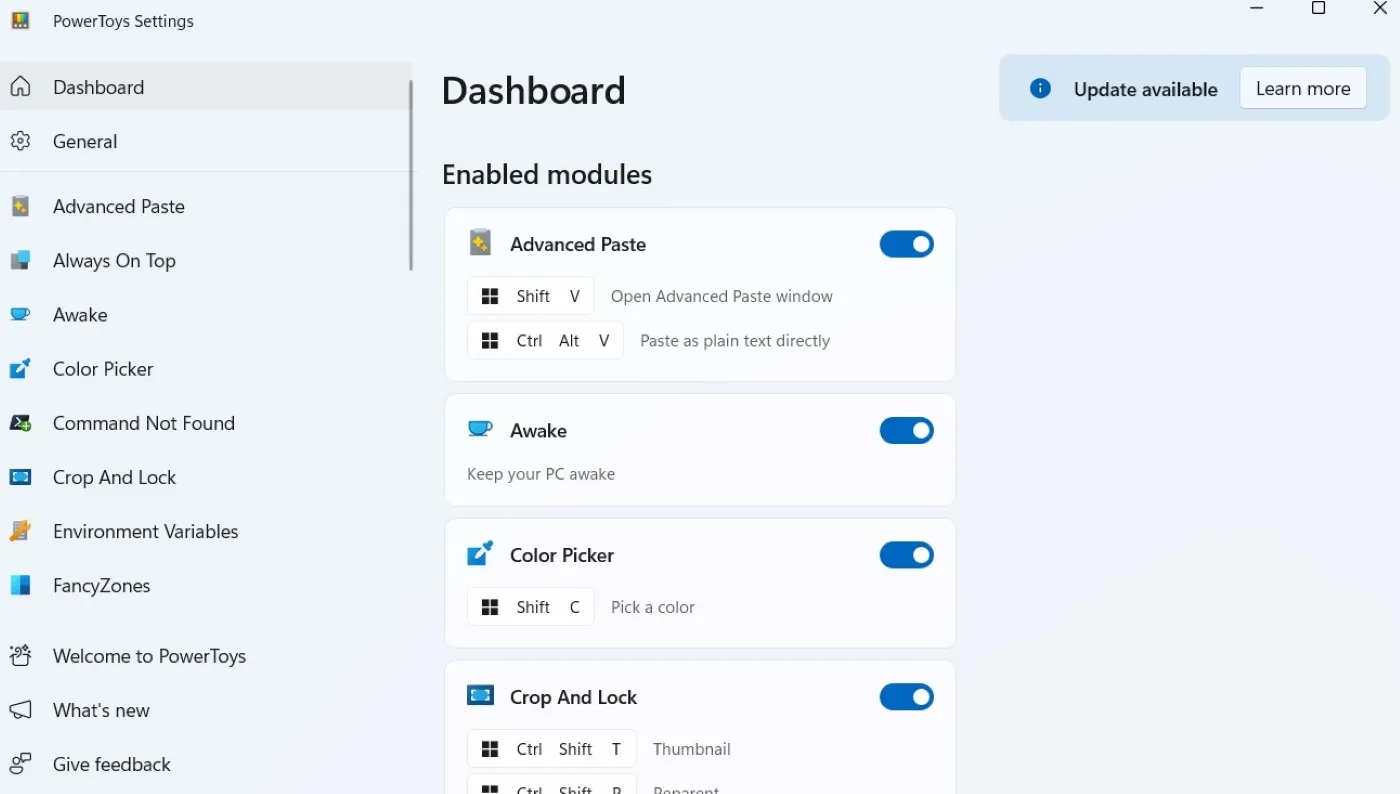
另一個實用工具是 Awake,它可以防止您的電腦進入睡眠狀態,而無需任何系統設定。這對於長時間下載、演示或遠端存取等需要電腦保持運行狀態的場景非常理想。它能確保電腦不間斷運行,無需手動幹預。
以上僅列舉了 PowerToys 的部分功能。 PowerToys 會定期更新,不斷增加各種實用工具,值得每位 Windows 使用者使用。微軟致力於滿足用戶不斷變化的需求,並提供更有效率的使用者體驗。
去下載: 微軟PowerToys (自由)
2. 微軟電腦管家
無論您的電腦硬體效能多麼強大,偶爾出現效能下降的情況都難以避免。同樣,定期監控儲存空間和管理應用程式也是您應該做的。 Microsoft PC Manager 是一款隱藏的工具,可以簡化這些任務。這款 Microsoft PC 管理軟體可以優化裝置效能,並讓檔案和應用程式的管理更加便利。
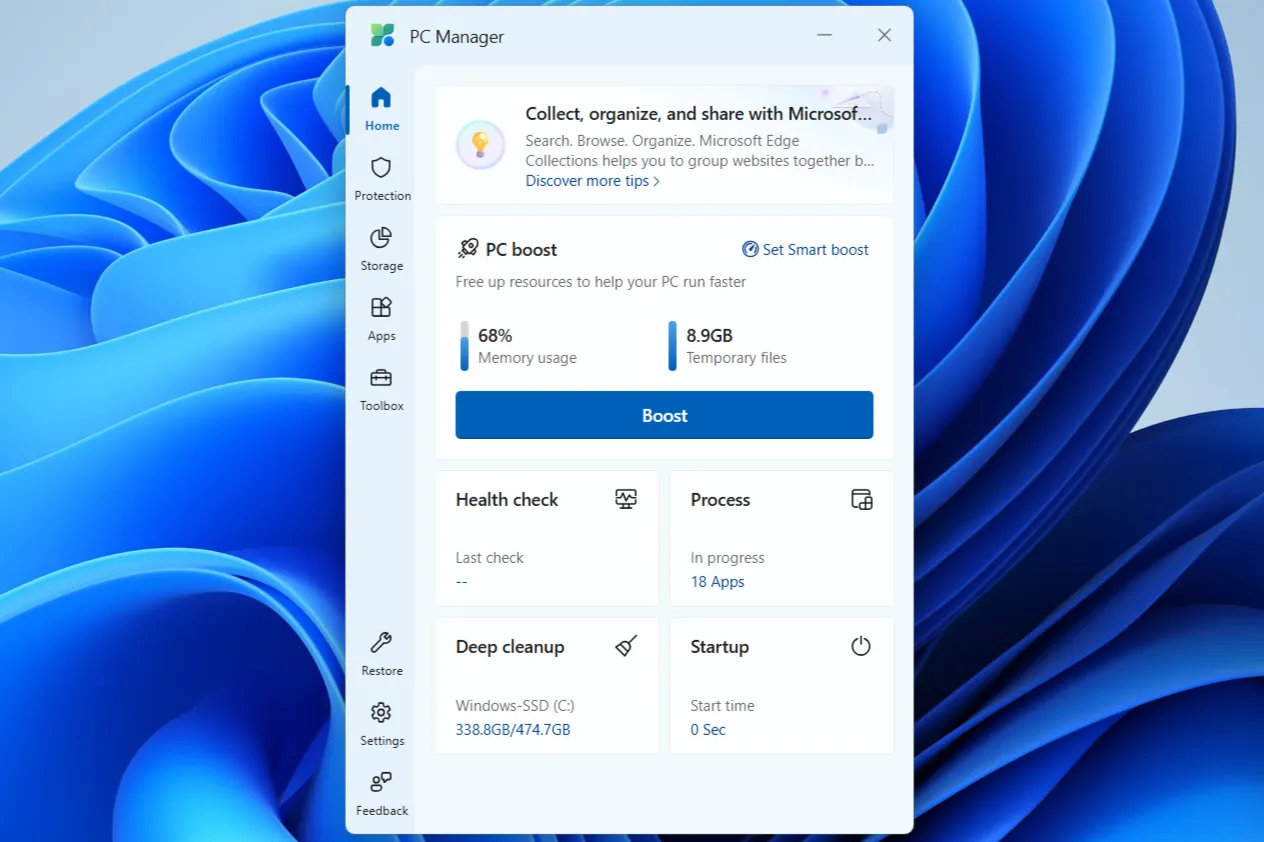
它最實用的功能之一是“PC Boost”,只需單擊即可立即釋放記憶體並清理臨時檔案。您甚至可以將其設定為在記憶體使用率飆升或臨時檔案超過 1GB 時自動運行。如果您的 Windows 電腦經常出現記憶體佔用過高的情況,這將是一個非常便捷的解決方案。
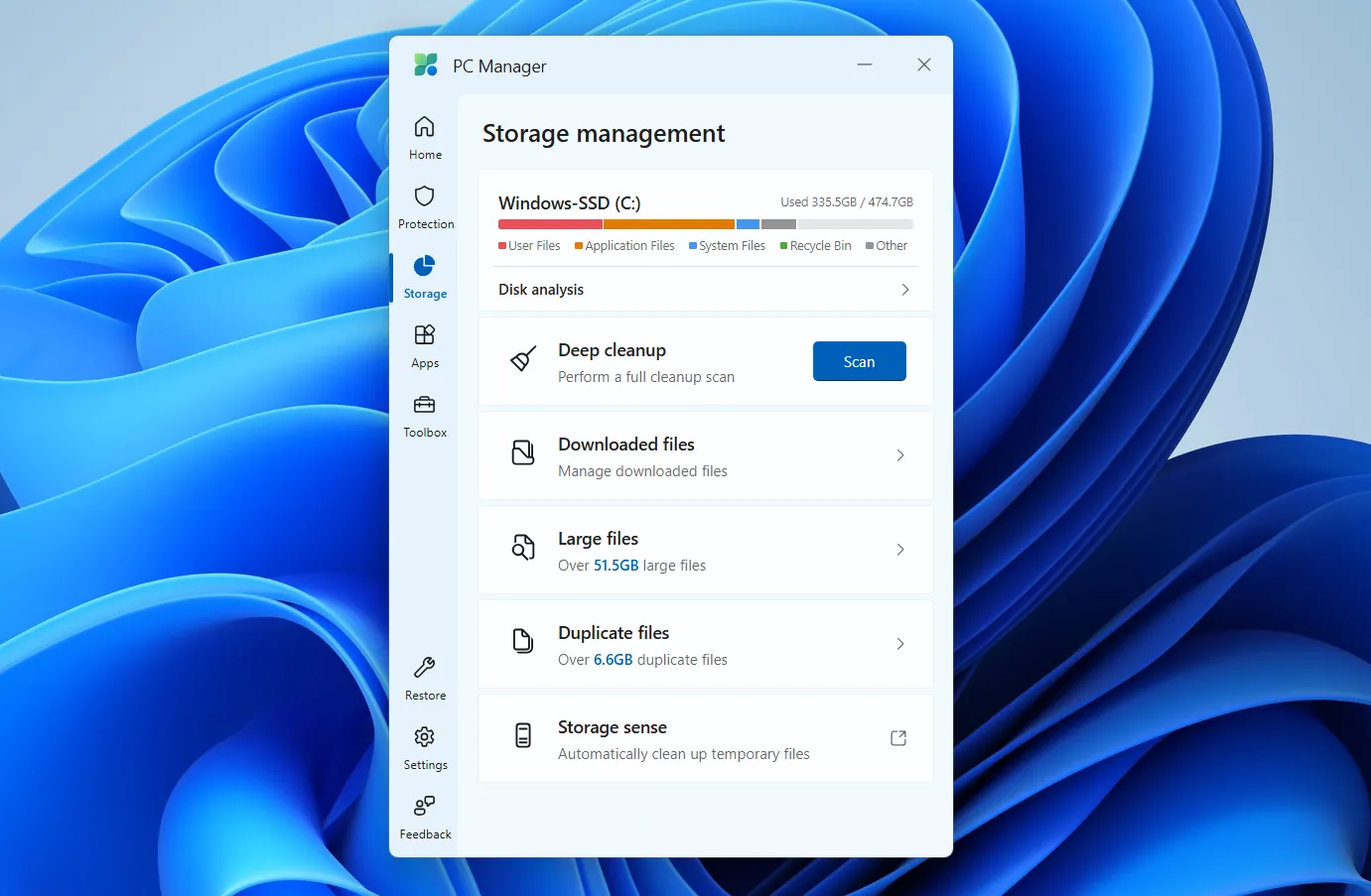
在儲存管理方面,PC Manager 提供多種工具,幫助您保持硬碟整潔。只需點擊幾下,即可整理下載的檔案並選擇大檔案來釋放空間,無需手動搜尋資料夾。
然而,它最令人印象深刻的功能是重複文件檢測。您可以使用它快速掃描系統中的重複檔案並輕鬆刪除它們。
PC 管理器也簡化了應用程式管理。在「應用程式」標籤中,您可以檢視和終止正在執行的進程、管理啟動程序,以及卸載應用程式而不會留下任何殘留檔案或註冊表項。
所有這些功能都使維護電腦的效能和儲存健康變得容易,因此 PC 管理器是您系統中不可或缺的工具。
去下載: 微軟電腦管家 (自由)
1. 微軟設計師
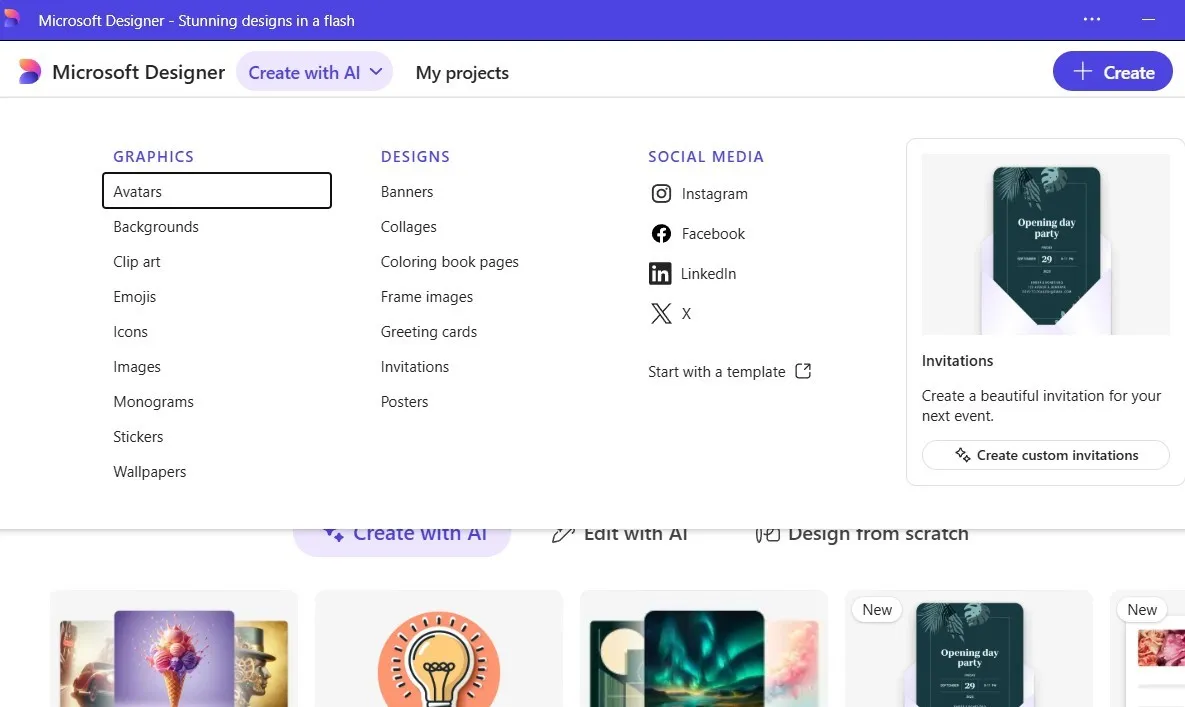
微軟 Designer 可能不適合所有人,但如果您依賴 Canva 等應用程式進行圖形設計和創作精美圖像,那麼微軟 Designer 就是一個強大的替代方案。它和 Canva 一樣簡單易用,而且您只需一個微軟帳戶即可免費存取其大部分功能。您可以利用它設計徽標、背景、海報、圖像等等。
微軟已將許多實用的 Designer 功能整合到「照片」應用程式中,例如背景移除和影像增強。但是,要充分發揮其全部潛力,您需要下載獨立的 Microsoft Designer 應用程式。
無論您想創建徽標、背景、圖像、海報還是表情符號,只需一個簡單的提示,即可使用 Microsoft Designer 的 AI 設計功能輕鬆完成。此外,該工具還提供創建海報、拼貼畫、橫幅和社交媒體貼文的功能,使其成為滿足您所有創意需求的百搭之選。
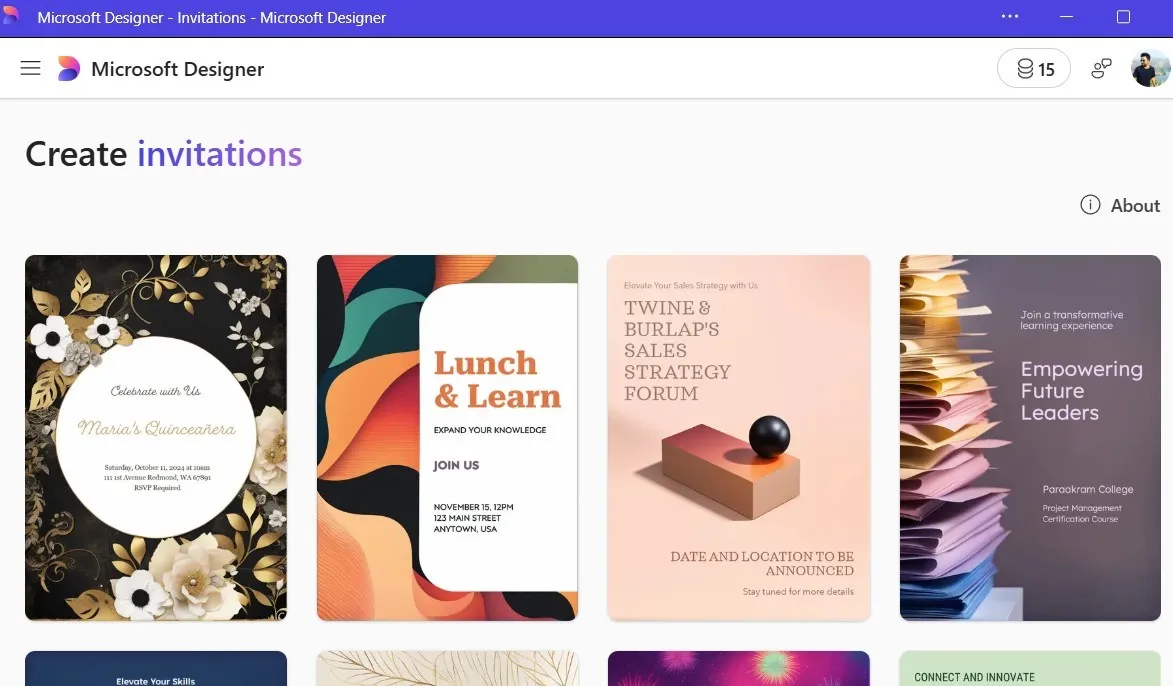
這款應用程式還提供一系列現成的模板,讓您快速上手,幾分鐘內即可完成設計。此外,其直覺的介面確保即使您是設計工具新手,也能輕鬆上手,輕鬆創造出令人驚豔的圖像。
去下載: 微軟設計師 (免費)
Windows 電腦預先安裝了各種各樣的臃腫軟體,但令人驚訝的是,微軟遺漏了一些真正實用且值得安裝在系統中的應用程式。如果你還沒試過,我強烈建議你試試看。它們很可能會成為你最喜歡的工具!
評論被關閉。