

自發布以來,這款經典記事本應用程式的更新版本已成為我記錄靈感、整理筆記和撰寫日常草稿的必備工具。我每天都離不開它,卻渾然不覺它已如此完美地融入我的工作流程。它簡潔高效,能夠快速記筆記,並且完全支援阿拉伯語,使其成為阿拉伯語用戶的理想選擇。
![]()
1. 多標籤頁支援是一項顛覆性的創新。
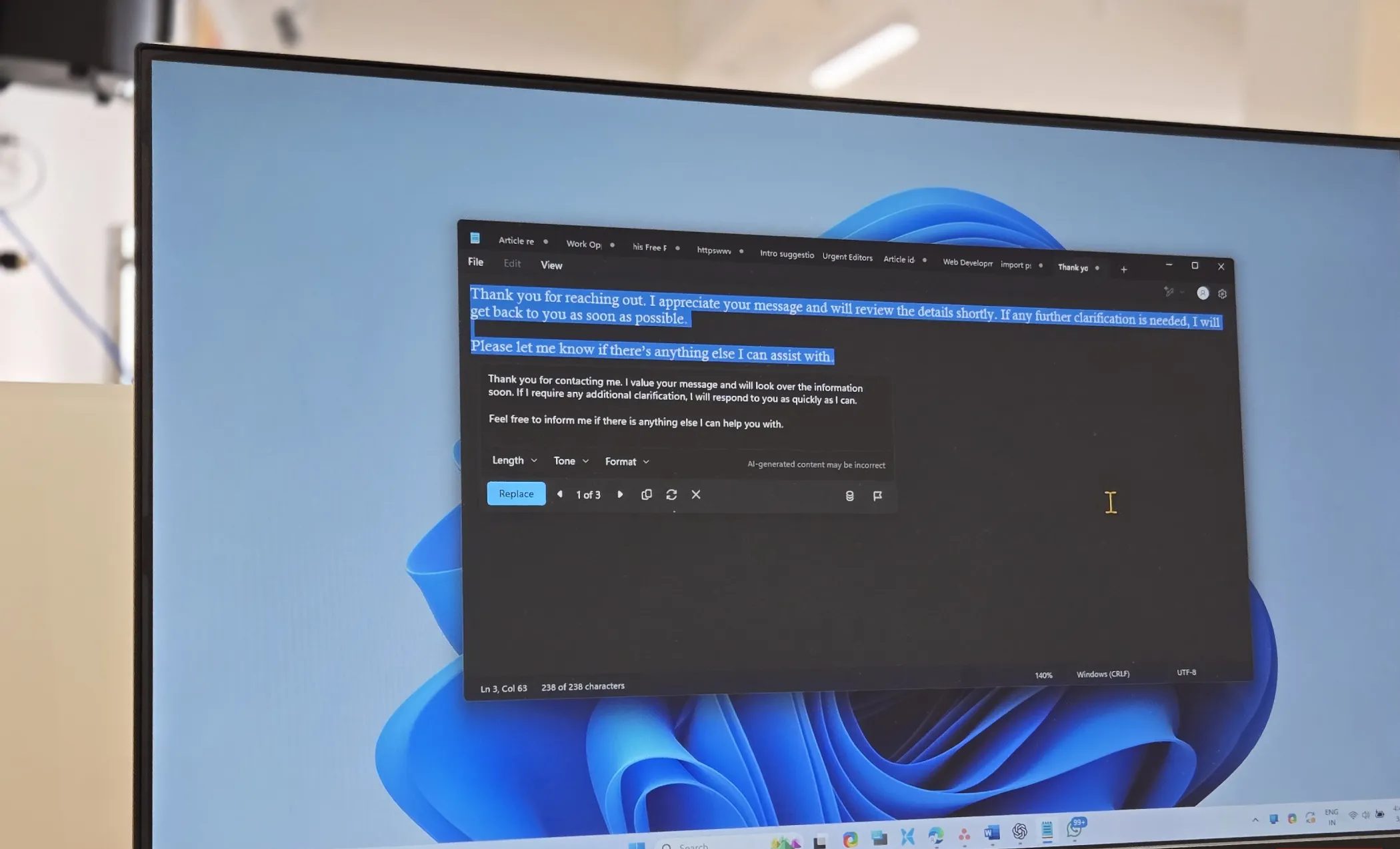

如果你只用記事本快速記錄草稿,標籤頁功能可能看起來有點多餘,但它徹底改變了我的工作流程。當我靈感迸發、效率最高的時候,標籤頁功能讓我可以快速記下新想法、待辦事項、新機會、參考資料和引語——所有內容都井然有序地整理在各自的標籤頁中。
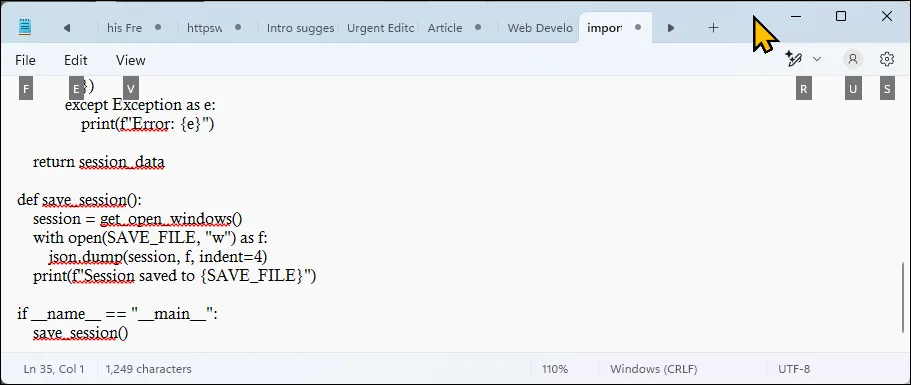
多標籤頁讓您輕鬆處理多個文檔,每個標籤頁都清楚標示了文件位置,方便您快速找到所需內容。這種設定可讓您在同一視窗中開啟多個文字文件,同時又能保持它們彼此獨立。您也可以拖曳標籤頁建立新窗口,每個新增檔案都會在單獨的標籤頁中開啟。如果您喜歡傳統方式,也可以調整設置,讓文件在單獨的視窗中開啟。
2. 自動儲存功能可保護您的工作成果。
自動儲存是 Microsoft Word 的實用功能,新的記事本應用程式也具備此功能。顧名思義,它會自動保存您當前的會話,這樣即使您在未保存的情況下關閉記事本,或者係統崩潰,也不會丟失工作內容。下次打開記事本時,您可以繼續之前的工作。此功能使記事本成為快速草稿工具,您可以建立新文件並立即使用,而無需保存那些您不打算長期保存的文件。
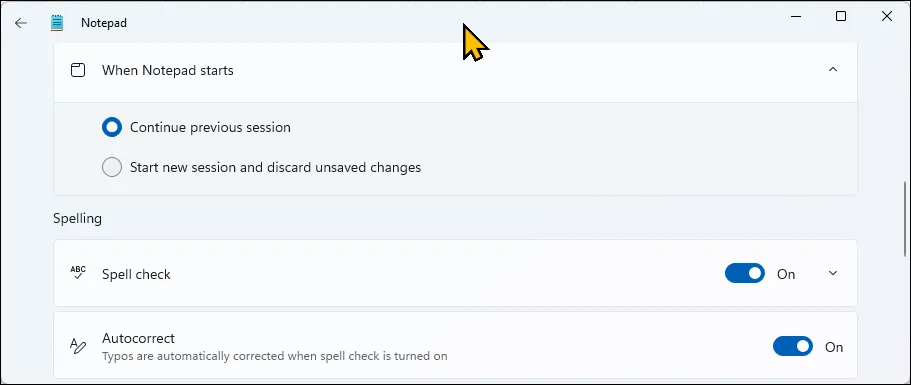
自動儲存功能增強了記事本作為快速草稿工具的功能。我可以簡單地建立一個新文件並直接使用,而無需像以前那樣費力地保存那些我並不打算長期保留的文件。但是,如果您喜歡舊的行為,可以開啟「設定」選單,並將「記事本啟動時」選項變更為「啟動新會話並放棄未儲存的變更」。
3. 副駕駛和人工智慧讓打字更容易
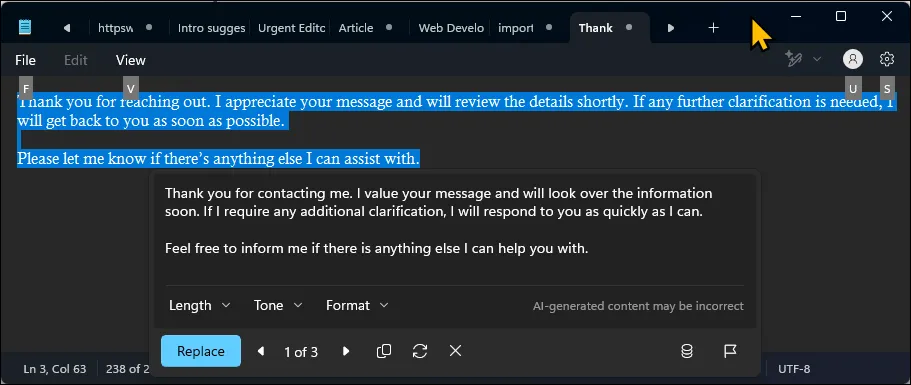
由於 Copilot,記事本現在也適合快速撰寫電子郵件草稿,甚至是正式信函。記事本現在支援「重寫」功能(目前為測試版),該功能可以利用微軟的人工智慧技術重寫句子。
您可以使用重寫功能調整語氣、長度和格式,從而創建個人化的回應。例如,您可以重寫一段文字,使其更具說服力,同時保持長度的長短不變。這項功能對於提升阿拉伯語寫作水平而言也是一項重大進步,有助於撰寫更優美、更清晰的文章。
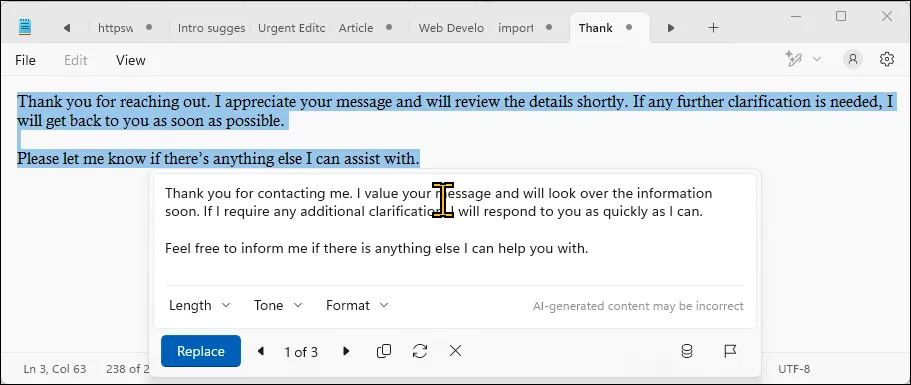
要在記事本中使用重寫功能,您需要Microsoft 365 個人版/家用版或Copilot 專業版訂閱。該功能目前僅在部分地區可用,並且您必須登入 Microsoft 帳戶。如果您仍然看不到重寫選項,請嘗試從 Microsoft Store 更新到最新版本的記事本。
4. 夜間模式和自訂選項
記事本經過更新,與 Windows 11 的整合度更高,這得益於現代化的標題列和專門的「設定」選項卡,方便用戶存取和修改更多偏好設定。此次更新是微軟致力於提升用戶體驗並提供更多自訂選項的舉措之一。
設定介面現在新增了「主題」選項,終於可以啟用記事本的深色模式了。預設情況下,應用程式會遵循系統設定並自動調整主題,從而提供一致的系統體驗。
您可以根據個人喜好自訂字體類型、樣式和大小。此外,記事本現在還包含拼字檢查(高亮顯示拼字錯誤的單字並提供修改建議)和自動糾錯(啟用拼字檢查時自動修正拼字錯誤)。這些新功能可以提高寫作效率並減少錯誤。
儘管進行了大幅更新,記事本仍然是一款基礎易用的文字編輯器。微軟為其添加了許多實用功能,包括製表符支援、人工智慧整合和自動拼字檢查器,同時盡可能保持其輕量級。這種平衡旨在提供流暢高效的寫作體驗,同時避免過度消耗系統資源。
評論被關閉。