

雖然與舊版(還記得Windows Me嗎?)相比,Windows 10的穩定性顯著提升,但它並非完美無缺。任何電腦系統都可能偶爾崩潰或故障,Windows也不例外。對於大多數Windows用戶來說,這種情況通常與藍色畫面死機(BSOD)有關。
藍色畫面錯誤通常名稱晦澀難懂,「意外儲存異常」錯誤就是其中之一。遺憾的是,這類藍屏錯誤並沒有單一明確的原因。不過,如果您正在嘗試修復 Windows 10 中的「意外儲存異常」錯誤,以下是一些常見的解決方法,您可以嘗試一下。
Windows 10 中「意外儲存異常」錯誤的原因是什麼?
確定藍色畫面錯誤的原因並非易事,但「意外儲存異常」錯誤通常是由硬體故障引起的,例如硬碟或顯示卡故障,或由電腦中的其他重要硬體組件(例如係統記憶體)引起的。
在支援論壇、Reddit 和其他平台上,用戶都提到硬碟故障是導致此類錯誤的主要原因之一。然而,硬體故障並非總是罪魁禍首,其他用戶推測,系統更新或主要驅動程式在許多情況下才是罪魁禍首。
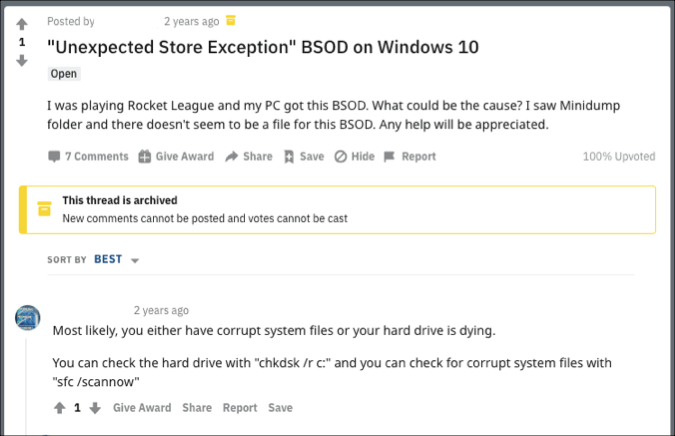
無論是硬體故障還是軟體衝突,在考慮更換電腦之前,您可以嘗試一些常見的解決方法。我們已將這些解決方法匯總如下,供您嘗試。
檢查您的系統設備
「意外儲存異常」藍色畫面錯誤可能沒有明顯的原因,但正如前面提到的,硬體故障是導致此類錯誤最常見的原因之一。因此,如果您遇到此類錯誤,首先檢查系統硬體至關重要。
你應該檢查硬碟是否有錯誤,看看是不是硬碟錯誤導致的。如果是的話, 快速備份文件因為如果你的系統驅動器發生故障,你會嘗試 從損壞的硬碟中提取文件這並非易事,而且很可能會失敗。
別忘了也測試一下其他系統組件。顯示卡和系統記憶體也可能導致這種藍色畫面錯誤,所以 測試損壞的內存 使用類似的工具 的memtest或使用類似這樣的程序 FurMark的 測試你的顯示卡。
檢查損壞的系統文件
如果您已檢查過設備並確認沒有故障或問題,「意外的儲存異常」錯誤可能表示有另一種可能的情況:系統檔案已損壞。
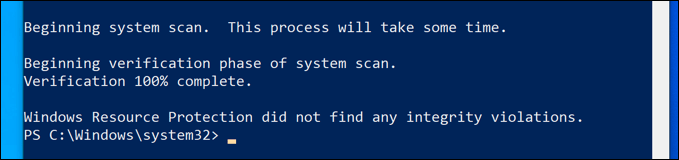
您可以使用 Windows 內建的系統檔案檢查器快速測試這一點(證監會從具有管理員權限的 PowerShell 提示字元或命令列執行此操作。以下說明以 PowerShell 為例,但同樣適用於其他方法。 CMD.
- 右鍵單擊“開始”功能表,然後按一下“開啟 PowerShell 視窗”。 PowerShell(管理員)PowerShell 開啟後,輸入 SFC / SCANNOW 按回車鍵開始掃描。
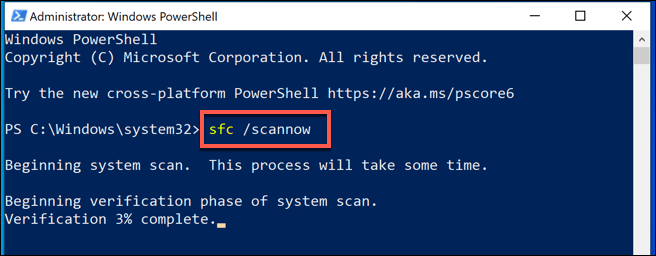
- Windows 需要一些時間來掃描您的電腦。該工具應該… 證監會 它會自動修復檢測到的任何問題,但您可能需要按下[按鈕/按鈕/等等]。 Y 在流程完成之前,不得接受任何索賠。
運行磁碟檢查工具
如果其他方法行不通,你還可以嘗試另一個有用的工具。 證監會 對於任何問題,她 運行該實用程式 CHKDSK就像系統檔案檢查工具一樣,它允許你 CHKDSK 檢查系統驅動器是否有錯誤。
如果您懷疑硬碟中的微小錯誤導致了類似這樣的藍色畫面死機(BSOD),那麼 CHKDSK 這是一個很有用的工具,它通常可以幫助修復檔案系統、繞過壞扇區等等。例如 證監會你可以把它打開 CHKDSK 從 PowerShell 視窗或具有管理員權限的命令列執行。
- 為此,請右鍵單擊“開始”功能表,然後單擊… PowerShell(管理員) 若要執行它,請在 PowerShell 視窗中鍵入 chkdsk / r 若要安排掃描,請按此鍵。 Y 確認。
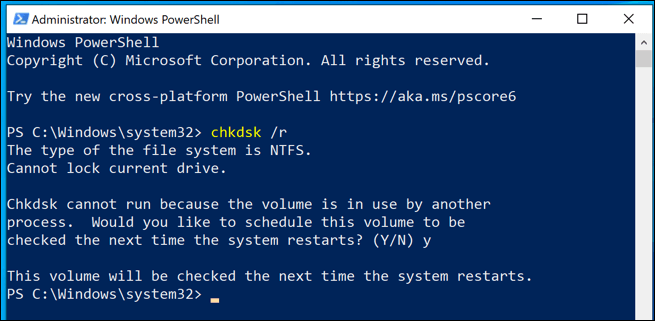
該工具正在運行 CHKDSK 作為啟動檢查,這意味著您需要重新啟動計算機,並允許它在 Windows 啟動前掃描驅動器,以確保沒有衝突。如果檢測到任何問題,您應該… CHKDSK 修復後,系統將在修復完成後自動啟動進入 Windows 系統。
檢查 Windows 和驅動程式更新
導致藍色畫面死機 (BSOD) 的系統衝突也可能是驅動程式或軟體過時造成的。如果您在電腦上看到「意外儲存異常」錯誤,建議您檢查 Windows 更新,並尋找裝置驅動程式的可用更新。
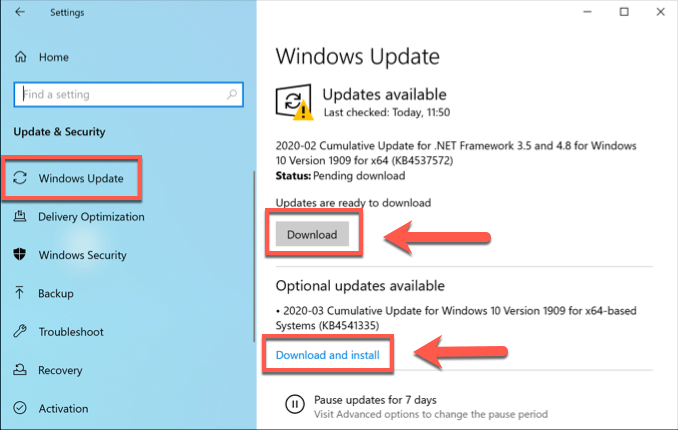
Windows 軟體和驅動程式更新通常包含重要的修復程式和改進,可防止類似這樣的藍色畫面死機 (BSOD) 錯誤。您可以在選單中檢查 Windows 和驅動程式更新。 Windows設置.
- 要存取此選單,請右鍵單擊“開始”功能表圖標,然後按一下該選項。 設定從這裡,點擊 更新與安全性 > 下載 (或者 下載並安裝開始下載並安裝所有可用的更新。
您可能還需要查看製造商的網站以獲取最新更新,尤其是在以下情況下: 使用NVIDIA顯示卡 (或類似品牌),驅動程式更新更為常見。
重設或重新安裝 Windows 10
如果你已經嘗試過所有其他方法,那麼這是你最後的辦法。 重設或重新安裝 Windows 它有時會抹去你先前無法診斷出的系統配置中的潛在問題。
與舊版本的 Windows 不同,現在可以快速將 Windows 重置為預設設置,而無需擦除整個磁碟並重新安裝(儘管該選項仍然可用)。
- 如果要重設 Windows,請以滑鼠右鍵按一下「開始」功能表,然後按一下「設定」開啟 Windows 設定。 設定在清單中 設定, 點擊 更新與安全性 > 恢復 > 開始使用.
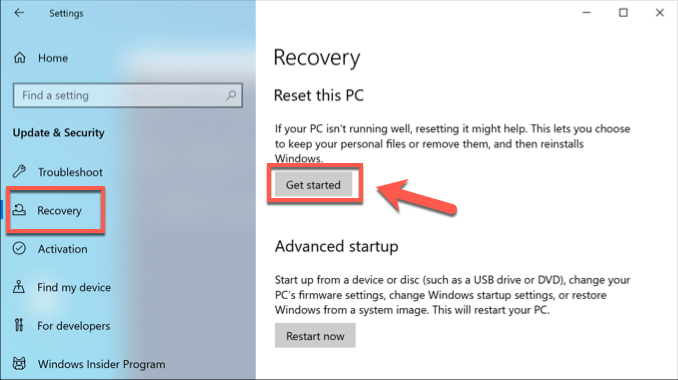
- 您可以選擇保留您的文件(點擊 保存我的文件 要做到這一點)或者擦除硬碟並重新開始(點擊) 刪除一切 反而)。
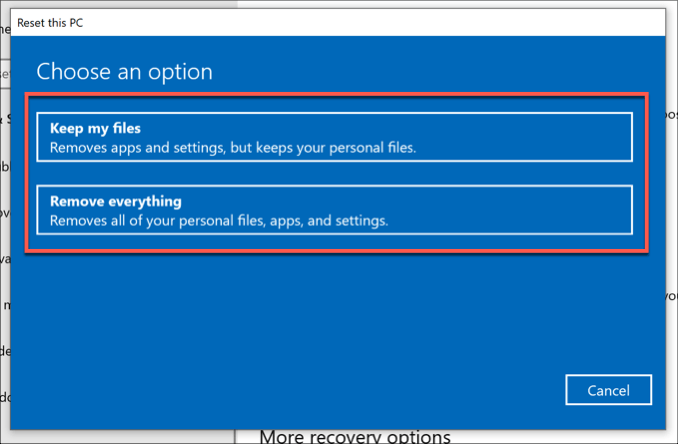
一旦您做出決定,Windows 將開始重設程序。系統可能會要求您接受或確認後續步驟,但過程完成後,您會發現許多常見問題都已解決。
修正 Windows 10 中常見的藍色畫面錯誤
當您的電腦出現「意外儲存異常」錯誤時,請不要驚慌。請按照上述步驟操作,您應該能夠讓 Windows 恢復正常運作(大多數情況下)。類似的步驟也可以修復其他藍色畫面錯誤,例如: Windows記憶體管理藍色畫面錯誤 由記憶問題引起。
如果您在解決藍屏錯誤時遇到困難,您可能需要… 尋找並分析藍屏轉儲文件 首先,有時問題並沒有簡單的解決方法,除了更換裝置之外,只能透過重設 Windows 10 來修復。全新安裝可能需要一些時間,但如果您別無選擇,這可能是修復電腦的最佳方法。
如果您有自己的解決方法想要分享,請在下方留言區留言。
如果目錄無法正確加載,請重新整理頁面。
評論被關閉。