

命令提示字元一直是 Windows 作業系統的重要組成部分。有些指令非常實用,甚至比圖形介面更快有效率。以下列舉了 21 個最佳 CMD 指令,助您更好地控制電腦。

此外,請務必觀看我們的 YouTube 視頻,我們在視頻中回顧了本文中提到的命令:
1. ASSOC:修復文件關聯
命令 ASSOC 它是 CMD 命令庫中最強大的工具之一。
您的電腦將檔案副檔名與應用程式關聯起來。這就是為什麼當您雙擊 PDF 文件時,電腦知道開啟 Adobe;當您雙擊 DOCX 檔案時,電腦知道要開啟 Microsoft Word。
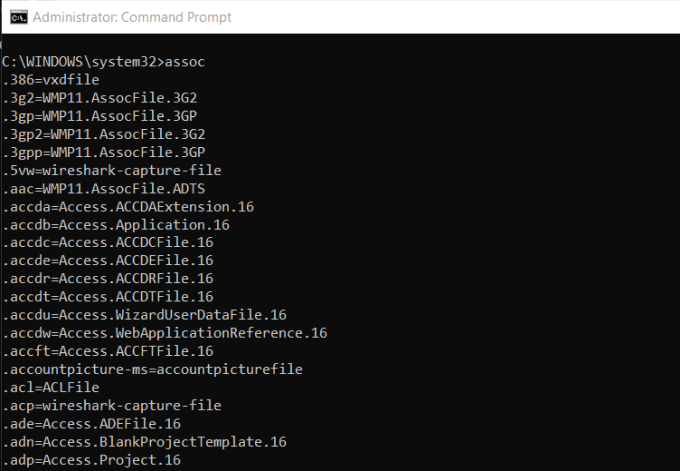
您可以透過鍵入以下命令來查看電腦已知的所有檔案關聯。 ASSOC 在命令視窗中,您將看到檔案副檔名及其關聯的程式。
您可以輸入類似這樣的內容來設定配對: assoc .doc=Word.Document.8.
2. FC:檔案比較
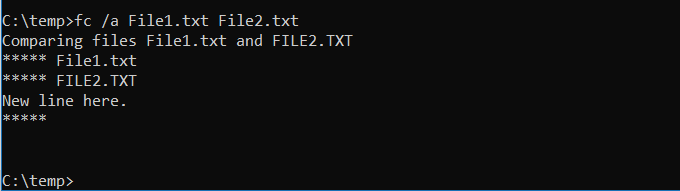
區分兩個相似的文件有時很困難。好消息是,有一個 CMD 命令可以讓你比較文件並查看所有差異。 FC 指令會對檔案執行 ASCII 或二進位比較,並列出所有發現的差異。
要比較兩個 ASCII 文件,請使用以下命令:
fc /a File1.txt File2.txt
若要對兩個影像檔案進行二進位比較,請使用下列命令:
fc /b 圖片1.jpg 圖片2.jpg
3. IPCONFIG:IP 配置
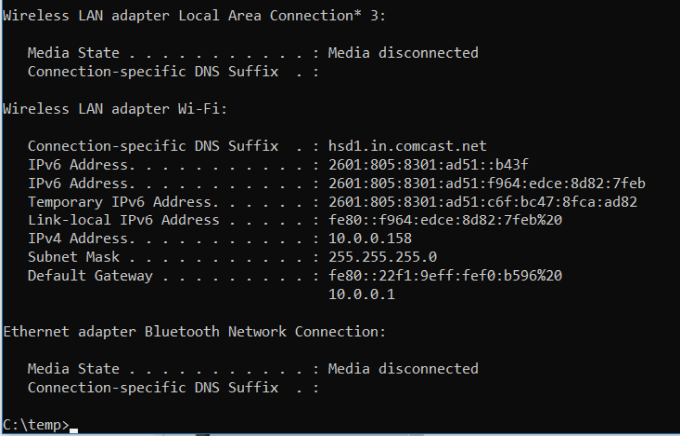
網路故障排除從來都不是一件簡單的事情,但有一個命令可以大大簡化它,那就是IPCONFIG。
在命令提示字元中使用此命令將返回有關當前網路適配器連接的詳細信息,包括:
- 目前IP位址
- 子網掩碼
- 虛擬網關 IP
- 目前範圍
您可以輸入以下內容來獲取更多資訊。 ipconfig /all.
這些資訊可以幫助您排查路由器故障以及您在使用網路介面卡時可能遇到的其他連線問題。
4. NETSTAT:網路統計訊息
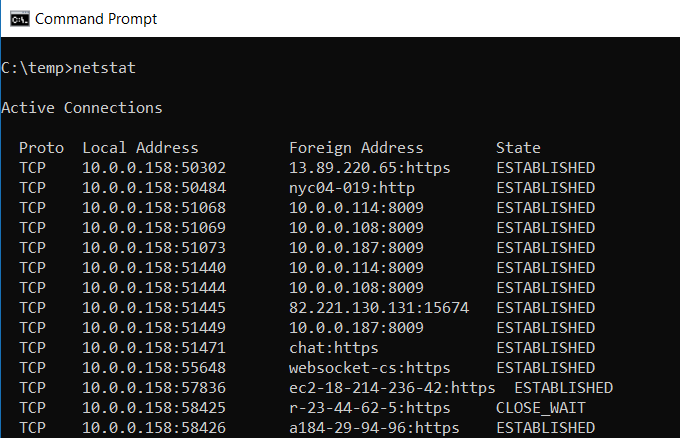
您是否擔心電腦上可能會執行惡意軟體,並在您不知情的情況下連接到網站?
如果在命令提示字元中執行NETSTAT命令,則可以取得電腦上所有活動的 TCP 連線的清單。
5. PING:發送測試資料包
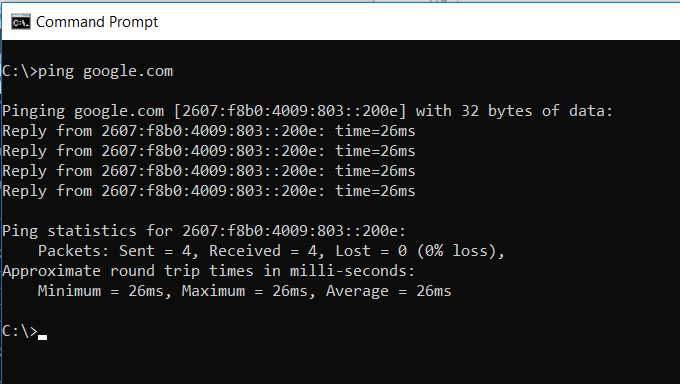
IT分析師最好的朋友就是命令。 PING執行此命令會將測試資料包透過網路傳送到目標系統。
您可以使用命令 PING 此測試會檢查您的電腦是否可以存取其他電腦、伺服器甚至網站。它可以幫助檢測網路連接問題。此外,它還會提供資料包傳輸時間(以毫秒為單位),因此也能偵測到網路連線不良的情況。
6. TRACERT:追蹤路線
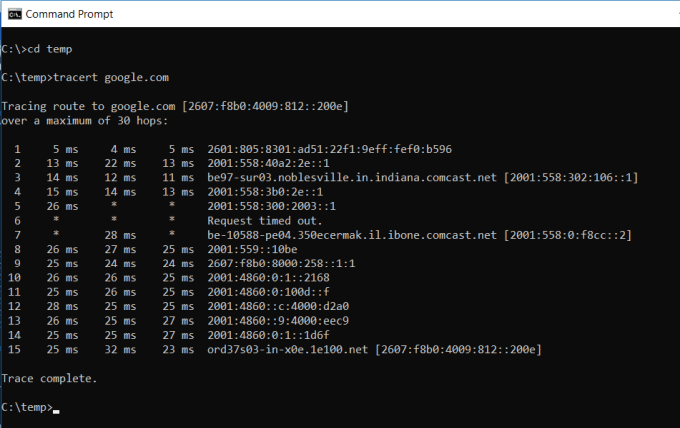
這件事 TRACERT 這是一個非常實用的 Windows 指令。如果你想了解你的網路資料從瀏覽器到遠端系統(例如 Google 伺服器)的傳輸路徑,就可以使用這個指令。 TRACERT 看看這一點。把它想像成… PING 高級版也會向您展示通往目標系統的每一步。
此命令指的是“路由追蹤”,它會將資料包發送到遠端目標(伺服器或網站),並向您提供以下所有資訊:
- 到達目的地前需要經過的跳數(中間伺服器)
- 每次跳躍所需時間
- IP 位址,有時還包括每個躍點的名稱。
這可能會揭示 TRACERT 這解釋了您的互聯網請求路徑如何根據您連接網路的位置而變化。它也有助於排查本地網路中路由器或交換器的問題。
7. POWERCFG:電源配置
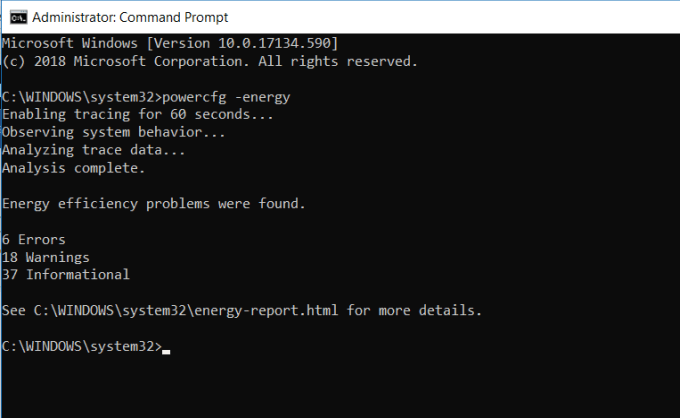
筆記型電腦電池電量消耗過快是否讓你感到沮喪?原因可能是你的電源設定不夠有效率。以下方法或許能幫到你。 POWERCFG (電源配置)。以管理員身份執行命令提示字元並鍵入 powercfg – energy 取得完整的能源效率報告。
這個過程可能需要大約一分鐘,但完成後,您將看到是否有任何警告或錯誤,這些警告或錯誤可能會幫助您提高系統的能源效率。
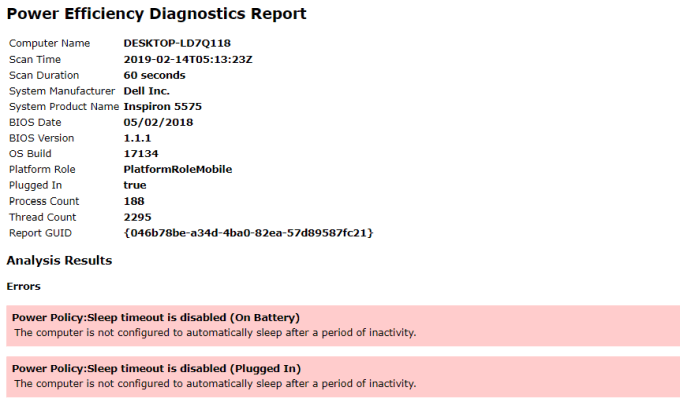
請查看 energy-report.html 文件,以了解這些錯誤和警告的詳細資訊。
8. 關機:關機:關機
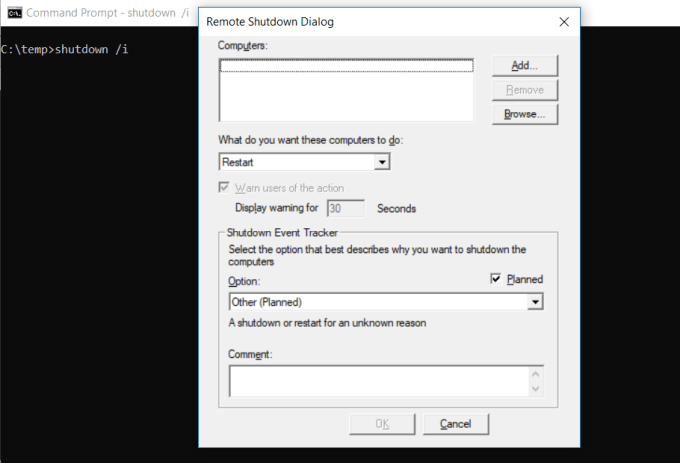
讓您訂購 SHUTDOWN 關閉電腦並控制關機過程。這通常用作計劃任務,或在電腦系統打補丁後作為批量 IT 任務的一部分。
寫作 shutdown /i 命令提示字元會啟動關機過程,但會開啟一個窗口,讓您可以選擇重新啟動或完全關機。如果您不想打開窗口,可以直接輸入命令。 shutdown /s 取而代之的是。
您還可以使用一系列其他參數來登出、休眠、重新啟動等等。只需輸入即可。 shutdown 無需任何其他參數即可查看所有結果。
9. 系統資訊:系統訊息
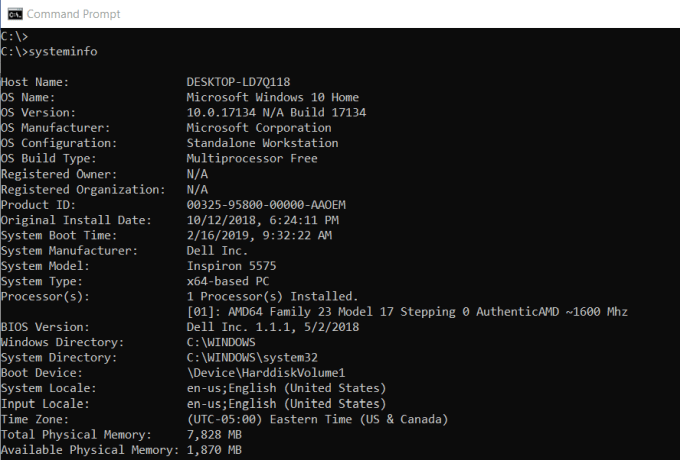
如果您需要了解網卡品牌或處理器詳細信息, Windows 的確切版本 無論你使用哪一個,它都能幫助你。 SYSTEMINFO.
該命令會掃描您的系統以獲取重要訊息,並以清晰易讀的格式呈現。
10. SFC:系統檔案檢查器
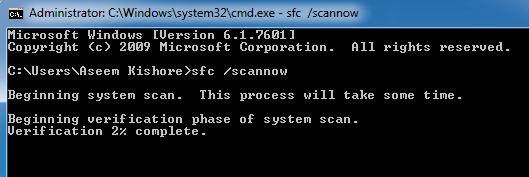
如果您擔心病毒或其他程式損壞了重要的系統文件,Windows 有一個命令可以掃描這些文件並確保其完整性。
您必須以管理員身份執行命令提示字元(右鍵單擊並選擇)。 以管理員身份運行)寫作 SFC /SCANNOW 它會檢查所有受保護系統檔案的完整性。如果發現問題,將使用備份系統檔案修復這些檔案。
您也可以使用下列適配器來更改命令的工作方式:
/VERIFYONLY檢查文件完整性,但不要修復文件。/SCANFILE檢查特定文件的完整性,如果文件損壞則進行修復。/VERIFYFILE檢查某些文件的完整性,但不要修復它們。/OFFBOOTDIR使用此選項可對離線啟動目錄執行修復。/OFFWINDIR使用此選項可對離線 Windows 目錄執行修復。/OFFLOGFILE指定儲存掃描結果日誌檔案的路徑。
考試可能需要 10 到 15 分鐘,所以請預留足夠的時間。
11. 網路使用:分配驅動器
如果要指派新驅動器,可以開啟檔案總管,右鍵點選“此電腦”,然後按照“網路磁碟器指派精靈”的步驟進行操作。但是,也可以使用指令來指派磁碟機。 NET USE您可以使用單一命令序列完成相同的操作。
例如,如果您在網路中的某台電腦上有一個名為OTHER-COMPUTERSHARE 的共用資料夾,則可以透過鍵入下列命令將該資料夾設定為您的 Z: 磁碟機:
Net use Z: “OTHER-COMPUTERSHARE” /persistent:yes
持久密鑰會告訴您的計算機,您希望每次重新登入計算機時都重置此驅動器。
12. CHKDSK:磁碟檢查
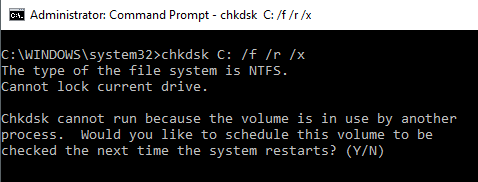
雖然 SFC 指令僅檢查核心系統檔案的完整性,但您可以使用CHKDSK指令掃描整個磁碟機。以管理員身份執行命令提示符,並使用以下命令:
CHKDSK /f C:
該命令在 C 碟上執行 chkdsk,並指示它修復發現的任何錯誤。
這一點可以透過以下方式得到證實:
- initiocean
- 磁碟錯誤
- 受損區域
該命令可以修復任何磁碟錯誤(如果可能)。完成後,您將看到掃描狀態和已採取的操作。
13. SCHTASKS:任務調度
Windows 自帶一個用於建立排程任務的精靈。例如,您可能在 C:\temp 目錄下儲存了批次文件,並希望它每天中午運行。
您需要透過「計劃任務精靈」進行設定。或者,您也可以直接輸入指令。 SCHTASKS 首先進行設定。以下是一個命令範例:
SCHTASKS /Create /SC HOURLY /MO 12 /TR Example /TN c:tempFile1.bat
表格鍵接受諸如分鐘和小時之類的參數。
每日和每月。然後使用 /MO 指令指定頻率。
如果正確輸入命令,您將看到回應:成功:已成功建立排程任務「範例」。
14. 屬性:更改檔案屬性
在 Windows 系統中,您可以透過右鍵單擊檔案並找到所需的屬性來變更檔案屬性。但是,您也可以使用命令而不是搜尋檔案屬性。 ATTRIB 設定檔案屬性。
例如,如果你寫道: ATTRIB +R +H C:tempFile1.batFile1.bat 將被設定為隱藏的唯讀檔案。
操作成功時不會有任何回應,所以除非看到錯誤訊息,否則就表示操作已經成功。
其他 Windows CMD 指令
如你所見,如果你知道正確的命令,就可以使用 Windows 命令提示字元做一些強大而有用的事情。
信不信由你,Plus 指令可以讓你透過輸入簡單的指令來做一些你可能從未意識到自己正在做的事情。
- BITSADMIN透過網路或網際網路啟動上傳或下載任務,並監控這些檔案傳輸的當前狀態。
- 顔色變更命令提示字元視窗的背景顏色。
- COMP比較任兩個文件的內容,找出差異。
- 查找/查找字串在任意ASCII檔案中搜尋字串。
- PROMPT將命令提示字元從 C:> 變更為其他內容。
- TITLE更改命令提示字元視窗的標題。
- REGEDIT編輯 Windows 登錄中的按鍵(請謹慎使用)。
- ROBOCOPYWindows 內建的強大檔案複製工具。
如果您有興趣了解更多信息,微軟提供了最新版本 Windows 中包含的所有Windows CMD 命令的完整列表。
評論被關閉。