

與舊版的 Windows 不同,Windows 10 的穩定性非常出色。以往的藍色畫面死機 (BSOD) 錯誤已成為歷史,但這並不意味著它們徹底消失了。當 Windows 偵測到問題時,例如 Windows 關閉程式碼中的記憶體管理錯誤,它仍然會顯示藍色畫面死機錯誤。
這種類型的錯誤非常具體,儘管名稱聽起來很複雜,但大多數情況下,像這樣的藍色畫面錯誤都很容易排查和解決。 Windows 藍色畫面上的「記憶體管理已停止」錯誤代碼表示系統記憶體有問題,以下是您可以嘗試的一些解決方法。
Windows系統中出現藍色畫面並顯示記憶體管理停止圖示的原因是什麼?
顧名思義,記憶體管理是 Windows 系統安裝的關鍵組成部分——它能確保電腦運行時 RAM 使用率保持穩定。如果記憶體管理故障,惡意進程佔用所有可用內存,系統就更容易崩潰和出現其他問題。
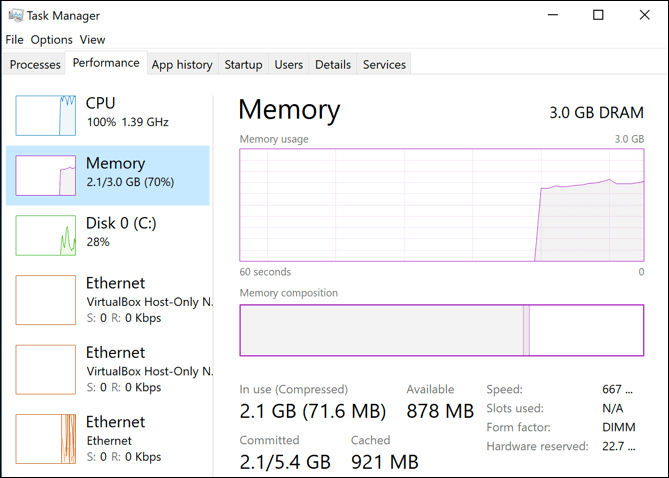
藍屏錯誤是不可避免的後果之一。記憶體管理錯誤的原因有很多,包括軟體和驅動程式過時、檔案損壞以及硬體故障(尤其是記憶體或硬碟故障)。
首先,請重新啟動電腦,看看是否能解決問題。如果問題仍然存在,則需要執行以下步驟。
運行 Windows 記憶體診斷工具
由於這是一個系統記憶體相關的錯誤,您應該先嘗試使用內建的Windows 記憶體診斷工具。該工具將快速掃描您的系統內存,查找任何明顯的錯誤,您可以選擇立即運行啟動級掃描,或將掃描推遲到下次重啟電腦時進行。
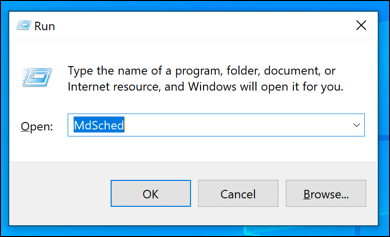
- 若要啟動此工具,請按 Windows 鍵 + R 按下鍵盤開啟「執行」對話框 運行, 並鍵入 MdSched,然後按 好的 或按 回車鍵 打開它。
- 將打開一個窗口 Windows內存診斷. 點擊 立即重新啟動並檢查問題(建議)。 若要立即執行啟動等級記憶體檢查,請點擊此處 下次啟動時檢查是否有問題 下次重開機時安排掃描。
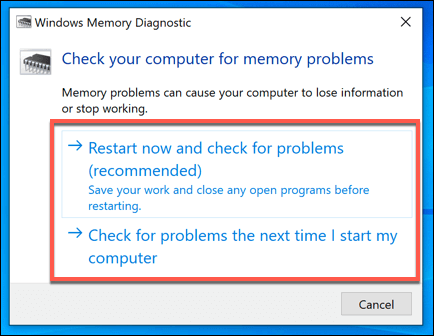
根據您選擇的選項,Windows 記憶體診斷工具將立即執行掃描,或在下次重新啟動後執行掃描。掃描完成所需時間取決於您的系統配置。
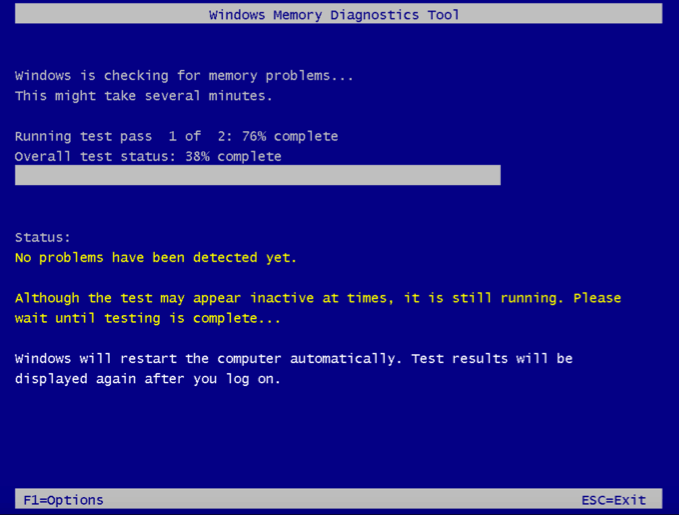
測試完成後,您需要開啟事件檢視器來查看日誌報告。
- 為此,請右鍵單擊 Windows“開始”功能表並按 事件查看器“打開後,點擊 事件檢視器(本機)> Windows 日誌> 系統,然後單擊 發現, 並鍵入 內存診斷,然後按 查找下一個“ 開始查找報告。
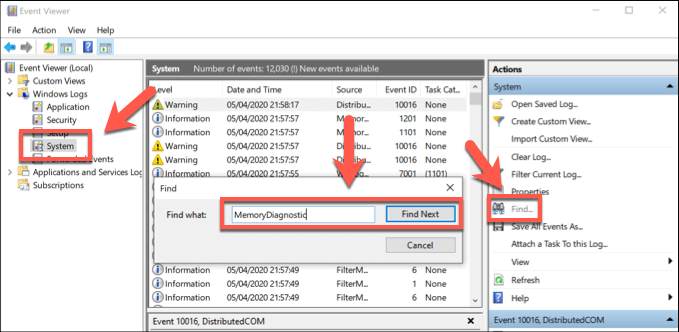
- 首先顯示的結果將是您的測試結果—任何錯誤都會顯示在標籤頁下方。 一般規格 在下面,您可以進一步追蹤和解決問題。
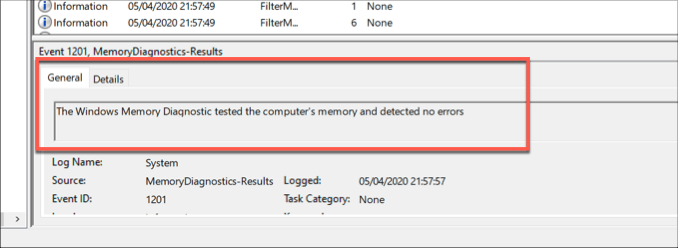
如果未偵測到任何錯誤,但藍色畫面死機 (BSOD) 錯誤仍然存在,則需要檢查其他修復方法來解決該問題。
檢查您的驅動程式並更新 Windows
雖然這不是萬全之策,但管理 Windows 10 記憶體最簡單的解決方案之一也很直觀——更新驅動程式並檢查是否有任何 Windows 更新來安裝必要的錯誤修復和硬體改進。
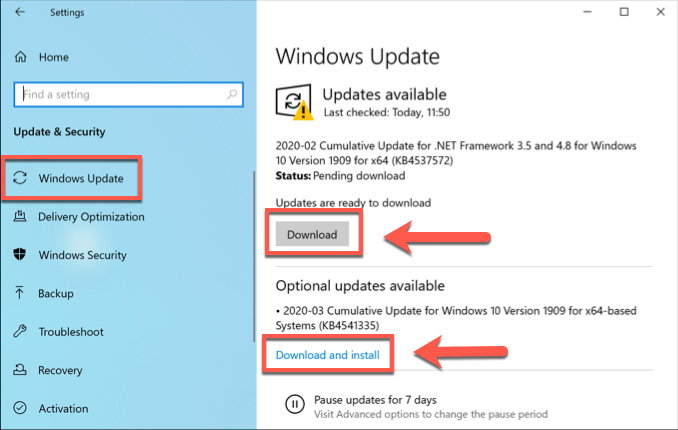
您可以從Windows 設定選單中檢查 Windows 10 更新(包含驅動程式更新)。
- 右鍵單擊“開始”選單,然後單擊 設定 若要開啟 Windows 設定選單,請按一下 更新與安全. 點擊 免費下載 أ或者 下載並安裝 所有可用的更新都已列出。
對於某些裝置(例如顯示卡),您可能需要造訪製造商的網站下載最新的驅動程式。
檢查系統檔案是否損壞
如果您的電腦系統已更新至最新版本,請檢查是否是系統檔案損壞導致了記憶體管理問題。您可以使用sfc命令快速檢查電腦是否有損壞的系統文件,該命令可以透過命令列或 PowerShell 終端機以管理員權限運行。
- 首先,右鍵單擊 Windows 中的「開始」功能表,然後按一下 PowerShell(管理員)在開啟的 PowerShell 視窗中,鍵入 SFC / SCANNOW 並按下 進入.
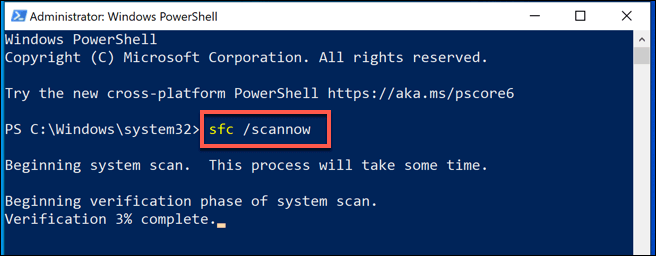
- 請耐心等待該過程完成——這可能需要幾分鐘,也可能更長時間,具體取決於您的電腦配置。如果偵測到任何錯誤,系統將盡可能進行修復。
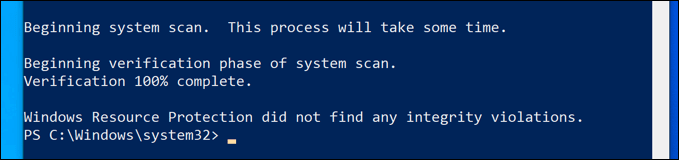
如果在 Windows 安裝中未偵測到任何問題,您可以使用磁碟檢查工具 (chkdsk)檢查硬碟是否包含檔案系統錯誤。
- 在開啟的 PowerShell 視窗中,鍵入 chkdsk / r 並按下 進入系統會詢問您是否要在下次重新啟動時執行此掃描—按 Y 按下鍵盤確認,然後重新啟動電腦。
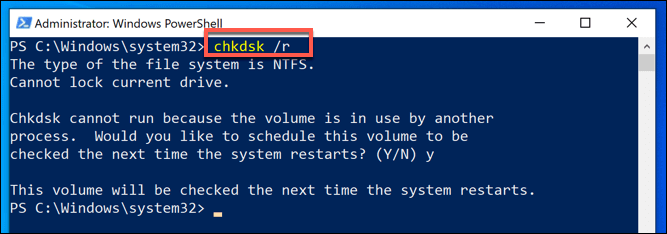
重新啟動後,電腦應該會開始掃描硬碟並修復檢測到的任何問題。
重置 Windows 10
除了軟體檢查之外,有時修復損壞的電腦的唯一方法是重設或重新安裝Windows系統,徹底清除所有未知的軟體問題。這是最後的手段,但可能是你在考慮更換整台電腦之前的最終選擇。
幸運的是,Windows 提供了內建的重設功能,可以作為完全重新安裝的替代方案,當然,如果您願意,也可以使用 USB 隨身碟或 DVD 完全重新安裝 Windows。
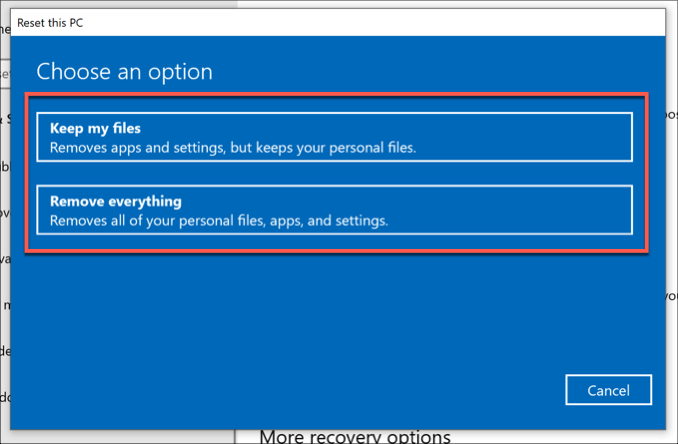
- 若要重設 Windows,請以滑鼠右鍵按一下「開始」功能表並按 Enter 鍵。 設定從這裡點擊 更新與安全性 > 恢復 > 開始使用 開始重置程序。
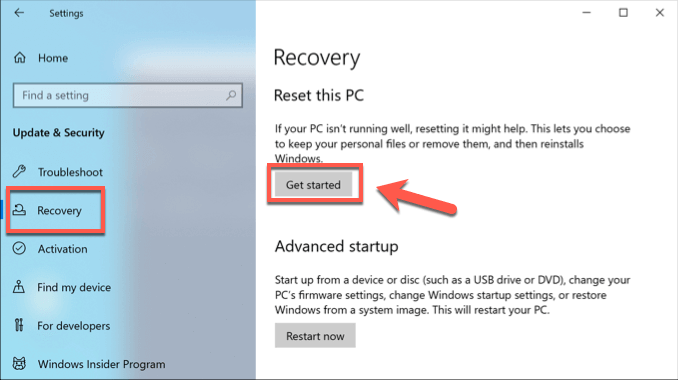
- 下一步,點擊 保存我的文件 為了確保您的文件和桌面文件安全,請按 刪除一切 徹底清除 Windows 系統並將其恢復到出廠預設值。
更換您的裝置
不幸的是,如果藍色畫面錯誤是由硬體故障引起的,那麼軟體修復或重裝Windows系統都無法解決。例如,如果您在測試過程中發現記憶體有問題,唯一的辦法就是更換記憶體條。
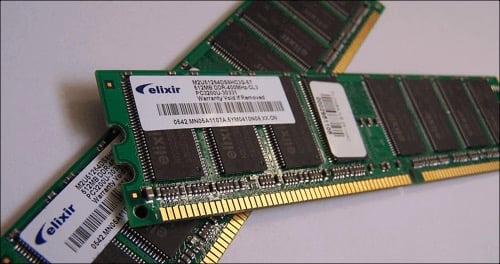
如果您不確定 RAM 是否有故障,但 Windows 記憶體診斷工具偵測到了問題,請下載並執行 MemTest86來對 RAM 進行更徹底的測試,以確定錯誤是否是由硬體故障引起的。
然而,系統記憶體可能只是問題的一部分。如果您嘗試了所有這些修復方法後仍然遇到藍色畫面錯誤,則可能需要更換其他組件,包括硬碟。
修正 Windows 記憶體管理中的藍色畫面死機 (BSOD) 錯誤
藍色畫面錯誤雖然罕見,但如果出現,以下提示應該可以幫助您排除並解決問題。 Windows 記憶體管理藍色畫面錯誤通常是 RAM(隨機存取記憶體)問題的徵兆,但您可能還需要執行 Windows 磁碟檢查工具來檢查硬碟是否有問題。
如果無法解決此錯誤,且已嘗試過所有軟體修復方法(包括重設 Windows 系統),則可能需要檢查電腦記憶體是否損壞。請在下方留言區分享您的藍色畫面修復經驗。
評論被關閉。