

自 Windows 3.1 時代以來,Windows 已經取得了長足的進步。現代的 Windows 10 作業系統不僅外觀精美,還提供了眾多調整和個人化選項,以滿足您的個人喜好。其中一些自訂選項純粹是為了美觀,而另一些則會實際影響您使用 Windows 的方式。
準備好了嗎?我們將深入探討您可以自訂 Windows 10 的多種方法。
絕對必需品:背景與主題
Windows 10 自備一些非常精美的桌面桌布。大多數用戶可能對這些預設選項就相當滿意了。不過,更換壁紙也是讓系統看起來更個人化最簡單的方法。
你可以使用任何你喜歡的圖片作為背景,但為了獲得最佳效果,你應該使用與螢幕原生解析度相符的圖片。這指的是圖片水平和垂直方向的寬高比。例如,如果你的螢幕解析度為 1920 x 1080,你應該選擇一張解析度為 1920 x 1080 的圖片。使用更高解析度的圖片也是可以的,只要寬高比保持不變即可。
如果使用寬高比錯誤或解析度過低的圖片,圖片會顯得模糊或失真。
將背景下載並儲存到電腦上的某個位置後,您可以透過右鍵單擊桌面並選擇「個人化」來變更它。
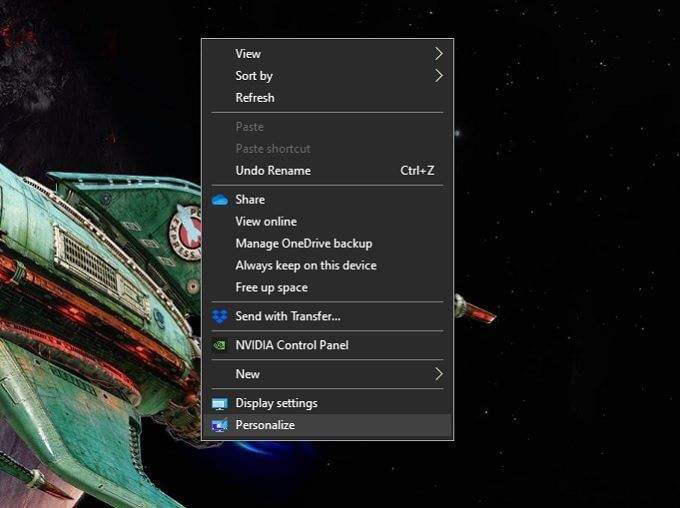
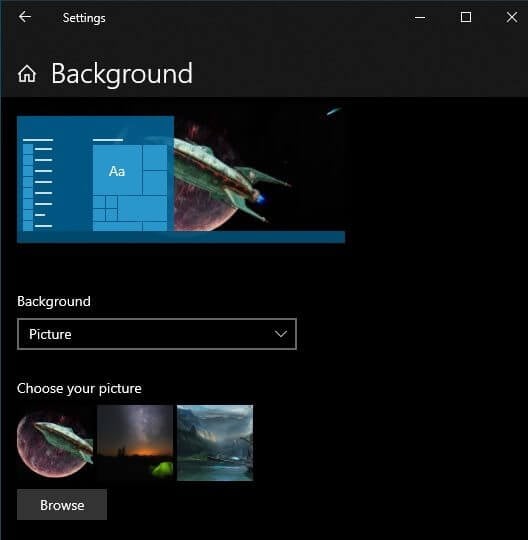
在這裡,您可以選擇顯示單張圖片或投影片。如果您想要顯示多張背景圖片,則需要將它們全部保存在一個資料夾中。您可以根據所選背景類型搜尋特定的圖片或資料夾。
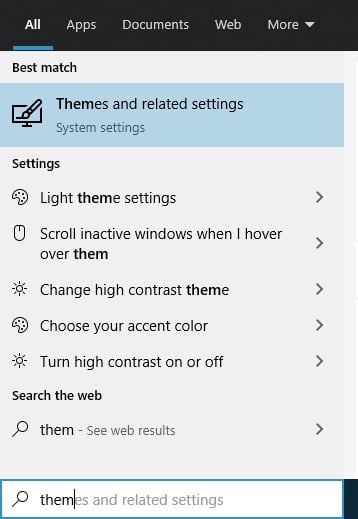
背景只是整體外觀的一個組成部分。自訂主題可以讓你控制系統顏色、聲音和滑鼠指標樣式。只需在“開始”選單中搜尋“主題”,然後點擊“主題和相關設定”即可。
然後依序點擊每個選項,根據您的喜好調整系統外觀。
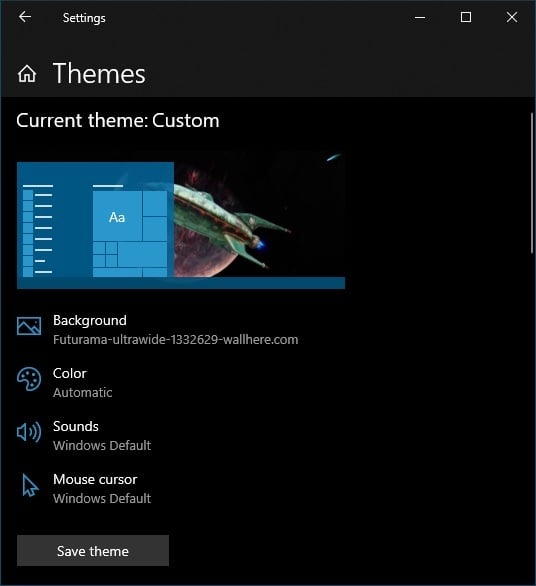
如果您使用背景投影片,我們建議將顏色設為自動模式,因為這通常會提供與目前背景最佳的互補色。
鎖屏自定義
鎖定畫面是 Windows 10 的安全功能,它可以防止入侵者看到您正在進行的操作,並阻止不知道您密碼的人使用您的電腦。然而,鎖定螢幕不僅僅是一個純粹的功能。它還可以顯示各種有用的信息,最重要的是,它是您打開電腦開始工作時首先看到的內容。
因此,您絕對應該嘗試更改鎖定螢幕影像並修改鎖定螢幕上顯示的資訊。這是個人化 Windows 10 最簡單的方法之一。若要存取鎖定畫面設定:
- 打開 開始菜單
- 點擊 設定齒輪
- 點擊 個人化定制服務
- 點擊 鎖定屏幕
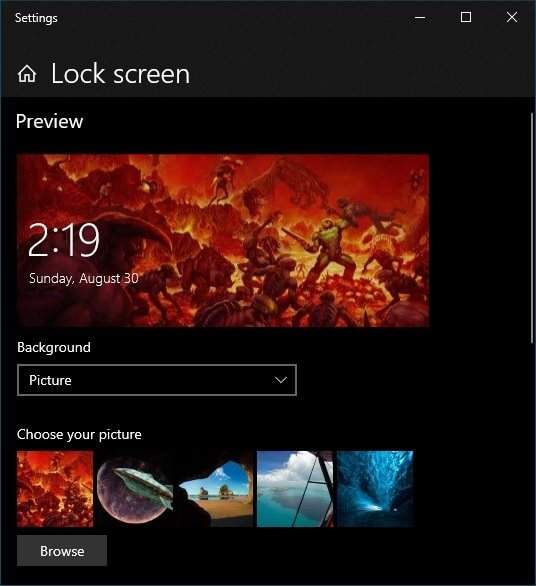
在這裡,您可以選擇用作背景的圖片。操作方式與選擇桌面壁紙相同。您可以選擇單張圖片、用於投影片播放的相冊,或「Windows 聚焦」—一項獨特的鎖定螢幕功能,可顯示各種即時資訊。
您也可以選擇在鎖定畫面上顯示哪些應用,以及哪些應用程式需要顯示詳細資訊。例如,許多人喜歡一目了然地查看日曆日程。但是,請記住,任何人都可以存取您的鎖屏,因此請務必注意保護您的隱私。
新增和更改螢幕保護程式
螢幕保護程式不再像最初那樣「保護」螢幕。即使是容易出現燒屏現象的OLED螢幕,裝置本身也內建了安全防護機制。然而,螢幕保護程式仍然可以起到保護隱私和安全的作用。更不用說,它們還可以是一種不錯的裝飾元素!
Windows 10 自帶的螢幕保護程式數量有限,但您可以根據需要添加任意數量的螢幕保護程式。例如,我們最近評測了一些最佳圖片螢幕保護程序,可以用來取代 Windows 10 的預設螢幕保護程式。此外,還有許多優秀的免費螢幕保護程式可供下載,方便您自訂 Windows 10 螢幕保護程式。
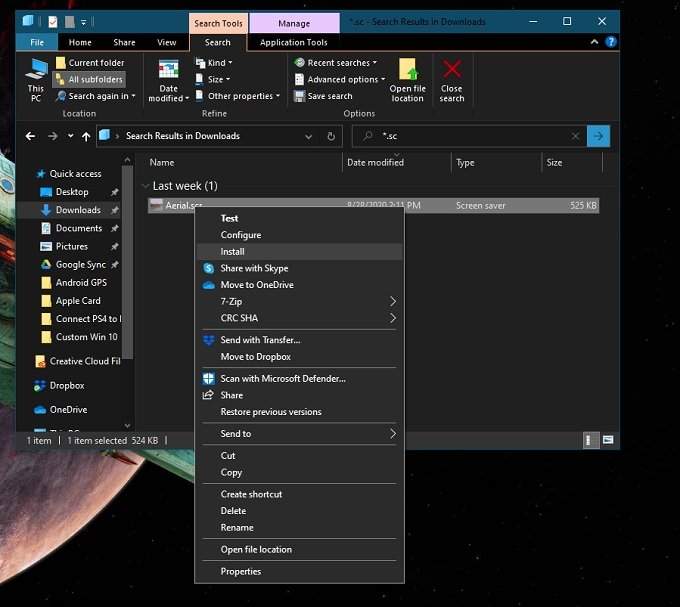
安裝新的螢幕保護程式非常簡單。下載螢幕保護程式後,它要么是一個可自動安裝的可執行文件,要么是一個擴展名為“.scr”的文件。如果是可自動安裝的應用程序,只需像運行其他應用程式一樣運行它即可。如果是 .scr 文件,只需右鍵單擊它並選擇“安裝”即可。
安裝好你喜歡的螢幕保護程式後,你可以透過在「開始」選單中搜尋「更改螢幕保護程式」來切換它們。然後只需從下拉式選單中選擇你想要的螢幕保護程式即可。
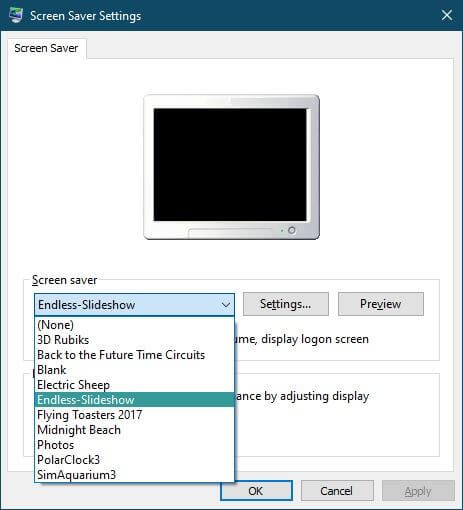
許多螢幕保護程式都提供微調設定。幻燈片螢幕保護程式還需要您指定包含所需圖片的資料夾。點擊“設定…”按鈕即可存取這些功能。
點選「預覽」按鈕,即可使用目前設定啟動螢幕保護程式。如果您對效果滿意,只需點擊「套用」按鈕即可。但請務必指定螢幕保護程式啟動前電腦需要閒置多久!
自定義開始菜單
在Windows 8的黑暗時期,微軟似乎要放棄備受喜愛的「開始」選單。雖然在Windows 8.1中它有所恢復,但許多用戶仍然更喜歡使用第三方應用程式來重現經典的「開始」功能表。
Windows 10 的開始功能表雖然不是經典的開始功能表模式,但它更接近 Windows 8.1 中的實驗性開始功能表模式。它開箱即用,而且你還可以對其進行微調。
開始選單的第一個實用技巧就是可以調整大小!你只需要拖曳垂直或水平邊緣,就能把它變成你想要的形狀和大小!
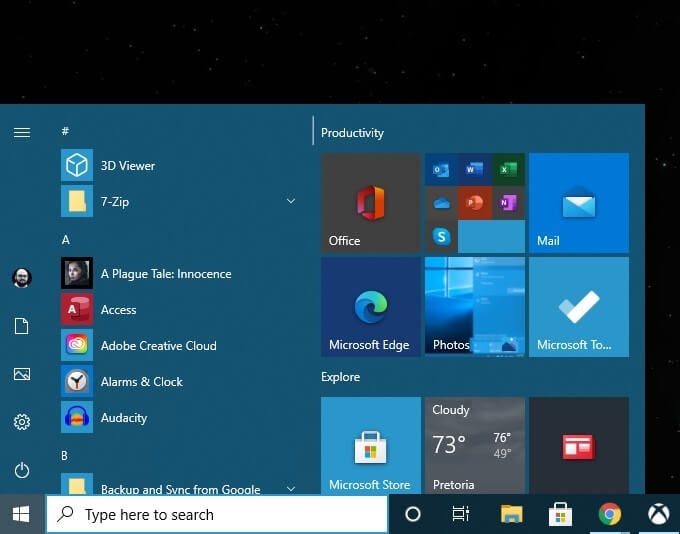
另一個自訂 Windows 10 的關鍵技巧就藏在「開始」功能表裡。你可以透過「開始」功能表 > “設定”圖示 > “個人化” > “開始”來存取它。
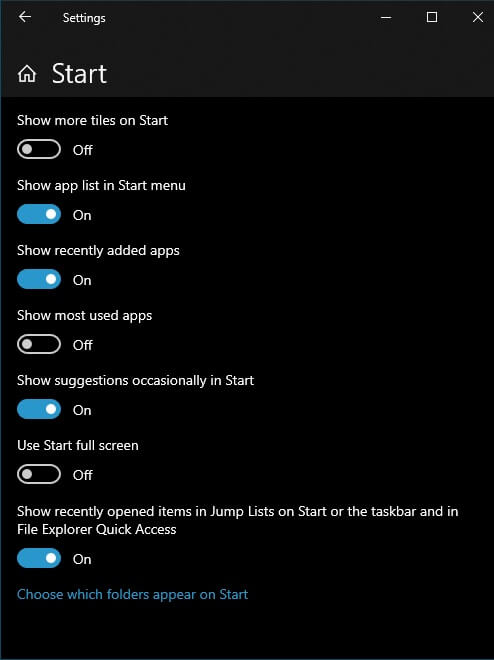
在這裡,您可以關閉建議等功能,增加要顯示的框的數量等等。只需打開您需要的選項,其餘的保持關閉即可。
在「開始」功能表中,您可以輕鬆取消固定不需要的圖塊:右鍵單擊它們,然後選擇「取消固定」。在同一選單中,您也可以從預設的圖塊集中調整每個圖塊的大小。
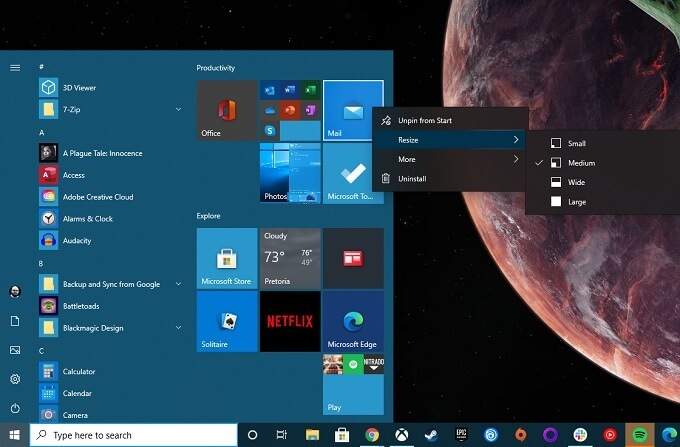
您可以將磁貼直接拖曳到所需位置。添加磁貼非常簡單,只需右鍵單擊“開始”功能表中的任何應用程序,然後選擇“固定到‘開始’畫面”即可。
更改系統字體
在 Windows 10 之前,微軟提供了更改預設系統字體的選項。您可以選擇標準的 Windows 字體,讓您的系統看起來優雅大方;或者,如果您願意,您也可以將其變更為 Comic Sans 字體,讓您的系統看起來滑稽可笑。
雖然微軟已經移除了更改系統字體的選項,但你仍然可以手動更改!唯一的困難在於,這需要建立一個自訂註冊表文件,然後將其與系統註冊表合併才能使更改生效。如果操作正確,應該不會有任何問題。但如果操作錯誤,可能會導致字體無法辨認,或需要手動撤銷註冊表變更。
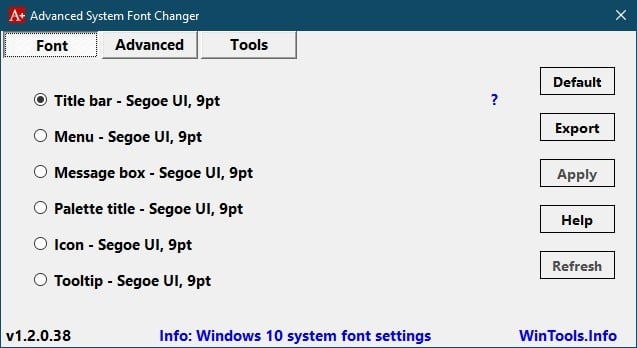
幸運的是,一位慷慨的開發者認為有必要給我們一款名為「高級系統字體更改器」的工具,它可以在後台處理所有技術細節。它還允許您選擇備份當前設定。
我們已透過 VirusTotal 對其進行了檢測,確保其不含惡意軟體,並進行了測試。這是一款簡單的應用程序,可讓您快速修改幾乎所有與系統字體相關的設定。在微軟重新取得字體控制權之前,我們推薦使用 Advanced System Font Changer。
Windows 檔案總管的替代方案
Windows 檔案總管是 Windows 10 中用於瀏覽檔案系統的預設應用程式。請不要將其與 Internet Explorer 混淆,Internet Explorer 是微軟即將停止服務的網頁瀏覽器。也不要將其與 explorer.exe 混淆,explorer.exe 是 Windows 的圖形介面。如果您關閉 explorer.exe,工作列和桌面圖示將會消失!
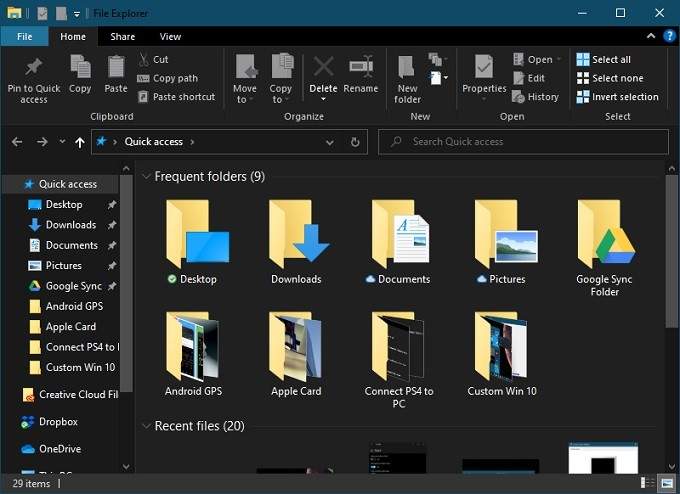
文件資源管理器自早期版本以來已經有了長足的進步。例如,在 Windows 10 中複製檔案時,您可以查看詳細信息,例如當前傳輸速率和正在傳輸的檔案。
在舊版的 Windows 系統中,您可能需要第三方軟體才能實現此功能。因此,對於大多數使用者來說,檔案總管完全夠用。如果您需要其他功能,也有很多檔案總管的替代方案可供選擇。
事實上,可供選擇的方案如此之多,值得專門寫一篇文章來介紹。請造訪「適用於 Windows 10 的最佳 Windows 資源管理器替代方案」頁面,查看有哪些選擇。
新增 macOS 風格的 Dock 欄
Windows 10 和 macOS 等作業系統樂於互相借鏡對方的優秀創意。可惜的是,macOS 的一項熱門功能——Dock 欄——卻不在微軟願意照搬的行列。當然,你可以設定工作列自動隱藏常用應用程式並將其固定到工作列上。但這和 Dock 欄完全是兩回事!

好消息是,Windows 10 系統有免費且付費的第三方 Dock 外掛程式。雖然大多數外掛程式已經停止更新,例如曾經很受歡迎的Rocket Dock,但一些老舊的插件仍然能夠正常運作。如果您願意花點錢,您可以獲得一些優質且維護良好的插件。
使用第三方主題修改 Windows 系統
Windows 的確允許你在某種程度上自訂外觀,但正如你目前所見,它主要局限於背景、顏色和其他一些基本的、表面上的變更。此外,還有一些第三方應用程式可以讓你重新設計 Windows,添加自訂小工具,並改變其整體外觀和功能。
對於 Windows 用戶,我們最推薦的應用程式是Rainmeter,這是一個開源平台,任何人都可以建立 Windows 主題。這些主題種類繁多,從簡單的工具到類似這樣的功能都有:
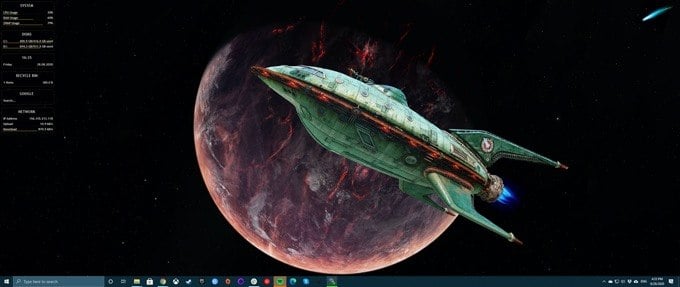
這包括極其複雜、全面的修復工作,需要大量的準備工作和時間才能完成。您願意投入多少精力取決於您的個人偏好,但 Rainmeter 為您提供了所需的工具。
自訂第三方介面
Windows 10 提供了許多自訂選項,但沒有一個選項能真正改變介面的工作方式。使用 Windows 10 時,您實際上是在與作業系統中被稱為「介面」(外殼)的部分進行互動。
作業系統的另一個主要組成部分是核心。核心是作業系統的真正核心;它控制一切,執行程序,並且總體上運行系統。介面則負責將你的指令翻譯成核心可以執行的指令。
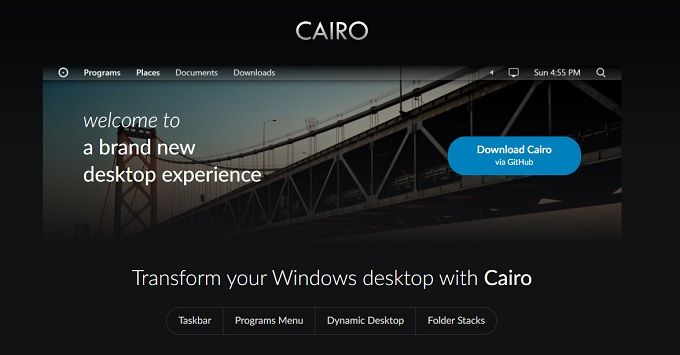
您可以完全取代 Windows 10 的介面,選擇更符合您個人喜好和需求的介面。在 Linux 等作業系統中,使用者更換介面就像換外套一樣隨意,但大多數 Windows 使用者會認為這是一個徹底的改變。
最常見的替代介面範例可能是Cairo。這是一個大型項目,擁有良好且穩定的支援。如果您正在尋找完全不同的 Windows 體驗,我們建議您從 Cairo 開始。
就像手套一樣
電腦是必備的工具。它之所以被稱為“個人電腦”,絕非浪得虛名。那麼,何不依照自己的工作流程和個人風格進行客製化呢?無論是對 Windows 標準選項進行一些微調,還是徹底改造關鍵作業系統元件,一切都由您決定。
評論被關閉。