

當 Mozilla Firefox 瀏覽器中存在 SSL 安全性問題時,會出現「pr_end_of_file_error」錯誤。代理和 VPN 等因素通常是造成此問題的原因。您可以按照以下簡單方法來解決此問題。

Firefox 可能會顯示上述錯誤,原因可能是瀏覽器設定檔已損壞、防毒軟體將 Firefox 偵測為惡意程式、Firefox 中的 DNS over HTTPS 選項已啟用,或其他原因。
關閉電腦上的代理伺服器
解決 Firefox 中「pr_end_of_file_error」錯誤的一種方法是停用裝置上的代理伺服器。代理伺服器會將您的資料路由到第三方伺服器,這可能會導致連線問題。
在 Windows、Mac 和 Firefox 系統上關閉代理伺服器非常簡單,只需按照以下步驟操作即可。
停用 Windows 上的代理伺服器
- 按 Windows + I 開啟設定。
- 在左側邊欄中選擇“網路和互聯網”。
- 在右側窗格中選擇代理伺服器。
- 關閉自動設定檢測選項。
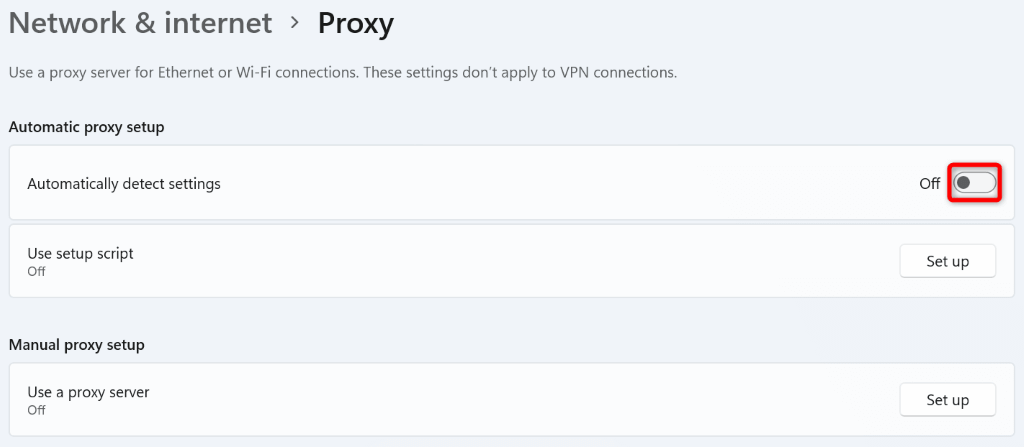
- 選擇“使用代理伺服器”旁的“設定”。
- 停用“使用代理伺服器”選項,然後選擇“儲存”。
- 重新啟動電腦,然後用火狐瀏覽器開啟網站。
在 macOS 上停用代理
這將停用您 Mac 上的所有代理程式類型,以解決 Firefox 錯誤。
- 找到 Mac 電腦左上角的蘋果標誌,然後選擇「系統偏好設定」。
- 在下一頁選擇“網路”。
- 在左側邊欄選擇“Wi-Fi”,然後在右側選擇“進階”。
- 打開“代理”選項卡以查看您的代理。
- 關閉「選擇要設定的協定」部分中的所有選項,然後選擇「確定」。
- 重新啟動你的Mac電腦,然後在Firefox瀏覽器中開啟你的網站。
在 Firefox 中停用代理程式。
Firefox 內建了代理設定;您可以嘗試關閉這些代理連線來解決此錯誤。
- 開啟 Firefox,選擇右上角的三條橫線,然後選擇「設定」。
- 向下捲動頁面,在「網路設定」部分選擇「設定」。
- 在下一頁選擇“無代理”,然後選擇“確定”。
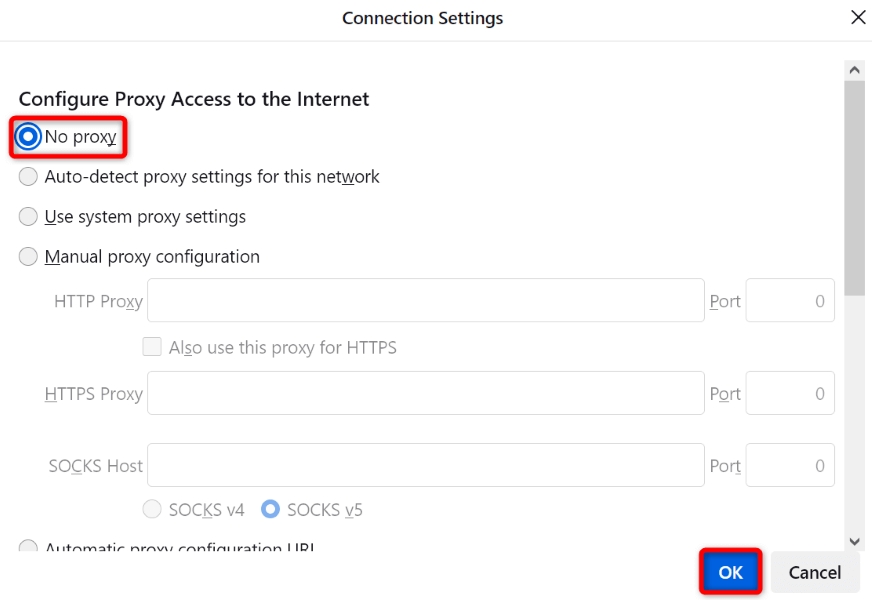
- 關閉並重新開啟 Firefox,然後執行您的網站。
禁用您的 VPN 應用程式
VPN 應用程式會將您的網路資料透過代理伺服器路由,這有時會導致您的連網應用程式出現問題。您的 Firefox 錯誤可能是由於VPN 服務故障引起的。
在這種情況下,關閉您的 VPN 應用程式即可解決問題。禁用 VPN 的方法取決於您使用的應用程式。大多數 VPN 應用程式的主介面中都有關閉服務的選項。之後,打開 Firefox 並嘗試訪問您的網站。
如果停用 VPN 後定位功能正常,請在 VPN 設定中變更您的位置,然後查看是否可以存取您的位置資訊。如果問題仍然存在,請聯絡您的 VPN 客服尋求協助。如果問題依舊,您可以卸載 VPN 應用程式並重新安裝。
在 Windows 上卸載 VPN 應用程式
- 按 Windows + I 開啟設定。
- 在左側邊欄中選擇“應用”。
- 在右側窗格中選擇「應用程式和功能」。
- 找到 VPN 應用程式旁邊的三個點,然後選擇「卸載」。
- 在視窗中選擇“卸載”以確認您的選擇。
在 macOS 上卸載 VPN 應用
- 在你的Mac電腦上開啟Finder視窗。
- 在 Finder 功能表列中選擇「前往」>「應用程式」。
- 找到 VPN 應用程式並將其刪除。
- 將應用程式拖到垃圾桶。
關閉防毒軟體
有時,Firefox 顯示「pr_end_of_file_error」錯誤是因為您的防毒軟體偵測到您的瀏覽器或網站有惡意行為。在這種情況下,您的防毒軟體將繼續阻止您存取該檔案。
您可以透過暫時停用防毒軟體來檢查這一點。具體操作方法取決於您使用的應用程式。大多數防毒軟體的主介面上都有停用即時保護的選項。
如果您使用的是 Windows 系統並安裝了 Microsoft Defender 防毒軟體,您可以依照下列步驟關閉此工具的保護:
- 開啟“開始”功能表,搜尋“Windows 安全中心”,然後執行該應用程式。
- 在應用程式主頁上選擇「病毒和威脅防護」。
- 在“病毒和威脅防護設定”下選擇“管理設定”。
- 關閉即時保護開關。
- 在使用者帳戶控制提示中選擇「是」。
- 關閉並重新啟動 Firefox,然後開啟您的網站。
停用 DNS over HTTPS 以修復 pr_end_of_file_error 錯誤
DNS over HTTPS是 Firefox 的內建功能,它透過安全協定傳送 DNS 查詢。有時,此功能可能無法正常運作並導致各種問題。您可以透過在瀏覽器中停用此選項來解決此問題。
- 開啟 Firefox 瀏覽器,選擇右上角的漢堡選單,然後選擇「設定」。
- 向下捲動,在“網路設定”部分選擇“設定”。
- 關閉“啟用基於HTTPS的DNS”選項。
- 請點選下方的「確定」。
- 關閉並重新開啟 Firefox,然後執行您的網站。
更新 Firefox 設定
如果「pr_end_of_file_error」問題仍然存在,可能是您的Firefox配置有問題。在這種情況下,您可以清除整個瀏覽器配置並重新配置。這應該可以解決您的問題。
更新 Firefox 設定時,您不會遺失重要訊息,例如已儲存的密碼和書籤。
- 開啟 Firefox,選擇右上角的漢堡選單,然後選擇「說明」>「更多故障排除資訊」。
- 在開啟的頁面上選擇「刷新 Firefox」。
- 在彈出視窗中選擇“刷新 Firefox”。
- 清除設定後,請嘗試在瀏覽器中開啟您的網站。
建立並使用新的 Firefox 設定文件
如果錯誤仍然存在,可能是您的 Firefox 設定檔已損壞。損壞的設定檔會導致各種瀏覽器不穩定問題,從而產生多個錯誤訊息。在這種情況下,您可以在瀏覽器中建立一個新的設定檔。
建立新設定檔時,您的瀏覽器資料(例如書籤和已儲存的密碼)不會被遷移。您必須在建立和使用新設定檔之前手動備份這些資料。
導出保存在 Firefox 中的密碼
- 在 Firefox 瀏覽器右上角找到漢堡選單,然後選擇「密碼」。
- 找到右上角的三個點,然後選擇「匯出登入資訊」。
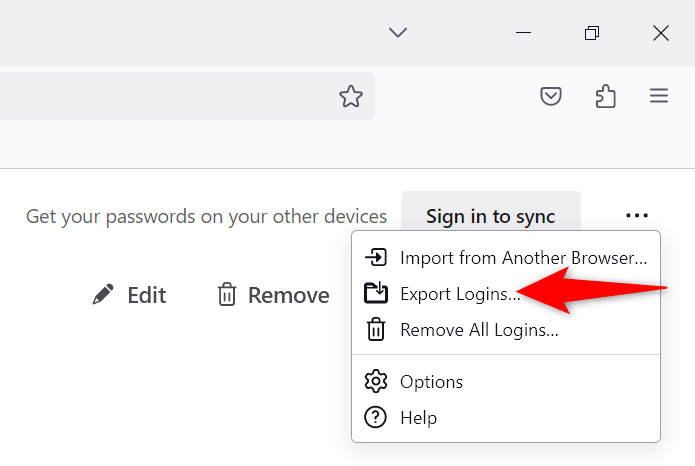
- 從開啟的選單中選擇“匯出”。
- 指定保存密碼檔案的位置。
導出 Firefox 書籤
- 找到 Firefox 右上角的三條橫線,然後選擇「書籤」>「管理書籤」。
- 選擇“匯入和備份”>“將書籤匯出為 HTML”。
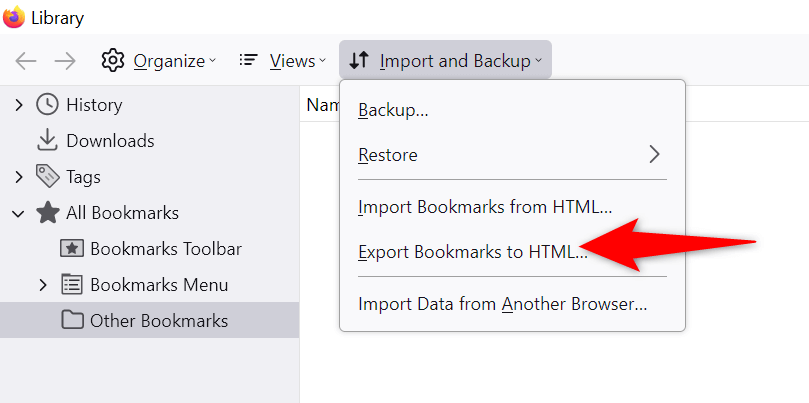
- 指定儲存書籤文件的位置。
在 Firefox 中建立新設定文件
- 在 Firefox 網址列中輸入以下內容,然後按 Enter 鍵:
關於:簡介 - 在下一頁選擇「建立新個人資料」。
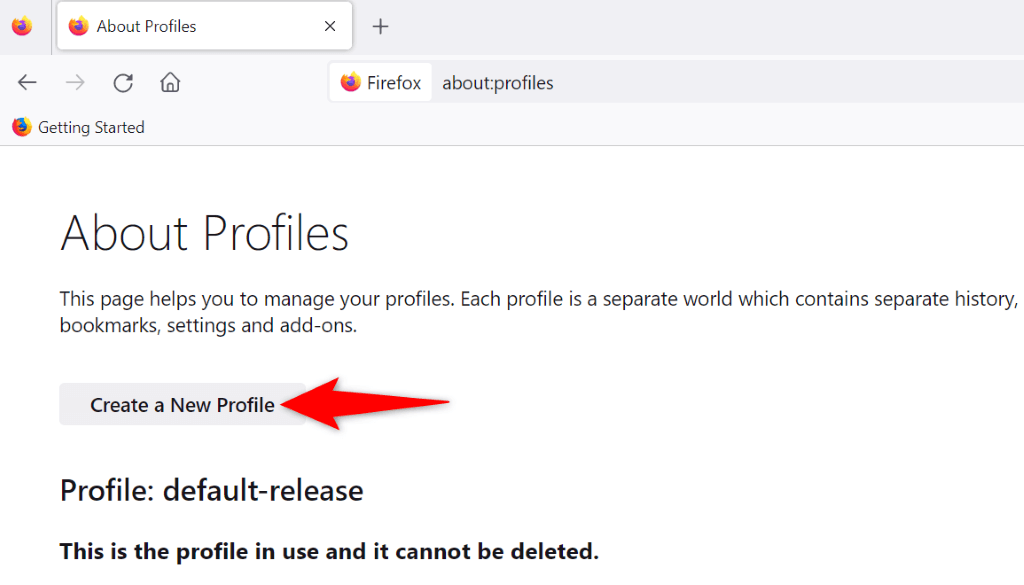
- 在開啟精靈中選擇“下一步”。
- 在文字方塊中輸入您的個人資料名稱,然後選擇「下一步」。
- 在新建的設定檔部分,選擇「在新瀏覽器中啟動設定檔」。
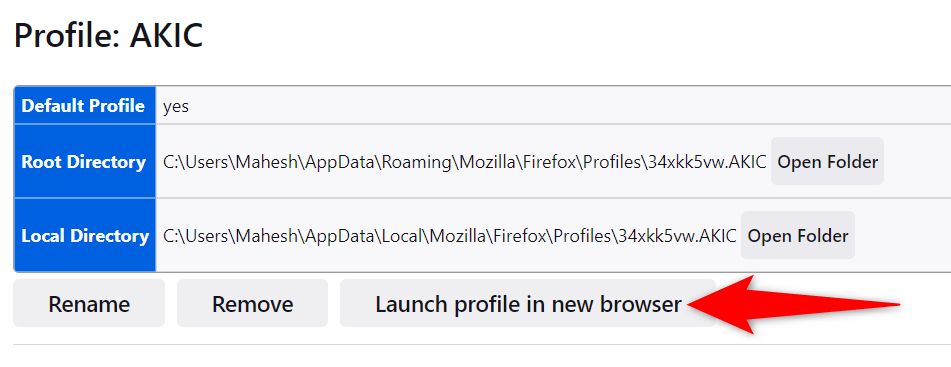
- 在新運行的 Firefox 視窗中開啟您的網站。
如何在 Windows 和 Mac 電腦上的 Firefox 瀏覽器中繞過 SSL 錯誤
Firefox 中的「pr_end_of_file_error」錯誤可能會導致您無法存取即使是最值得信賴的網站。如果在幾次更新後錯誤訊息仍然存在,上述方法或許可以解決問題。
瀏覽器錯誤解決後,您就可以在您常用的瀏覽器中順利開啟所有網站了。祝您瀏覽愉快!
評論被關閉。