

Spotify或許是音樂串流領域最知名的公司,但是 但這並不意味著它沒有問題。無論您是在桌上型電腦還是行動裝置上使用該服務,連線問題、檔案過時和設定不相容都可能導致問題。 隨機停止 和 錯誤代碼在極少數情況下,這些問題可能嚴重到足以導致 Spotify 無法使用。
因此,如果 Spotify 在您的 PC、Mac、iPhone 或 Android 裝置上持續意外崩潰,您應該嘗試以下提到的修復方法,使其再次正常運作。
1. 強制 Spotify 停止並重新啟動
如果 Spotify 在播放過程中崩潰或卡頓,最好先強制關閉該應用程式,然後再嘗試重新開啟。這通常可以解決一些小問題。
Spotify 在 Windows 系統上崩潰
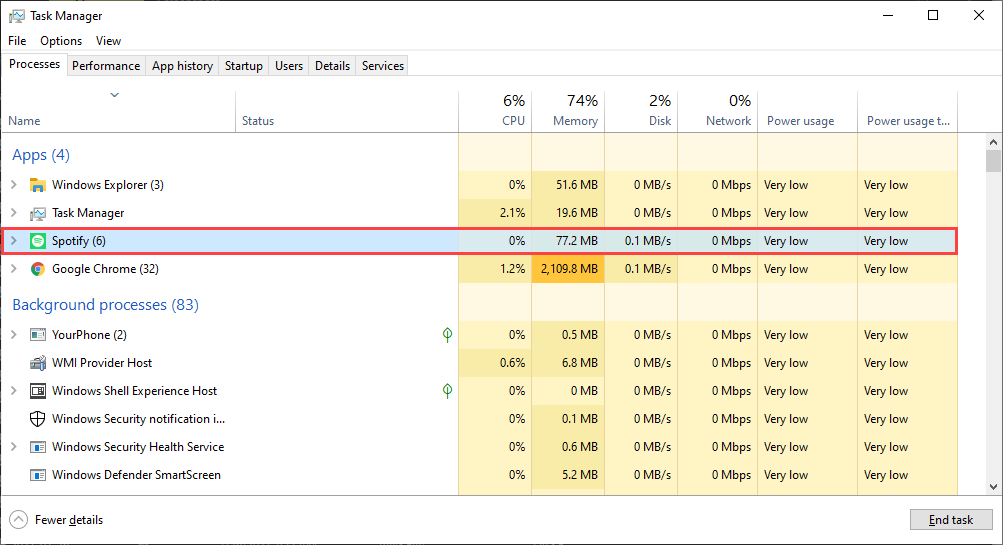
在 Windows 作業系統中,開啟工作管理員(點擊 控制 + 轉移 + ESC) 並選擇 詳情然後,在選項卡中 流程, 選擇 Spotify 並選擇 完成工作.
Spotify 在 Mac 上崩潰了
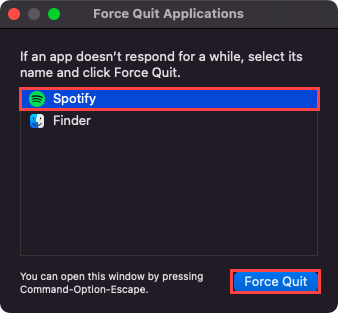
如果您在 Mac 上使用 Spotify,請開啟選單 Apple 並選擇 強制停止然後,選擇 Spotify 和選擇按鈕 強制停止 在出現的應用程式清單中。
Spotify 在 iPhone 和 Android 裝置上崩潰
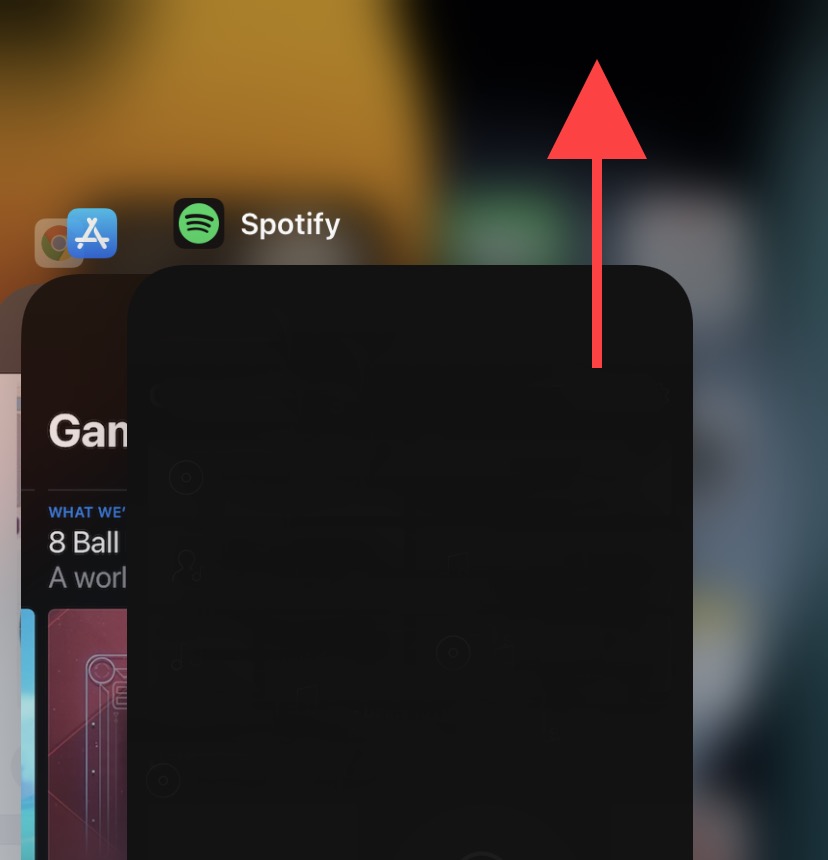
在 iPhone 或安卓手機上,先從螢幕底部向上滑動,打開應用程式切換器。然後,選擇並拖曳一張卡片。 Spotify 按下螢幕頂部按鈕強制停止。
2. 以管理員身分執行(僅限 Windows)
如果您在 Windows 系統上使用 Spotify,以管理員身分執行可以協助解決因應用程式權限不足而導致的問題。若要執行此操作,請開啟功能表。 開始 並蒐索 Spotify然後,確定 以管理員身份運行.
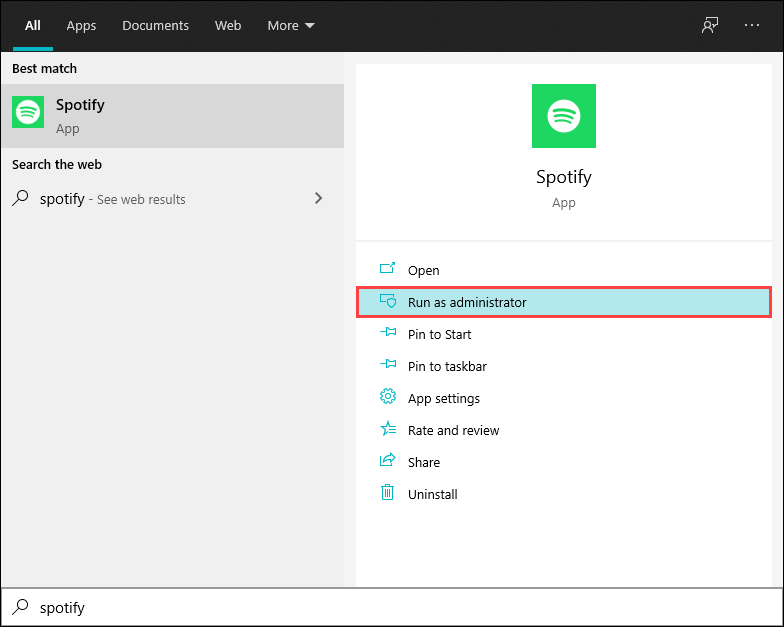
如果這有幫助,請了解更多信息 如何設定 Spotify 始終以管理員身份執行.
3. 重新啟動您的桌上型電腦或筆記型電腦
系統軟體中的技術錯誤和問題可能會隨機出現,導致應用程式無法正常運行,甚至可能導致 Spotify 崩潰。解決此問題的最佳方法是重新啟動您的 Windows、macOS、iOS 或 Android 裝置。因此,在嘗試其他修復方法之前,請先嘗試重新啟動裝置。
4. 更新 Spotify 應用程式
Spotify 會頻繁更新以提高應用程式穩定性。嘗試更新到最新版本,看看是否能解決問題。
Windows 和 Mac
打開菜單 Spotify 並選擇 尋求幫助 > 關於Spotify如果看到任何待處理的更新,請選擇它們。 按此下載 應用它。
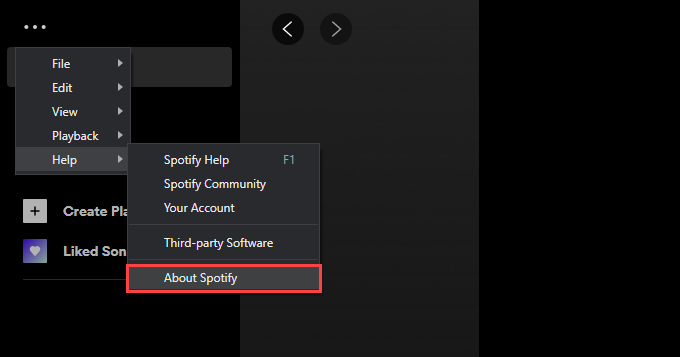
備註: 如果 Spotify 無法保持開啟狀態足夠長的時間進行更新,您應該重新安裝軟體。稍後會詳細介紹。
iPhone和Android
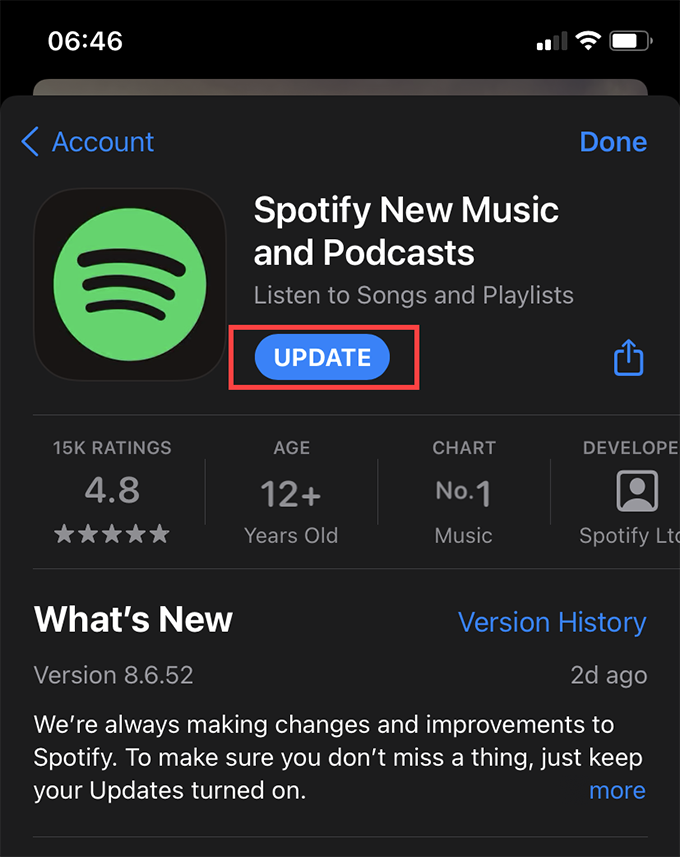
開啟 App Store(iOS)或 Play Store(Android),搜尋 Spotify如果你看到一個按鈕 更新 在搜尋結果中,Spotify 旁邊會顯示該應用程式,點擊即可更新應用程式。
5. 檢查Spotify服務是否中斷
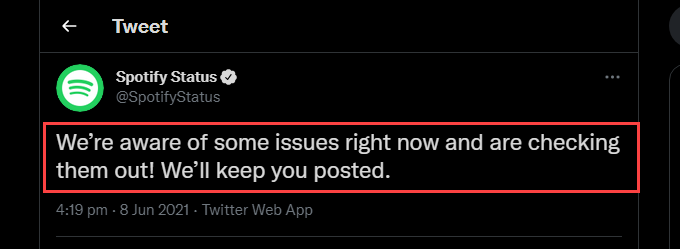
如果問題仍然存在,您可能需要檢查 Spotify 服務是否中斷。您可以透過造訪您的帳戶進行檢查。 Spotify狀態 在推特上。如果他們承認有問題,你就只能等到Spotify修復它了。
6. 檢查連線問題
您這邊的網路連線問題也可能導致應用程式崩潰。如果您在瀏覽網頁或使用其他應用程式時遇到網路連線不穩定的情況,請嘗試以下快速解決方法:
- 對路由器進行輕微重啟.
- 知識產權合約續約.
- 清除 DNS 緩存.
- 切換到其他 Wi-Fi 連線。
- 切換到使用手機的行動數據流量。
7. 登/重新登入Spotify
嘗試登出 Spotify 帳號,然後再重新登入。您可以透過在桌面應用程式左上角選擇您的個人資料,然後選擇「登入」來完成此操作。 تسجيلالخروج在手機上,前往 家 > 設置 並選擇 تسجيلالخروج.
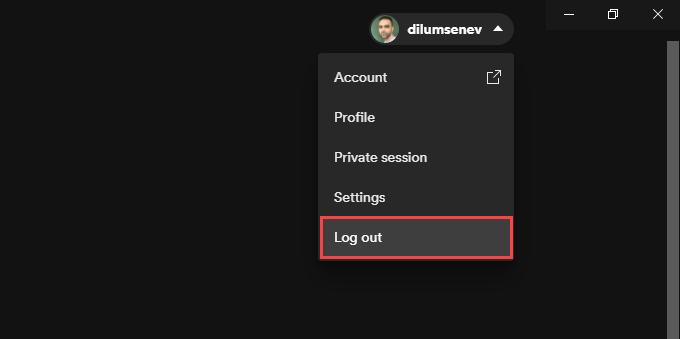
如果應用程式在開啟後不久崩潰,請使用 Spotify網頁播放器 從所有裝置上登出您的帳戶。
8. 更新裝置上的系統軟體
更新系統軟體也是個好主意。這應該有助於解決因係統軟體不相容而導致的任何 Spotify 相關問題。
Windows
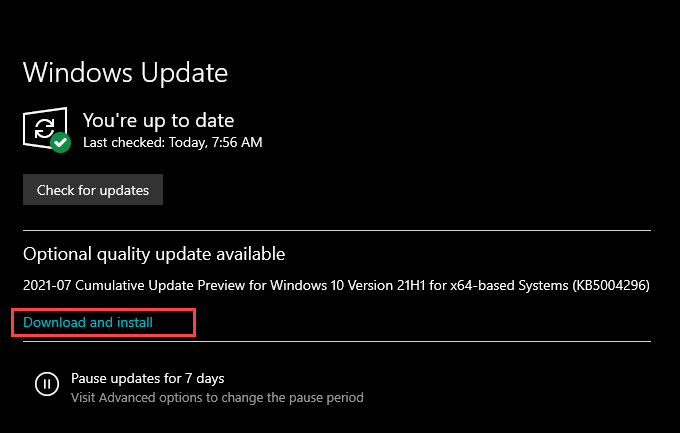
去 開始 > 設置 > 更新和安全 > Windows更新. 然後選擇 檢查更新如果看到任何待處理的更新,請點擊它們。 下載並安裝.
免費下載
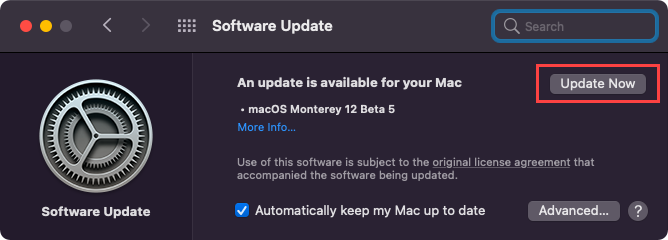
打開菜單 Apple 然後去 系統偏好設置 > 軟件更新接下來,請具體說明。 現在更新 更新到最新版本的 macOS。
iPhone和Android
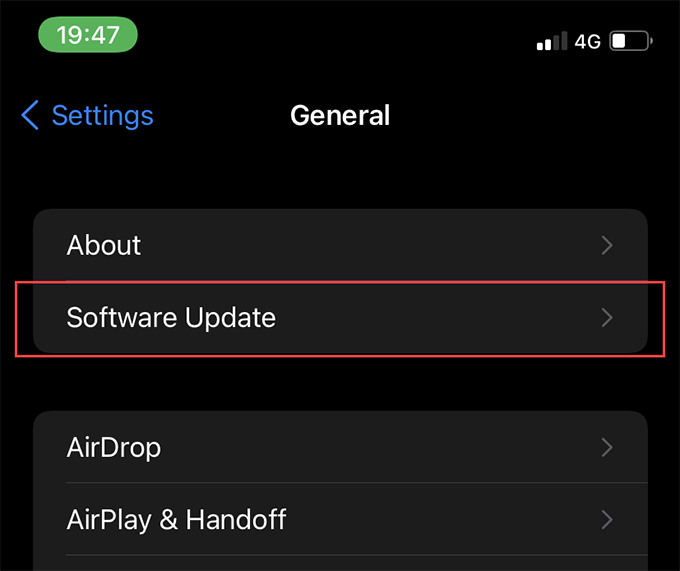
在 iPhone 上,開啟該應用 設置,然後轉到 一般的 > 軟件更新,然後單擊 下載並安裝 應用所有待處理的更新。
在安卓作業系統上,前往 設定 > 系統 > 進階功能 > 系統更新 將作業系統更新到裝置支援的最新版本。
9. 清除 Spotify 應用程式緩存
在 Spotify 上播放歌曲時,應用程式會將資料快取到本地以加快播放速度。但是,Spotify 快取中過時或損壞的檔案可能會導致問題,因此您應該嘗試刪除它們。
Windows
點擊 Windows + R 打開盒子 運行接下來,根據您使用的是Spotify的標準版還是Microsoft Store版,複製並貼上對應的資料夾路徑:
- 標準版本: %localappdata%SpotifyStorage
- 微軟商店版本: %localappdata%PackagesSpotifyAB.SpotifyMusic_zpdnekdrzrea0LocalCacheSpotifyData
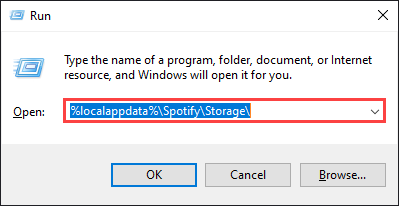
定位 OK 刪除出現的資料夾中的所有內容。
免費下載
打開 Finder 並選擇 Go > 前往文件夾接下來,複製以下資料夾路徑並選擇 Go:
~/Library/Application Support/Spotify/PersistentCache/Storage
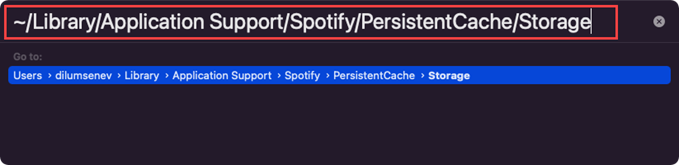
刪除出現的資料夾中的所有內容。
iPhone和Android
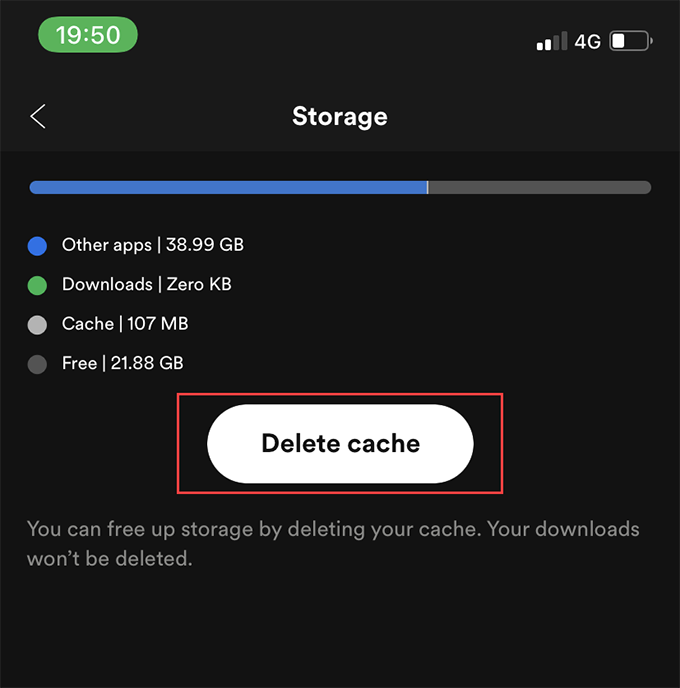
開啟 Spotify 應用程式並選擇該標籤頁。 首頁然後,點擊該圖標 設定 並選擇 儲存接下來,請具體說明。 刪除緩存.
10. 停用硬體加速(僅限 Windows 和 Mac)
Spotify桌面版使用硬體加速功能來提升效能。然而,有時這也會導致Spotify頻繁崩潰。
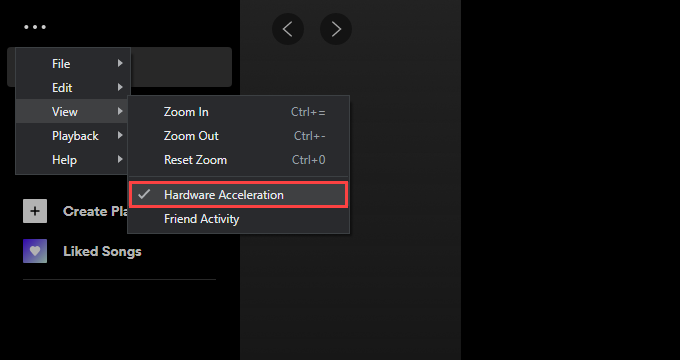
您可以透過停用硬體加速來解決此問題。為此,請打開選單。 Spotify, 指向 寬度,並選擇 硬件加速.
反之,如果您之前停用了硬體加速,應用程式可能會崩潰。在這種情況下,重新啟用該功能可以解決問題。
11. 更新音訊和視訊驅動程式(僅限 Windows)
如果您使用的是 Windows 系統,請考慮更新電腦的音訊和視訊驅動程式。您可以造訪裝置製造商的網站以取得最新的驅動程式更新。或者,您也可以使用驅動程式更新工具自動更新所有驅動程式。
12.重新安裝Spotify應用程式
如果以上方法都無效,重新安裝 Spotify 或許是個辦法。重新安裝不僅可以獲得一個全新的應用程式副本,還能確保您的裝置上安裝的是最新版本的 Spotify。
但是,此操作也會刪除您本機下載的所有歌曲,因此您必須重新下載。
Windows
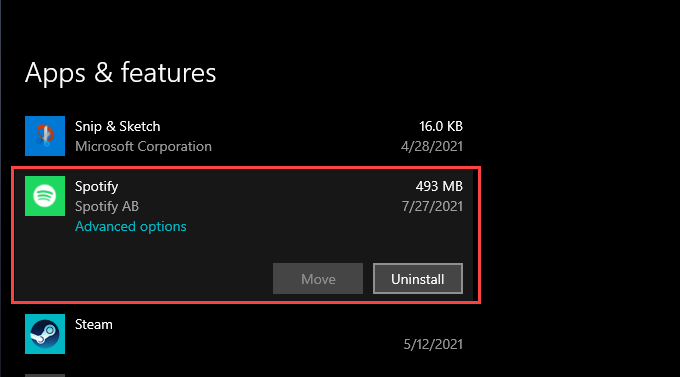
打開菜單 開始 然後去 設置 > 應用領域. 然後選擇一個位置 Spotify 並選擇 卸載然後透過以下方式重新安裝 Spotify: Spotify أ或者 微軟商店.
免費下載
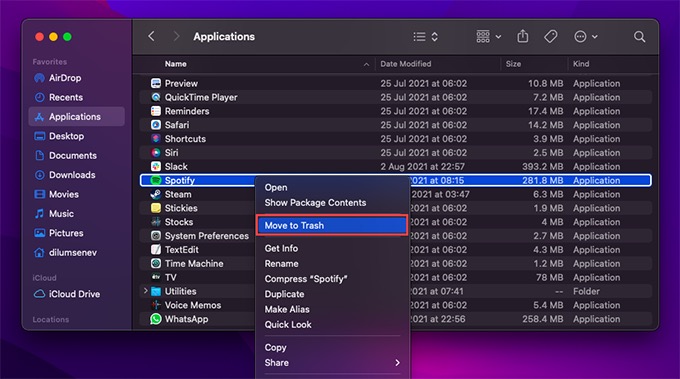
打開文件夾 應用領域 在 Mac 上拖曳 Spotify 丟進垃圾桶。然後,從[此處插入連結]下載安裝程序,重新安裝Spotify。 Spotify.
iPhone和Android
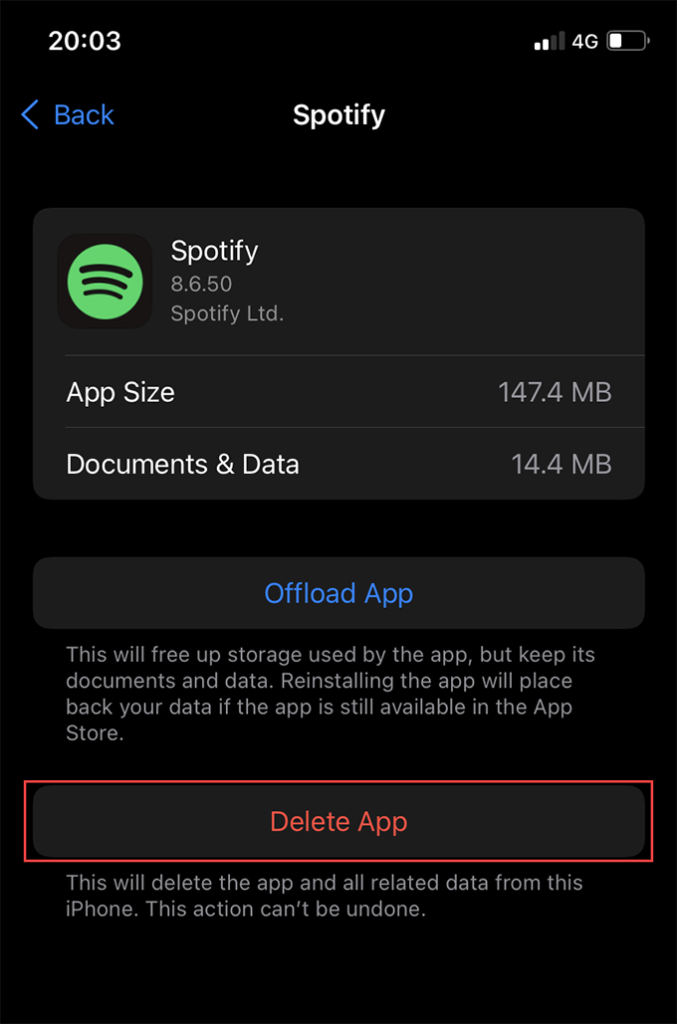
在 iPhone 上,開啟該應用 設定 然後去 一般說明 > iPhone存儲 > Spotify然後,按下 刪除應用之後,從此處重新安裝應用程式。 App Store.
在安卓裝置上,打開應用程式商店,點擊你的個人資料圖片。然後,選擇 管理應用程式和裝置 > 安裝在出現的應用程式清單中,選擇 Spotify 並點擊圖標 垃圾桶之後,透過以下方式搜尋並重新安裝 Spotify。 Play商店.
試試 Spotify 網頁播放器
我們希望上述修復方法已經解決了Spotify在您的PC、Mac、iPhone或Android裝置上崩潰的問題。但是,如果問題仍然存在, 聯絡 Spotify 客服 或等待新的應用程式更新。當然,您也可以隨時使用 Spotify網頁播放器 同時。
評論被關閉。