

你正在愉快地瀏覽網頁,突然出現「無網路連接,已鎖定」的錯誤訊息。這則訊息既奇怪又令人困惑,但很明顯,你的網路連線已經停止運作了。
網頁打不開,也無法下載任何東西!這是怎麼回事?其實在 Windows 10 或 11 電腦上解決這個問題比你想像的要簡單得多。
「無需網絡,安全無虞」這句話是什麼意思?
如果你不太了解網路連線的工作原理,這個錯誤訊息可能會讓你感到困惑。但是,仔細想想,它其實很有道理。
如您所見,您的電腦並未直接連接到網路。相反,您需要透過類似網路路由器的裝置將資訊轉送到您的廣域網路 (WAN)。此外,您的電腦也連接到由該路由器服務的家庭網路。這稱為您的區域網路 (LAN),即使您的網路連線發生故障,該網路仍能繼續運作。
狀態資訊「無網路連接,已加密」表示您與 Wi-Fi 路由器的連接良好且已充分加密(「已加密」),但您無法接收任何資料。我們需要確定您的網路連線中斷的原因才能解決此問題。
檢查網路中斷狀況
出現此錯誤最常見的原因是您的網路服務供應商 (ISP) 的網路連線中斷。這不是您的問題,也就是說您這邊沒有任何故障。最簡單的檢查方法是嘗試使用同一路由器上的其他裝置連接到網路。

如果你可以透過智慧型手機等其他裝置存取網絡,但無法透過 Windows 電腦存取網絡,那麼問題肯定出在你的電腦上,而不是你的網路連線。
重置您的網際網路服務供應商連接
如果您使用的是光纖或DSL網絡,有時可以向您的互聯網服務供應商 (ISP) 要求重設連線。具體操作方式取決於您的ISP。您可能需要使用應用程式、聯絡客服信箱或撥打客服電話。無論您使用哪種管道,聯絡您的ISP都是解決網路連線問題的第一步。
檢查您的連線狀態
如果除了你的電腦之外的其他設備都能存取互聯網,請檢查你的電腦是否連接到了正確的網路。這雖然是個小細節,但在尋找解決方案之前,請務必確認你連接的是正確的 Wi-Fi 網路。
您可能會不小心連接到了一個沒有網路連線的Wi-Fi網路。也可能是您忘記關掉電源的GoPro相機,或是沒有插入SIM卡的行動熱點設備。
停用您的 VPN 連線或應用程式
VPN(虛擬私人網路)可以幫助您更安全、更私密地瀏覽網路。但是,它們有時可能會中斷您裝置的網路連線。如果您的電腦上正在執行 VPN 應用程序,請嘗試將其關閉,看看是否能解決「無網路連接,不安全」的錯誤提示。

如果 VPN 程式錯誤百出或版本過舊,也可能導致 VPN 服務故障。因此,我們建議您更新 VPN 應用程式並保持其最新狀態。
重新啟動路由器(和電腦)。
在操作 Windows 電腦之前,請先拔掉路由器的電源線,並保持斷開狀態幾分鐘。然後,再將 Wi-Fi 路由器插回電源插座並重新啟動。這個簡單的方法可以消除 Windows 系統匣或通知區域中出現的「無 Internet 連接,不安全」錯誤提示。
在執行上述操作的同時,也請重新啟動電腦。這樣做不會有任何壞處,而且這一步或許就能解決問題,無需其他操作。
重設電腦上的網路設定
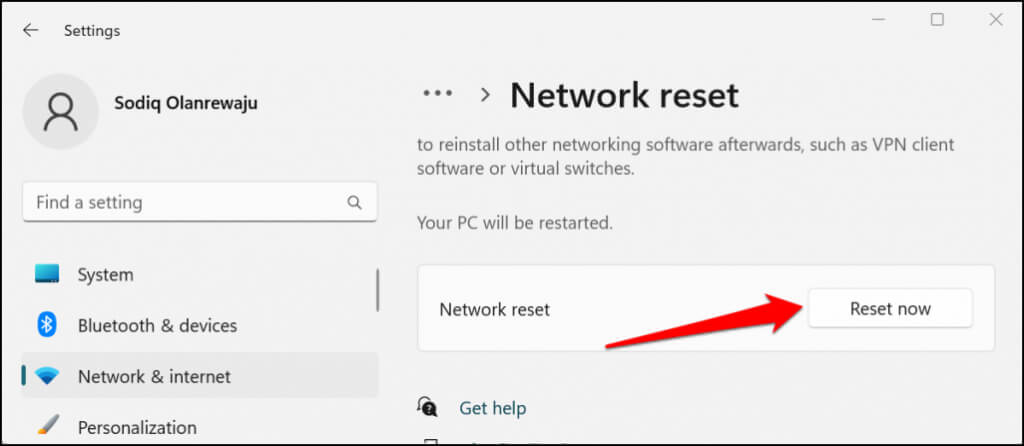
將電腦的網路設定恢復到出廠預設設定是解決「無網路連接,不安全」錯誤和其他網路相關問題的另一種方法。
如果您的電腦執行的是 Windows 11,請前往“設定”>“網路和 Internet”>“進階網路設定”>“網路重設”,然後選擇“立即重設”。
在 Windows 10 中,前往“設定”>“網路和 Internet”>“狀態”>“網路重設”,然後選擇“立即重設”。
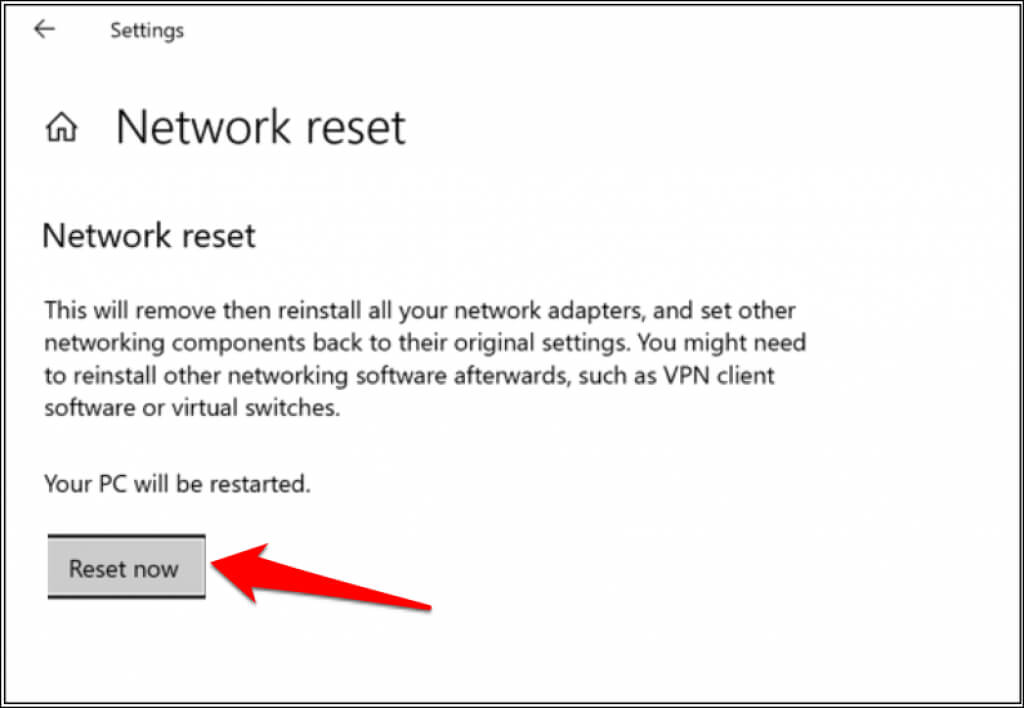
網路重設完成後,Windows 將重新啟動您的電腦。請重新將電腦連接到 Wi-Fi 網絡,並檢查是否可以存取互聯網。
從 Wi-Fi 切換到以太網
由於此錯誤僅與 Wi-Fi 連線有關,因此可能是您的 Wi-Fi 硬體或軟體有問題。請嘗試使用乙太網路線將您的 Windows 10 或 11 電腦連接到路由器。如果網路連線恢復正常,表示問題出在您的 Wi-Fi 硬體、網路驅動程式或電腦或路由器本身的 Wi-Fi 設定上。
執行 Windows 網路疑難排解程式
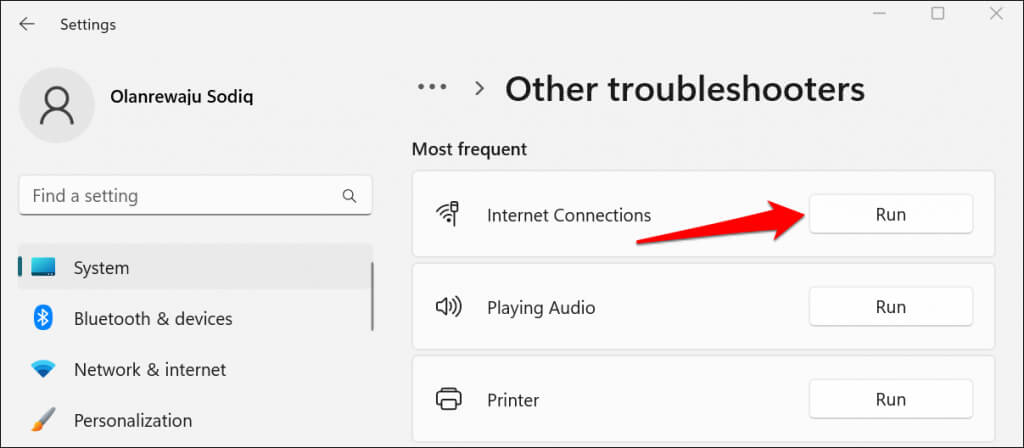
如果 Windows 電腦出現設定錯誤的問題,快速找出問題根源的一個方法是使用 Windows 網路疑難排解程式。
在 Windows 11 中,前往“設定”>“系統”>“疑難排解”>“其他疑難排解程式”,然後選擇“Internet 連線”旁的“執行”。
如果您的電腦運行的是 Windows 10 系統,請依序進入“設定”>“網路和 Internet”>“狀態”>“變更網路設定”,然後選擇“網路疑難排解”。您也可以透過控制面板執行網路疑難排解程式。
- 開啟開始功能表
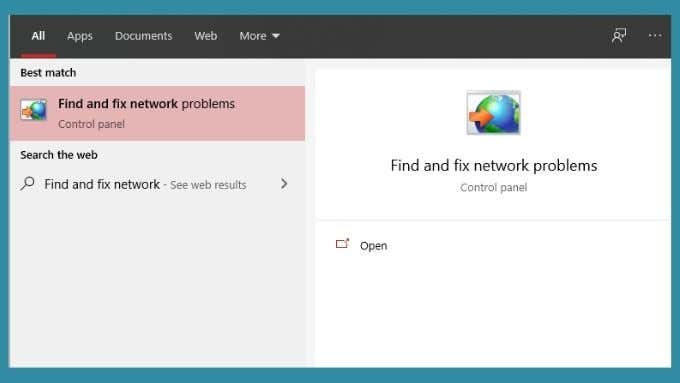
- 在搜尋欄中輸入並選擇“尋找並修復網路問題”,然後選擇“開啟”。
- 選擇“下一步”運行故障排除程序。
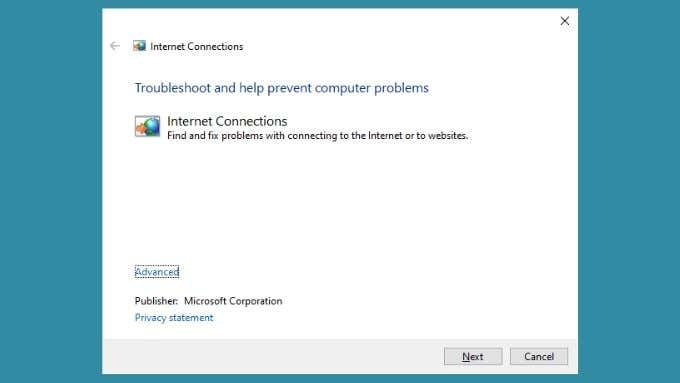
故障排除程序會在診斷完您的電腦後產生一份報告。如果可能,它會告訴您已發現並修復的問題。希望這能解決您的網路連線問題。或者,它可能只會告訴您問題所在,但無法修復它。您應該利用這些資訊來指導您進行後續的故障排除工作。
更改網絡設置
雖然微軟不建議停用網際網路通訊協定版本 6 (IPv6),但這樣做可能會暫時解決 Windows 10 和 11 作業系統中的連線問題。
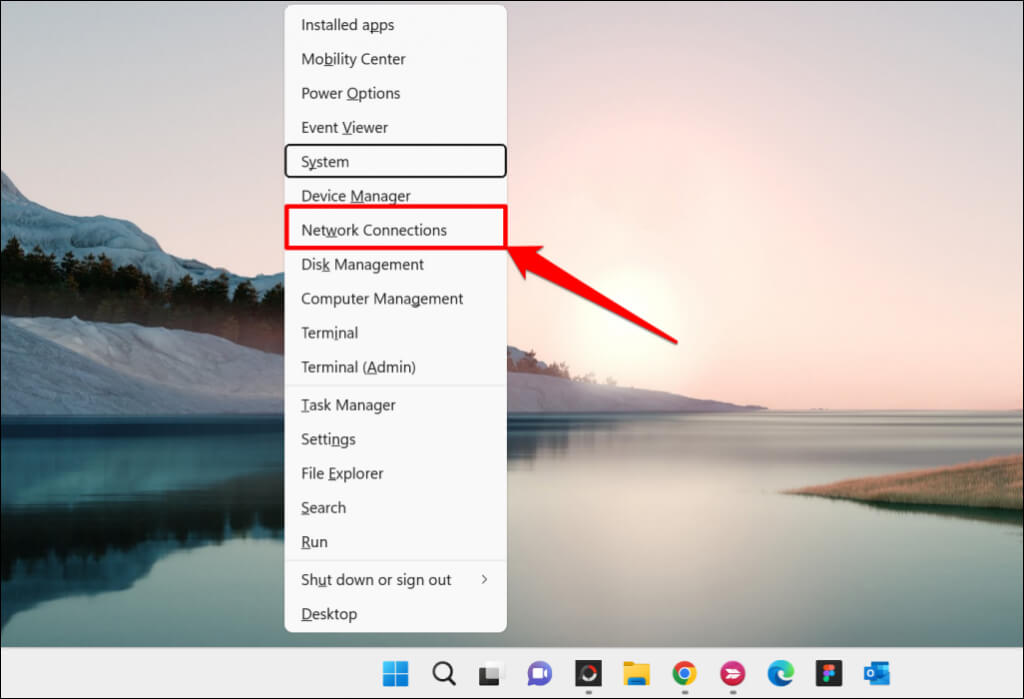
- 按下 Windows 鍵 + X,然後選擇網路連線。
- 請在頁面底部指定進階網路設定。
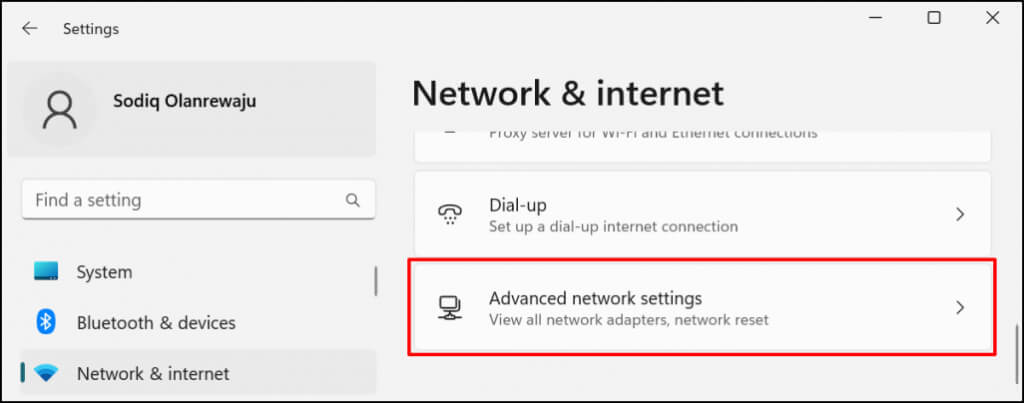
- 向下捲動至「相關設定」部分,然後從網路介面卡選項中選擇 Plus(或在 Windows 10 中變更適配器選項)。
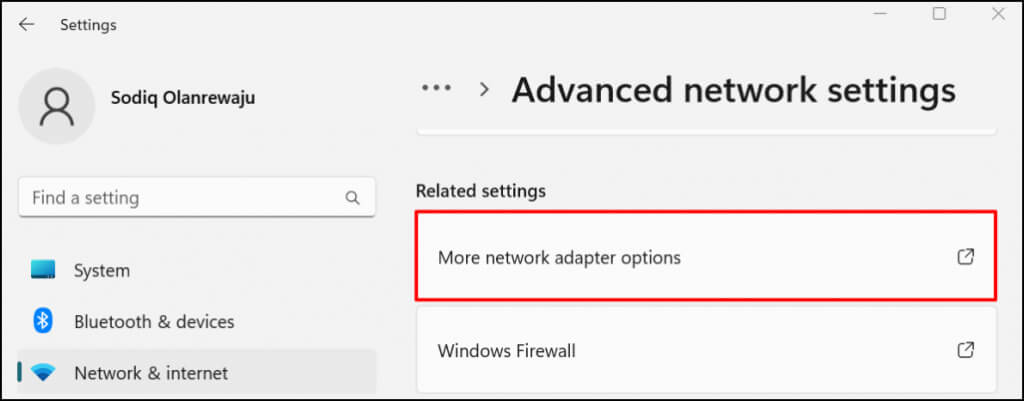
- 雙擊顯示錯誤訊息「無網路連接,安全」的無線網路。
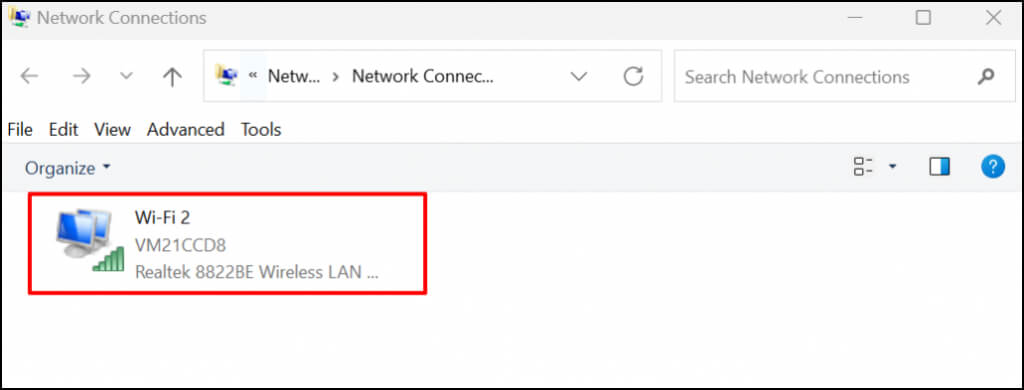
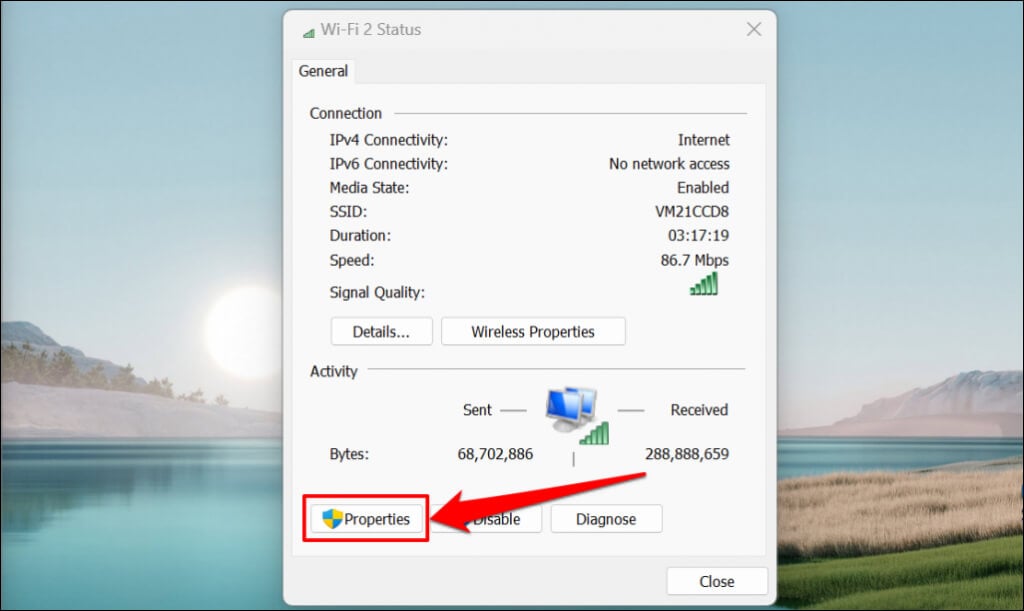
- 選擇“屬性”開啟無線網路適配器設定。
- 在連線屬性視窗中取消選取「Internet 協定版本 6 (TCP/IPv6)」。保持「Internet 協定版本 4 (TCP/IPv4)」複選框選取狀態,然後按一下「確定」繼續。
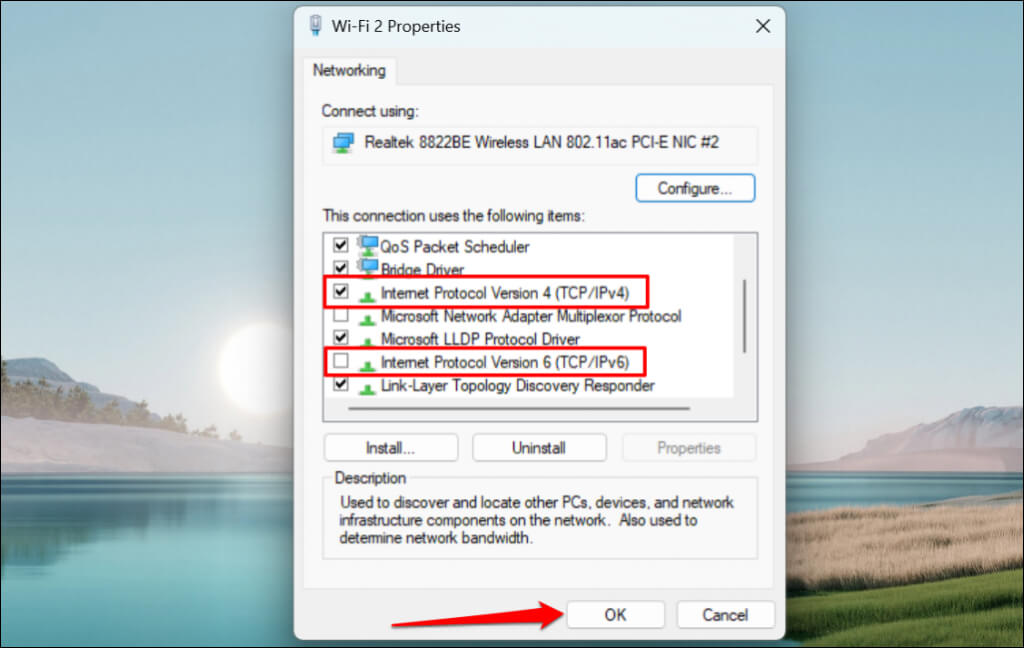
如果錯誤仍然存在,或停用 IPv6 後其他 Windows 元件發生故障,請重新啟用 IPv6。
更新電腦的 IP 設定並清除網域名稱系統 (DNS) 快取。
IP位址問題通常會導致此錯誤,一個快速的解決方法是讓出現問題的電腦釋放路由器指派給它的IP位址。之後,您的電腦只需向路由器要求新的IP位址,希望不會再出現衝突。
有關在 Windows 中續訂或更新 IP 位址的詳細說明,請參閱我們的教學。
您也應該使用Windows命令提示字元或PowerShell中的 IPconfig 工具清除電腦的網域名稱系統 (DNS) 快取。若要清除 DNS 緩存,請執行下列操作:
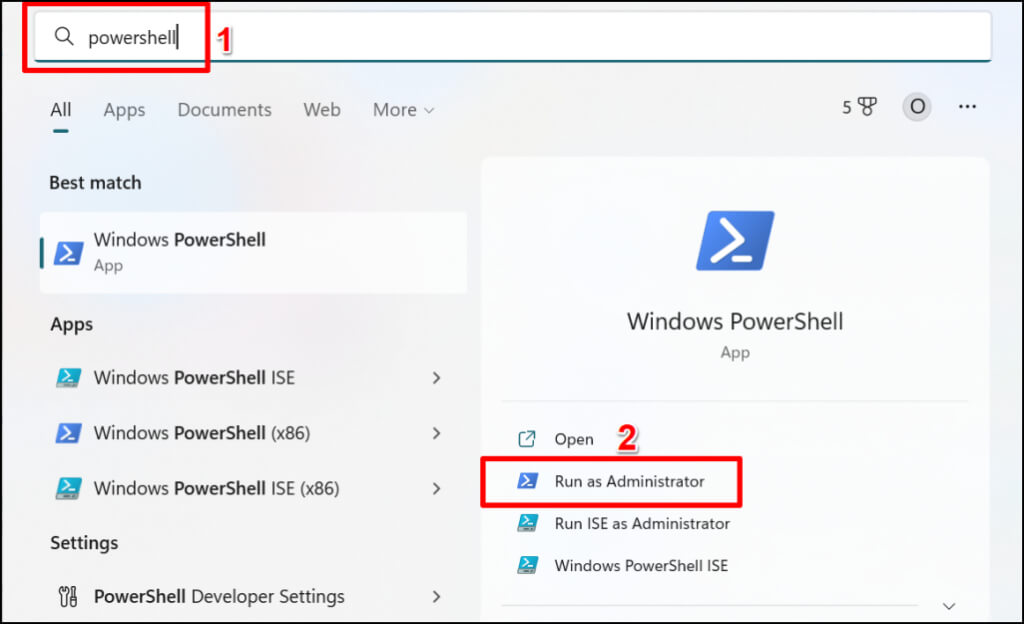
- 按下電腦上的 Windows 鍵,在搜尋列中輸入 powershell,然後選擇「以管理員身分執行」。
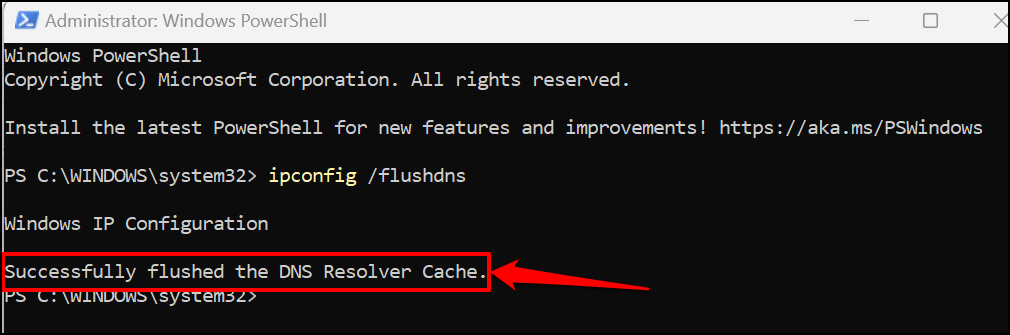
- 在終端機中輸入或貼上 ipconfig /flushdns 並按 Enter 鍵。
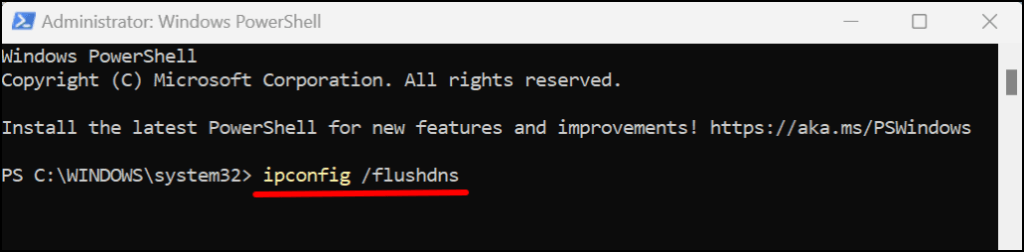
當看到「DNS解析器快取已成功刷新」的成功訊息時,請關閉Windows PowerShell。這應該可以修復所有與IP相關的問題,並恢復您的Wi-Fi網路的網路存取。
更新您的電腦
Windows 系統中與網路相關的錯誤在舊版作業系統中更為常見。如果您的電腦很久沒有更新,請安裝適用於您電腦的最新 Windows 版本。
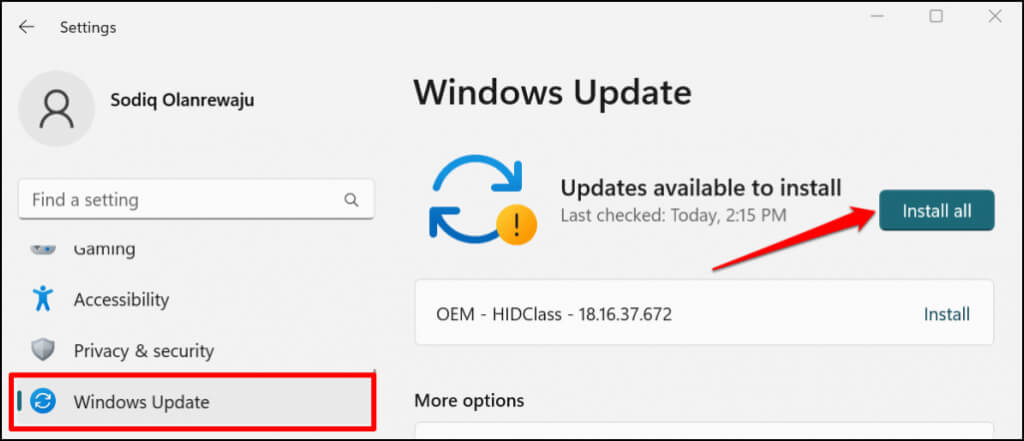
前往「設定」>「Windows 更新」(或 Windows 10 中的「更新與安全性」),然後選擇「檢查更新」或「全部安裝」。
回滾到最新的 Windows 更新
有趣的是,錯誤的 Windows 更新也可能導致此錯誤。目前無法確定這是否只是某個存在漏洞的更新所導致的。不過,回滾到最新的 Windows 更新版本看看是否能解決問題並修復錯誤,也無妨。
若要回滾到最新的 Windows 更新,請依照下列步驟操作:
- 按 Windows 鍵 + I 開啟 Windows 設定選單。
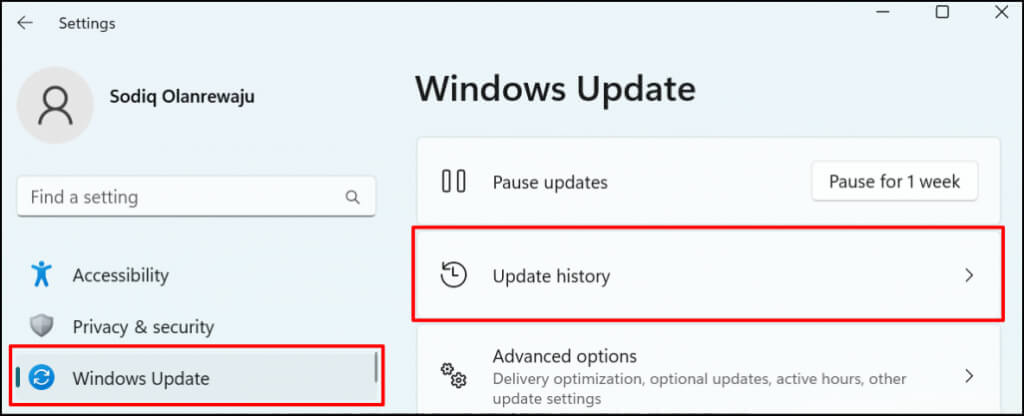
- 在側邊欄中找到 Windows 更新,然後選擇更新歷史記錄。
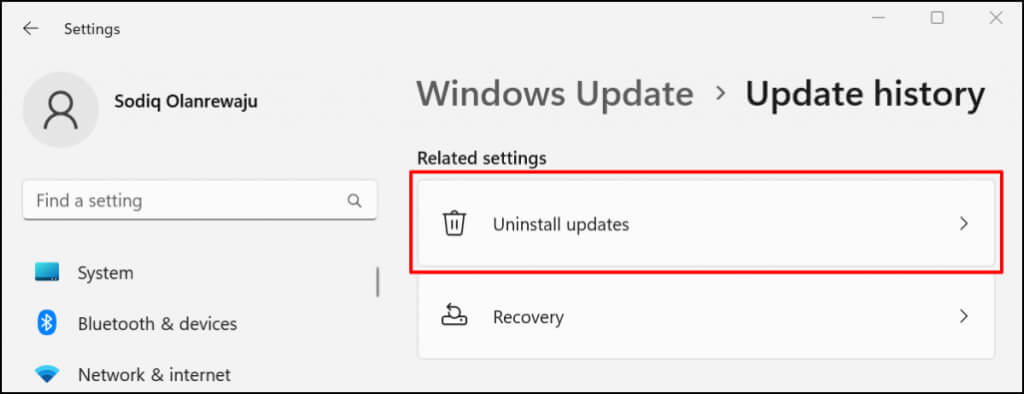
- 轉到“相關設定”部分,然後選擇“卸載更新”。
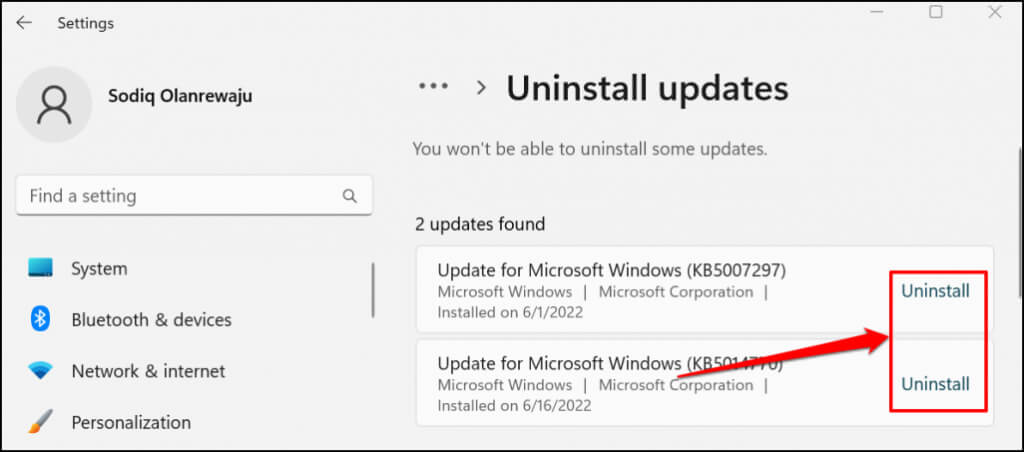
- 找出您懷疑導致「無網路連接,已鎖定」錯誤的(最新)更新。選擇「解除安裝」以移除該更新並將您的電腦還原到先前的 Windows 版本。
在 Windows 10 中,前往“設定”>“更新與安全性”>“還原”>“回退到先前版本的 Windows 10”,然後選擇“開始”。
如果最近的 Windows 更新與此錯誤有關,一切應該都能恢復正常。請注意,Windows 不會無限期地保留更新還原資料。因此,如果距離上次更新已經過去很長時間,您可能無法回滾更新。但是,如果更新並非近期更新,則可能與您的問題無關。
回滾網路驅動程式更新
Windows 系統可能會不時更新您的網路驅動程序,有時會導致問題。您可以將 Wi-Fi 或乙太網路卡驅動程式回滾到先前運作正常的穩定版本。有關詳細說明,請參閱我們關於在 Windows 系統中回滾驅動程式的教學。
更新或重新安裝網路適配器驅動程式
如果您的電腦網路介面卡發生故障或過時,則可能無法連線至網際網路。更新電腦的網路適配器或許可以解決「無法安全地連接到網路」的錯誤。
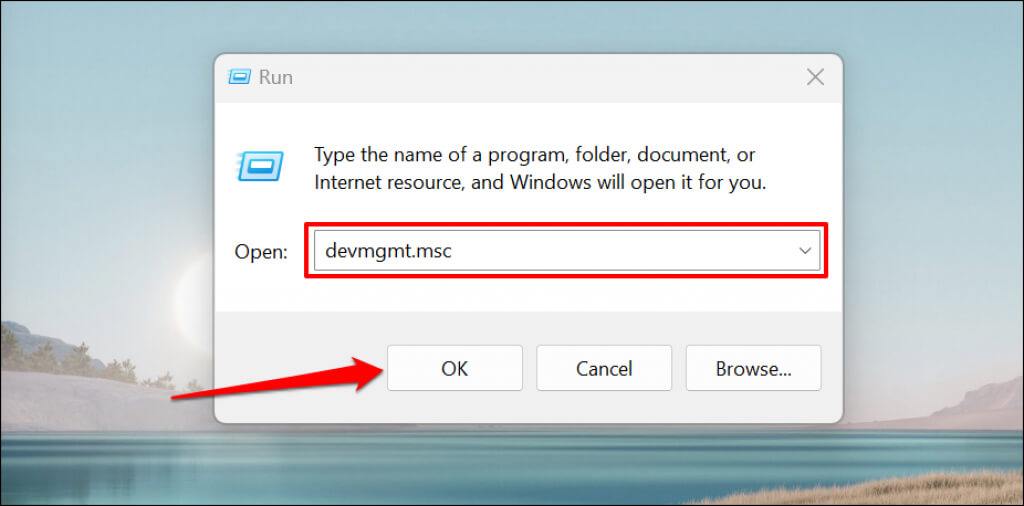
- 按下 Windows 鍵 + R 開啟 Windows 中的「執行」對話方塊。
- 在「執行」方塊中輸入或貼上 devmgmt.msc,然後按一下「確定」或按 Enter 鍵。這將啟動 Windows 裝置管理員。
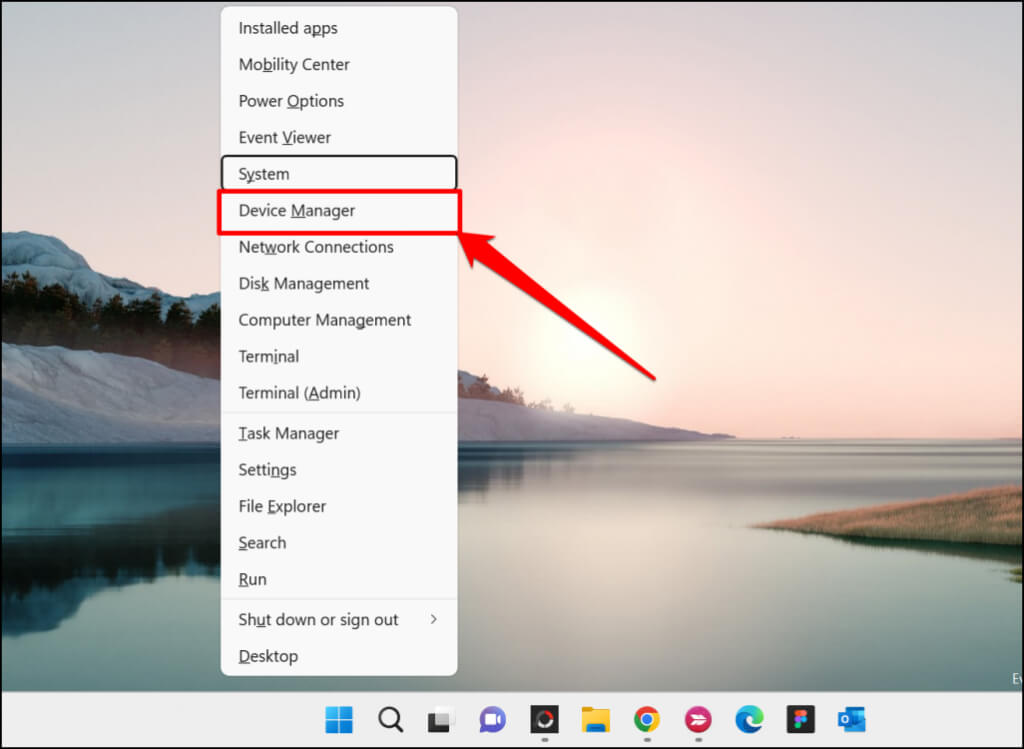
或者,右鍵單擊電腦工作列中的 Windows 圖標,然後從彈出式選單中選擇“裝置管理員”。
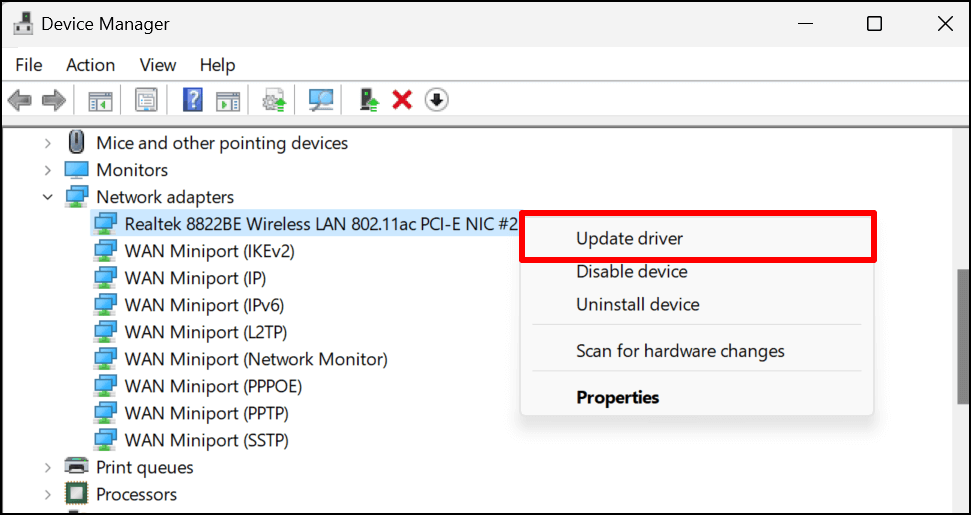
- 展開「網路介面卡」類別,以滑鼠右鍵按一下您的網路介面卡,然後選擇「更新驅動程式」。
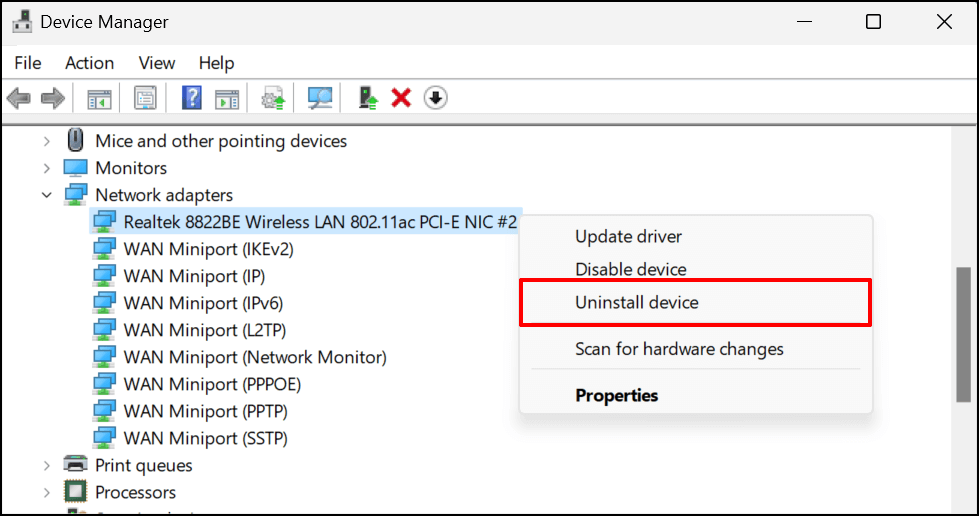
- 如果問題仍然存在,請卸載電腦的網路驅動程序,然後重新安裝一個全新的驅動程式。右鍵單擊適配器,然後選擇“卸載設備”。
- 在確認頁面上選擇「卸載」。
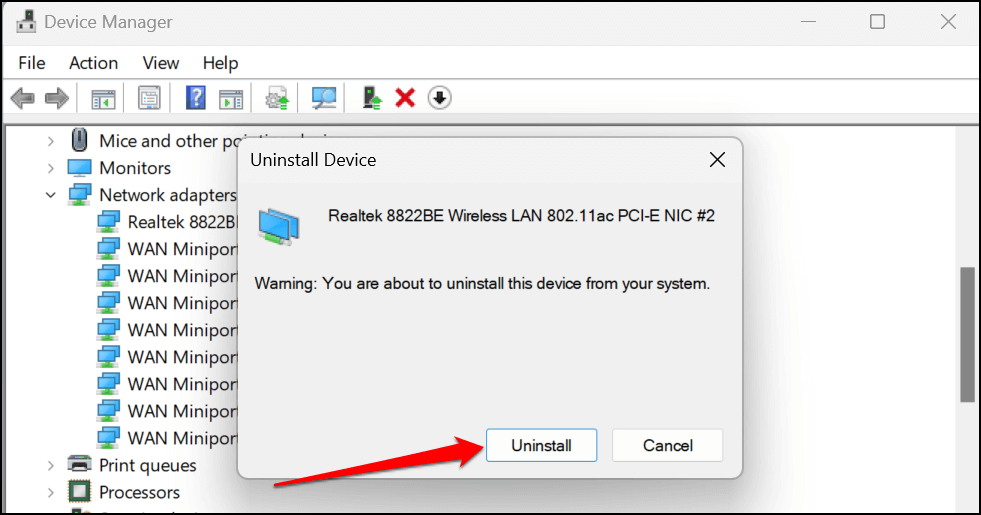
卸載完成後,請重新啟動電腦。 Windows 會在重新啟動後自動重新安裝驅動程式。將電腦連接到 Wi-Fi 網絡,並檢查重新安裝網路驅動程式是否解決了問題。
取得 Plus 協助
我們希望以上這些簡單的提示能幫助您恢復正常的網路連線速度。如果您仍然找不到所需的協助,請參閱我們在 Windows 系統中排查和修復網路連線故障的教學。
本教程涵蓋了其他導致複雜網路相關問題(例如 IP 位址衝突)的原因和故障排除方法。
評論被關閉。