

Chrome瀏覽器遇到問題時會顯示錯誤代碼或訊息。裝置上的「糟糕!」錯誤提示表示Chrome瀏覽器載入頁面時遇到問題。這可能是由於網路連線不穩定、裝置記憶體不足、擴充功能故障、快取資料損壞或您造訪的網站本身存在問題造成的。
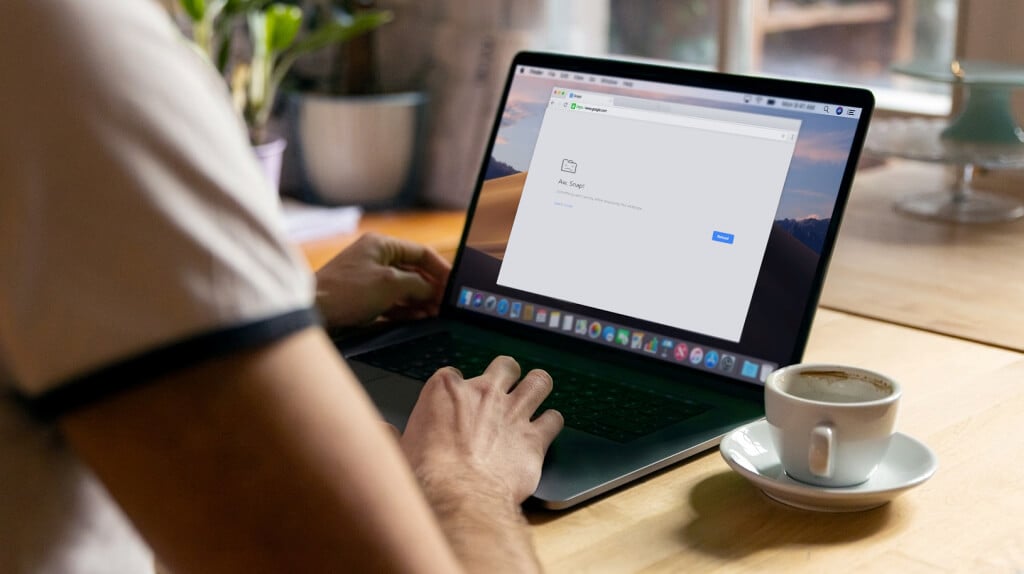
本教學將向您展示如何修復 Chrome 瀏覽器中的「糟糕!」錯誤。這些修復方法適用於行動裝置和電腦—包括 Android、iOS、Windows 和 macOS 系統。
1.重新加載頁面
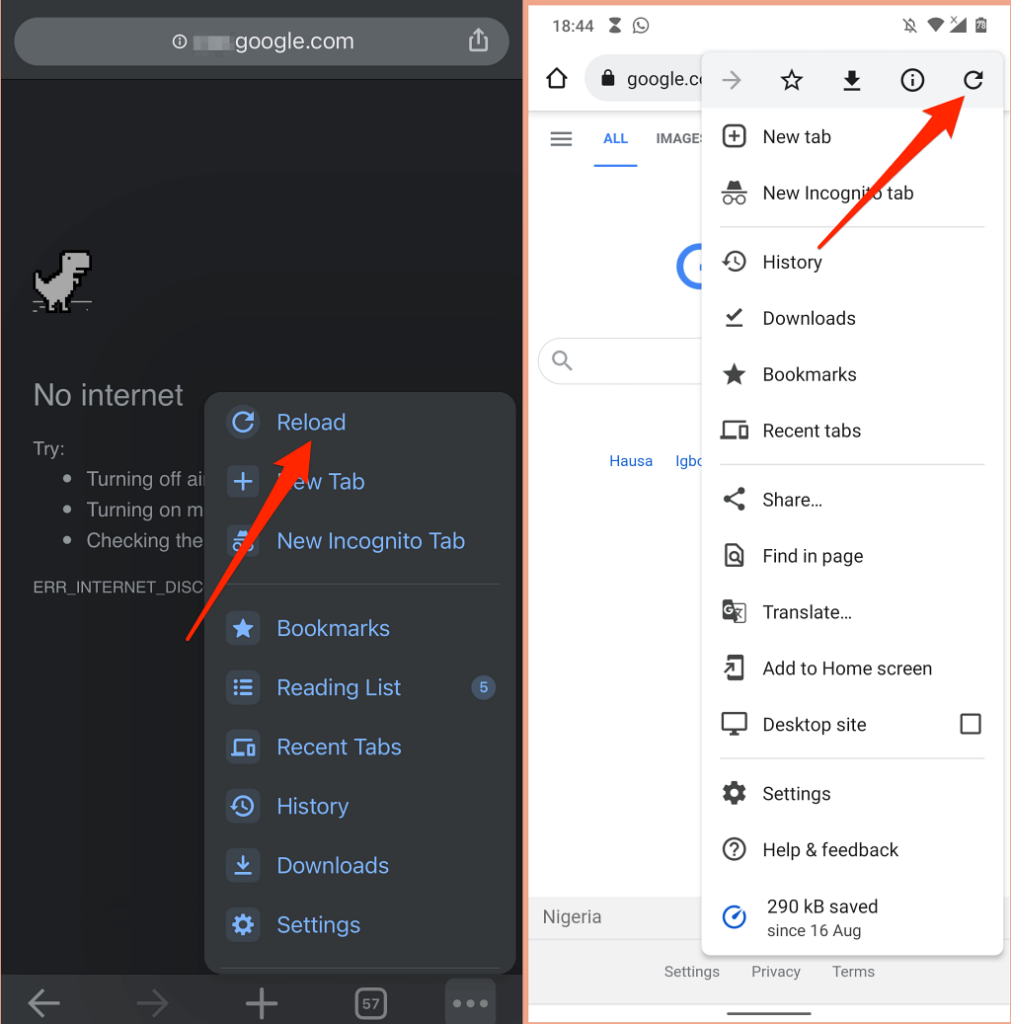
刷新網頁十有八九可以解決這個錯誤。如果您在電腦上使用 Chrome 瀏覽器,請按鍵盤上的F5 鍵,或點擊網址列旁的刷新圖示重新載入頁面。您也可以使用快速鍵Control + R(Windows 系統)或Command + R(macOS 系統)來重新整理頁面。
在行動裝置或平板電腦上,點選加號圖示(三個點),然後選擇「重新載入」。
如果仍然出現“糟糕!”錯誤,請嘗試訪問其他網站以找出問題根源。如果 Chrome 無法載入其他網站,則可能是您的網路連線有問題。但是,如果錯誤僅限於特定網頁,請聯絡網站管理員回報此問題。
2. 排除網路連線故障
不穩定的網路連線可能會導致Chrome 瀏覽器出現「糟糕!」錯誤。因此,我們建議您暫停所有正在進行的下載、音樂/視訊串流、線上遊戲以及在 Chrome 或其他瀏覽器中運行的任何其他佔用大量頻寬的進程。
如果您的裝置已連接至網路但沒有網路連接,請重新啟動調變解調器或路由器。重置設備的網路設置,更新網路驅動程序,重置路由器,並嘗試本教程中列出的其他故障排除技巧。
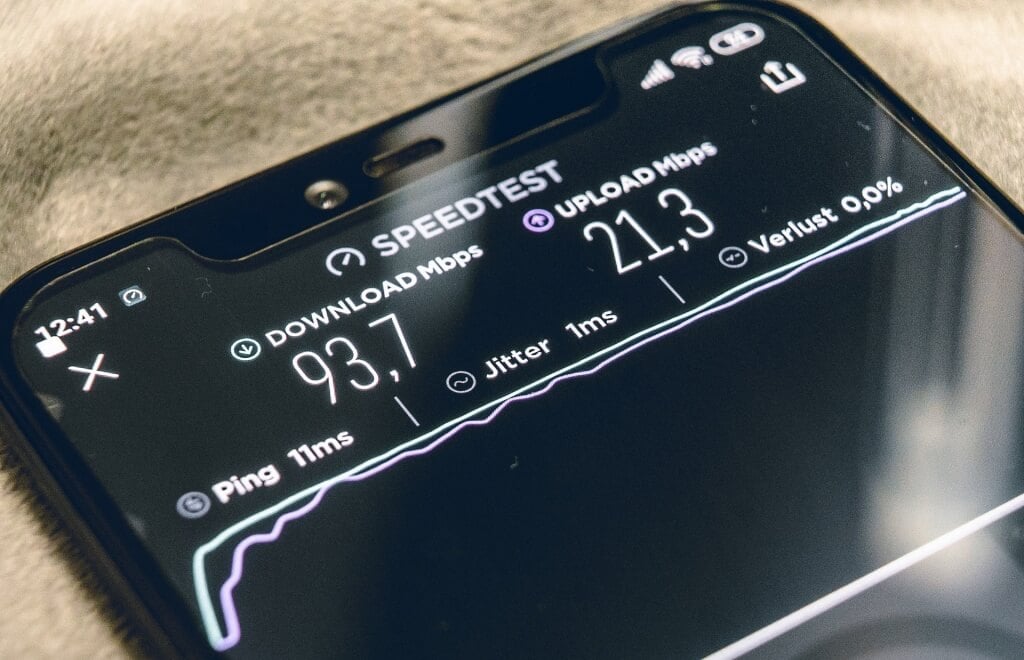
在行動裝置上,如果行動數據速度慢或無法使用,Chrome 可能會顯示錯誤訊息。如果您所在位置的連線或訊號強度較弱,請嘗試更換位置或切換到其他網路營運商。在此之前,請停用所有 VPN 或代理應用程序,並透過啟用和停用飛行模式來重置裝置的行動數據連線。
請查看我們的文章,其中涵蓋了移動資料速度慢的所有可能原因,以獲取更多故障排除解決方案。
3. 使用隱身瀏覽模式
Chrome 會在您的裝置上儲存您造訪的網站資訊(Cookie 和快取檔案)。雖然這些資訊可以加快頁面載入速度並提升您的瀏覽體驗,但有時也會導致網頁無法正常載入。在無痕視窗中開啟網頁可以阻止Chrome 儲存網站 Cookie。
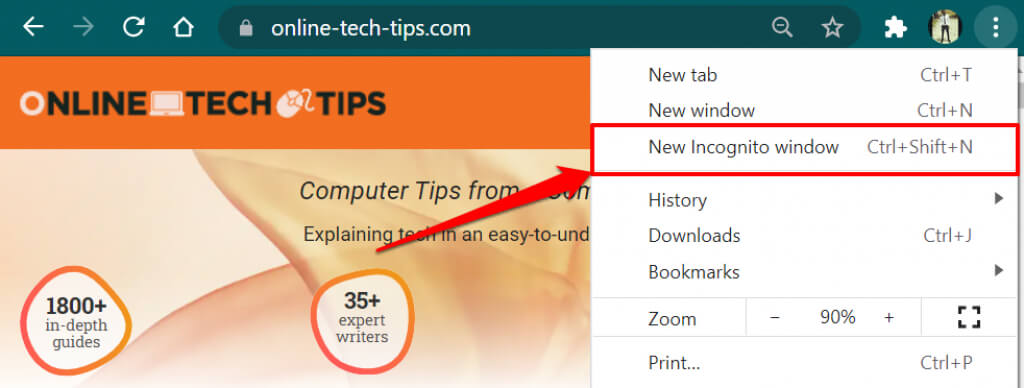
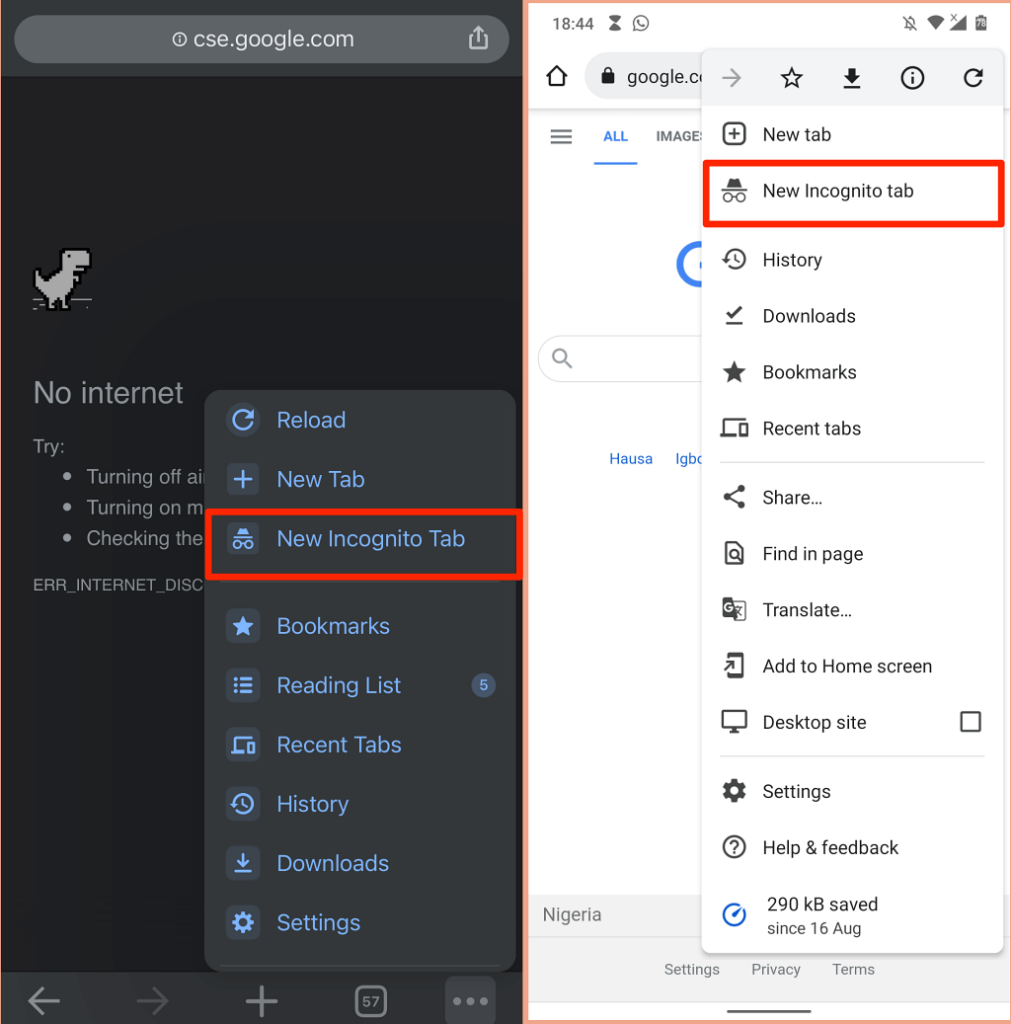
複製網站的網址,按Control + Shift + N( Mac 使用者按Command + Shift + N)開啟一個新的隱身窗口,將網址貼到網址列,然後按Enter 鍵。或者,點擊加號圖標,從選單中選擇「新隱身視窗」 。
若要在手機的隱身瀏覽視窗中開啟頁面,請點選左下角的加號(或選單圖示),選擇「新隱身標籤頁」,然後在新標籤頁中造訪該頁面。
4. 關閉其他標籤頁或應用程式。
開啟過多的 Chrome 標籤頁會降低瀏覽器速度,佔用裝置內存,並導致其他錯誤。如果裝置系統資源不足以載入網頁,Chrome 可能會顯示「糟糕!」錯誤提示。
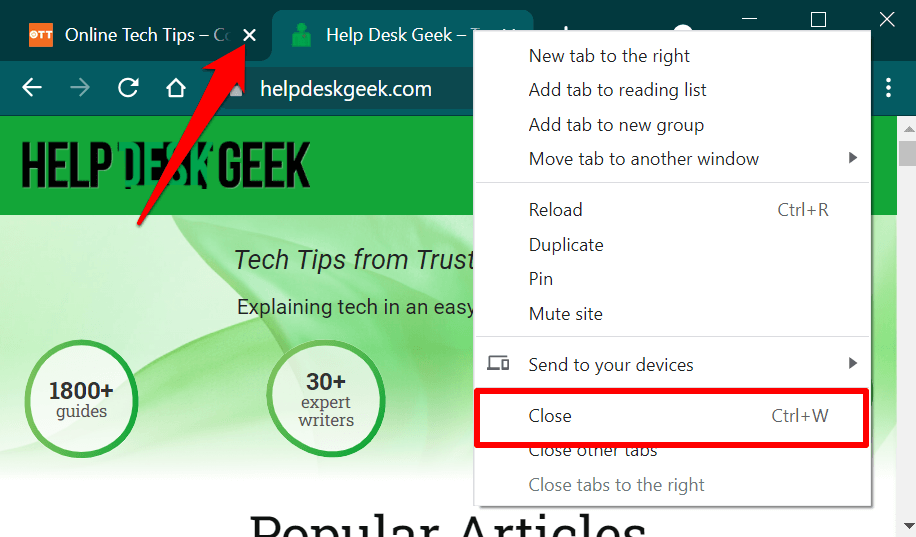
關閉不必要的標籤頁,或將其儲存/新增至書籤以便稍後開啟。這樣可以釋放內存,確保相關網頁能夠正確載入。在 Chrome 瀏覽器中,若要關閉標籤頁,請點選標籤頁上的「x」圖標,或在 PC 上按Control + W (在 Mac 上按Command + W)。更方便的方式是,右鍵點選要關閉的標籤頁,然後選擇「關閉」。
在 Windows 電腦上使用工作管理員關閉不必要的後台應用程式和進程。若要在 Mac 筆記型電腦或桌上型電腦上釋放內存,請使用活動監視器終止未使用的應用程式並強制其關閉。
5. 關閉並重新開啟 Chrome 瀏覽器。
這將更新 Chrome 瀏覽器,並消除阻止瀏覽器正確載入網頁(或特定網站)的隱藏故障。
6.清除Chrome中的緩存和cookie
我們之前已經提到過,損壞的 Cookie 和網站資料會導致 Chrome 無法載入網頁。如果使用隱身視窗開啟網站後問題仍然存在,請清除 Chrome裝置上儲存的快取、Cookie 和網站數據,然後再試一次。
清除 PC 或 Mac 上 Chrome 瀏覽器中的 Cookie 和快取數據
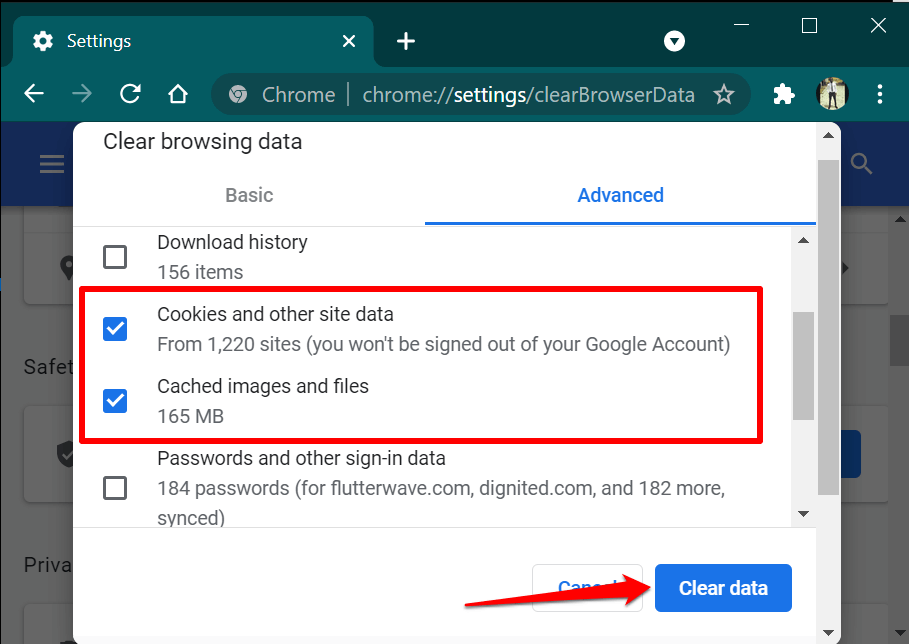
開啟Chrome設置,前往“隱私和安全性”選項卡,選擇“清除瀏覽資料”,在“時間範圍”類別中選擇“所有時間”,選擇“Cookie 及其他網站資料”和“快取的圖像和檔案”,然後選擇“清除資料”。
在行動裝置上清除 Chrome 瀏覽器中的 Cookie 和快取數據
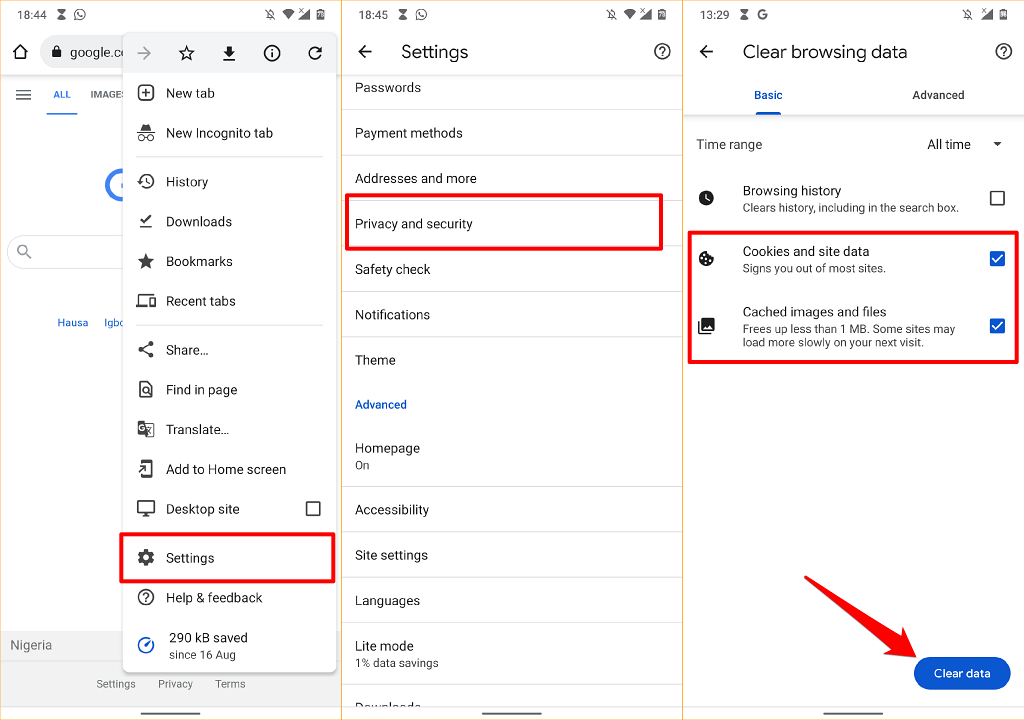
在 Android 裝置上,開啟 Chrome 選單,選擇“隱私和安全性”,在“時間範圍”部分選擇“所有時間”,選擇“Cookie”、“網站資料”、“快取的圖像和檔案”,然後點擊“清除資料”。
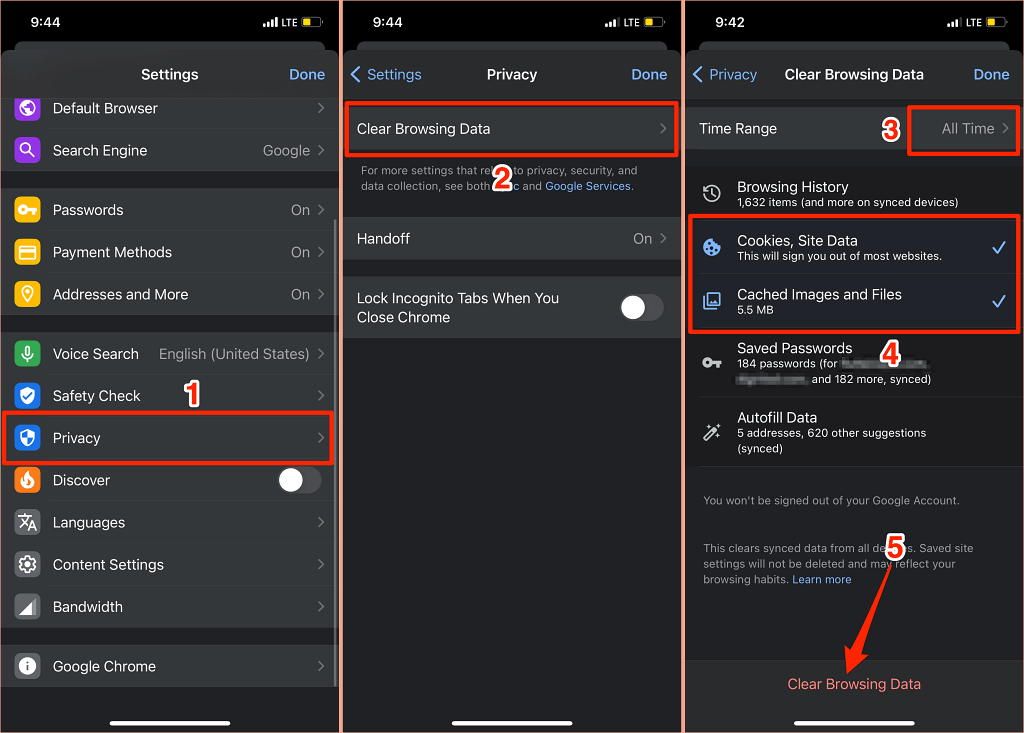
要在 iPhone 或 iPad 上的 Chrome 瀏覽器中清除 cookie 和快取數據,請開啟瀏覽器設定選單,選擇“隱私”,選擇“清除瀏覽數據”,將“時間範圍”設定為“所有範圍” ,選擇“Cookie”、“網站資料”、“快取的圖像和文件”,然後點擊“清除瀏覽數據”。
7. 停用、更新或卸載不需要的擴充程序
Chrome 的隱身模式也會停用所有擴充功能。如果您在隱身視窗中沒有看到「糟糕!」錯誤提示,則很可能是某個故障或執行異常的擴充功能阻止了 Chrome 載入頁面。
前往 Chrome 擴充功能管理頁面,逐一停用擴充功能後重新載入頁面。如果在停用某個擴充功能後 Chrome 能夠成功載入頁面,則表示是哪個擴充功能導致了「糟糕!」錯誤。
在這種情況下,請更新或卸載瀏覽器中的擴充程序,並將問題回報給開發者。 Chrome 會在背景自動更新擴充程序,但更新時間由 Chrome 自行決定。請依照以下步驟手動更新 Chrome 中的擴充功能:
- 戳 鉻://擴展 在地址欄中,然後按 進入.
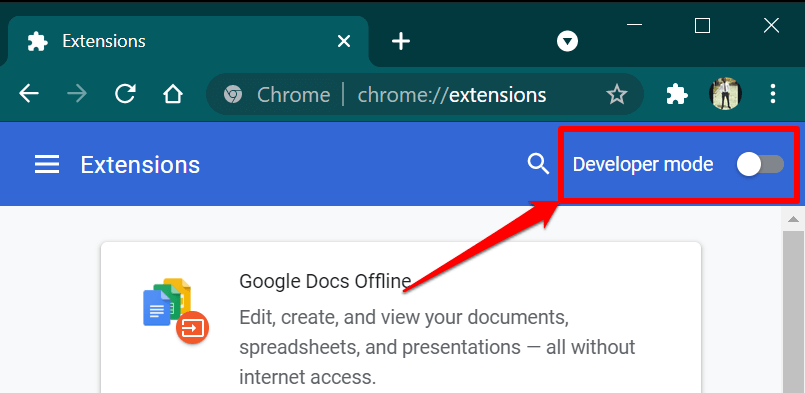
- 轉變 開發者模式 在右上角。
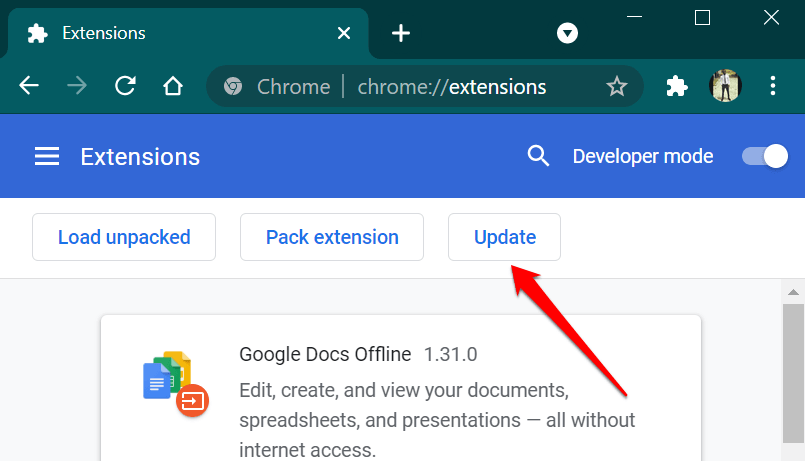
- 點擊 更新狀態 請等待 Chrome 更新瀏覽器中安裝的所有擴充功能。
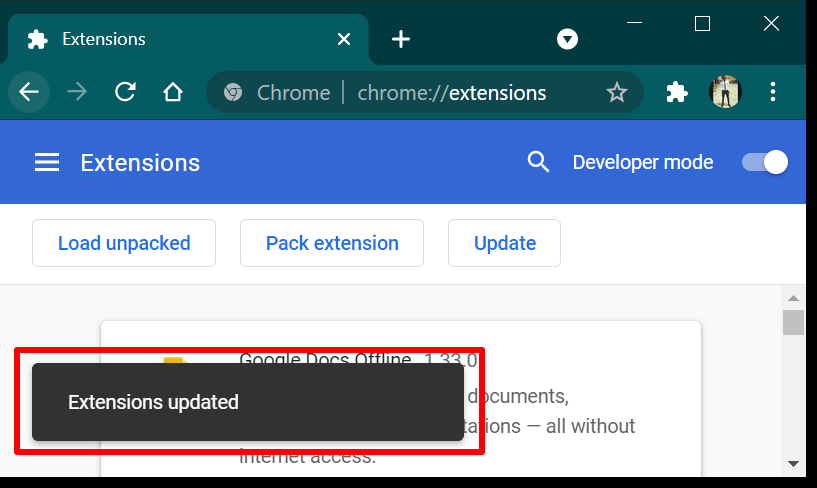
當瀏覽器顯示「擴充功能已更新」的成功訊息時,請關閉並重新開啟 Chrome,然後再次造訪該網站。
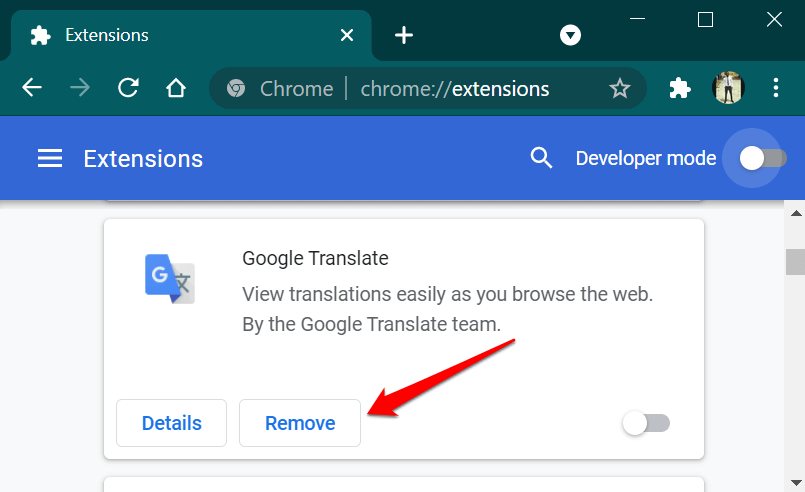
如果仍然出現錯誤,請移除導致問題的擴充功能並重新載入頁面。
在顯示擴充功能的卡片上按一下「刪除」 ,然後在確認提示中再次按一下「刪除」 。
8.更新谷歌瀏覽器
雖然「Aw, Snap!」錯誤會影響智慧型手機和電腦,但該問題在Windows裝置上的Chrome 78和79版本中最為常見。這些Chrome版本存在漏洞,允許某些防毒軟體向瀏覽器注入未簽名的程式碼,從而阻止Chrome載入網頁。
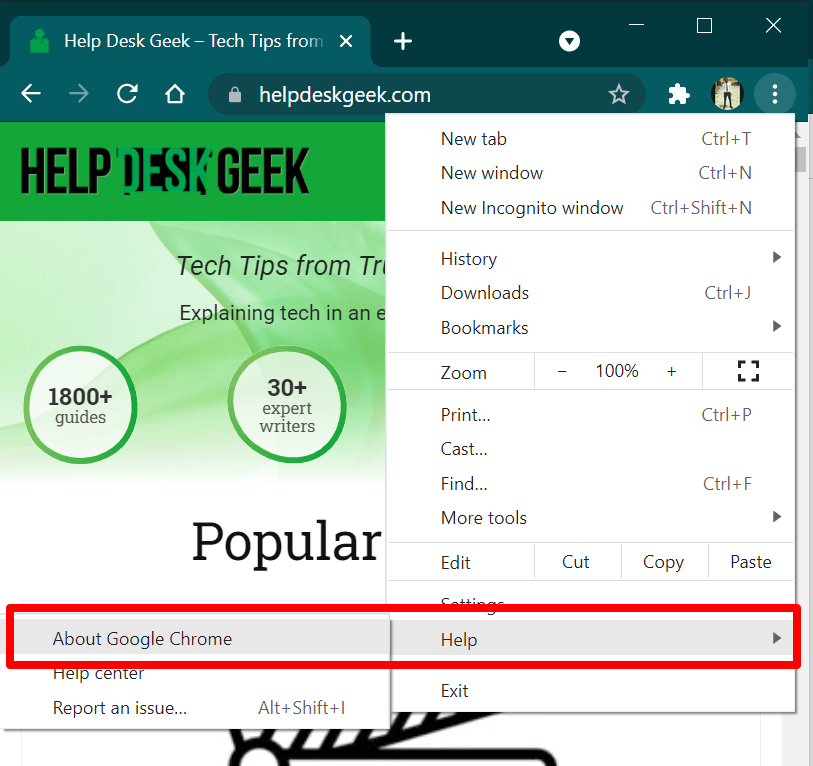
開啟 Chrome 設定選單,選擇「關於 Chrome 作業系統」,並將瀏覽器更新至最新版本。
如果在更新 Chrome 後問題仍然存在,請停用或卸載您的防毒軟體,然後再次嘗試載入頁面。您是否仍然收到“糟糕!”崩潰錯誤?請聯絡網站管理員或使用 Chrome 回饋表單向 Google 回報此問題。
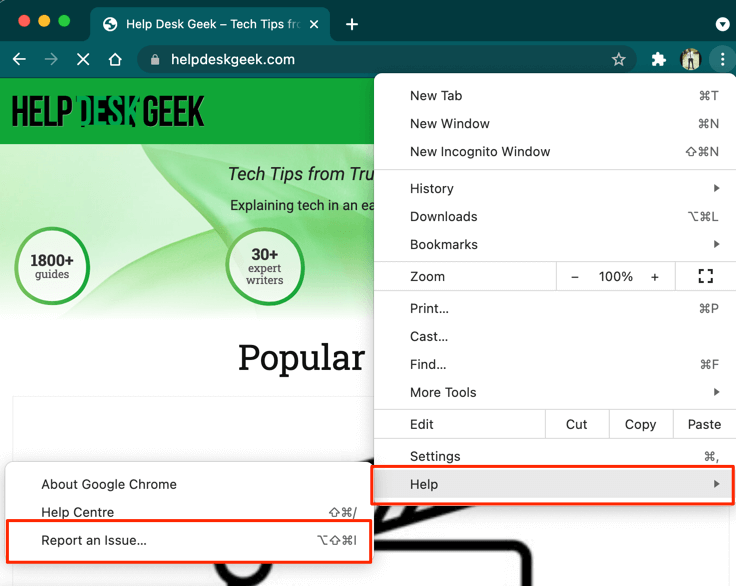
開啟 Chrome 選單,選擇「幫助」,然後選擇「報告問題」,並在相應的對話方塊中提供有關問題的詳細資訊。
谷歌不會發送個人回复,但會調查您的報告並修復發現的任何錯誤。
如果您在使用 Chrome 瀏覽器時經常遇到「糟糕!」錯誤,您可以嘗試以下步驟來解決此問題。
如果以上方法都無效,您可能需要重新安裝 Chrome 瀏覽器或聯絡技術人員尋求協助。
評論被關閉。