

許多 Outlook 相關問題都可以透過建立一個新的設定檔輕鬆解決。 Outlook 透過設定檔執行,設定檔包含您的所有訊息,例如電子郵件和其他資料。
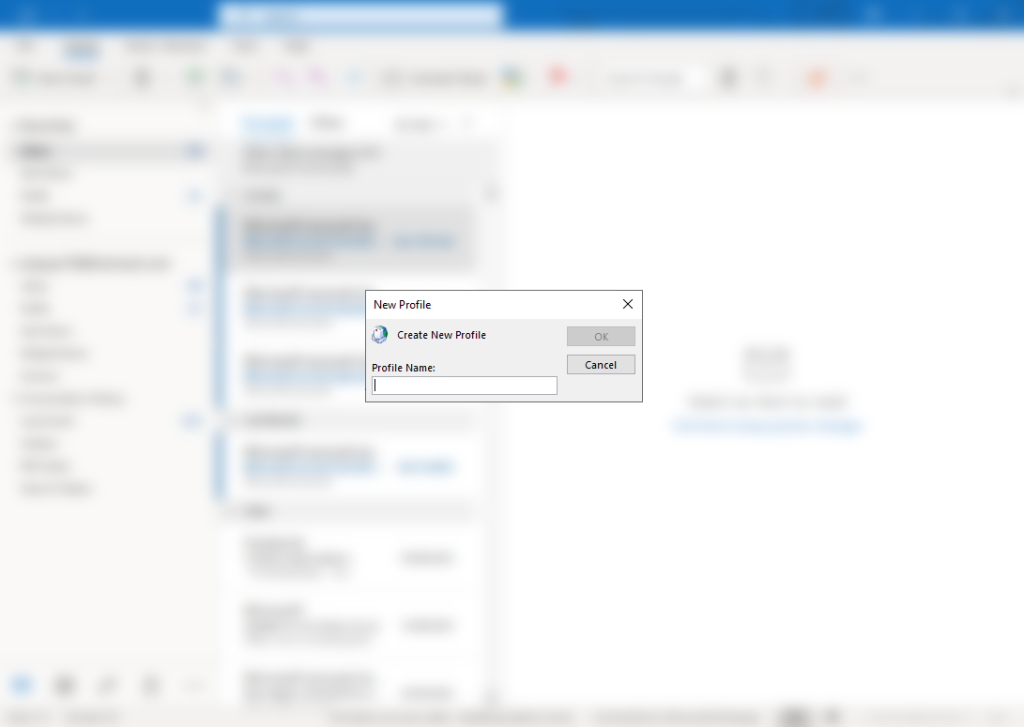
您可能出於多種原因想要建立新設定檔。一個常見的原因是將個人電子郵件和工作電子郵件分開。此外,如果您在使用 Outlook 時遇到功能問題,建立新設定檔通常可以解決問題。
注意:根據您使用的 Outlook 版本(例如 Outlook 2010、2013、2016、2019、Office 365/Microsoft 365 版 Outlook),所述步驟可能會略有不同。
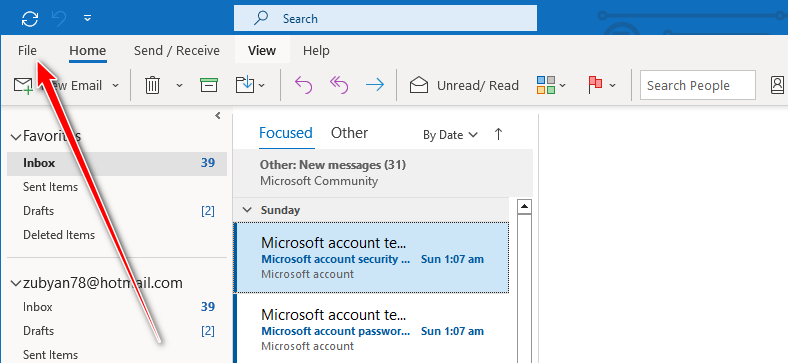
- 啟動 Outlook 並點擊 一份文件.
![]()
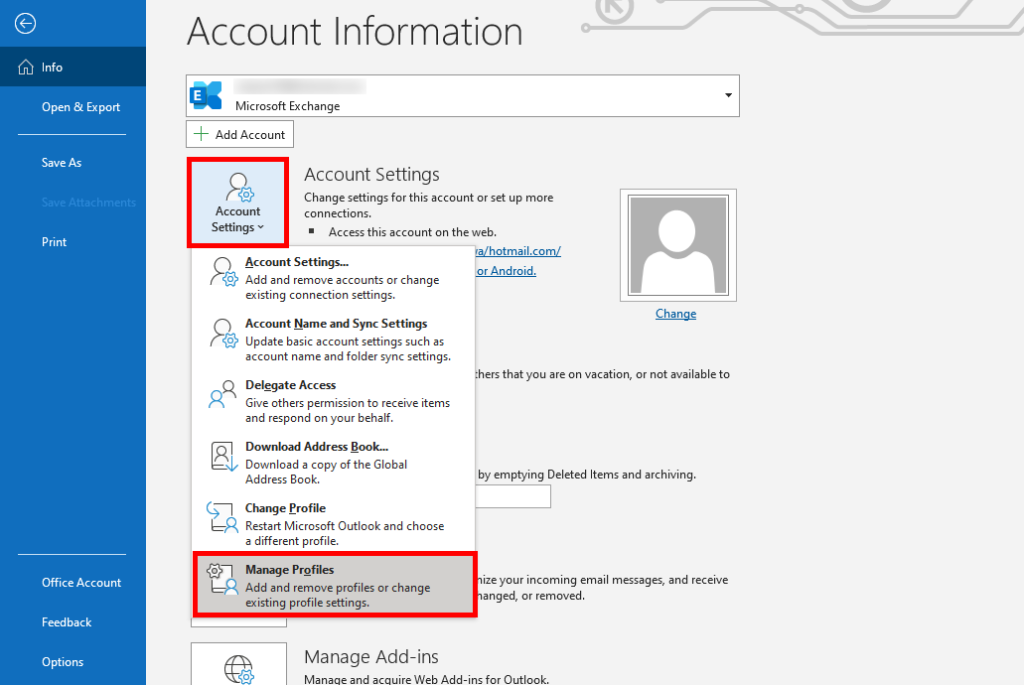
- 選擇 帳號設定 > 管理個人資料.
![]()
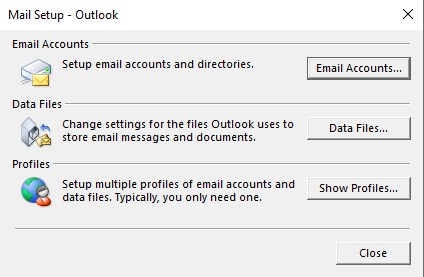
- 定位 顯示個人資料.
![]()
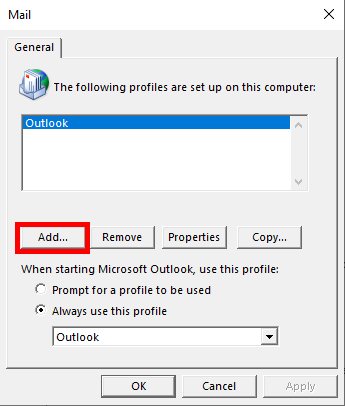
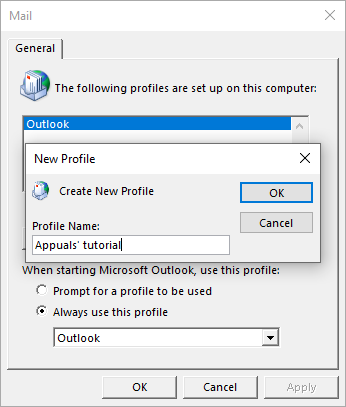
- 輕按 添加, 然後 為新設定檔命名.
![]()
- 請輸入您希望用於個人資料的名稱。
![]()
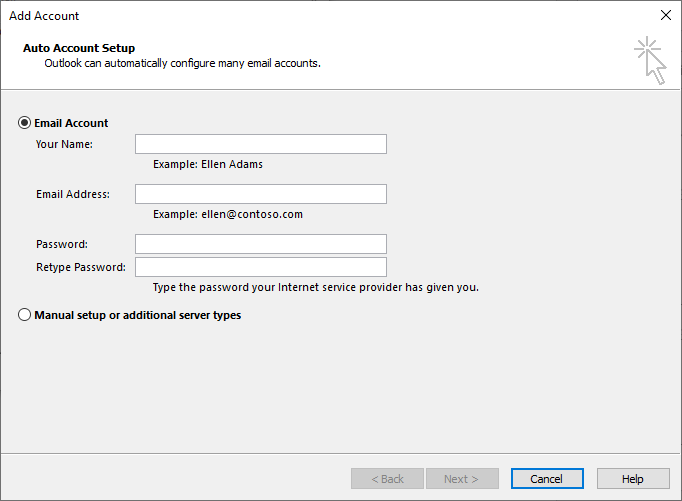
- 選擇此選項即可建立自動設定檔。 電子郵件帳戶或選擇手動設置,手動建立 IMAP 或 POP 配置檔案並進行其他設定。
- 腳 您的姓名、電子郵件地址和密碼,然後輕點 下一個.
![]()
- 建立個人資料後,點擊 結尾.
- 現在,選擇選項 “始終使用此設定檔” 設定每次都開啟的預設 Outlook 設定檔。或者,選擇該選項。 “請求提供個人資料以供使用” 如果您希望 Outlook 每次開啟時都詢問您要使用哪個設定檔。
如果您在建立個人資料的任何步驟中遇到困難,請在下方評論區留言。我們的團隊成員將協助您解決問題。
評論被關閉。