

當 Microsoft 伺服器無法使用您目前的驗證方法驗證您的登入嘗試時,會顯示錯誤訊息「請使用其他裝置、VPN 或其他驗證方法重試登入」。因此,您無法存取Outlook 帳戶,系統會提示您嘗試使用其他方法登入。
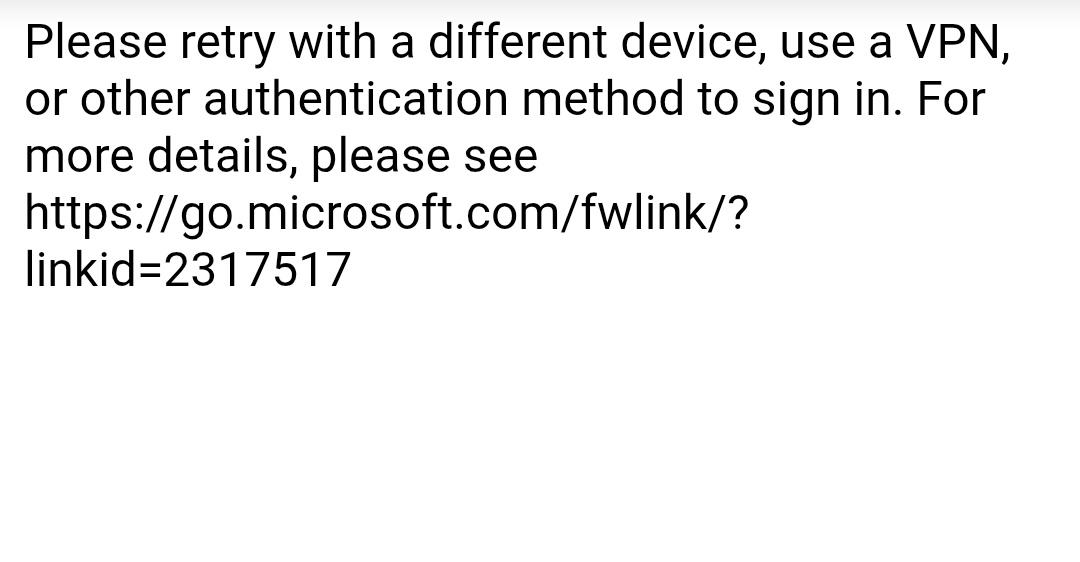
這個問題通常是由網路連線問題、伺服器暫時中斷或瀏覽器相關錯誤所引起的。
在嘗試以下任何修復方法之前,請先檢查Outlook 伺服器狀態,確保 Microsoft 伺服器正常運作。如果服務中斷,您需要等待服務恢復。
排除這種可能性後,請按照以下經過驗證的方法解決問題。
1. 等待 15 至 30 分鐘後再試一次。
此錯誤通常是暫時的,可能是由於微軟暫時限制了重複登入嘗試次數,或者出現了短期身份驗證失敗。等待15 到 30 分鐘後,微軟的系統會自動重設。之後,請嘗試再次登錄,查看問題是否已解決。
2. 切換到移動數據或熱點。
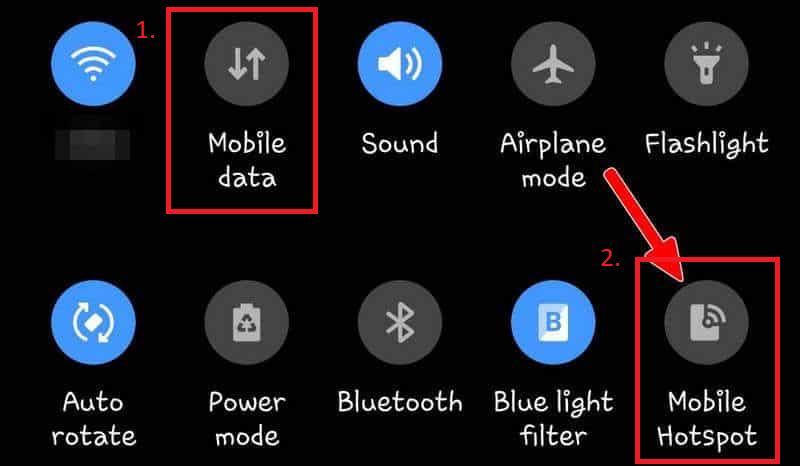
如果您的目前網路連線不穩定或IP 位址已過期,則可能導致您與 Microsoft 伺服器斷開連線。透過其他網路(例如行動數據或熱點)連接可以幫助建立新的連接路徑,並有可能繞過此問題。
- 關閉您的Wi-Fi連線。
- 使能夠 移動數據 啟用設定 熱點.
![]()
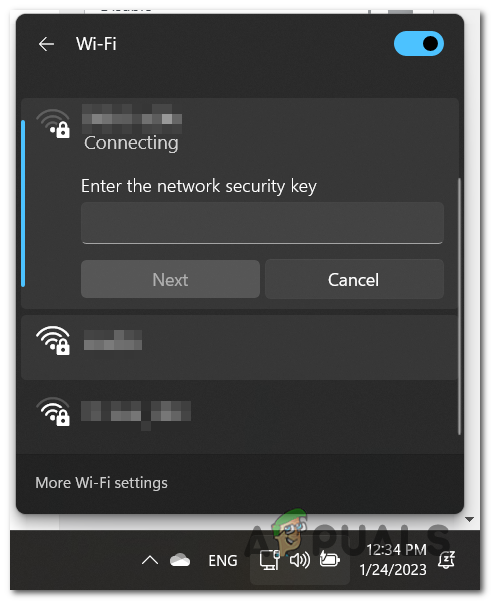
- 將您的電腦連接到此存取點網路。
![]()
- 請再次嘗試登錄,以檢查問題是否已解決。
3.使用VPN
如果您的 IP 位址因地區限製而被封鎖或受限,VPN 可以幫助您。它可以隱藏您的真實 IP 位址,並將您的連線路由到其他位置,從而使微軟的身份驗證伺服器能夠正常驗證您的登入資訊。
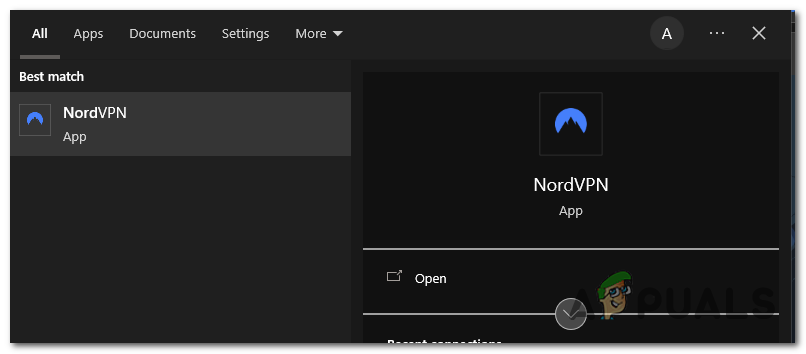
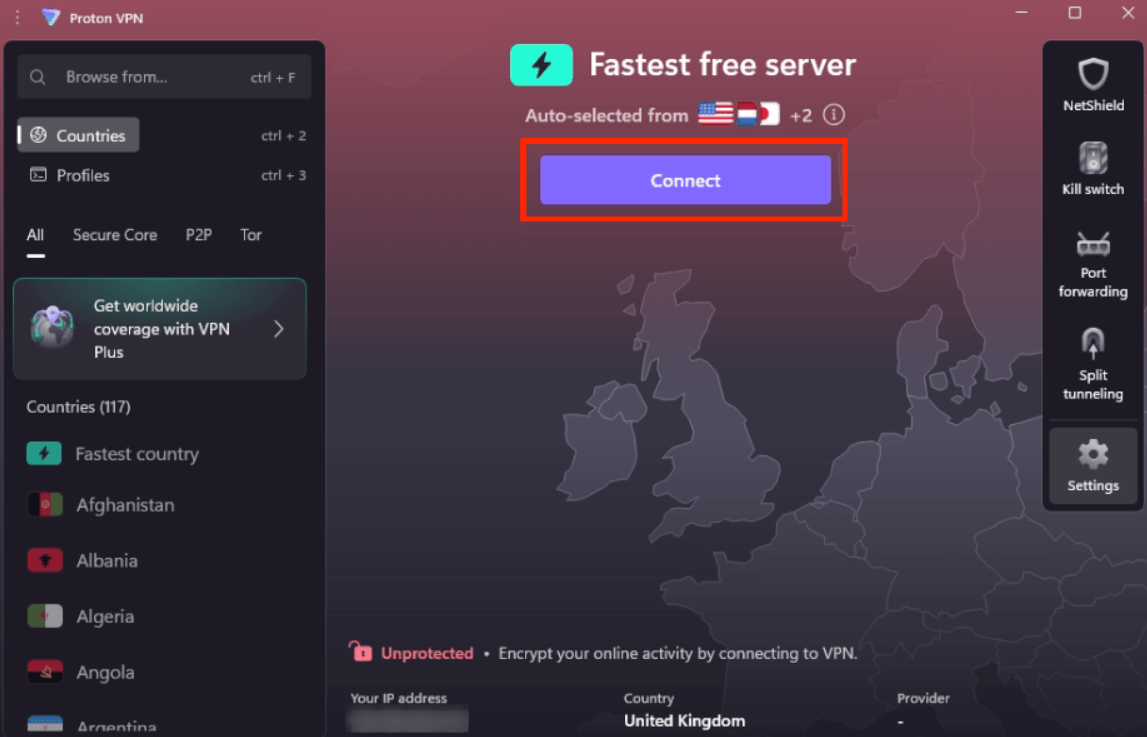
- 執行您常用的VPN程式。
![]()
- 輕按 接觸 取得新的虛擬IP位址。
![]()
- 一旦你撥了電話,就再回來看看。 Outlook.com 請嘗試重新登入。如果再次出現相同的錯誤,請中斷 VPN 連接,然後正常嘗試登入。
4. 使用隱私視窗(隱身瀏覽)
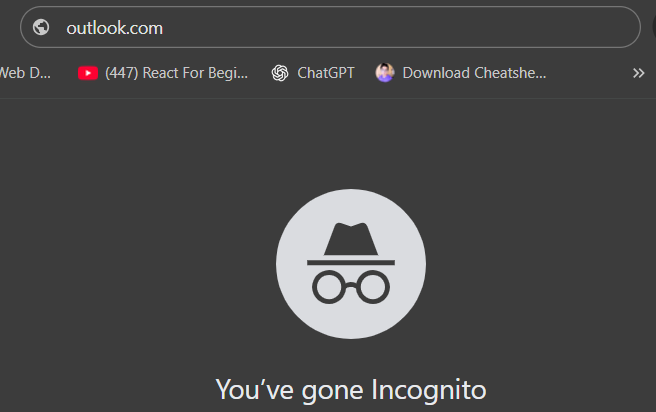
有時,快取資料或先前會話保存的 Cookie損壞會幹擾 Microsoft 登入驗證。在隱私權視窗(隱身模式)中開啟 Outlook 可以清除這些快取項,並停用任何可能阻止身份驗證的加載項。
-
- 打開瀏覽器 隱身模式.
![]()
- 請務必手動輸入您的憑證,不要使用任何自動填入資料或已儲存的會話資料。
- 打開瀏覽器 隱身模式.
評論被關閉。