

有時,當您嘗試造訪某個網站時,瀏覽器會遇到「Internet 存取被封鎖」的錯誤,錯誤代碼為 ERR_NETWORK_ACCESS_DENIED。您可以嘗試以下幾種快速修復方法來恢復網路連線。

您可能會因多種原因遇到此錯誤。在某些情況下,可能只是驅動程式故障。但也可能是您的防毒軟體防火牆阻止了對可疑網站的訪問,或其他外部因素,例如您的網路管理員封鎖了某些網站。
在最糟糕的情況下,您的電腦可能感染了惡意軟體或病毒,這些病毒會更改您的網路設置,並導致「Internet 存取被封鎖」的錯誤提示。在這種情況下,您需要使用 Windows Defender 或一款優秀的第三方防毒軟體掃描您的電腦。
無論是什麼阻礙了你連接網絡,以下解決方法都能幫助你在幾分鐘內重新上網。
「關掉再開機」的方法
雖然這聽起來可能有點老生常談,但你肯定會驚訝於一次簡單的電腦重啟就能解決多少問題。重啟電腦的時候,你也應該順便重啟一下調變解調器和路由器。
如果您的數據機和路由器沒有電源開關,請將它們從電源插座拔下。至少等待 60 秒。然後重新連接數據機的電源,再連接路由器。
如果重新啟動電腦解決了問題,就能節省幾分鐘的故障排除時間。如果問題仍然存在,還可以嘗試其他一些解決方法。
禁用防火牆和防毒軟體
如果您的電腦上安裝了第三方防毒軟體,它很可能會自備防火牆。雖然防毒軟體本身不會阻止您瀏覽網頁,但它的防火牆可能會阻止您訪問它認為可能對您的系統有害的網站。停用防火牆後,看看您是否可以正常存取網際網路。
關閉防火牆的方法因防毒軟體而異,但通常可以在「設定/首選項」中找到相關選項。如果仍然無法存取網絡,請嘗試關閉 Windows 防火牆。
- 點擊 WIN + R, 並鍵入 質量控制,然後按 進入 操作控制面板。
- 定位 秩序與安全 > Windows Defender 防火牆.
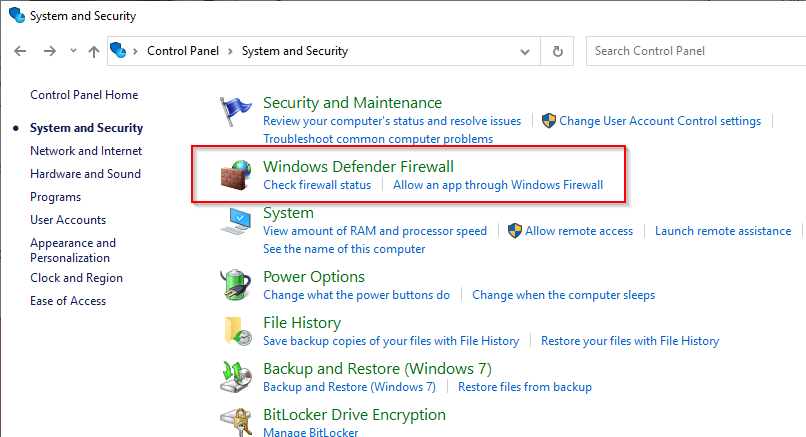
- 定位 打開或關閉 Windows Defender 防火牆 從正確的部分。
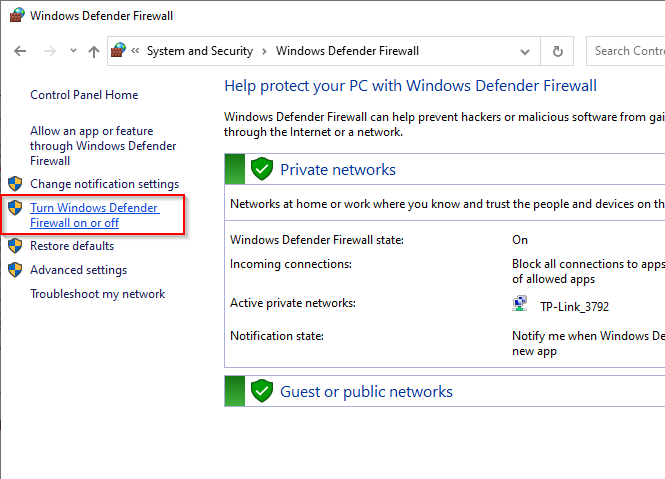
- 在下一個屏幕上,選擇 關閉 Windows Defender 防火牆(不推薦) 適用於私人網路和公用網路。
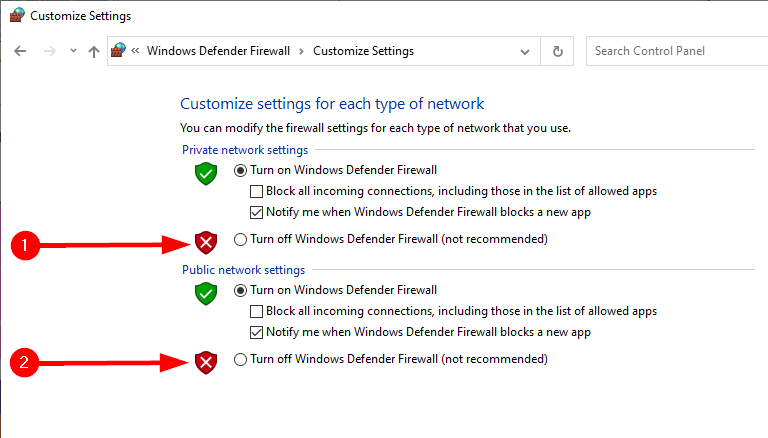
- 重啟你的電腦。
你運氣好嗎?如果不是,請嘗試以下解決方法。
重置或重新安裝您的防毒軟體
如果您最近修改過防毒軟體的設置,最好將其重置為預設值。通常情況下,您可以在設定中找到恢復原廠設定的選項,具體選項位置取決於您使用的防毒軟體。

如果重置防毒軟體後問題仍然存在,且您有理由相信是它導致了問題,請重新安裝。重新安裝時,建議不要重新安裝程式的防火牆。 Windows Defender 防火牆提供的保護已經足夠,在大多數情況下,您無需安裝其他防毒軟體。
使用內建的網路故障排除程序
Windows 內建了一系列故障排除工具,可協助您自動修復各種問題。它還包含一個網路故障排除程序,您可以嘗試用它來修復「您的 Internet 存取已被阻止」錯誤。雖然網路故障排除程序在解決大多數問題方面效果不佳,但絕對值得一試。
- 點擊 贏+我 啟動“設定”應用程式。
- 去 網絡與互聯網 > 狀態 > 網絡疑難解答.
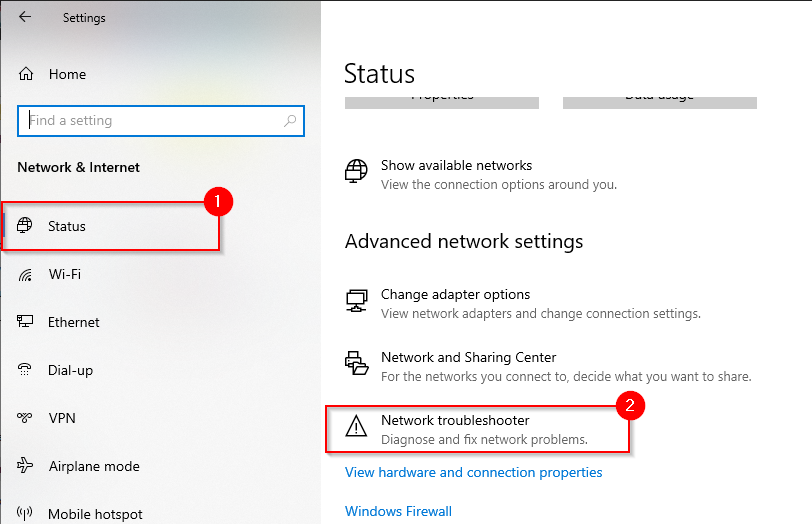
- 故障排除程序將自動開始偵測並嘗試修復問題。如果未發現任何問題,它會通知您。
如果故障排除程序找不到問題,請嘗試以下解決方法。
恢復到舊版本的驅動程式
有時,驅動程式更新會導致驅動程式故障。如果您的驅動程式最近更新過,並且系統保留了先前的驅動程式文件,您可以回滾到舊版本的驅動程式。
- 點擊 WIN + R, 並鍵入 開發管理,msc,然後按 進入 運行設備管理器。
- 找到您正在使用的網路介面卡。右鍵單擊該適配器,然後選擇 物業.
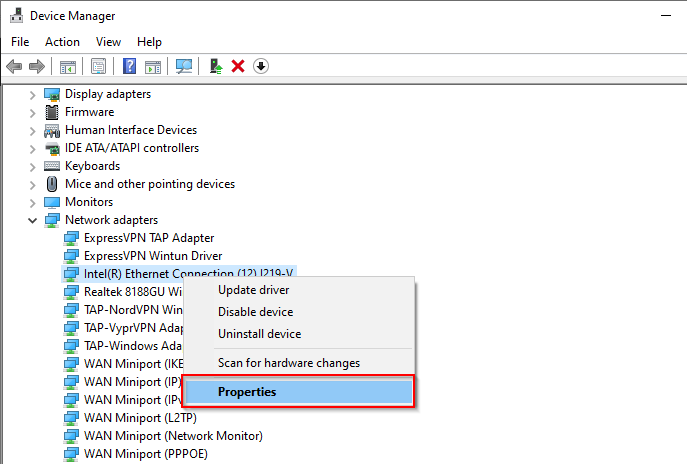
- 轉到選項卡 司機 並選擇 回滾驅動程序.
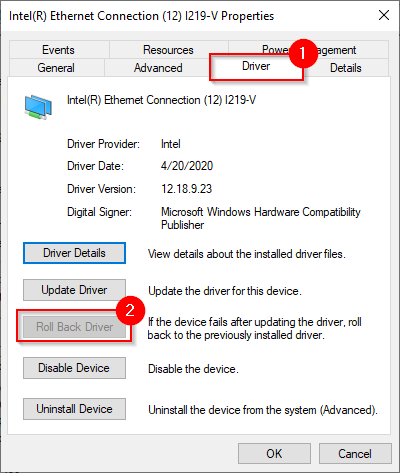
如果按鈕呈灰色,則表示您沒有可參考的先前版本,或先前的驅動程式檔案已不再可用。在這種情況下,請嘗試以下解決方法。
更新或卸載驅動程式
請造訪製造商網站,查看是否有更新版本的驅動程式可用。 Windows 通常會自動更新驅動程序,但仍然值得檢查是否有更新版本。
如果找到更新的版本,請選擇位於「回溯驅動程式」按鈕正上方的「更新驅動程式」按鈕。系統會詢問您是希望 Windows 搜尋驅動程式還是瀏覽電腦尋找驅動程式檔案。如果您是從製造商網站下載的文件,請選擇後者。
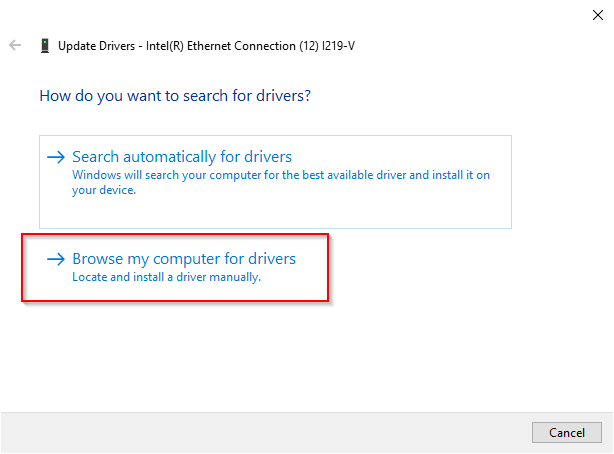
如果您的驅動程式已是最新版本,請嘗試重新安裝。開啟裝置管理員,右鍵點選您的轉接器,然後選擇「卸載裝置」。
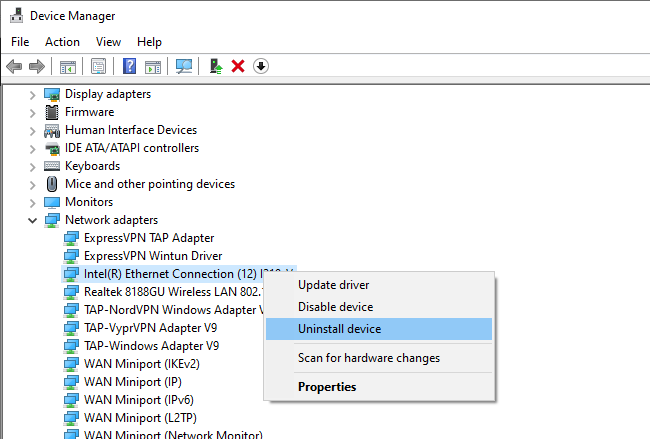
您會看到一個提示,詢問您是否允許繼續卸載;選擇「卸載」。
卸載完成後,在裝置管理員頂部功能表列中選擇「操作」 ,然後選擇「掃描硬體變更」。這將自動重新安裝您剛卸載的裝置。
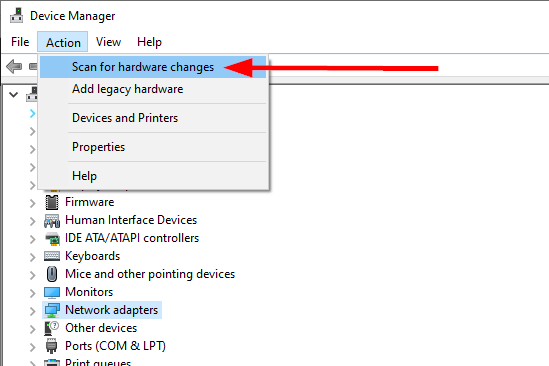
或者,您可以重新啟動電腦,這樣也會重新安裝驅動程式。
瀏覽器特定修復
您可以嘗試以下幾種方法來修復瀏覽器問題。由於 Chrome 是最受歡迎的瀏覽器,本節的範例均以 Chrome 為例。不過,這些方法理論上也適用於大多數其他瀏覽器。
清除 cookie 和緩存
即使沒有遇到任何錯誤,也建議您定期清除瀏覽器的 Cookie 和快取。清除 Cookie 和快取可以解決許多瀏覽器問題,包括「Internet 存取被阻止」錯誤。
清除 cookie 和快取:
- 點擊 Ctrl + H,並選擇 清除瀏覽數據 (清除瀏覽資料)
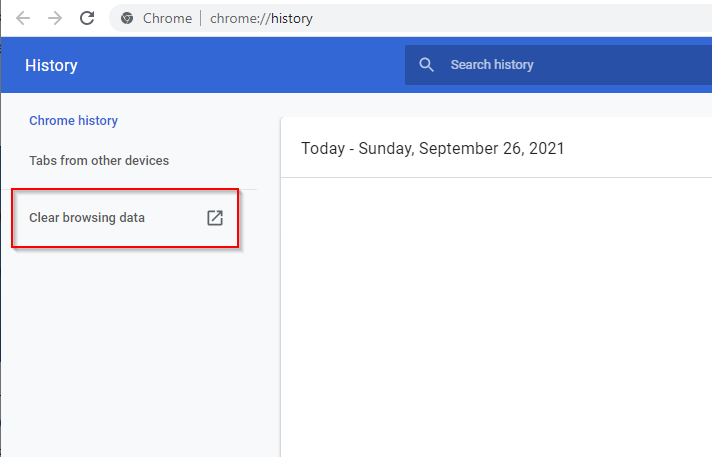
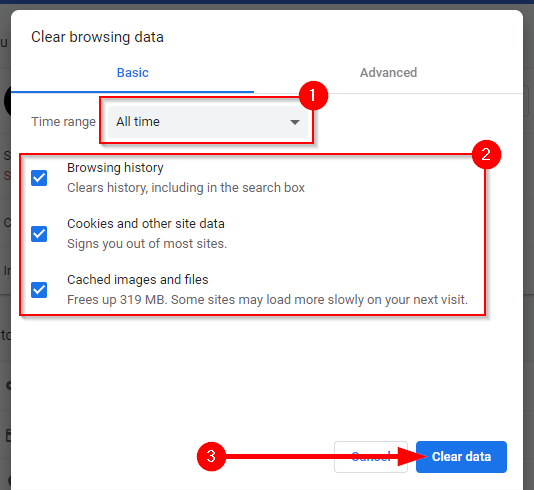
- 此時會彈出一個小窗口,詢問您要清除哪個時間範圍內的資料。最好指定一個時間範圍。 一直 請勾選以下三個方框,選擇時間範圍: 瀏覽器歷史記錄، Cookie 和其他網站數據وو 緩存的圖像和文件完成後,請註明 抹掉數據.
如果這樣不行,請嘗試重設瀏覽器。
重置鉻
如果您最近更改了 Chrome 瀏覽器的任何設置,重置瀏覽器可能有助於解決「網路存取被封鎖」的問題。
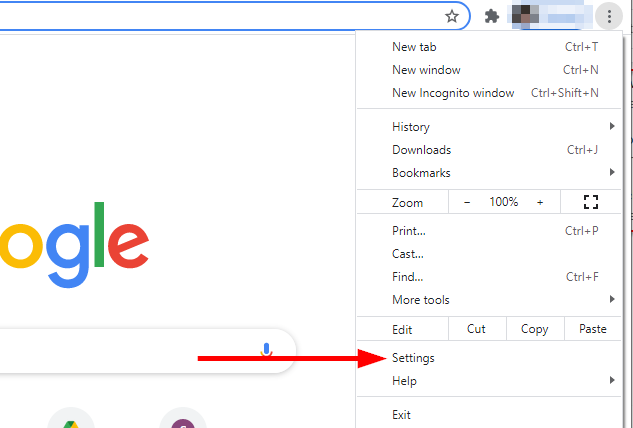
- 找到 Chrome 瀏覽器右上角的省略號,然後選擇 設定.
- 定位 進階功能 > 重置並清理 從左側窗格中選擇。從右側窗格中選擇。 將設置恢復為原始默認值.
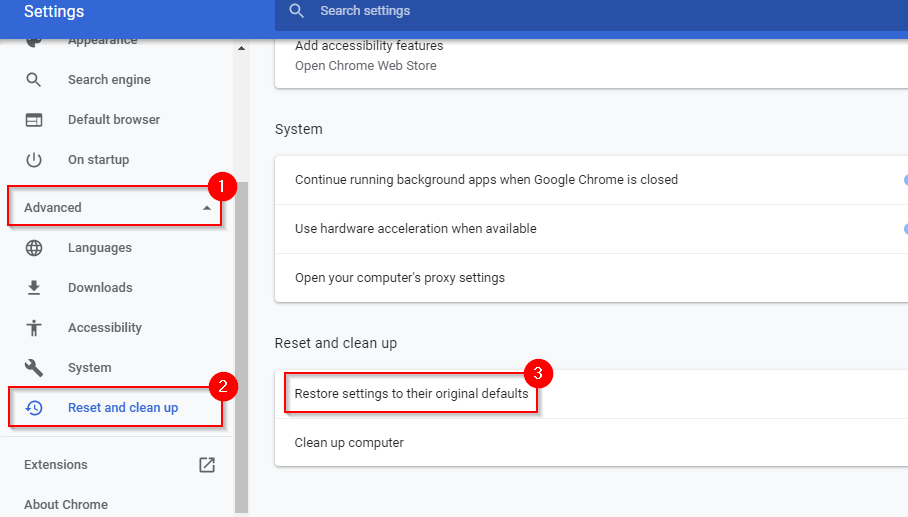
- 當被要求確認時,請選擇 重新設置 (重置設定)
刪除 Chrome 個人資料
如果以上方法都無效,您可以嘗試刪除 Chrome 使用者設定文件,看看是否能解決問題。過去有些用戶嘗試過這種方法,並且成功解決了問題,所以也許對您也有幫助。
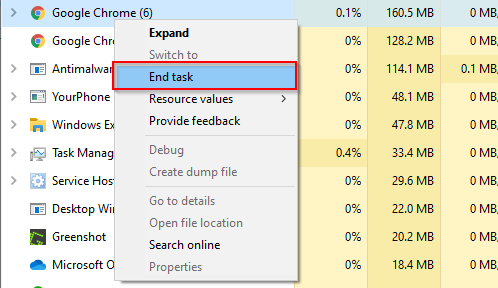
- 點擊 按Ctrl + Shift + Esc鍵 運行“任務管理器”。
- 找到 Google Chrome,右鍵單擊它,然後選擇 結束任務 (完成任務)
- 點擊 WIN + R輸入以下文本,然後按 進入:
%LOCALAPPDATA%/Google/Chrome/使用者資料/
- 這將帶您進入指南頁面。 用戶數據找到一個資料夾 預設產品 並將其重命名為 舊預設.
- 重新啟動電腦,然後檢查是否可以存取網路。
禁用擴展程序
如果問題確實出在瀏覽器中,作為最後的手段,您可以嘗試停用所有擴充程序,看看是哪個擴充功能導致了問題。
- 找出右上角的省略號。前往 更多工具 (以及工具) 擴展 (補充)
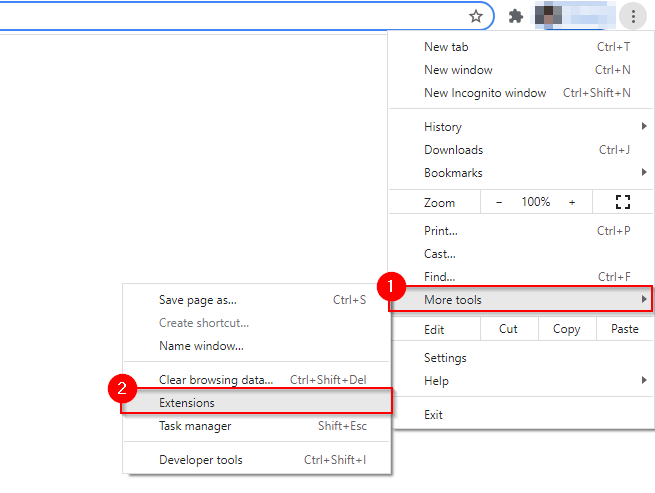
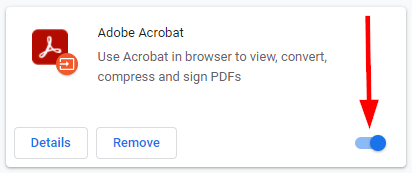
- 在此部分,您可以看到瀏覽器中安裝的所有擴充程序,每個擴充功能右下角都有一個切換開關。請逐一停用它們,以找出導致問題的擴充功能。
你恢復在線了嗎?
希望以上方法中有一種對您有效,您的瀏覽器不再顯示「Internet 存取被封鎖」的提示。但是,有時問題可能出在您的網路而非裝置上。如果您的網路無法連接到互聯網,您可以嘗試一些針對網路的修復方法。
評論被關閉。