

訪問某些網站可能會突然被阻止,並顯示錯誤訊息:“訪問被拒絕。您沒有權限存取此伺服器。並附帶一個參考編號。此訊息稱為 HTTP 403 禁止存取錯誤,表示伺服器瞭解您的請求,但不會允許該請求。

最常見的原因是網站封鎖了您的 IP 位址,這通常是由於地區限製或伺服器安全設定所致。其他原因包括瀏覽器問題,例如瀏覽器資訊不一致、Cookie 過期或損壞,或使用虛擬私人網路 (VPN) 或代理服務所導致的問題。
本文將探討解決此錯誤的不同方法。
1. 檢查網站是否對所有人關閉。
當某個網站出現此錯誤時,首先應該確定問題是出在您這邊還是網站那邊。您可以透過存取諸如以下服務來完成此操作: Downdetector 尋找受影響的網站。
如果 Downdetector 顯示大範圍服務中斷,則問題很可能是網站本身的技術問題,而不是您的裝置或網路問題。在這種情況下,唯一的解決方案是等待網站管理員修復服務中斷。

如果目前沒有服務中斷的報告,則問題很可能出在您的系統或連線上。在這種情況下,請依照以下故障排除步驟解決錯誤。
2. 停用本機網路代理伺服器(LAN 代理伺服器)(如果適用)。
在電腦上執行區域網路代理伺服器通常會導致此錯誤。代理伺服器充當電腦和互聯網之間的網關,控製網路流量並增加一層安全保護——類似於 VPN,但功能有所不同。
然而,有時代理伺服器 透過阻止對某些 URL 或 IP 位址的訪問這會導致您遇到的這類連接錯誤。停用本機網路代理伺服器通常可以恢復正常存取。
- 點擊 Windows 鍵 + R 打開運行對話框。
- 寫 inetcpl.cpl 然後按 Enter 鍵。

- 選擇標籤 電信.
- 點擊 本地網路設定 在右下角。

- 取消勾選「為本機網路使用代理伺服器」選項。
- 輕按 好的.
- 輕按 تطبيق 以保存更改。


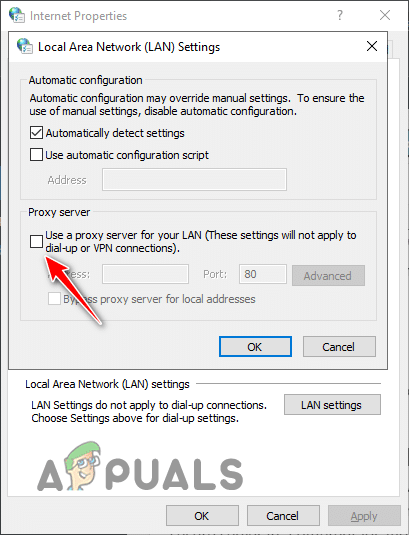
停用區域網路 (LAN) 代理伺服器後,重新啟動瀏覽器並再次嘗試造訪網站。
3.停用虛擬私人網路(VPN)(如果適用)。
保護 虛擬私人網路(VPN) 我們會對您的網路連線進行加密,並將您的流量重新導向到其他網站,從而保護您的資料安全。這既能保護您的隱私,又能透過分配新的 IP 位址,讓您存取受地理位置限制的內容。
有時,某些網站可能會將您 VPN 提供的 IP 位址識別為可疑位址,導致存取被封鎖。
為了解決這個問題, 暫時停用您的 VPN 程式 檢查網站現在是否可以訪問。如果 VPN 停用後錯誤解決,則可以確定問題出在 VPN 上。如果錯誤仍然存在,您可以重新啟用 VPN;它並非問題所在。
4. 嘗試使用其他瀏覽器。
與您目前使用的瀏覽器相關的問題,例如 快取損壞 أ或者 相互衝突的擴展這可能會導致訪問網站時出現錯誤。這些問題可能會阻止您連接到某些網站。
要確定是否是瀏覽器的問題,請安裝另一個瀏覽器並嘗試造訪同一個網站。請使用全新安裝的瀏覽器,不要安裝任何擴充功能或匯入任何資料。
如果網站載入成功,則問題出在您的預設瀏覽器上。您應該按照以下詳細說明,透過清除瀏覽器快取、停用擴充功能或重設瀏覽器來排查此瀏覽器的問題。
5. 清除瀏覽器快取。
首先 清除瀏覽器快取快取會儲存網頁、圖片和內容的臨時版本,使瀏覽器在重複造訪網站時能夠更快地載入頁面。但是,如果快取過大或損壞,則可能會影響對網站的存取。
定期清除快取可以解決多種連線錯誤。對於僅影響單一網站的錯誤,Google Chrome 和 Mozilla Firefox 允許您… 清除此網站的快取和數據.
5.1. 適用於 Chrome
- 開啟 Chrome 瀏覽器並點擊 三點 在右上角。
- 選擇 設置.

- 轉到部分 隱私和安全.
- 輕按 網站設定.

- 向下滾動到 . 部分 內容 然後點擊 Cookie 和網站數據.

- 輕按 查看所有網站資料和權限.

- 找到導致錯誤的網站。
- 點擊圖標 垃圾 清除此網站的快取和 Cookie。


5.2. 對於瀏覽器 Mozilla Firefox瀏覽器:
- 打開 Firefox 並點擊 Ctrl + H 訪問記錄。
- 使用搜尋欄查找位置。
- 右鍵點擊 在網站上選擇 “忘記這個地方吧” 刪除其資料。


6. 停用瀏覽器擴充功能。
瀏覽器擴充功能有時會幹擾網站功能或安全性設置,導致衝突,從而阻止合法存取。停用擴充功能有助於確定是否是某個擴充功能導致了問題。
- 開啟瀏覽器選單(右上角的三個點)。
- 去 設置.
- 選擇 “額外” 從左側菜單。

- 關閉所有附加開關。


重新載入出現問題的網站。如果存取恢復,則說明是某個外掛程式導致的問題。您可以逐一啟用插件,找出導致錯誤的插件。
6.重置您的瀏覽器
如果清除快取和停用擴充功能後問題仍然存在,將瀏覽器恢復到預設設定通常可以消除頑固問題。此過程會刪除任何有害設定、殘留資料或有問題的配置。
需要注意的是 重置瀏覽器不會清除所有資料。. 在一個 Google Chrome使用者名稱、已儲存的密碼、自動填入建議、瀏覽記錄和書籤將保留。至於… Mozilla Firefox瀏覽器書籤、已儲存的密碼、cookie、自動填入建議、個人字典詞彙、瀏覽紀錄和下載內容將會保留。
6.1。 谷歌瀏覽器
- 打開 Chrome 設置。
- 輕按 “重新設置” 在左側邊欄中。
- 定位 “將設定恢復為原始預設設定。”

- 輕按 重新設置.

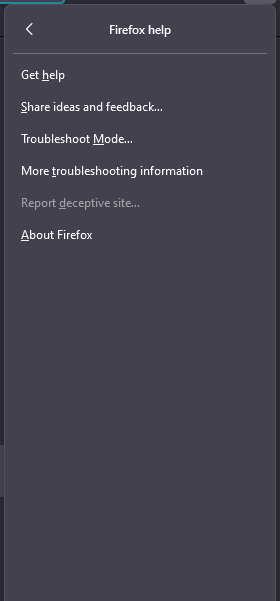
6.2。 Mozilla Firefox瀏覽器
- 輕按 三行 在右上角。
- 選擇 مساعدة.

- 選擇 更多故障排除訊息.

- 輕按 火狐更新.



7. 暫時停用防火牆和防毒軟體。
防火牆和防毒軟體透過掃描和監控網路流量來保護您的電腦。有時,這些程式可能會錯誤地阻止合法網站,從而導致錯誤訊息。存取被拒絕,您沒有權限存取此伺服器。“。
- 按下 Windows 鍵並輸入 Windows安全,然後按 Enter 鍵。

- 輕按 防火牆和網絡保護.
- 找到您正在使用的網路並將其關閉。 Microsoft Defender 防火牆.


另外,請務必停用所有第三方防火牆軟體。
暫時停用您的防毒軟體:
- 在列表中 Windows安全, 定位 抵禦病毒和危險.
- 輕按 打開應用程序.


在您的防毒軟體介面中,暫時停用即時防護。如果您只使用 Microsoft Defender,請點擊… 管理設置 並關閉 實時保護.
停用這些保護措施後,請嘗試造訪網站。如果可以訪問,則說明是您的防火牆或防毒軟體的問題。您可以考慮更換其他安全解決方案—查看我們推薦的最佳方案。 適用於 Windows 的防毒程式測試結束後,請務必立即重新啟動防火牆和防毒軟體,以確保設備安全。
8. 使用 VPN
如果您嘗試使用多個瀏覽器和裝置造訪網站,但仍收到錯誤提示,則可能是網站根據您的位置或網路設定了存取限制。在這種情況下,使用[適當的工具/方法]可能會有所幫助。 VPN(虛擬私人網路) 克服這些限制。
VPN 會加密您的網路流量,並將其路由到其他國家/地區的伺服器,讓您看起來像是從其他位置造訪網站。這還可以幫助您繞過地區限製或網路過濾。
如果您需要協助選擇 VPN,請查看我們的最佳 VPN 指南。 5 款適用於串流媒體和遊戲的 VPN安裝完成後,連接到網路存取不受限制的地區,例如美國、加拿大或英國。然後再次嘗試訪問該網站。
9. 聯絡網站管理員
如果錯誤僅發生在特定網站上,且先前的所有故障排除步驟都已失敗,那麼您最好的選擇是 請聯絡網站管理員.
網站管理員可以提供關鍵資訊或協助,例如查看伺服器日誌、解讀錯誤訊息或解釋存取限制。聯絡管理員時,請務必提供所有相關詳細信息,包括錯誤發生的時間、任何錯誤代碼或參考信息,以及您已嘗試過的任何故障排除步驟。
請注意,管理員可能並非總是能立即解決問題,尤其是在問題源自伺服器或基礎架構故障的情況下。在這種情況下,他們可能需要與主機提供者或技術團隊協調進行進一步調查。
透過這種結構化和全面的方法,您可以有效地解決「存取被拒絕」錯誤,並恢復對重要網站的存取權。
評論被關閉。