

您的電腦偶爾會出現當機現象,尤其是在使用 Microsoft Windows 10/11 或更早版本的 Windows 系統時。作業系統會記錄所有電腦崩潰事件,這有助於您了解需要修復的問題。然而,關鍵在於知道在哪裡可以找到這些日誌。
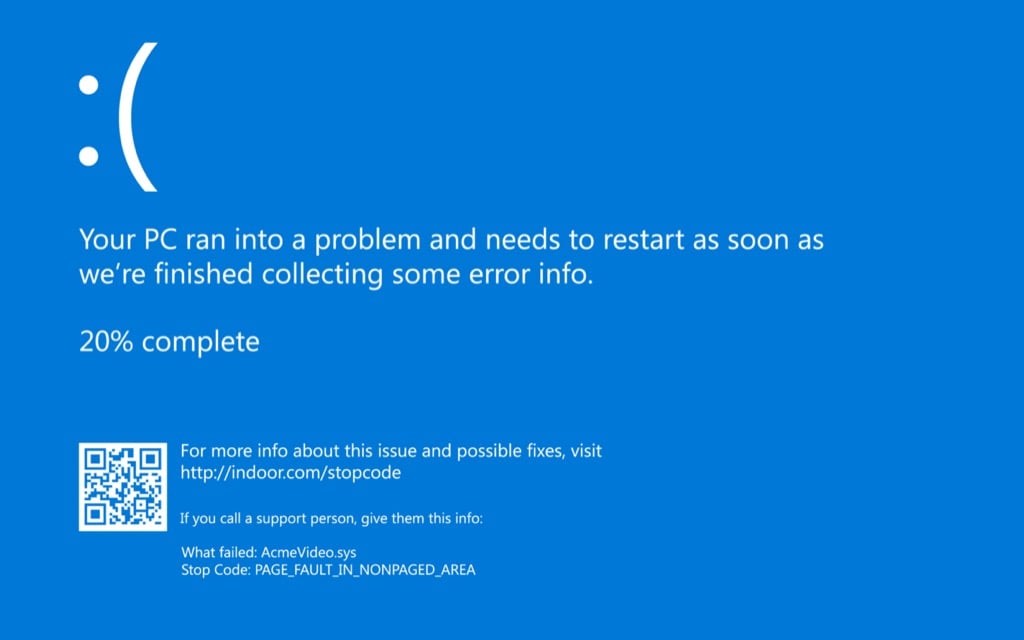
在Windows系統中,您可能會注意到電腦螢幕在崩潰前會短暫變成藍色。這種臭名昭著的「藍色畫面死機」(BSOD)是電腦故障需要修復的明顯訊號。
然而,在某些情況下, 藍色畫面很快就消失了。您將無法記錄錯誤代碼以進行故障排除,但仍可找到有關問題原因的詳細資訊。這正是我們將在本指南中討論的內容。
電腦當機或當機的可能原因
- 記憶體或硬碟故障
- 高溫
- 病毒或惡意軟件
- 設備驅動程式故障、漏洞、過時或損壞
- 電源弱或不穩定
- 有時,第三方程式
既然您已經了解了可能導致系統崩潰的原因,接下來我們來談談如何找出 Windows 10 崩潰的根本原因。一旦找到原因,您就可以修復 Windows 並防止它將來再次崩潰。
在「可靠性監控器」中尋找重要事件
Windows 引入 “可靠性監控器” 從 Windows 7 開始,它已成為查找系統和應用程式故障最快捷、最簡便的方法。
但請注意,「可靠性監控器」不會明確指出故障原因。查看故障發生之前或前後發生的事件更有助於縮小故障原因的範圍。
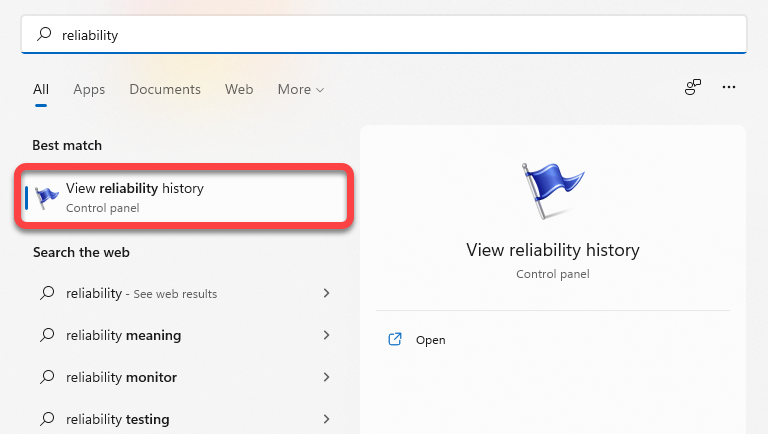
您可以透過在「開始」功能表中搜尋「可靠性監視器」來開啟它。 可靠性 在「開始」功能表的搜尋列中,然後選擇 查看可靠性歷史記錄 在 Windows 10 或 11 作業系統中(查看可靠性歷史記錄)。
開啟可靠性監控器後,您將看到每日列,最右側顯示目前日期,下方列出每天發生的事件。您也可以選擇[相關部分/章節]來查看每週視圖。 週 從左上角開始。
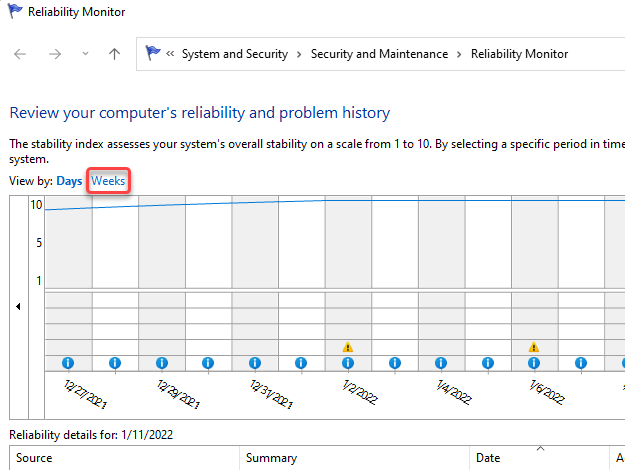
凍結和崩潰事件以紅色圓圈內的 X 表示。這些是您在可靠性監視器中尋找崩潰原因時需要重點關注的關鍵事件。
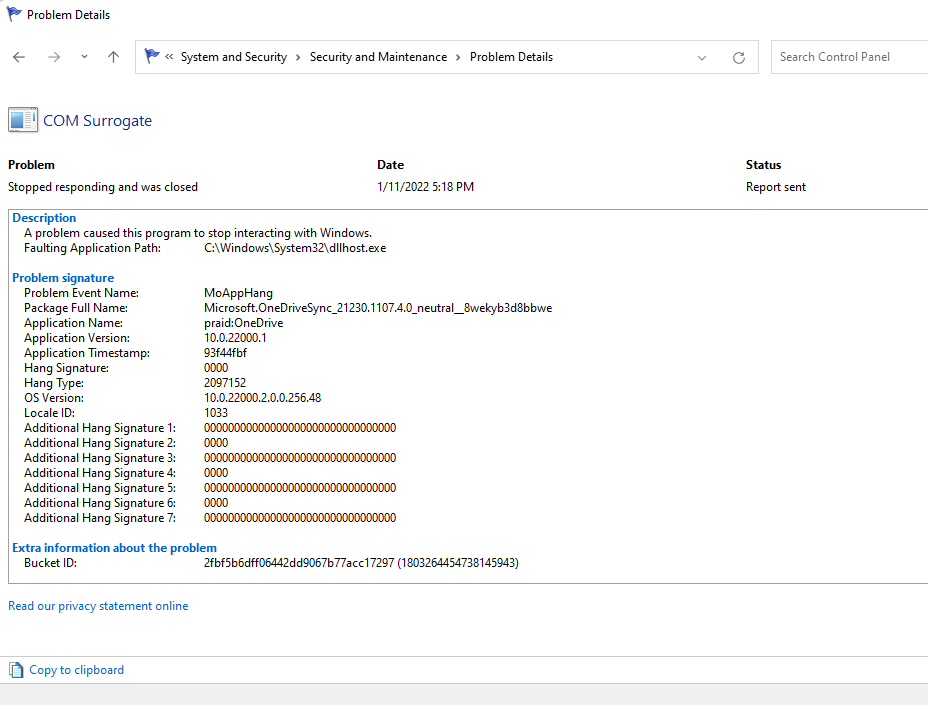
您還會看到下方列出的重要事件—雙擊事件即可了解其發生原因。例如,在下列範例中,事件日誌記錄了 Windows 因 OneDrive 而停止回應。
您也可以使用事件檢視器來檢查電腦當機的原因。但是,您在事件檢視器中看到的資訊與在可靠性監視器中看到的資訊相同。
在事件檢視器中查看崩潰日誌
您可以使用事件檢視器來檢查 Windows 10 崩潰前立即發生的錯誤、警告和系統訊息。事件檢視器將事件分類如下:
- 資訊: 流程成功執行的普通事件都屬於此類。
- 警告: 雖然目前尚未造成任何錯誤,但此類事件將來可能會導致問題。
- 錯誤: 此類別包含操作故障和失靈事件。
若要在 Windows 10 和 11 上存取事件檢視器,請鍵入: 事件檢視器 在「開始」功能表的搜尋框中,點選 進入 確定“最佳匹配”。
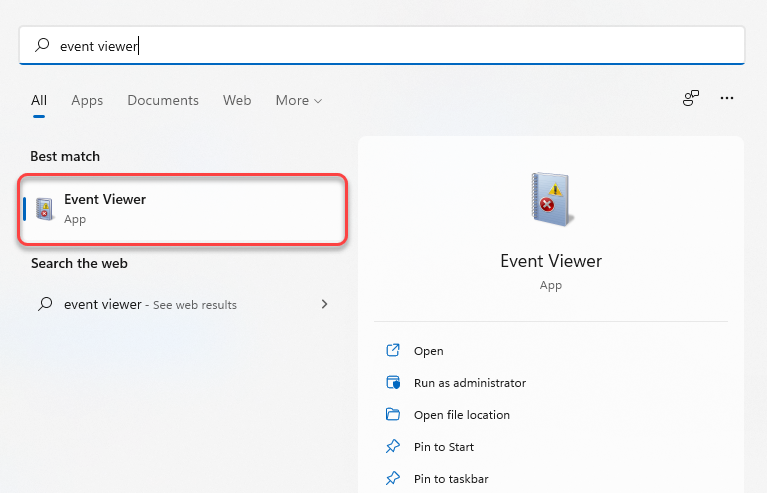
啟動事件檢視器後,您會在左側邊欄看到一個清單。您可以在下列部分找到藍色畫面死機 (BSOD) 事件或其他電腦當機的當機日誌。 Windows 日誌 > 系統 (Windows 日誌 > 系統)。
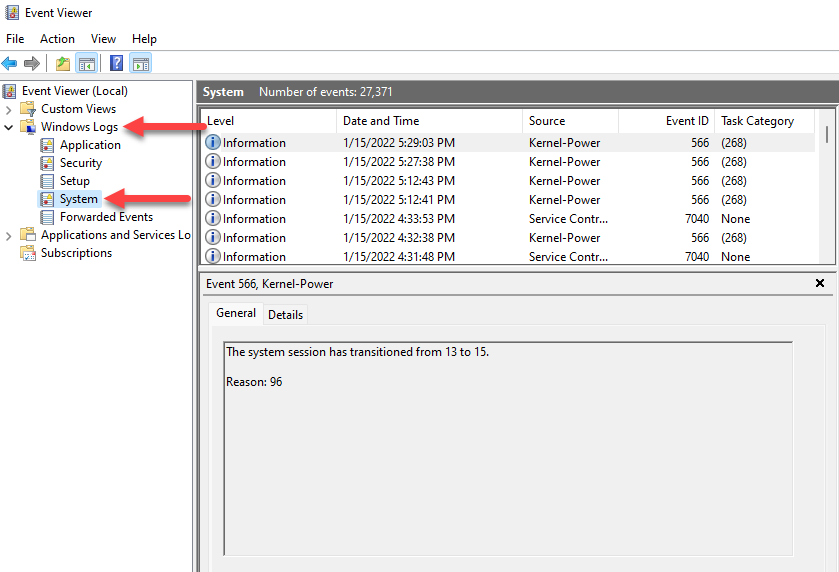
現在您將看到所有活動列表,但如果您不想篩選數百個活動,只需選擇該選項卡即可。 水平 第一列頂部將顯示所有重要事件。
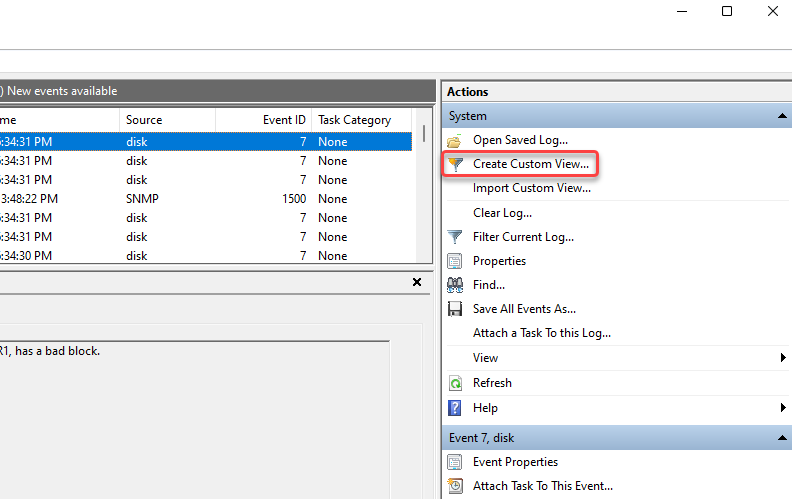
或者,您可以建立自訂視圖來篩選和尋找重要事件。您可以透過選擇來執行此操作。 建立自訂簡報 在事件檢視器的右側邊欄中,您會看到一個新視窗出現。
從選項旁的下拉式選單中選擇與停機事件發生時間相關的時間段。 登記勾選該方塊。 錯誤 在選項中 事件層級 並選擇 系統 從選項旁邊的下拉式選單中 根據記錄.
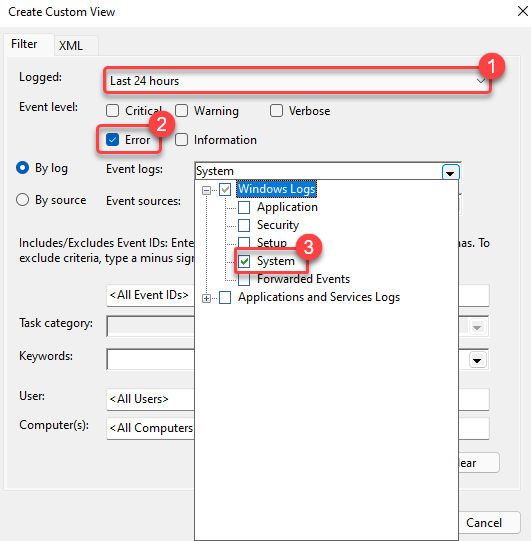
完成後,選擇 好的.
為優惠命名,並可依需求新增描述。選擇 好的 重新建立顯示。
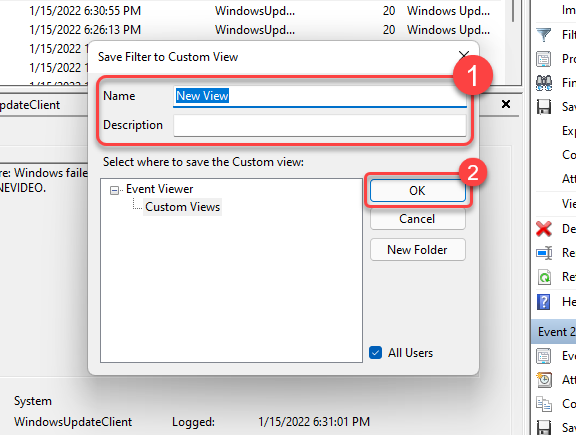
現在您將在事件檢視器中看到已篩選的事件。尋找與藍色畫面錯誤或電腦崩潰相關的事件,以找出問題的原因。
使用 PowerShell 檢視錯誤日誌
您也可以選擇使用 PowerShell 在 Windows 上提取錯誤日誌。搜尋 PowerShell的 在「開始」功能表中,執行 Windows PowerShell。
複製以下命令並貼上到 PowerShell 中:
Get-EventLog -Log system | where {$_.entryType -match “Error”}
此命令將檢索整個事件日誌。但是,如果您只想取得最後 30 條記錄,請使用以下命令:
Get-EventLog -LogName System -Newest 15 -EntryType Error
兩者都會顯示「事件檢視器」中標記為錯誤的系統事件。
如何解決 Windows 10 或 11 上的當機問題?
修復崩潰問題取決於崩潰原因。一旦您使用上述方法之一確定了崩潰原因,請選擇合適的修復方案來解決電腦上的崩潰問題:

- 重啟: 關閉電腦,稍等片刻,然後再按電源按鈕。通常情況下,重開機就能解決問題。
- 更新驅動程序: 如果您的藍色畫面死機 (BSOD) 錯誤顯示“驅動程式繞過了堆疊緩衝區。或者 ”驅動器電源狀態故障更新驅動程式或許會有幫助。
- 停用CPU超頻: 如果您的電腦因以下原因崩潰 CPU溫度過高從 BIOS 解鎖,或使用外部工具防止過熱。
- 卸載您的防毒軟體: 在某些情況下,您的防毒軟體可能是罪魁禍首。嘗試卸載它,看看是否能解決問題。
- 證監會: 如果您的 Windows 作業系統因電腦中缺少系統檔案而崩潰,您可以… 使用系統文件檢查器工具 在命令提示字元中以管理員權限執行 (SFC) 命令來修復此問題: sfc / scannow。
- 檢查磁碟: Chkdsk 是一個命令列實用程序,用於檢查硬碟的檔案系統錯誤和壞扇區。若要修復檔案系統錯誤或壞磁區所引起的問題,請鍵入 `chkdsk`。 CMD 在“開始”功能表中,右鍵單擊“命令提示字元”,然後選擇 以管理員身份運行然後運行以下命令: chkdsk D: /f /r /x
- 系統恢復: 如果您的電腦有還原點,您可以 使用以下方法將電腦恢復到先前的狀態 系統還原功能。
但是,如果您完全無法啟動 Windows,或者故障直接發生在啟動時,則需要先啟動到安全模式。
我應該擔心這個故障嗎?
不必擔心一次性的突發崩潰。這可能是新版 Windows 更新中的錯誤造成的。 故障的驅動程式導致了故障。但這種情況大多是孤立事件,雖然並非總是如此。然而,如果你的電腦經常崩潰,你可能就需要進行一些故障排除了。
實施公共改革時 你的電腦死機了。 或者,它可能會陷入僵局,浪費你大量時間,而且往往對解決問題沒有任何實質進展。本指南中討論的工具將幫助你縮小可能的原因範圍,以便你至少可以嘗試找到合適的解決方案。
評論被關閉。