

您的 Windows 11 系統在多工時是否會卡頓?應用程式打開速度變慢,瀏覽器崩潰並提示記憶體不足?其中一個最常見的原因,也是幾乎所有使用者都忽略的原因,就是系統虛擬記憶體不足。
運行 Windows 11 的電腦中的虛擬內存 它相當於記憶體的備份,因為它會佔用一部分儲存空間。當系統的虛擬記憶體被填滿且沒有適當最佳化時,電腦的效能會受到顯著影響。好消息是,您無需立即更換硬體。透過正確的設置,您可以立即釋放電腦的虛擬記憶體並提升運行速度。
在這篇文章中,我們將向您介紹 Windows 11 中五個有效的技巧,以解決運行緩慢的問題。
方法一:重新啟動電腦
雖然重啟電腦看似簡單的解決方法,但它往往是最重要的,因為它可以清除快取內存,還能關閉那些靜默運行並佔用虛擬內存的後台進程。此外,許多用戶都依賴重新啟動電腦來完成這項操作。 窗戶11 它會進入休眠或休眠模式數週,導致記憶體洩漏。
提示:如果長時間使用電腦,請務必不時重新啟動。
技巧二:關閉後台應用程式
需要關閉佔用大量記憶體的應用程序,即使您完全不使用它們,它們也可能消耗虛擬記憶體。
應該採取哪些步驟?
- 按 Ctrl+Shift+Esc 開啟工作管理員
- 選擇“操作”標籤
- 點擊按記憶體排序
- 之後,您可以終止不再需要的任務。
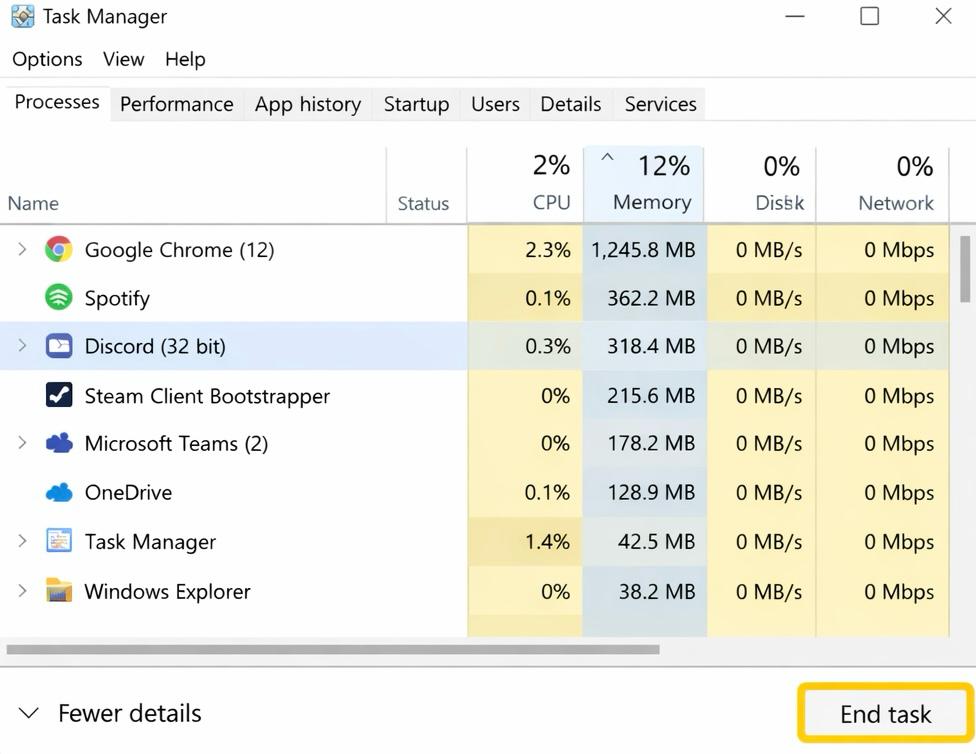
關閉記憶體密集型應用程式
經常佔用虛擬記憶體的典型物件包括遊戲玩家、開啟多個標籤頁的瀏覽器以及一些聊天應用程式。
第三個技巧:增加虛擬記憶體
Windows 11 整合了可以自動管理虛擬記憶體的功能;但是,在運行速度較慢的電腦上,通常需要手動調整。
應該採取哪些步驟?
- 按 Windows + R,然後輸入 sysdm.cpl
- 點擊“高級”,然後選擇“效能”。
- 接下來,進入設定。
- 在“設定”中,您可以開啟“進階”選項卡,然後選擇“變更”,該選項位於“虛擬記憶體”下方。
- 此外,取消選取「自動管理分頁檔案大小」選項。
- 點選系統磁碟機(C:)
- 然後選擇自訂尺寸
建議值
- 將初始大小設定為 RAM 的 1.5 倍。
- 將最大容量設定為記憶體的3倍。
按照上述步驟操作後,選擇“設定”,然後重新啟動電腦。
技巧四:清除臨時文件
務必定期刪除臨時文件,因為它們會不斷累積並減少可用磁碟空間,從而直接影響虛擬記憶體。
應該採取哪些步驟?
- 按 Windows + I,進入系統,然後按一下儲存。
- 選擇臨時文件
- 然後選擇所有安全性選項,必要時跳過下載。
- 選擇“刪除檔案”
請依照這些步驟操作,即可啟用儲存感知功能,該功能會自動清理系統。
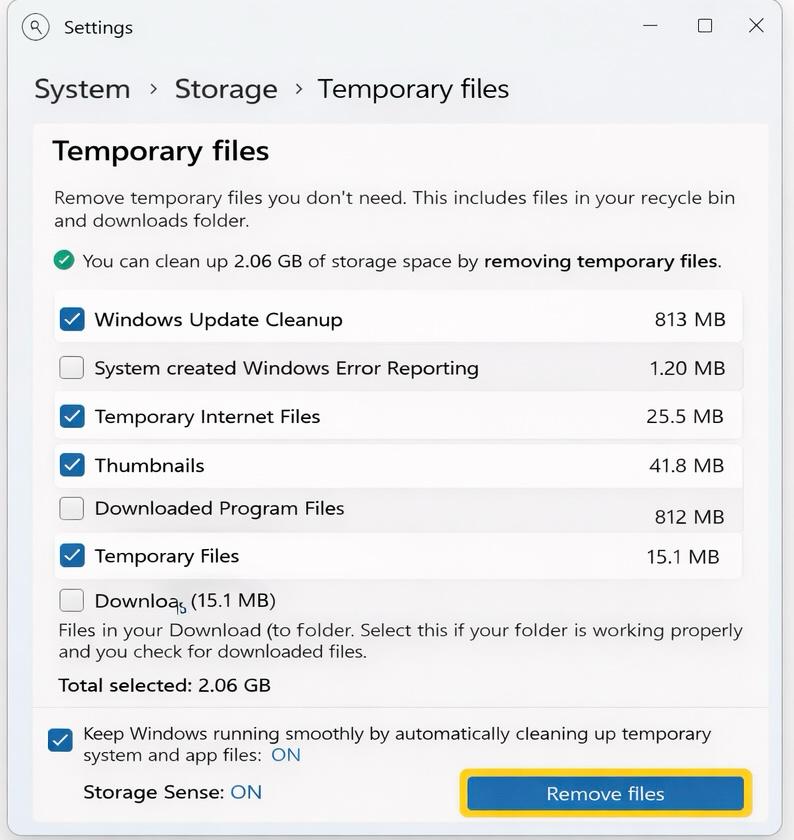
刪除所有暫存文件
第五個技巧:調整視覺效果
雖然華麗的動畫和其他視覺效果看起來不錯,但它們會佔用大量內存,尤其是在低配置系統上。
應該採取哪些步驟?
- 開啟系統屬性(sysdm.cpl)
- 點擊“高級”,然後進入“效能設定”。
- 點選“調整至最佳效能”選項。
- 接下來,手動關閉所有動畫、陰影和透明度。
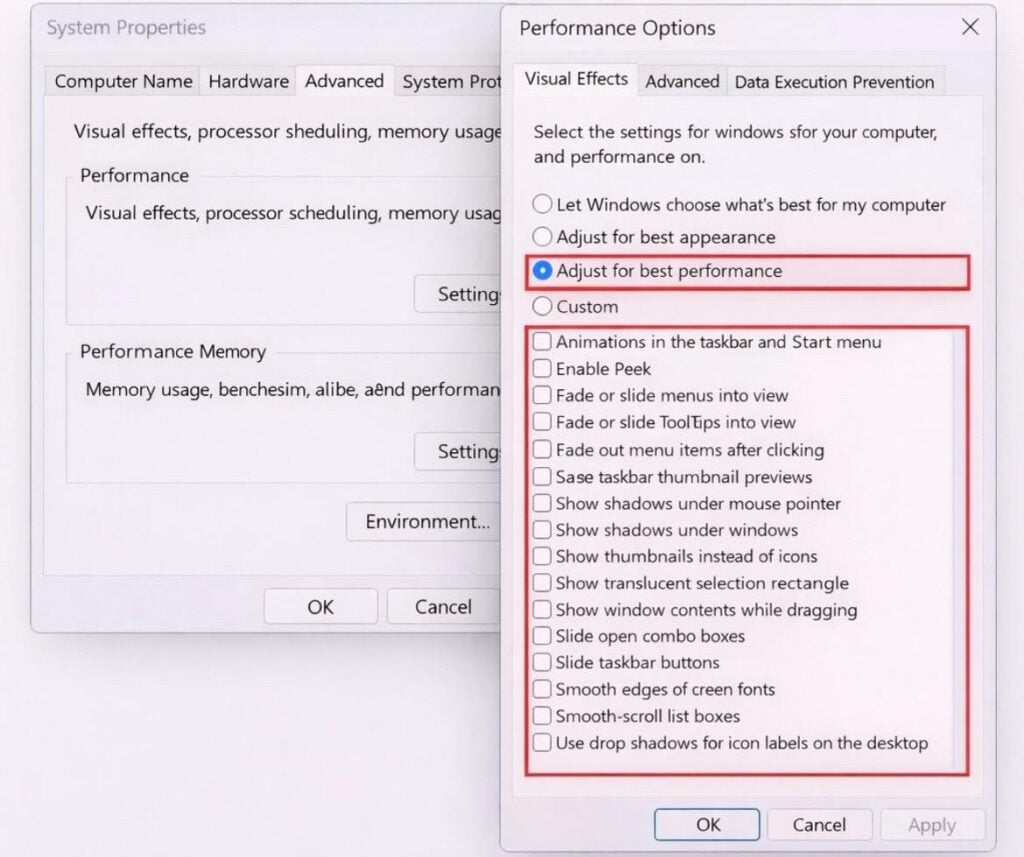
關閉視覺效果
因此,Windows 11 系統運作緩慢並不一定意味著硬體故障;在大多數情況下,真正的原因在於虛擬記憶體。所以,清理後台應用程式、停用視覺效果、釋放磁碟空間以及最佳化遷移操作都可以恢復系統的流暢運作。
評論被關閉。