

對電腦中的任何組件進行超頻都需要修改兩個基本參數:處理器時脈頻率,以改變組件處理計算的速度(對於圖形處理器 (GPU) 而言,則是改變其輸出像素的速度);以及提供給組件的電壓,以直接控制分配給該組件的功率,進而控制其計算性能。 GPU 超頻遵循相同的基本原理,可以提高 GPU 的處理速度。 (顧名思義!)對於那些使用電腦進行圖形密集型任務或玩圖形密集型遊戲的用戶來說,GPU 超頻可以提升效能,帶來更流暢的圖形體驗和整體效能提升。
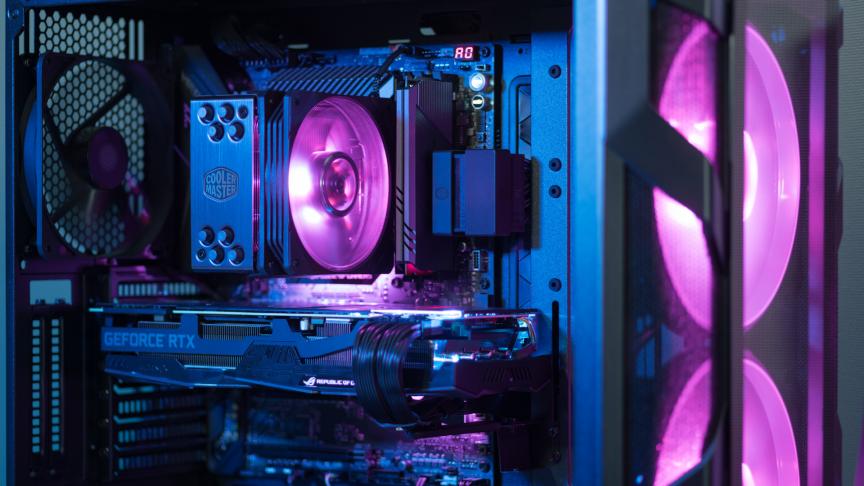
了解如何超頻:其實比你想像的還要容易。
就像電腦內部的其他元件(例如處理器和記憶體)一樣,圖形處理器 (GPU) 也配置了特定的基礎或標準速度,由其時脈頻率決定。然而,該組件本身的設計能夠承受一定的速度範圍,這決定了其超頻的振幅。另一點需要注意的是,與任何超頻活動一樣,效能和安全性之間存在權衡:GPU 超頻幅度越大,過熱的可能性就越高,從而增加永久性熱損壞的風險,並提高電腦的整體溫度。這種因果關係會降低整個系統的安全性。
你希望在保持最安全溫度的同時獲得最佳性能,因為雖然 GPU 聲稱能夠承受非常高的溫度,但當它們經常承受高強度負載時,其性能會急劇下降。
雖然簡單的搜尋和造訪顯示卡製造商的網站可以大致了解顯示卡的最高速度以及是否可以超頻,但請注意,實際情況會因顯示卡而異。即使型號和規格完全相同,也沒有兩塊顯示卡是完全一樣的。正是由於這些硬體差異,製造商才會在顯示卡設計中預留一定的容差範圍,以應對潛在的超頻誤差。標準配置就是在這個範圍內定義的,旨在提供他們預期開箱即用的性能。
並非所有圖形處理單元都相同。
因此,在對GPU進行超頻時,雖然您可以參考教程或類似本文的文章來獲取指導,但請注意,您可能無法獲得與其他人超頻同一GPU後完全相同的速度或溫度。至關重要的是,您需要對各種權衡取捨有一個基本的了解,並遵循大致的步驟,才能找到適合您GPU的超頻點。
要進行超頻,您需要從 MSI 官網安裝 MSI Afterburner 工具。這款功能全面的 GPU 超頻工具可讓您在一個介面中調整頻率和電壓參數。如果您將 GPU 超頻到無法正常運作的程度,可能會遇到當機或電腦故障。在這種情況下,MSI Afterburner 可讓您調整參數,將超頻振幅恢復到合理的水平。因此,雖然您應該注意不要超過這個限制,但如果確實超過了,恢復到上次正常工作的設定值通常可以解決問題。
因此,超頻時,請務必以非常小的增量逐步提升效能,這樣才能在出現問題時能夠恢復到先前的最佳效能狀態。如果增量過大,恢復到的設定可能並非最佳狀態,您可能需要進一步調整頻率,甚至需要回滾到先前的設定才能達到理想效果,這可能會浪費時間。
前提條件:MSI Afterburner 和 Heaven Benchmark
在開始之前,您需要安裝 MSI Afterburner 軟體來進行超頻調整,以及我們將要使用的壓力測試工具 Heaven Benchmark 4.0。這兩個程式都可以從各自的製造商網站下載。
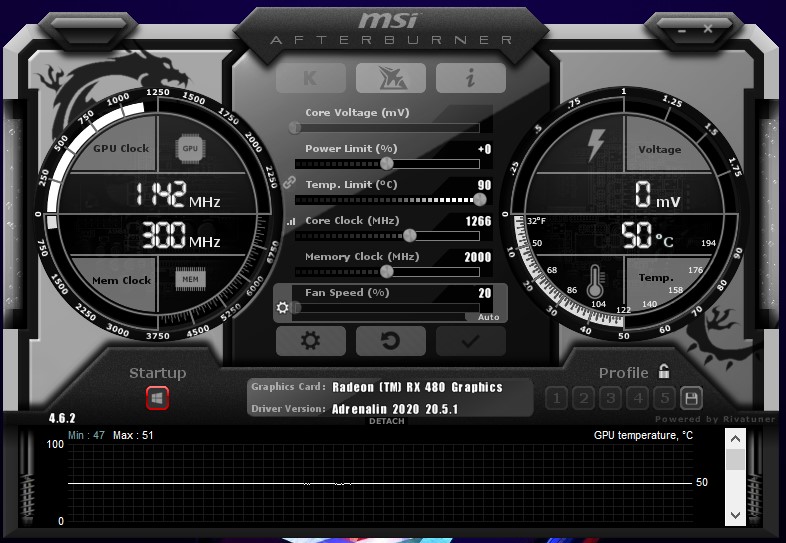
下載並執行 MSI Afterburner,您將看到:
- 基礎時脈頻率顯示在左側磁碟的「GPU 時鐘」下方。
- 記憶體時脈速度顯示在同一磁碟的「記憶體時鐘」上方。
- 在右側,您也可以在磁碟上看到圖形處理單元 (GPU) 溫度的顯示。
- 在兩個圓盤中間,你會看到一些滑塊。這裡是控制面板,你可以在這裡進行超頻設置,之後所有建議的調整都會在這裡進行。
-
- 核心電壓
- 功率限制
- “溫度極限”
- 核心時脈頻率
- “記憶時鐘”
- 風扇速度
-
在Heaven Benchmark 4.0程式中:
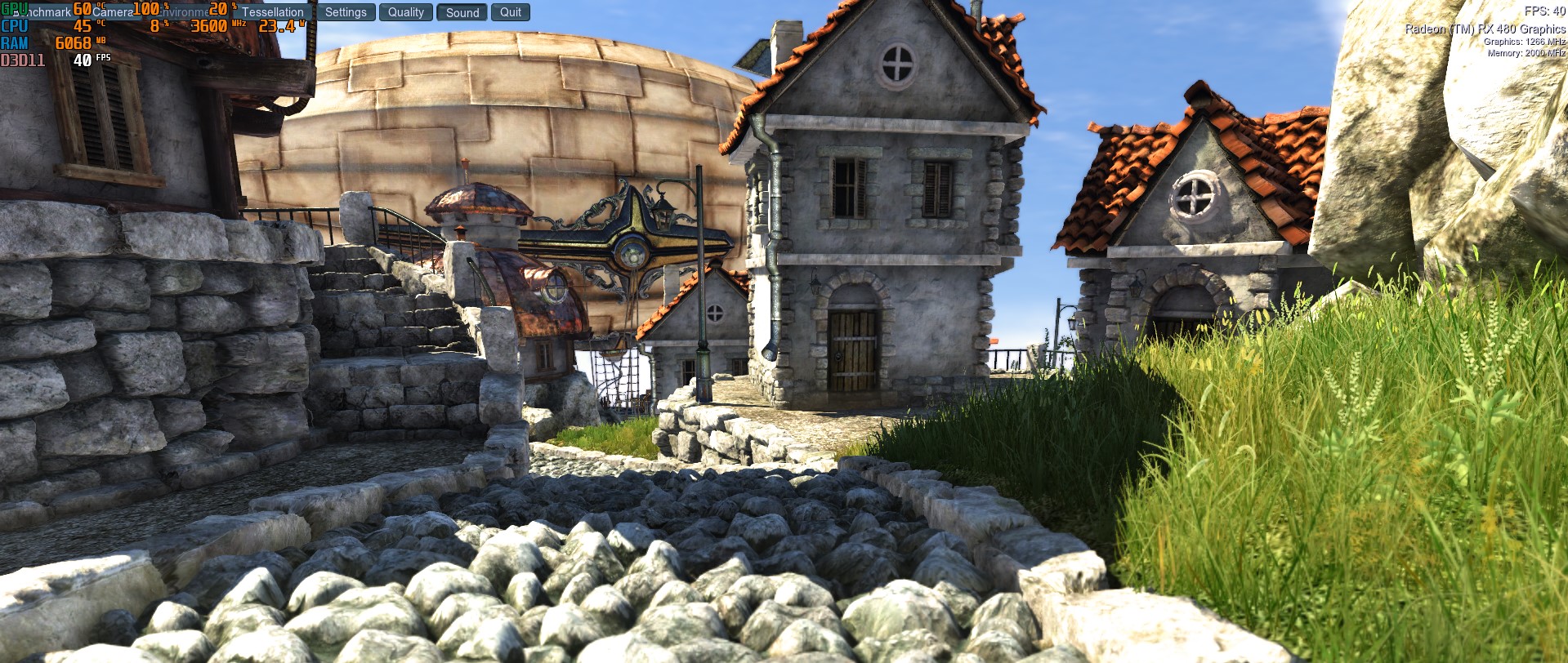
- 點擊主畫面上的“運行”,然後點擊左上角的“基準測試”。程式將運行 26 個場景,並在螢幕右上角顯示統計資料。你需要監控這些數據,以評估超頻對效能的影響。尤其要注意溫度。
- 測試結束後,您將收到平均幀率 (FPS) 統計數據,您可以儲存以供日後參考。此壓力測試大約需要 10 分鐘,這是任何壓力測試的最低建議時長。
- 在開始超頻程序之前,先進行基準壓縮測試,以了解初始值。截取結果螢幕截圖或記下這些值,以便在繼續進行超頻調整時進行參考和比較。
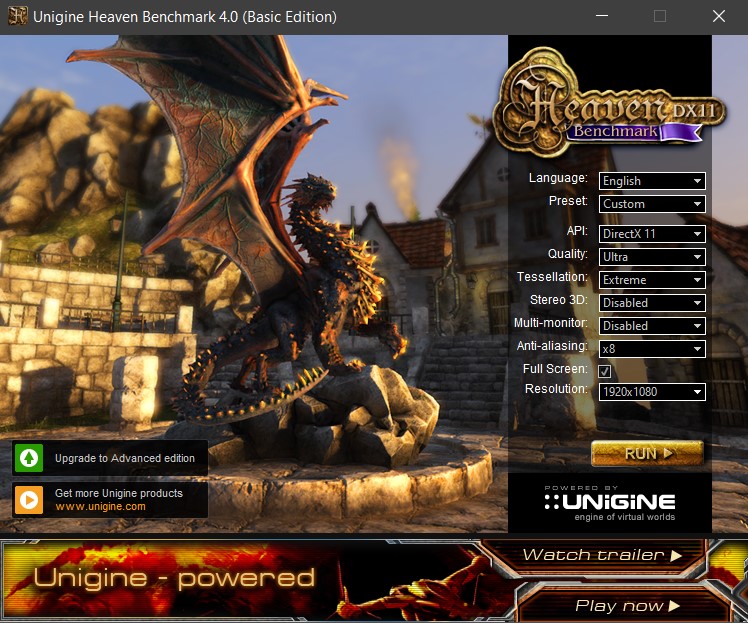
您也可以使用 3DMark 和 FurMark 進行壓力測試。尤其是 FurMark,它能將您的顯示卡性能發揮到極致。這兩個程式與 Heaven Benchmark 4.0 的效果一樣好。本教學將以 Heaven Benchmark 4.0 為例進行說明,但如果您選擇使用其他兩個程序,操作步驟也類似。
超頻:讓我們開始吧
既然您已經熟悉了您將要使用的兩個程式的介面,那麼讓我們深入了解GPU超頻的細節。
- 啟動 MSI Afterburner 工具,然後點擊控制面板底部的設定齒輪圖示。
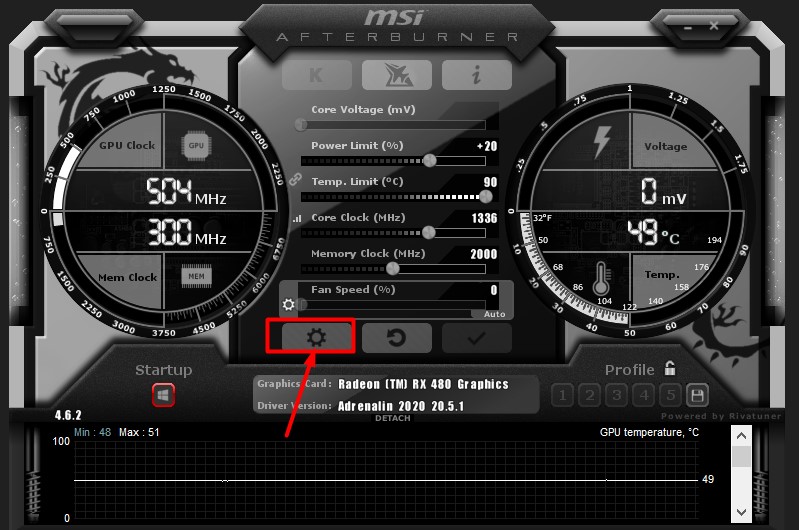
2. 在彈出視窗底部的「相容性屬性」下,勾選「解鎖電壓控制」、「解鎖電壓監控」和「強制恆定電壓」旁的核取方塊。按一下「確定」退出視窗並重新啟動電腦。
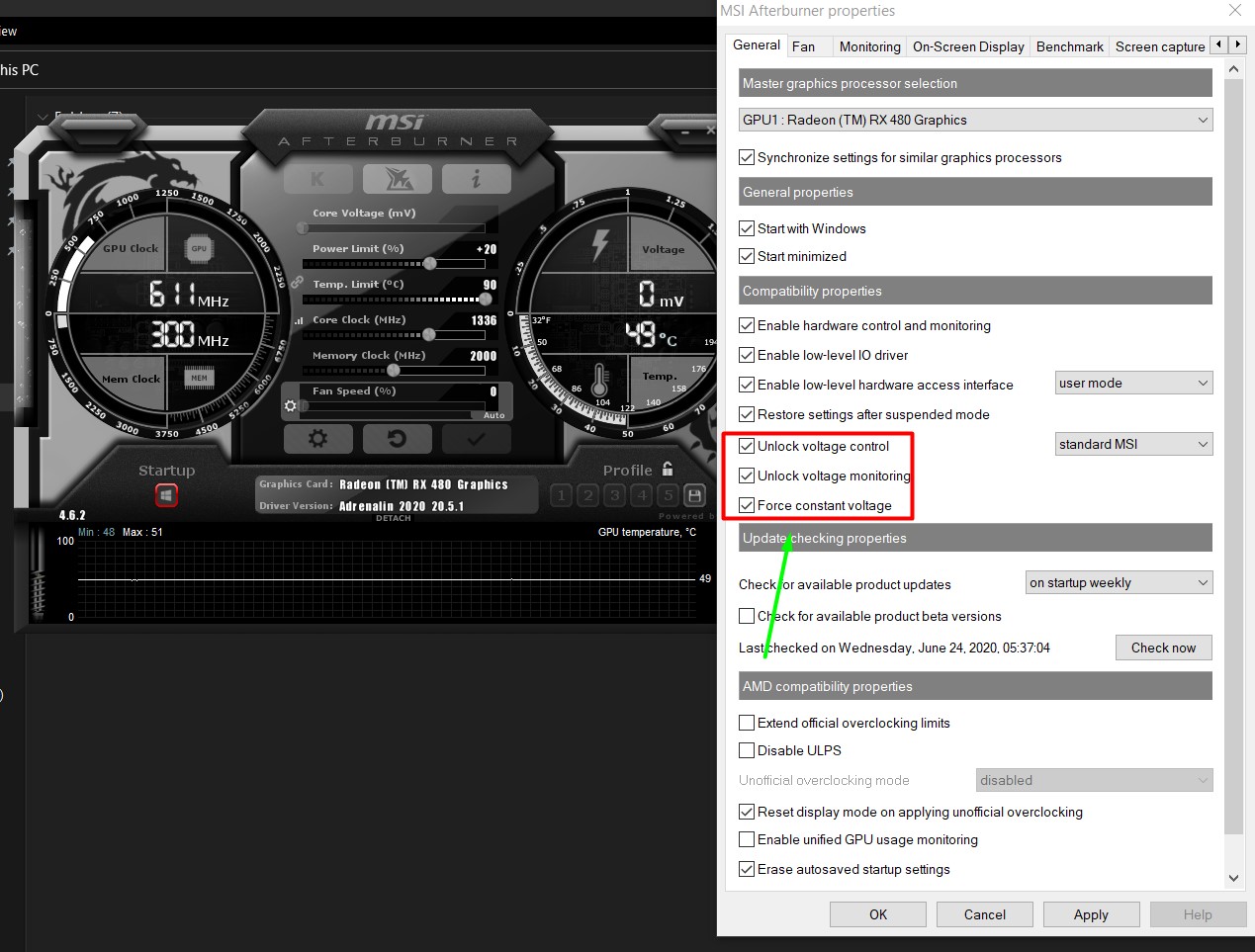
3. 重新啟動後,再次啟動 MSI Afterburner 工具,並將溫度限制設定為 86°C。功率限制指示器會自動調整。 (本文重點在於安全超頻,因此我們不提高功率限制。)

4. 將核心電壓設為最大值,然後按一下控制面板底部的勾選按鈕以套用這些變更。
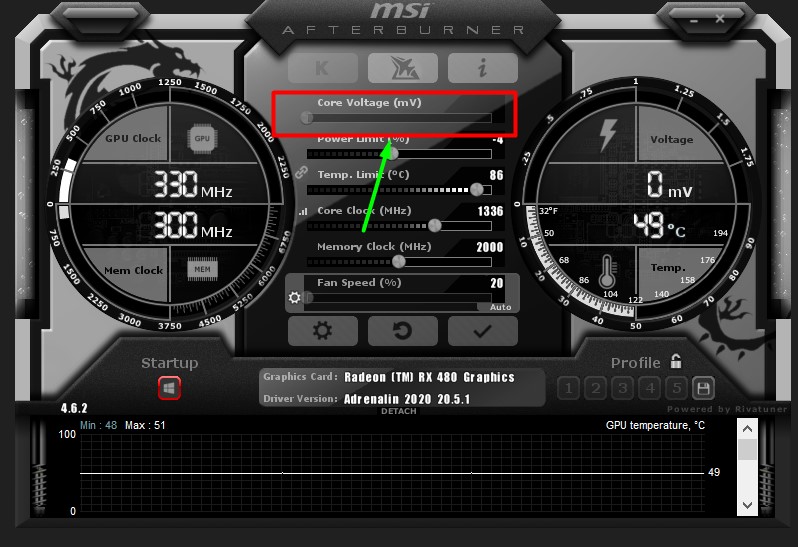
正如我們近期關於電腦散熱、過熱以及如何使用風扇保持正壓氣流的文章中所討論的,建議將GPU溫度保持在80°C以下。雖然有些GPU在高圖形負載下可以承受95°C到100°C的溫度,但這些高溫會永久損耗GPU,並隨著時間的推移降低其效能。
因此,建議將GPU溫度維持在80°C以下。由於超頻會提高GPU溫度,優化風扇設定有助於降低溫度。本文詳細解釋如何針對過熱的GPU優化風扇曲線,並且應該與超頻同時進行。雖然80°C是超頻的理想最高溫度,但我們將最高溫度設定為86°C。開始調整設定後,請監控溫度並盡可能保持在80°C以下。您可能需要暫停超頻,並同時調整風扇曲線或風扇轉速,如本文所述,以確保在最佳效能和安全運轉溫度之間取得平衡。
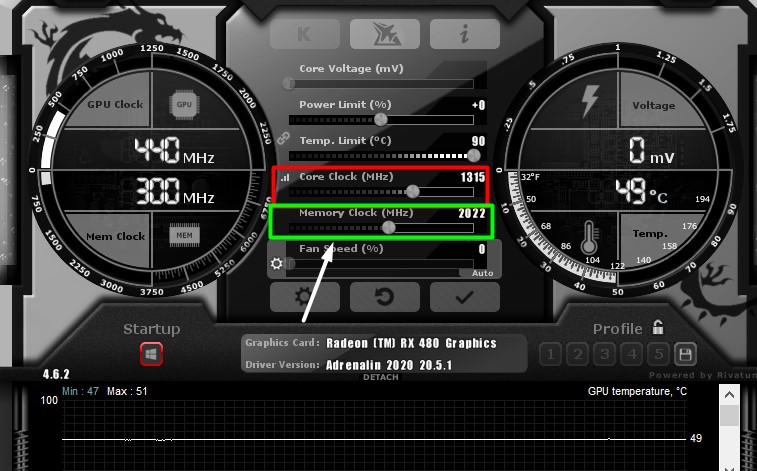
開始超頻:
- 將「核心頻率 (MHz)」滑桿設定為 +23,然後按一下控制面板底部的勾號套用設定。
- 按照上述說明,透過 Heaven Benchmark 4.0 應用程式執行壓力測試,並檢查測試結束時的統計數據是否有所改善。
- 您應該會注意到幀率和得分有所提高,同時溫度也會略有升高。
- 現在,將核心頻率提高 20 到 30 個單位,應用此更改,並進行壓力測試。
- 當您的系統出現崩潰或出現圖形失真時,請立即停止操作並恢復到上次記錄的安全設置,該設置通常比當前設置低 20 到 30 個單位(這就是我們每次只增加少量數值的原因)。
- 遇到此類錯誤時,只需返回並保存設定即可。每次增加參數後,都應進行壓力測試並記錄結果,或截圖以與先前的結果進行比較。
你會注意到每次 FPS 和得分值都有所提高,但你也會注意到每次溫度都有所升高,你需要監控溫度以達到有利的權衡平衡。
進行上述操作時,您也可以對記憶體頻率應用相同的步驟,但這通常不會顯著提升圖形處理能力,因為GPU本身已經擁有足夠的顯存。完成後,您可以將此設定檔儲存到MSI Afterburner主畫面右下角,以便日後用於遊戲或圖形處理活動。您可以根據需要透過應用程式載入這些設定檔。最多可以儲存五個設定檔。如果您想要恢復預設設置,可以點擊控制面板底部的逆時針箭頭。
最後的想法
對圖形處理器 (GPU) 進行超頻可以顯著提升效能,尤其是在遊戲等圖形密集型應用場景下。對於需要在高效能配置下提升效能的使用者來說,GPU 超頻是理想的解決方案。它安全嗎?是的。如前文所述,逐步超頻使得切換操作非常便捷,而 MSI Afterburner 則允許您設定五個設定文件,並根據不同的使用場景進行切換。超頻的兩大隱憂是:過度超頻會縮短 GPU 的使用壽命,而由此產生的熱也會隨著時間的推移造成永久性損壞和損耗。
因此,適度超頻至關重要,必須充分了解性能和安全之間的權衡,並清楚自己能夠接受的超頻幅度。此外,檢查風扇轉速和設定、最佳化GPU風扇曲線,並針對PC配置中的特定區域調整風扇,以確保GPU在負載下保持低溫,溫度低於80°C,也同樣重要。我們之前發布過詳細的指南,您可以參考這些指南來解決GPU過熱問題。同時,務必精確調整風扇設置,以防止GPU損壞。
此外,超頻的優勢遠大於劣勢,前面提到的兩點只是需要考慮的因素,並非勸阻超頻的理由。你的顯示卡蘊藏著巨大的潛力,透過超頻其時脈頻率和電壓參數,即可釋放到極致。依照上述步驟,逐步進行微調,即可最大化顯示卡效能,讓遊戲或高要求的圖形任務帶來真正流暢的體驗。記得要有耐心,不要操之過急(尤其是在壓力測試階段)。這需要時間,但最終的成果絕對值得付出。最後,如果你想升級顯示卡,不妨看看RX 5600XT系列顯示卡,它們能夠輕鬆應付1080p解析度下的3A遊戲。
評論被關閉。