

任何類型的超頻或高強度使用處理器、記憶體、CPU 或 GPU 都會導致元件發熱,因為它們需要努力提供您所需的最佳效能。特別是 GPU,在超頻或優化到極限配置時,必然會發熱,並導致系統其他部分也隨之升溫;它們會在機箱內形成熱空氣團,起到隔熱作用,從而導致系統整體溫度升高。如果您對 GPU 進行了超頻,或者由於任何原因您發現 GPU 是系統過熱的原因(對於處理圖形密集型任務的用戶來說,這種情況很常見),那麼優化其風扇曲線以實現高效散熱,可以保護 GPU 免受損壞,並使其能夠以所需的強度運行,從而提供您期望的性能。
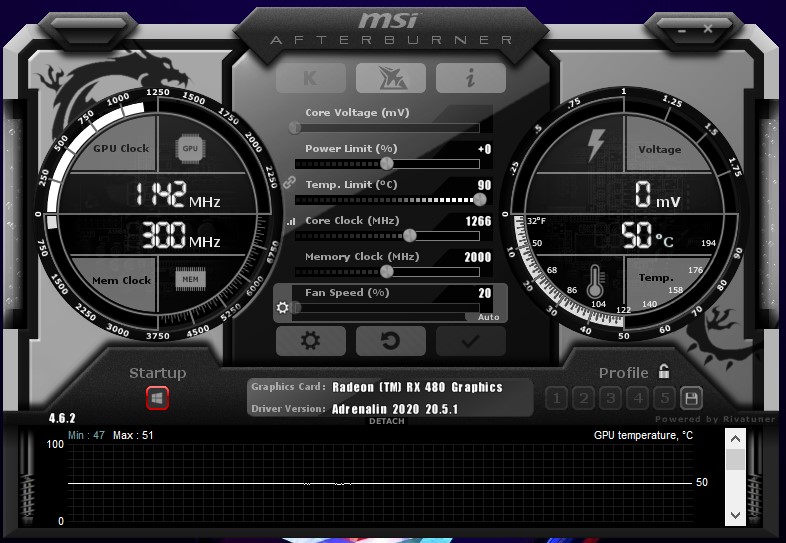
預期情況:了解什麼是正常狀況
圖形處理器 (GPU) 在非高負載運作時,通常工作溫度在 30°C 到 40°C 之間。這個溫度範圍通常與室溫或環境溫度相符。然而,在高負載和高處理速度下,其溫度可達 60°C 到 85°C。一些高性能 GPU 聲稱可以承受 95°C 到 105°C 的溫度,但一旦超過此溫度限制,設備將自動關閉以防止對其組件造成永久性損壞。
100攝氏度是任何水接觸到該組件時都會發出嘶嘶聲並立即蒸發的溫度。因此,雖然一些製造商將此溫度宣傳為設備可承受的最高溫度,但強烈建議在使用過程中不要超過此限制。若要了解您的圖形處理器 (GPU) 的特定耐熱範圍,請參閱產品製造商手冊。不過,我們將討論一些管理 GPU 溫度的一般準則。
控制圖形處理器 (GPU) 溫度的基本原則是將其保持在 80°C 以下。通常情況下,在高強度使用下,GPU 溫度會超過這個限制,達到 95°C 左右。對於較新的硬件,只要溫度在製造商規定的容差範圍內,GPU 在前六個月的運行時間內都能承受這樣的高溫。然而,隨著使用時間的成長,GPU 的耐高溫能力會逐漸降低,持續發熱(高強度使用)會導致其性能下降。因此,為了確保 GPU 的最佳和安全運行,保持其低溫(低於 80°C)至關重要。
噪音與散熱:你願意在哪方面妥協?
電腦中的任何組件都存在性能、溫度和噪音之間的權衡。超頻顯示卡(GPU)或許能提升效能,但也會導致系統溫度升高,迫使風扇高速運轉。這反過來又會導致噪音增大,影響整體用戶體驗。在著手修改優化GPU風扇曲線之前,請先明確優化的具體意義。
你可能更注重性能而非噪音,或更重視噪音而非性能。在開始超頻處理器或為組件散熱之前,務必先確定自己最終想要達到的效果。然而,同樣重要的是要記住圖形處理器 (GPU) 的建議最高溫度為 80°C,這樣你就可以以此為基準進行超頻和散熱操作。此外,必須明白,雖然某個組件聲稱能夠承受特定溫度,但它並非設計用於每天長時間承受該溫度。特別是 GPU,其設計並非用於在典型的 8 小時工作日中,每天在 80°C 到 90°C 的溫度下運行。
您可以選擇購買工作溫度範圍更低、自身溫度低於 80°C 的顯示卡 (GPU),但這會犧牲效能,因為更高的效能必然伴隨著更高的溫度。如果您繼續使用目前的 GPU,並且發現其溫度經常超過 80°C,或者您正在對其進行超頻,那麼優化其風扇曲線是防止永久性過熱損壞的關鍵步驟。在本指南中,您將使用 MSI Afterburner 來最佳化 GPU 的散熱。其他廠商也提供了此目的的工具;例如,AMD 提供 AMD Radeon Settings,而 Nvidia 提供 EVGA Precision X1。無論您選擇哪一款軟體,此方法的步驟大致相同。
風扇曲線調整:工作原理及調整內容。
說到顯示卡散熱,你需要調整的主要因素是風扇轉速、時脈頻率和電壓,就像你進行任何超頻操作一樣。通常來說,時脈頻率會迫使圖形處理器 (GPU) 更快地發送圖形像素,從而提高其效能。你提供的電壓透過增加 GPU 的供電能力來達到同樣的目的。另一方面,風扇轉速有助於保持 GPU 的低溫運行,並確保你進行的任何超頻操作都不會導致組件過熱。
正如之前討論的,這裡就涉及到個人對性能和噪音的偏好了。如果您不介意噪音,那麼首先需要調整的是GPU散熱風扇的轉速。您可以先嘗試使用SpeedFan方法,看看是否有效。如果雜訊超過了您可接受的閾值,您可以考慮調整顯示卡的時脈頻率和電壓,以在效能和散熱之間找到平衡點。調整時脈頻率和電壓的方法與超頻類似,只是方向相反。
從數學角度來看,雖然時脈頻率和電壓都會影響GPU的功耗和效能,但它們影響程度的不同之處在於:電壓調整直接影響功耗(導致元件溫度升高),而時脈頻率與功耗呈線性正比關係。這意味著,電壓的微小調整會對功耗以及溫度產生更大的影響。然而,無論調整哪個參數,都需要記住:降低電壓和電壓都會降低溫度,但性能也會略有下降。
開始工作吧!
步驟 1:使用 MSI Afterburner 調整時脈頻率和電壓
在調整圖形處理器 (GPU) 的時脈頻率和電壓參數之前,我們先來了解一些基本要點。降低這兩個參數會略微降低 GPU 的效能,但同時也會降低其溫度。降低溫度的方法如下:
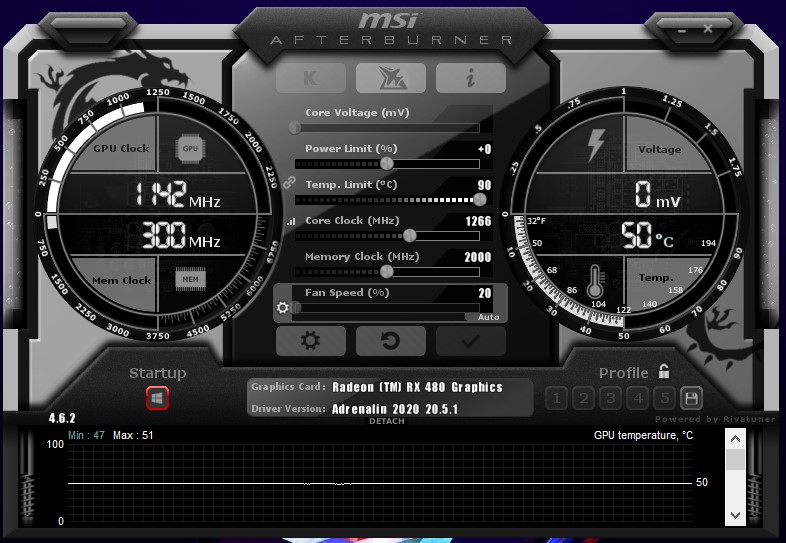
- 降低電壓(0.1V 至 0.2V)
- 調整電壓時,建議每次降低 0.1V 或 0.2V。這些數值被認為是圖形處理器 (GPU) 的安全電壓降幅。如果電壓降幅遠低於這些建議值,則可能會損害 GPU 的功能。
- 降低時脈頻率(從 50 MHz 降至 100 MHz)
- 關於時脈頻率,將其降低 50MHz 到 100MHz 可以顯著降低 GPU 溫度,但也會導致效能明顯下降。然而,需要注意的是,現代 GPU 除了睿頻頻率外,還具有基礎頻率,因此僅僅降低 100MHz 的基礎頻率並不會導致效能下降 100MHz,因為睿頻頻率的存在。儘管如此,整體思路仍然是嘗試降低時脈頻率(並犧牲一些效能)以降低 GPU 溫度。
- 進行壓力測試
- 每次對電壓值或時脈頻率進行細微更改後,請務必進行壓力測試。這表示您需要在進行任何修改後重新啟動系統,然後監控 10 分鐘,以確保系統不會出現藍色畫面死機 (BSOD) 等嚴重錯誤。壓力測試通過後,再進行下一次修改並重複測試。壓力測試至關重要,它可以確保您的參數不會發生過大的變化,從而導致設備完全無法使用。
- 重複
- 進一步調整電壓或處理器速度,直到達到所需的最佳效能點,且不出現任何嚴重錯誤。
步驟 2:在 MSI Afterburner 中優化風扇曲線
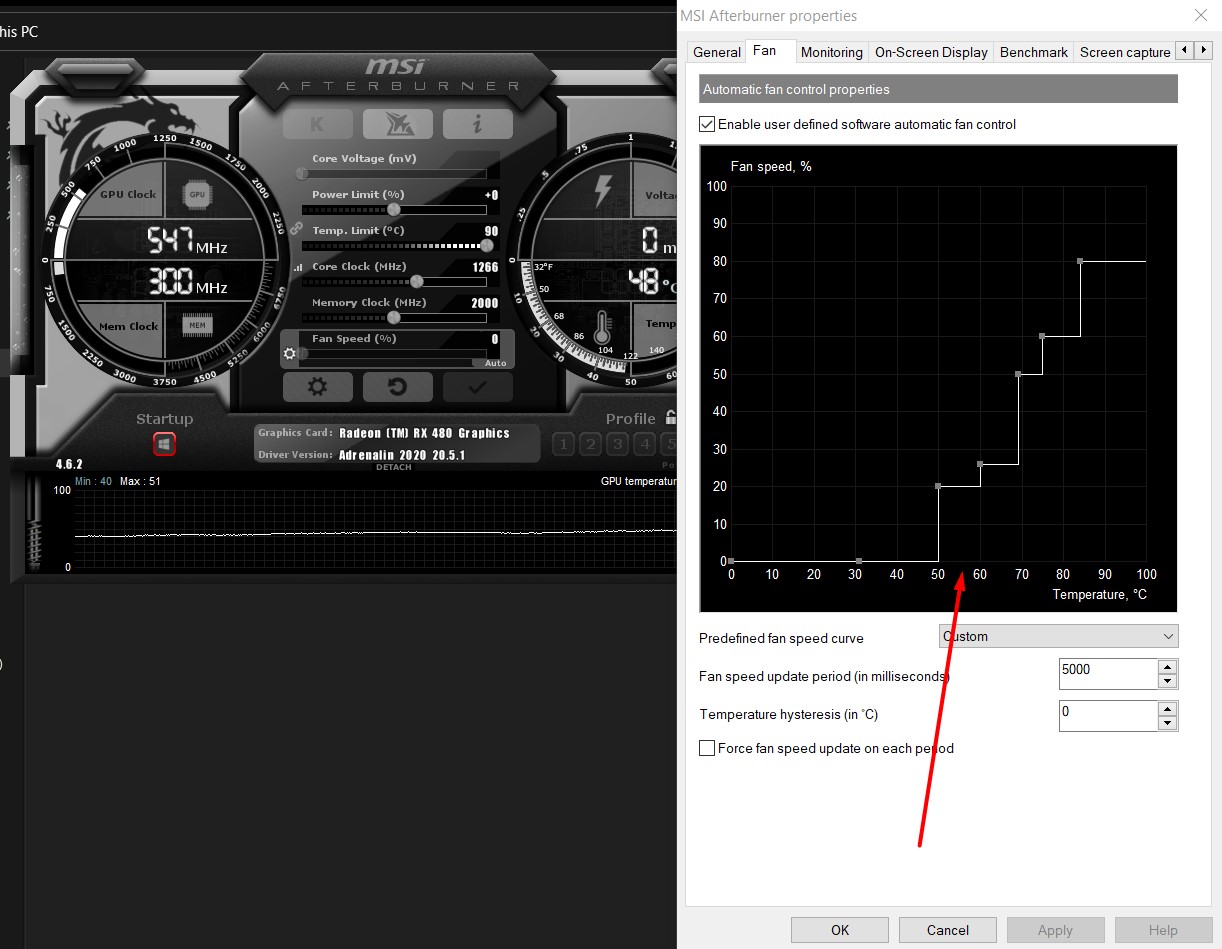
- 執行 MSI Afterburner 時,您會在頂部的「風扇」標籤下看到顯示的風扇曲線。
- 首先,請確保已勾選「啟用使用者自訂軟體自動風扇控制」旁的核取方塊。
- 接下來,從「預設風扇轉速曲線」下拉式選單中選擇「自訂」。這樣您就可以手動調整風扇轉速曲線的參數,並根據不同的溫度指定風扇的運作百分比。
- 從安全角度來看,為了確保足夠的通風,在任何溫度條件下,都應確保風扇始終以至少 20% 的轉速運轉。因此,我們建議先將風扇轉速設定為 30%,並在溫度超過 30°C(GPU 空閒溫度,大致相當於室溫)時提高轉速。
- 當溫度達到或略低於 80°C 時,風扇應達到最大轉速,因此請將遊標設定在接近 80°C 時風扇轉速為 100% 的位置。在達到指定最高溫度後,按 Ctrl+F 可使曲線趨於平緩。
- 您可以調整上述各項指標,根據您希望在不同溫度範圍內實現的冷卻嚴格程度來設定冷卻梯度。在 50°C 以下,坡度無需非常陡峭,我們認為 50°C 是一個安全且最佳的 GPU 工作溫度。
- 接下來,調整曲線,使風扇轉速在溫度達到 80°C 之前就達到 100%。上圖所示的風扇曲線是理想曲線的一個很好的範例。
遺言
設定完成後,儲存設定並使用 SpeedFan 作為監控工具,以便在使用電腦時追蹤 GPU 溫度。為了保持 GPU 低溫運行,請務必避免電壓低於指定電壓 0.2V 以上,以防止斷電。從安全角度來看,這是最關鍵的調整。此外,效能(透過 CPU 速度)和噪音(透過風扇速度)之間存在權衡。這些調整取決於您的個人偏好,以及您願意為了更安靜的系統而犧牲多少性能,或者為了更好的性能而願意容忍多少噪音。無論哪種情況,請確保 GPU 溫度保持在 80°C 以下,這是我們建議的安全上限,無論製造商如何說明 GPU 的耐受範圍,考慮到 GPU 會隨著時間推移而老化。最後,如果您想更全面地增強 GPU 散熱,請務必查看我們目前最喜歡的五款第三方 GPU 散熱器。
評論被關閉。