

Windows 11可能是微軟歷史上發布的最穩定、bug 最少的作業系統,但有些人仍然遇到聲音無法運作或運行異常的問題,就像他們在 Windows 10 中遇到的情況一樣。
由於電腦配置和第三方音訊設備種類繁多,Windows 11 在某些系統上難免會出現聲音問題。如果您在使用 Windows 11 電腦揚聲器或其他音訊裝置時遇到聽不到聲音的情況,請嘗試以下方法解決問題。
安裝對應的驅動程式和軟體
在開始故障排除之前,如果您已升級到 Windows 11 或完成了全新安裝並且從一開始就沒有聲音,請安裝相應的軟體。
Windows 11 可以存取多種音訊驅動程序,並能自動下載聲卡驅動程式。但是,最好還是訪問筆記型電腦或聲卡製造商的網站,下載最新的官方版本,而不是依賴通用設備驅動程式。
先檢查基本狀況。
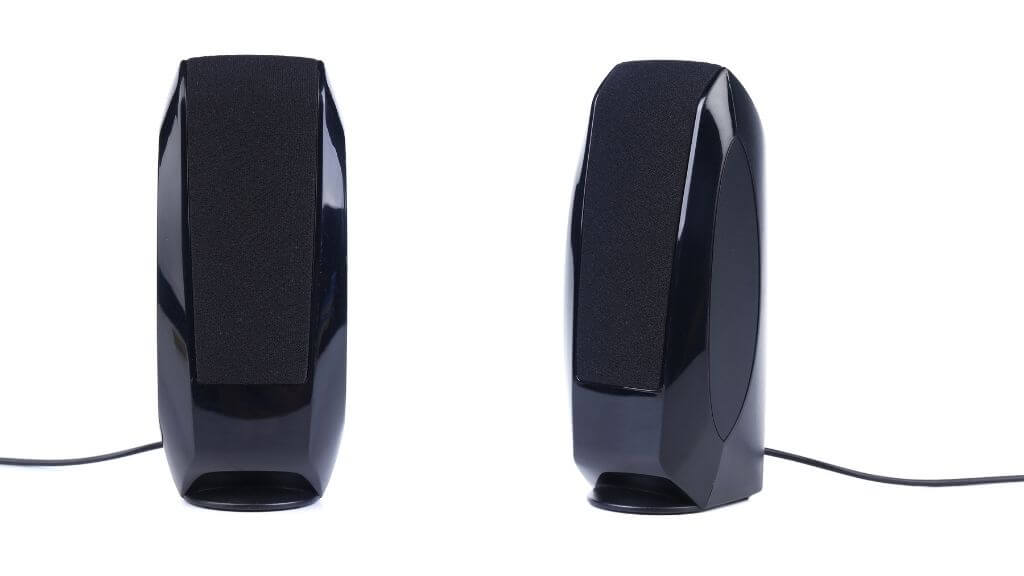
在深入研究解決聲音問題的技術細節之前,請先檢視一些基本要素:
- 重啟你的電腦。
- 請取消電腦靜音,並確保音量等級未設定為零。
- 請確保您的揚聲器已開啟。
- 請確保將揚聲器連接到正確的音訊輸出連接埠。
- 斷開聲卡上所有非必要輸出設備的連接。
- 檢查選單中是否啟用了內建聲音。 UEFI 或者BIOS。
事實證明,很多聲音問題都是你忽略的簡單原因造成的,所以即使一些基本的東西看起來很明顯,也要重新檢查一遍。
使用音訊故障排除程序
Windows 11 內建了音訊疑難排解程序,無需複雜步驟即可修復 Windows 中的聲音問題。我們建議您先使用此疑難排解程序,然後再嘗試以下更進階的解決方案:
- 定位 開始按鈕
- 打開 設置 (齒輪圖示)
- 打開 系統.
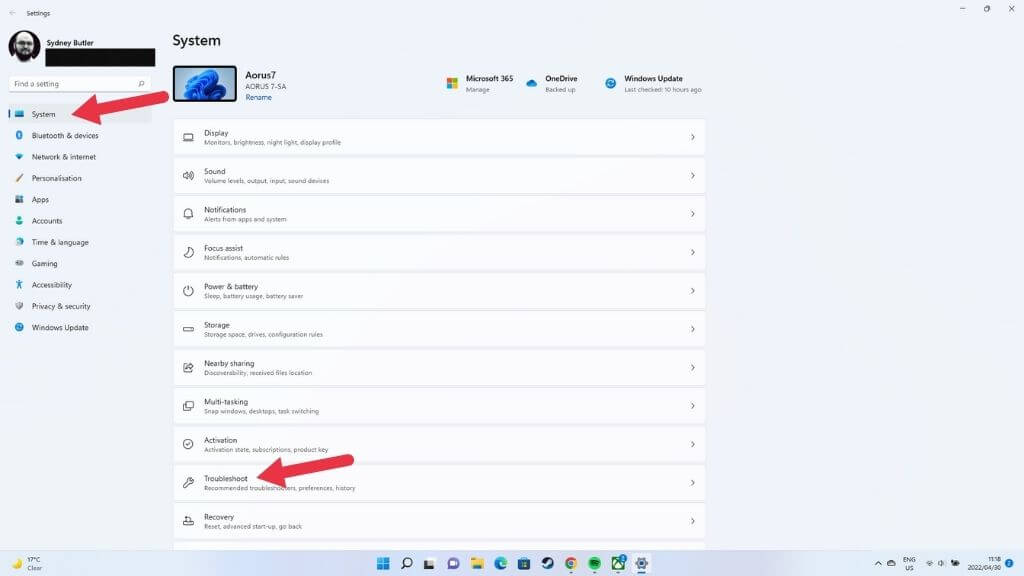
- 去 找出錯誤並解決它 > 其他疑難解答。
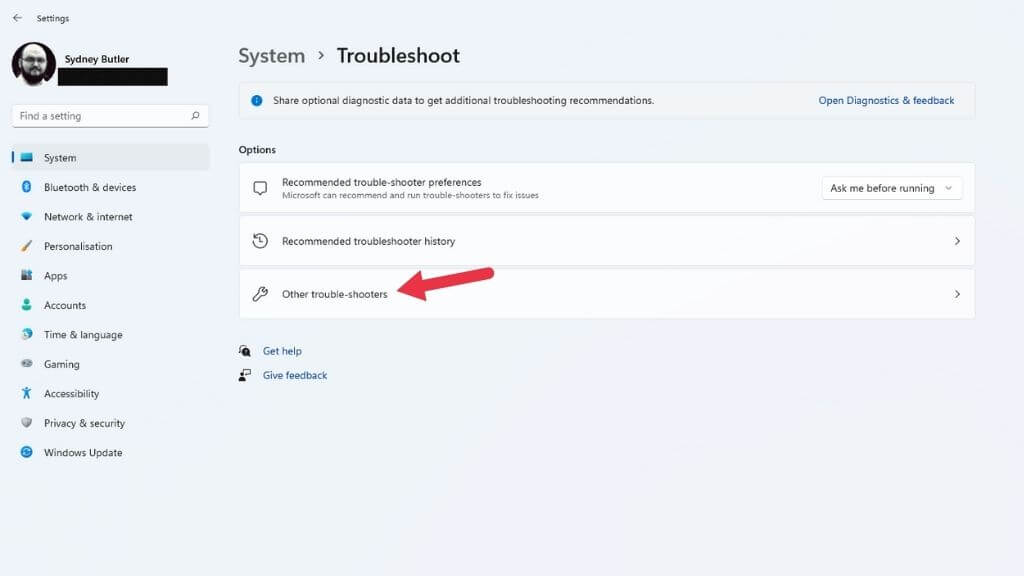
- 選擇 就業 在故障排除和修復工具旁邊 音頻播放.
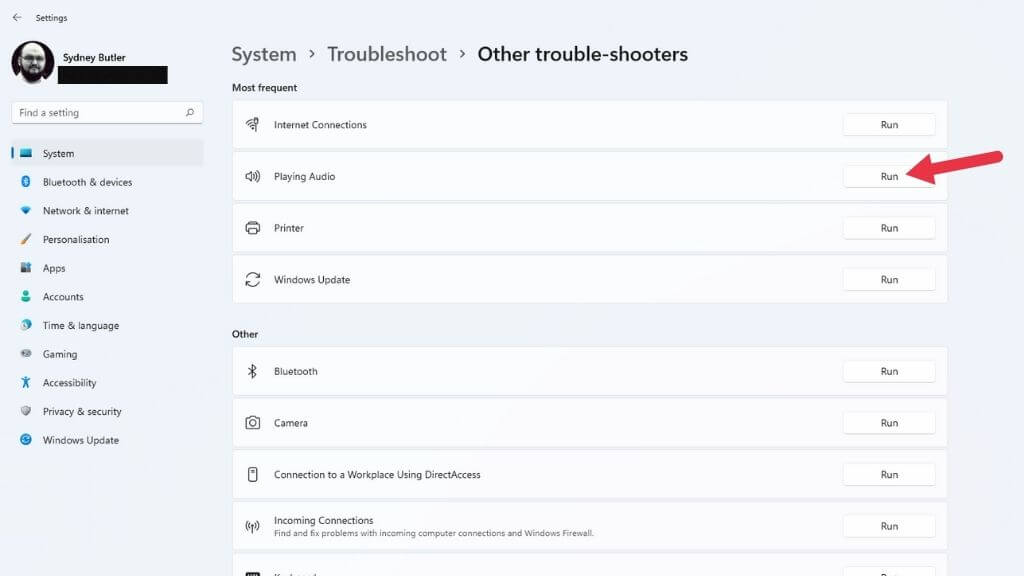
從這裡選擇要檢查的音訊設備,然後讓故障排除程序完成工作。
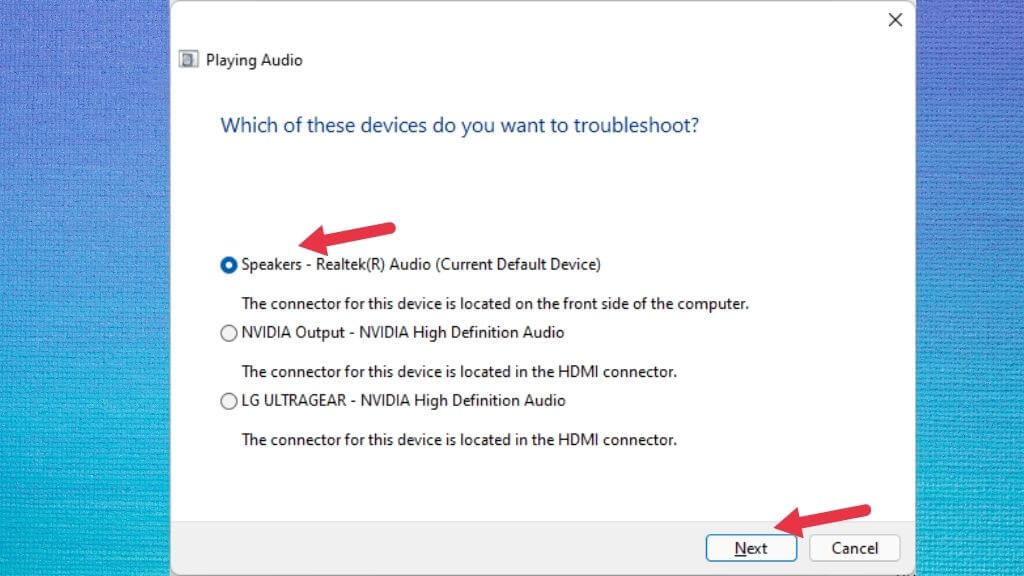
它會指出是否發現了任何問題,以及是否可以修復這些問題。
請務必停用音訊增強功能。
Windows 11 包含「聲音增強」功能,可改善揚聲器或耳機發出的聲音。它包括“低音增強”、“耳機模擬”和均衡器功能。
預設情況下,此功能處於停用狀態,因為它可能會導致某些音訊設備出現問題。可能有人在您不知情的情況下啟用了「聲音增強」功能,因此請務必確保此功能已關閉。
- 打開 開始菜單.
- 定位 設置圖標.
- 選擇 系統.
- 定位 聲音.
- 之內 指導部門, 定位 放大器 (或相關設備)。
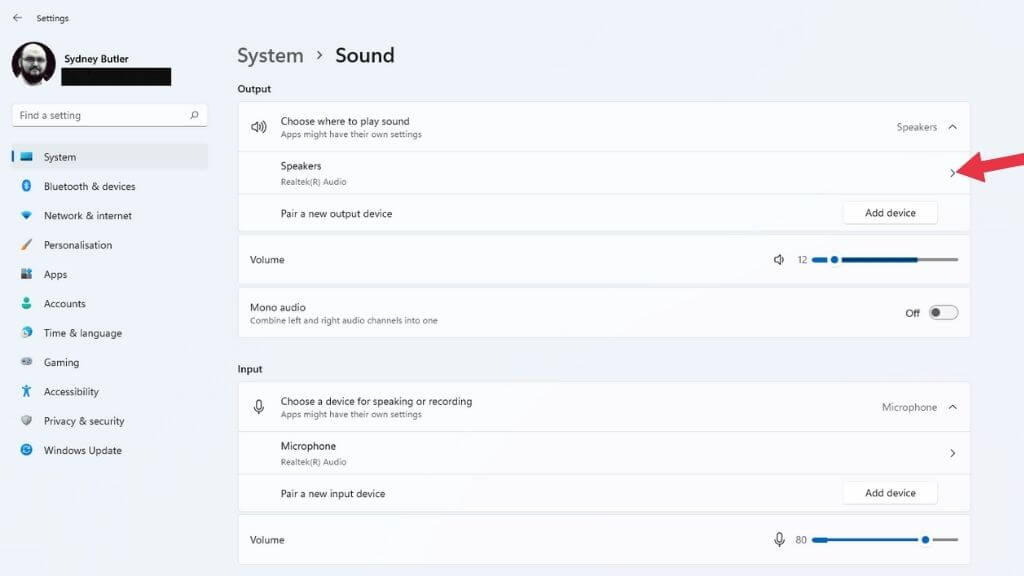
- 旁邊 改善聲音確保設定已切換到 關掉.
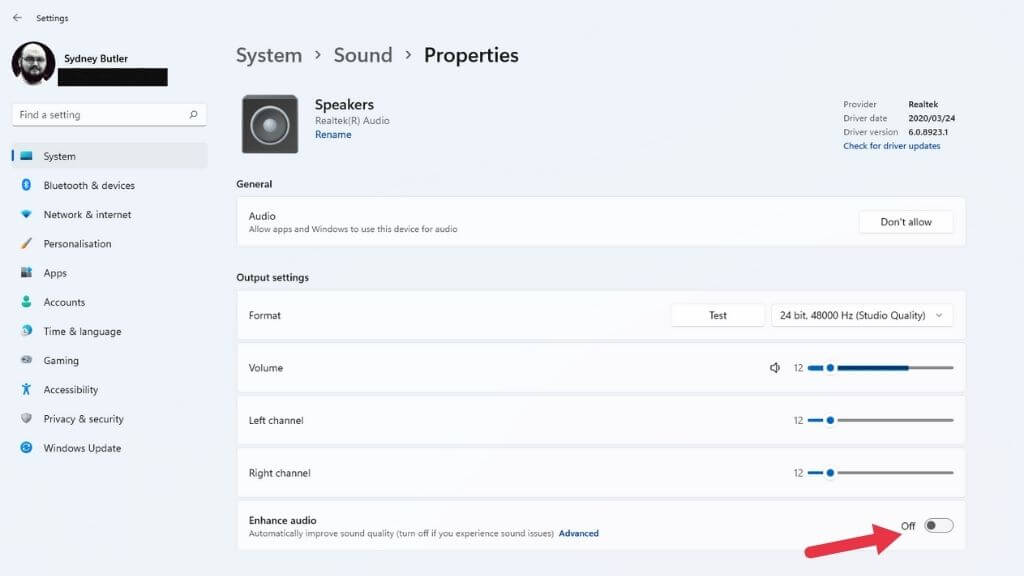
如果設定已更改,請再次嘗試播放聲音並檢查是否正常運作。
選擇合適的音訊設備
如果您的電腦連接了多個音訊設備,您可能聽不到任何聲音,因為音訊被路由到了錯誤的輸出設備。一個典型的例子是顯示器的音訊輸出。 HDMI 和 DisplayPort 連接也傳輸音頻,許多顯示器都帶有揚聲器或耳機插孔。 Windows 可能會將此裝置識別為上次連接的音訊裝置並切換到它。
您可以使用快捷設定更改音訊設備:
- 右鍵單擊 媒體區域中的揚聲器圖標 在工作列中。
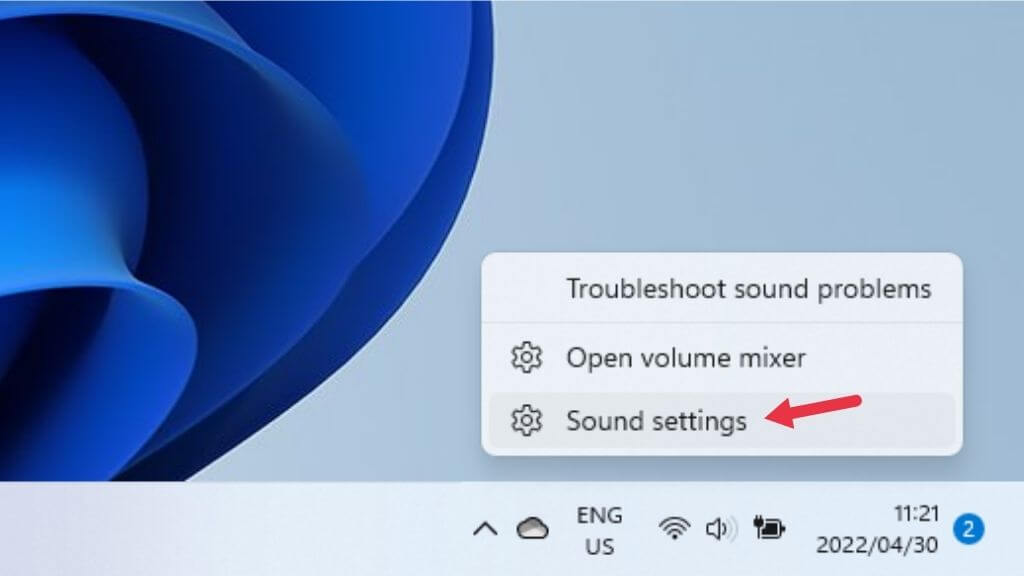
- 定位 聲音設置.
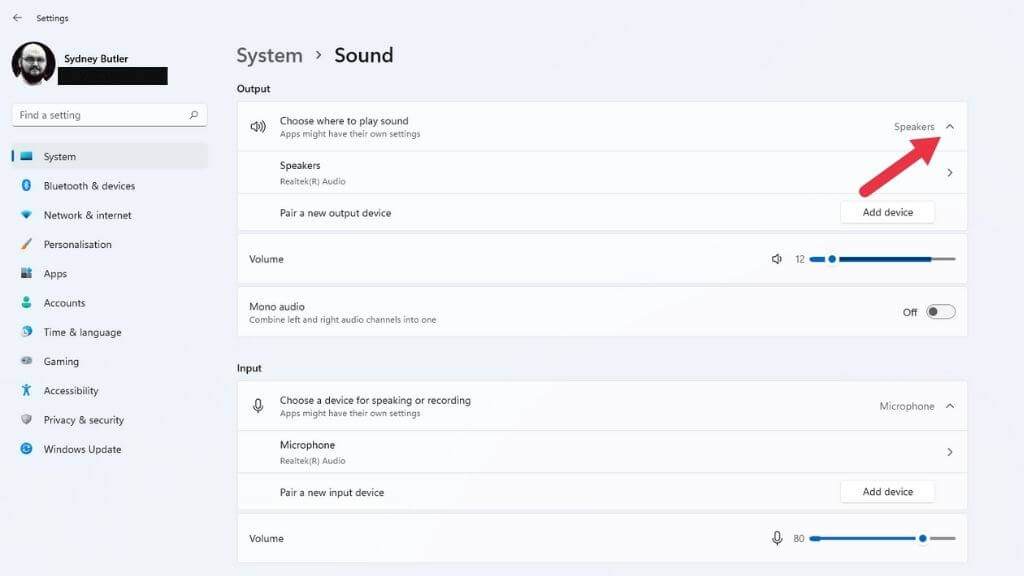
- 之內 選擇播放聲音的位置標記此 音訊設備 你想聽什麼。
如果您想要停用某個音訊設備,使其不再被 Windows 偵測到,請在「選擇聲音播放位置」下選擇該裝置旁的向右箭頭。然後在「允許應用程式和 Windows 使用此裝置播放音訊」旁邊選擇「不允許」。
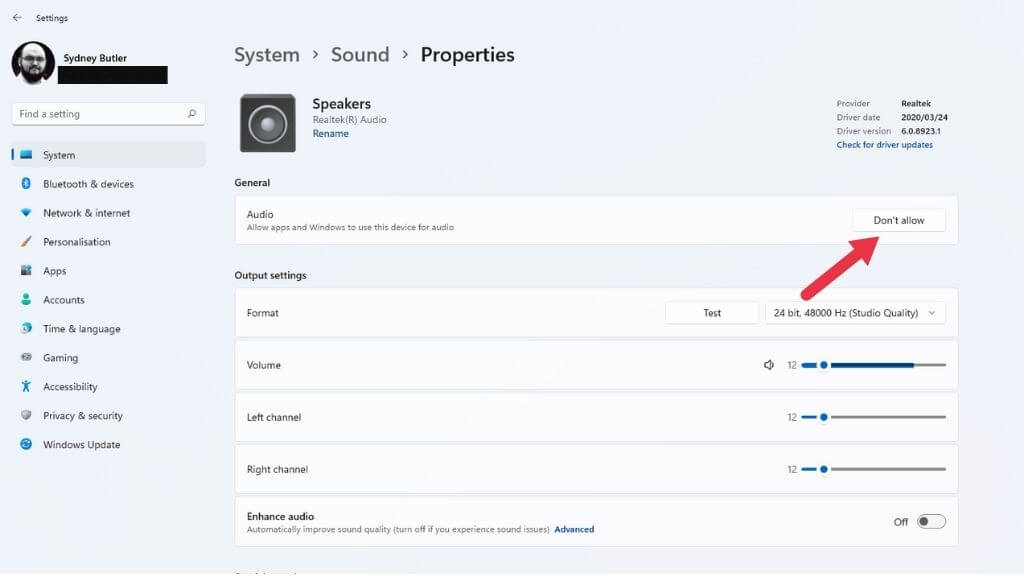
或者,您也可以在此處將該設備變更為預設音訊設備,以便 Windows 能夠識別它以供其他設備使用。只需選擇“設定為預設音訊設備”旁邊的下拉式選單,然後選擇“用作預設值”即可。
檢查每個應用程式的音訊輸出設定。
如果聲音僅在某些應用中有效,則可能是該應用程式未設定為正確的音訊輸出裝置。您可以嘗試關閉並重新開啟該應用,如果問題仍然存在,請檢查該應用程式是否已設定為正確的輸出裝置。
- 打開 開始菜單.
- 定位 設置圖標.
- 選擇 圖片.
- 接下來,選擇 混音器 之內 高級部分.
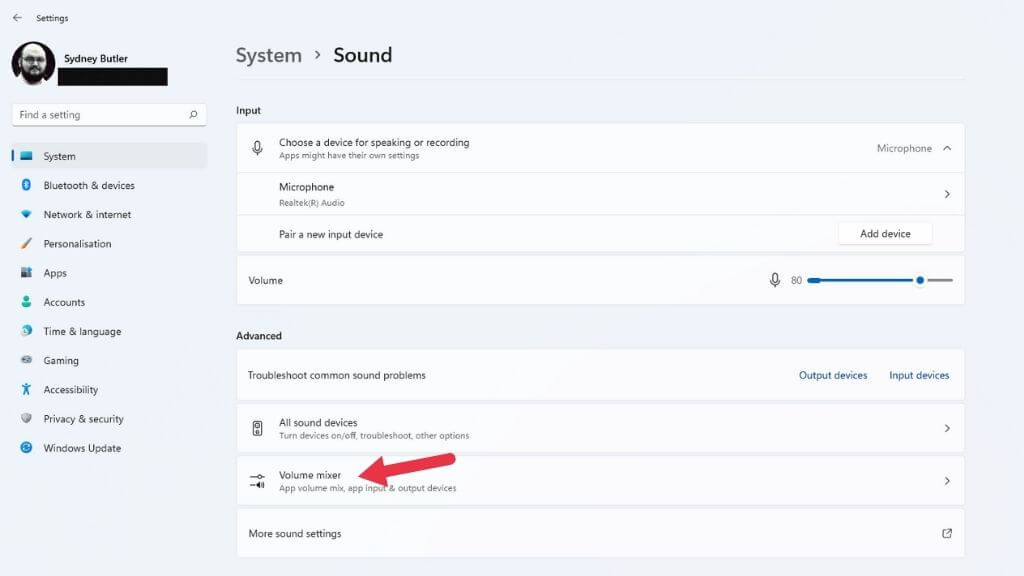
- 之內 應用領域選擇您遇到問題的應用程式。
- 之內 輸出設備如果未選擇正確的設備,請使用下拉式選單選擇要與此應用程式一起使用的設備。
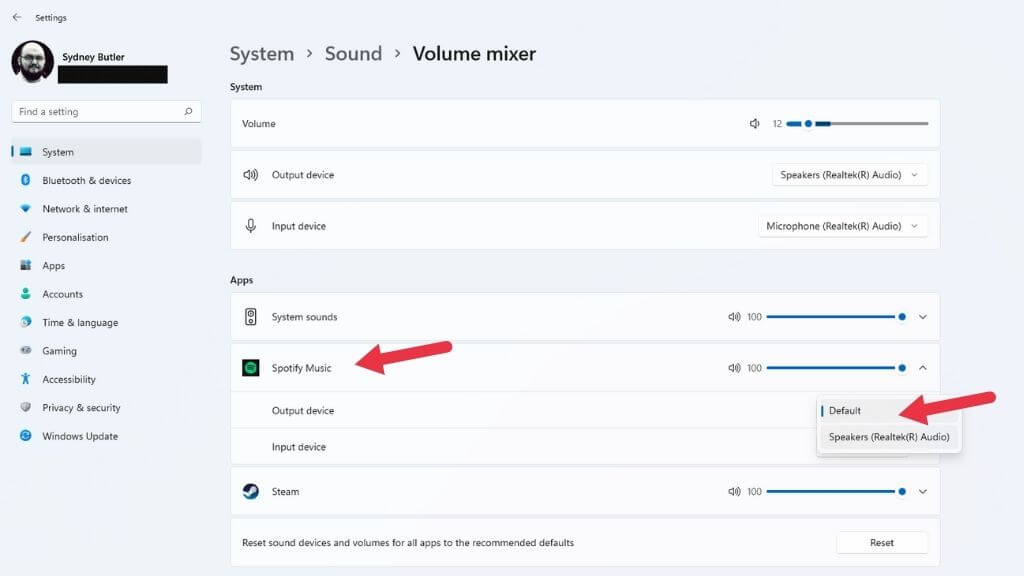
提示:順便一提,這是讓不同的應用程式同時透過耳機和揚聲器播放各自音訊的好方法。
重啟音訊服務
Windows 音訊服務可能會因某些原因而停止運作,這可能與硬體、裝置驅動程式或任何設定無關。一個快速的解決方法是手動重新啟動該服務:
- 打開 開始菜單 並輸入 服務.
- 打開 服務 從搜索結果中。
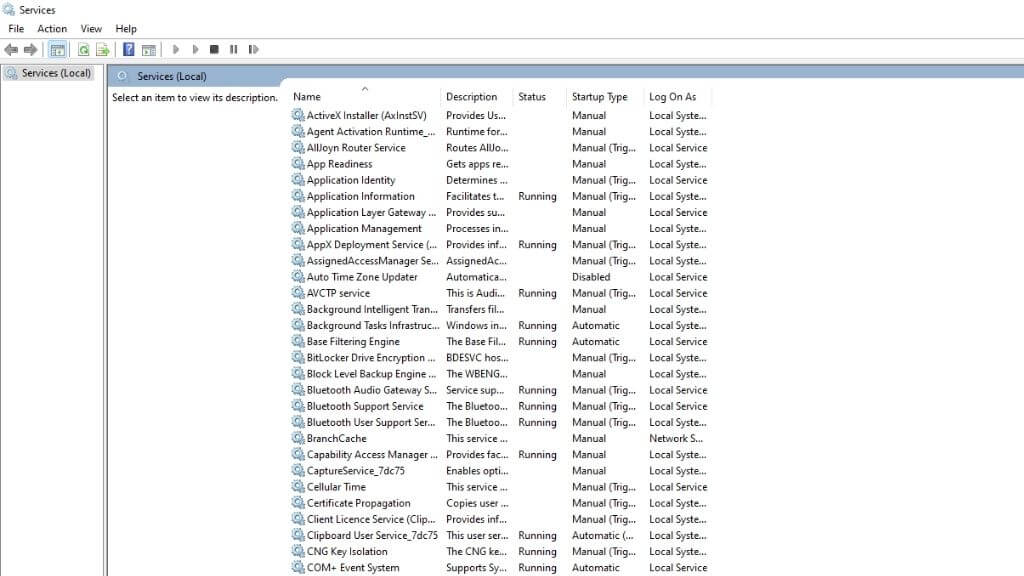
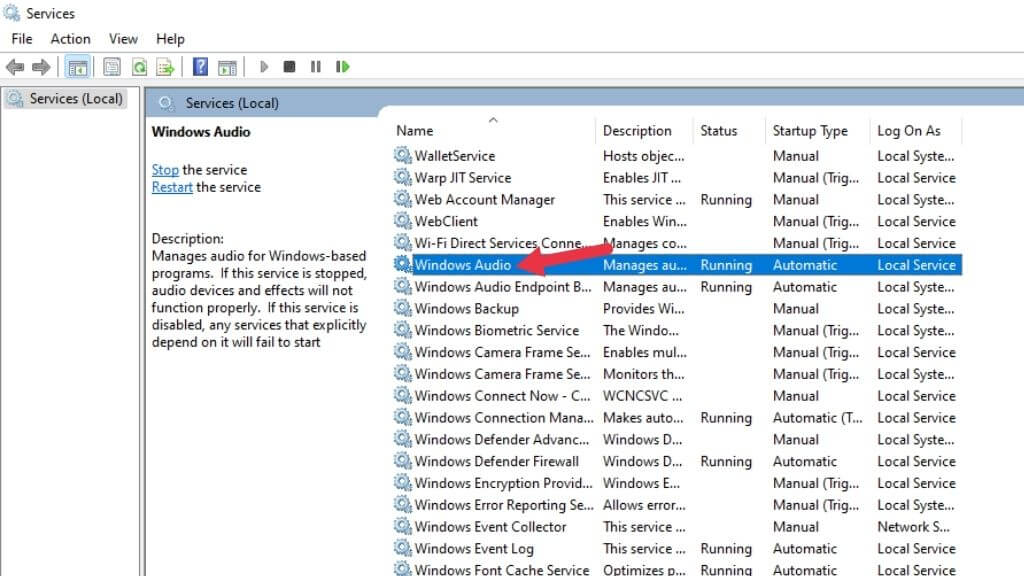
- ابحثعن Windows音頻 並選擇它。
- 右鍵單擊 Windows音頻 並選擇 重啟.
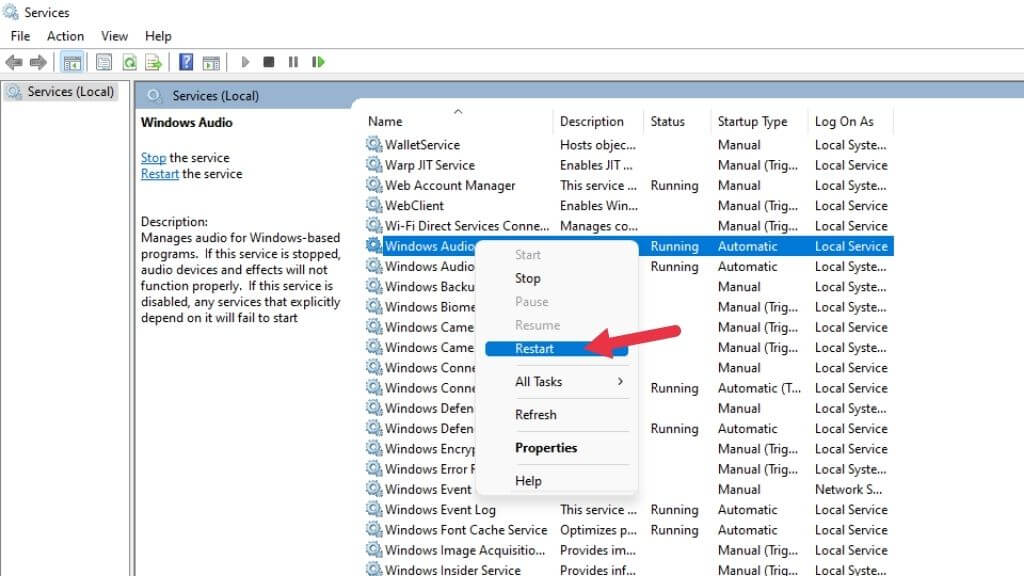
- 接下來,對…執行相同的操作。 Windows音頻端點生成器 和 遠程過程調用.
我們希望聲音已經恢復了。
一般故障排除
如果上述音訊修復方法無效,您也可以採取一些通用的故障排除步驟:
- 請確保Windows 11已更新至最新版本。
- 更新或解除安裝驅動程序,然後重新安裝。
- 檢查“裝置管理員”,查看音訊裝置是否有任何錯誤。
- 如果問題是最近才出現的,請回滾您的音訊驅動程式。
- 如果問題是在最近一次 Windows 更新後出現的,請考慮回滾到該更新版本。
最近對電腦進行的任何更改都可能導致聲音問題,因此如果可能,請嘗試撤銷聲音停止工作之前發生的最後一次更改。
嘗試使用新的音訊設備
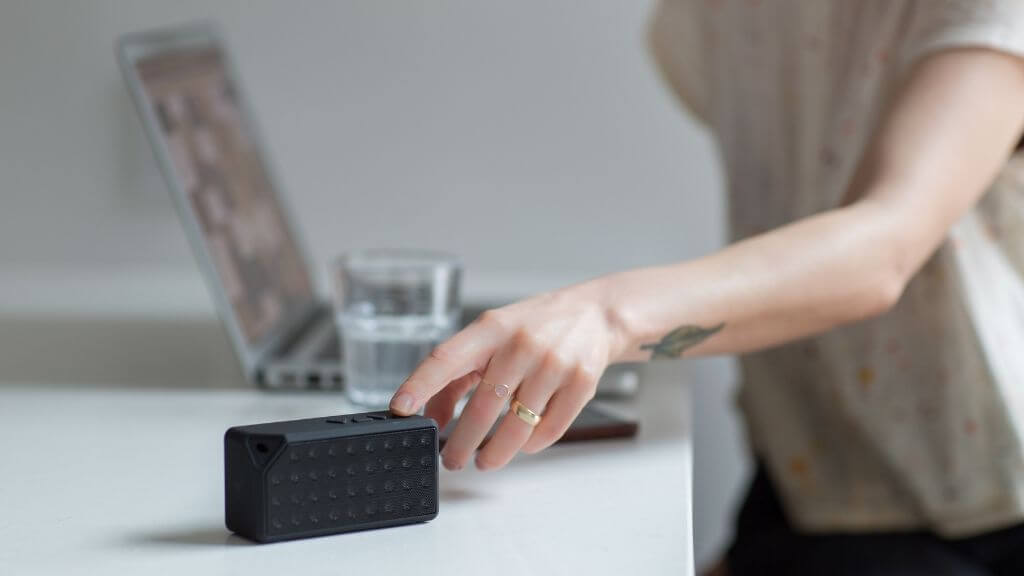
如果您無法讓電腦內建音效卡正常運作,使用單獨的音訊裝置可能有助於確定問題是出在 Windows 作業系統還是音訊硬體上。
如果您使用的是藍牙音訊裝置、耳機或 USB 音箱,這些都是獨立的音訊裝置。如果使用其他設備可以正常工作,並且重新安裝驅動程式後問題仍然存在,則可能是主機板的音訊設備故障。
評論被關閉。