
MBR2GPT:將 Windows 11 系統磁碟從 MBR 轉換為 GPT
安全地將 Windows 11 系統磁碟從 MBR 轉換為 GPT,資料不會遺失。使用 MBR2GPT 工具並按照我們的詳細指南操作,即可成功升級您的系統。

你需要知道的最重要的事情
- 轉換前,請確保磁碟使用 MBR,主分割區不超過三個,裝置支援 UEFI,如果啟用了 BitLocker,請暫停使用。
- 可以使用 MBR2GPT 工具在建議的 Windows PE 環境中或使用 /allowFullOS 操作符在完整的 Windows 系統中執行轉換,但需事先檢查磁碟資格。
- 轉換成功完成後,必須將韌體設定(BIOS/UEFI)從傳統模式變更為 UEFI 模式,並啟用安全啟動,以確保系統能夠正確啟動。
MBR2GPT.exe 工具可以將系統磁碟從主開機記錄 (MBR) 佈局轉換為 GUID 分割區表 (GPT) 佈局,而不會修改或刪除現有資料。此工具位於指定目錄中。 WindowsSystem32 支援哪個版本? Windows 11 和 Windows 10這是準備驅動器以透過 UEFI 啟動和安全啟動進行啟動的官方方法,而 UEFI 啟動和安全啟動是 Windows 11 的基本要求。

簡答: 啟動進入高級啟動命令提示符,然後執行該命令 mbr2gpt /validate進而 mbr2gpt /convert操作成功後,重新啟動裝置並將韌體從傳統 BIOS 模式切換到 UEFI 模式。
運行 MBR2GPT 前的要求
該工具會在進行任何變更之前檢查磁碟佈局,如果任何一項檢查失敗,轉換過程將停止。請確保首先滿足這些條件,以確保轉換成功。
- 該磁碟目前必須使用 MBR 分割區表,並且是系統磁碟。 MBR2GPT 工具無法轉換非系統資料磁碟。
- 磁碟最多只能包含三個主分割區,且其中不能有擴充分割區或邏輯分割區。
- 必須有一個分區被標記為活動分區,且該分區必須是系統分區。
- 必須為 GPT 元資料提供可用空間:磁碟開頭 16 KB 加兩個磁區,磁碟結尾 16 KB 加一個磁區。
- BCD 儲存必須包含一個系統分割區,該系統分割區必須包含一個指向作業系統分割區的虛擬作業系統條目。
- 您的裝置必須支援 UEFI,因為該磁碟只能在這種模式下啟動。 轉換後的UEFI.
如果啟用了 BitLocker,您必須在開始轉換之前暫停其保護。轉換完成後,請刪除並重新建立所有現有的保護設定以還原 BitLocker。儘管轉換過程不會破壞文件,但請先備份您的重要文件。
⚠️不支援對執行 Windows 7、8 或 8.1 的系統磁碟進行離線轉換。請先升級到最新版本的 Windows,然後再轉換。
MBR2GPT 結構與選項
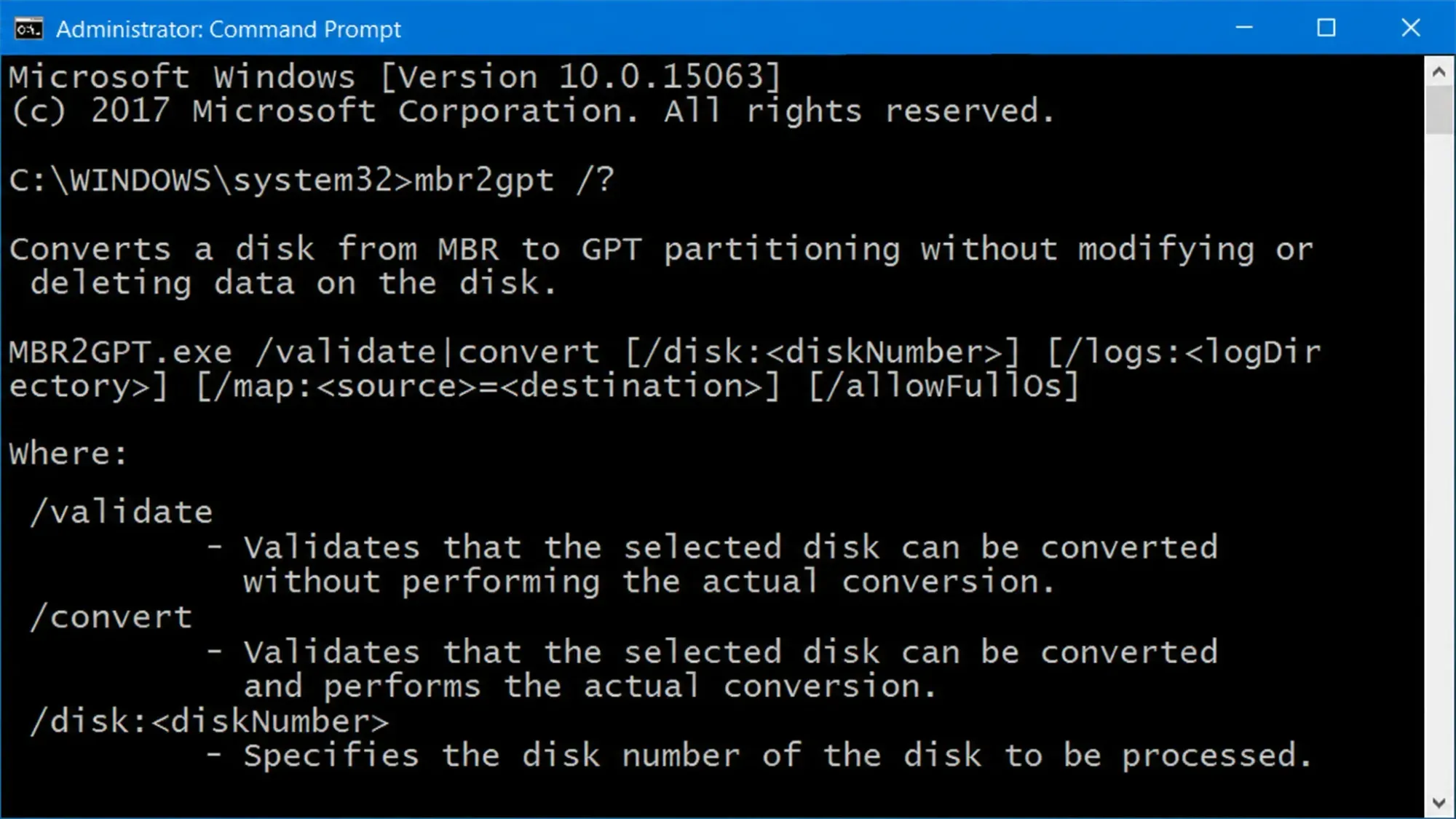
本節回顧了 MBR2GPT 命令的結構及其可用選項,該命令需要一個主要操作,即: /validate أ或者 /convert然後是可選鍵。
MBR2GPT /validate|convert [/disk:<diskNumber>] [/logs:<logDirectory>] [/map:<source>=<destination>] [/allowFullOS]| 選項 | 說明 |
|---|---|
/validate |
它只運行驗證檢查並報告磁碟是否可轉換。 |
/convert |
它會檢查磁碟,如果所有檢查都通過,則執行轉換。 |
/disk:<diskNumber> |
指定要轉換的磁碟。如果該磁碟被刪除,則使用系統磁碟。 |
/logs:<logDirectory> |
它會將日誌寫入您指定的資料夾。預設資料夾為 %windir%。該資料夾必須已存在。 |
/map:<source>=<destination> |
為 MBR 分割區類型新增至 GPT 的自訂對應。 MBR 十進制數。 |
/allowFullOS |
它繞過了該工具只能在 Windows PE 環境下運行的限制,使其能夠在完整的 Windows 系統中運行。 |
您可以在微軟官方MBR2GPT 文件中閱讀完整的參考資料。
在進階啟動模式下,透過命令提示字元將 MBR 轉換為 GPT
在 Windows PE 環境下運行是將 MBR 轉換為 GPT 的預設支援設置,因為這種方法可以避免阻止重複使用正在使用的系統分割區的限制。
1. 開啟設置,進入恢復模式,然後啟動進階啟動。系統重新啟動後,選擇疑難排解,然後選擇進階選項,最後選擇命令提示字元。
2. 運行驗證命令,確認驅動器已通過驗證。成功後將顯示「驗證成功完成」的訊息。
mbr2gpt /validate3. 開始轉換過程。此工具會縮小系統分割區和作業系統分割區,建立 EFI 系統分割區,安裝啟動文件,套用 GPT 佈局,並恢復磁碟機號碼。
mbr2gpt /convert4. 等待出現「轉換成功完成」的提示,然後關閉命令提示字元並重新啟動電腦。
使用從完整的 Windows 系統轉換 /allowFullOS
如果您希望從桌面而不是 Windows PE 運行該工具,請新增參數。 /allowFullOS 為了繞過此限制,由於現有的 MBR 系統分割區正在使用中,無法重複使用,因此透過縮小作業系統分割區來建立新的 EFI 系統分割區。
1.找出磁碟編號。
按下 Win + R 鍵,然後輸入 diskmgmt.msc記錄目標磁碟編號(例如,磁碟 0)。
2. 使用管理員權限開啟命令提示字元。 按下 Win + R 鍵,然後輸入 cmd然後按 Ctrl + Shift + Enter。
3.使用您記錄的編號檢查磁碟。
mbr2gpt /validate /disk:0 /allowFullOS4.如果驗證成功,則執行轉換過程。
mbr2gpt /convert /disk:0 /allowFullOS替換數字 0 若與系統磁碟編號不同,請以系統磁碟編號為準。
驗證轉帳流程是否成功
轉換成功後,您將看到以「轉換成功」結尾的訊息,並提示您將韌體轉換為 UEFI 模式。若要確認新的磁碟佈局,請開啟 DiskPart 並執行對應的命令。 list disk轉換後的磁碟將在 Gpt 欄中顯示一個星號。
您也可以開啟磁碟管理,右鍵點選磁碟,選擇“屬性”,然後查看“磁碟區”標籤。 「分區樣式」欄位在變更完成後將顯示「GUID 分割區表 (GPT)」。一個新的 FAT32 格式的 EFI 系統分割區(大小約為 100 MB,在 4K 磁區磁碟上約為 260 MB)將出現在現有分割區旁邊。
將韌體切換到 UEFI 模式
轉換完成後,磁碟將只能以 GPT 模式啟動,因此在韌體正確配置之前,電腦將無法啟動。啟動時,請進入 BIOS 或韌體設置,並將啟動類型從 Legacy 更改為 UEFI。如果您準備安裝 Windows 11,請同時啟用安全啟動 (Secure Boot)。特定選單名稱可能因主機板型號而異。
為什麼 MBR2GPT 工具會失敗?如何理解產生的錯誤代碼?
磁碟佈局驗證失敗是轉換失敗最常見的原因。這種情況通常發生在磁碟運行的是過時且不受支援的 Windows 版本、分割區數量超過允許值,或沒有足夠的可用空間來建立 EFI 系統分割區時。如果某個分割區已加密且 BitLocker 未暫停,轉換也會停止。
| 響應碼 | 意義 |
|---|---|
| 0 | 轉帳已成功完成。 |
| 1 | 用戶已取消。 |
| 2 | 由於內部錯誤,它失敗了。 |
| 3 | 由於配置錯誤,操作失敗。 |
| 4 | 由於命令列參數無效,操作失敗。 |
| 5 | 讀取磁碟架構和佈局時失敗。 |
| 6 | 失敗的原因是其中一個或多個分割區已加密。 |
| 7 | 失敗的原因是磁碟佈局不符合要求。 |
| 8 | 建立 EFI 系統分割區時失敗。 |
| 9 | 安裝啟動檔時失敗。 |
| 10 | 應用GPT佈局時失敗。 |
| 100 | GPT 分區表佈局已成功實現,但部分啟動配置項目無法恢復。 |
如果檢查結果顯示分割區過多,請刪除或移動其中一個分割區,使磁碟上的主分割區不超過三個,並務必先備份資料。如果 EFI 系統分割區空間不足,請縮小作業系統分割區以釋放未分配空間,然後重新啟動該實用程式。詳細日誌將寫入到 setupact.log 和 setuperr.log في %windir%, 此外 diagerr.xml 和 diagwrn.xml它準確地指出了導致流程中止的檢查項目。
一旦 DiskPart 顯示磁碟為 GPT 格式,並且韌體設定為 UEFI 並啟用安全啟動,則該裝置即可就地升級到 Windows 11,而無需擦除資料或重新安裝。
評論被關閉。