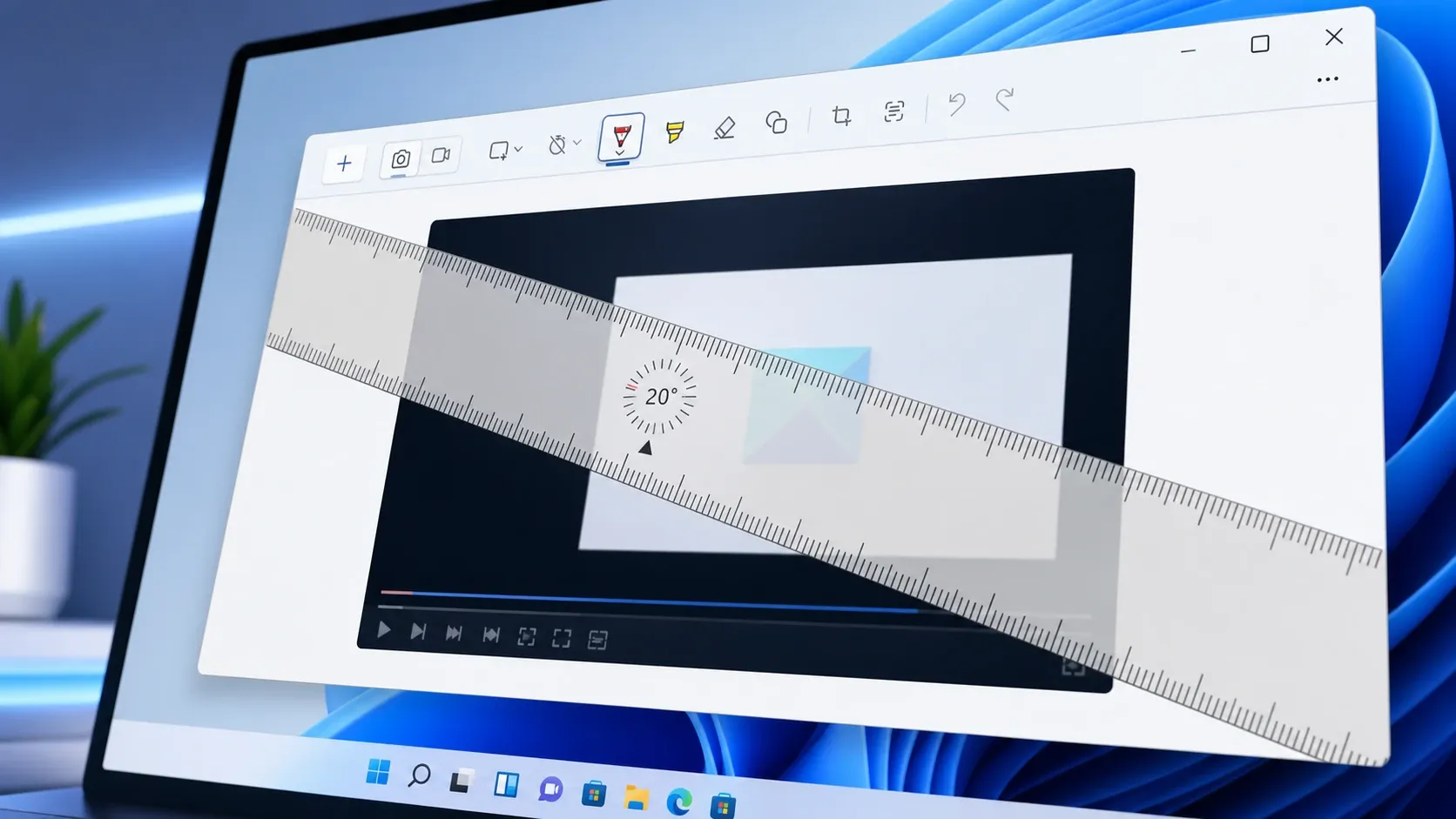
如何在 Windows 11 的截圖工具中旋轉標尺

أتقن تدوير المسطرة في Snipping Tool على Windows 11 الآن! اضبط لقطات الشاشة بدقة احترافية وحسّن عملك بخطوات سهلة وواضحة.

你需要知道的最重要的事情

  • يمكن تدوير المسطرة في أداة القص باستخدام عجلة الماوس (للأعلى باتجاه عقارب الساعة، وللأسفل عكسها) أ或者 بإيماءة إصبعين على لوحة اللمس أ或者 الشاشة اللمسية.
  • لحل مشكلة عدم استجابة المسطرة للتدوير، قم بتفعيل خيار “Scroll inactive windows when hovering over them” ضمن إعدادات الماوس في Windows (Win + I > Bluetooth & devices > Mouse).
  • تدور المسطرة حول الطرف العلوي الأيسر لمؤشر الماوس وليس مركزها، ولا تدعم أداة المنقلة في Snipping Tool خاصية التدوير.

تخفي أداة Snipping Tool 在 Windows 11 中 مسطرة افتراضية صغيرة لا تقتصر وظيفتها على الاستلقاء بشكل مسطح عبر 屏幕截圖. يمكنك تدويرها إلى أي زاوية، وتثبيتها في مكانها، ورسم خط مستقيم نظيف بمحاذاتها. التحكم في هذه الميزة ليس واضحًا، ولهذا السبب يعتقد الكثيرون أن المسطرة تعمل أفقيًا فقط.

簡答: أضف المسطرة إلى لقطتك، ثم مرر مؤشر الماوس فوقها، وبعد ذلك قم بتدوير عجلة الماوس للأعلى للتدوير في اتجاه عقارب الساعة أ或者 للأسفل للتدوير عكس اتجاه عقارب الساعة. على 筆記本電腦، حرك إصبعين للأعلى أ或者 للأسفل على لوحة اللمس (trackpad).


تدوير المسطرة في Snipping Tool باستخدام الماوس

1. افتح Snipping Tool والتقط المنطقة التي ترغب في العمل عليها. يمكنك الضغط على Win + Shift + S لبدء لقطة جديدة، ثم اختر وضع الالتقاط الخاص بك.

2. أظهر المسطرة. في الإصدارات الحالية، انقر على قائمة النقاط الثلاث (⋯) واختر Show ruler. 在一個 إصدار Snipping Tool 11.2305 والإصدارات الأقدم، انقر على زر 統治者 في شريط الأدوات. اختصار لوحة المفاتيح Ctrl + R يقوم أيضًا بتبديل المسطرة (الإصدارات الأقدم كانت تستخدم Alt + L).

3. حرك مؤشر الماوس فوق المسطرة، بالقرب من المنتصف حيث تظهر الزاوية. يعرض منتصف المسطرة الزاوية الحالية، والتي تبدأ من 0 درجة.

4. قم بتدوير عجلة الماوس. يؤدي التمرير للأعلى إلى تدوير المسطرة في اتجاه عقارب الساعة، بينما يؤدي التمرير للأسفل إلى تدويرها عكس اتجاه عقارب الساعة. يتم تحديث قراءة الزاوية أثناء تدويرها، حتى تتمكن من التوقف عند القيمة الدقيقة التي تحتاجها.

5. اسحب المسطرة لإعادة وضعها، ثم اختر قلمًا وارسم على طول حافتها لإنشاء خط مستقيم بتلك الزاوية. انقر على زر المسطرة مرة أخرى لإزالتها عند الانتهاء.

📍تدور المسطرة حول الطرف العلوي الأيسر لمؤشر الماوس الخاص بك، وليس حول مركز المسطرة نفسها. ضع ذلك في اعتبارك عندما ترغب في نقطة ارتكاز دقيقة.


تدوير المسطرة باستخدام لوحة اللمس أ或者 الشاشة اللمسية في الكمبيوتر المحمول

إذا لم تكن تمتلك عجلة تمرير، فإن الإيماءة بسيطة بنفس القدر. حرّك المؤشر فوق المسطرة أولاً، ثم ضع إصبعين على لوحة اللمس (trackpad) وحركهما للأعلى للتدوير باتجاه عقارب الساعة، أ或者 للأسفل للتدوير عكس اتجاه عقارب الساعة. أما على الأجهزة اللوحية ذات الشاشة اللمسية (touchscreen)، فإن نفس حركة السحب بإصبعين فوق المسطرة ستغير زاويتها.


حل مشكلة: المسطرة لا تدور عند تمرير عجلة الماوس

من المشاكل الشائعة أن المسطرة لا تستجيب للتمرير وتبقى ثابتة مهما حاولت تدويرها. يحدث هذا لأن المسطرة تستجيب لعجلة الماوس فقط عندما يسمح نظام Windows بالتمرير في نافذة يحوم مؤشرك فوقها، حتى لو لم تكن تلك النافذة محددة. عادةً ما يؤدي تفعيل إعداد واحد إلى حل هذه المشكلة.

1. 按下 Win + I 打開 設置窗口 (設置)。

2. 前往 藍牙和設備,然後選擇 鼠標.

3. ضمن قسم Scrolling (التمرير)، قم بتشغيل خيار Scroll inactive windows when hovering over them.

4. عد إلى لقطتك، وحوّم فوق المسطرة مرة أخرى، ثم قم بالتمرير. يجب أن تدور الآن مع تحريك العجلة. إذا حدث ذلك، فقد نجح الإصلاح.


اختصارات المسطرة والفروقات بين الإصدارات

行動 كيفية القيام به
إظهار المسطرة (الإصدارات الحالية) قائمة الثلاث نقاط (⋯) ← Show ruler (إظهار المسطرة)
إظهار المسطرة (الإصدار 11.2305 والإصدارات الأقدم) انقر على Ruler (المسطرة) في شريط الأدوات
تبديل المسطرة باستخدام لوحة المفاتيح Ctrl + R (Alt + L في الإصدارات الأقدم)
التدوير باتجاه عقارب الساعة التمرير للأعلى / السحب بإصبعين للأسفل
التدوير عكس اتجاه عقارب الساعة التمرير للأسفل / السحب بإصبعين للأعلى
تحريك المسطرة انقر واسحبها

ما لا يمكنك تدويره في أداة القص (Snipping Tool)

المنقلة هي أداة القياس الأخرى المتوفرة في Snipping Tool في 窗戶11، وهي لا تدعم التدوير. لا داعي لتدويرها من الأساس، حيث يتم قياس الزاوية بوضعها فوق الرأس والرسم بمحاذاة المنحنى. كما أن Snipping Tool لا تقوم بتدوير الصورة الملتقطة نفسها، على الرغم من أنه لا يزال بإمكانك قصها لتحديد المنطقة المطلوبة.

عندما تكون المسطرة موضوعة بالزاوية التي تحتاجها تمامًا، فإن كل خط ترسمه ينطلق بشكل مستقيم تمامًا بمحاذاة حافتها، وهو أمر مفيد لوضع علامات على لقطات الشاشة، أ或者 محاذاة عناصر التصميم، أ或者 القياس عبر صورة مائلة.

評論被關閉。