
使用 UUP Dump 提前下載 Windows 11 26H2 ISO 映像
搶先取得 Windows 11 26H2 ISO 鏡像!了解如何透過 UUP Dump 安全且方便地搶先下載最新版本的 Windows 11。點此!

你需要知道的最重要的事情
- Windows 11 26H2 只能安裝在備份或虛擬機器上,並預留 70GB 的可用空間,且重要資料必須有備份,因為它是一個不穩定的測試版。
- 若要使用 UUP Dump 建立完整且更新的 Windows 11 26H2 ISO 文件,請選擇您裝置的最新版本和架構,然後選擇「下載並轉換為 ISO」和「包含更新」。
- 使用 Rufus 建立 Windows 11 26H2 的啟動 USB 隨身碟,選擇“標準 Windows 11 安裝”,並設定 GPT 和 UEFI 分割區表格式。您可以移除安裝所需的硬體需求或 Microsoft 帳戶。
Windows 11 26H2 更新(也稱為 2026 更新)預計將於 2026 年底開始推送,很可能是在 9 月或 10 月。微軟尚未發布此版本的官方 ISO 文件,但您可以使用 UUP Dump 建立早期預覽版本。這是一種實用的方法,可以在該版本仍在開發階段時,在備份 PC 或虛擬機器上測試全新安裝或就地升級。
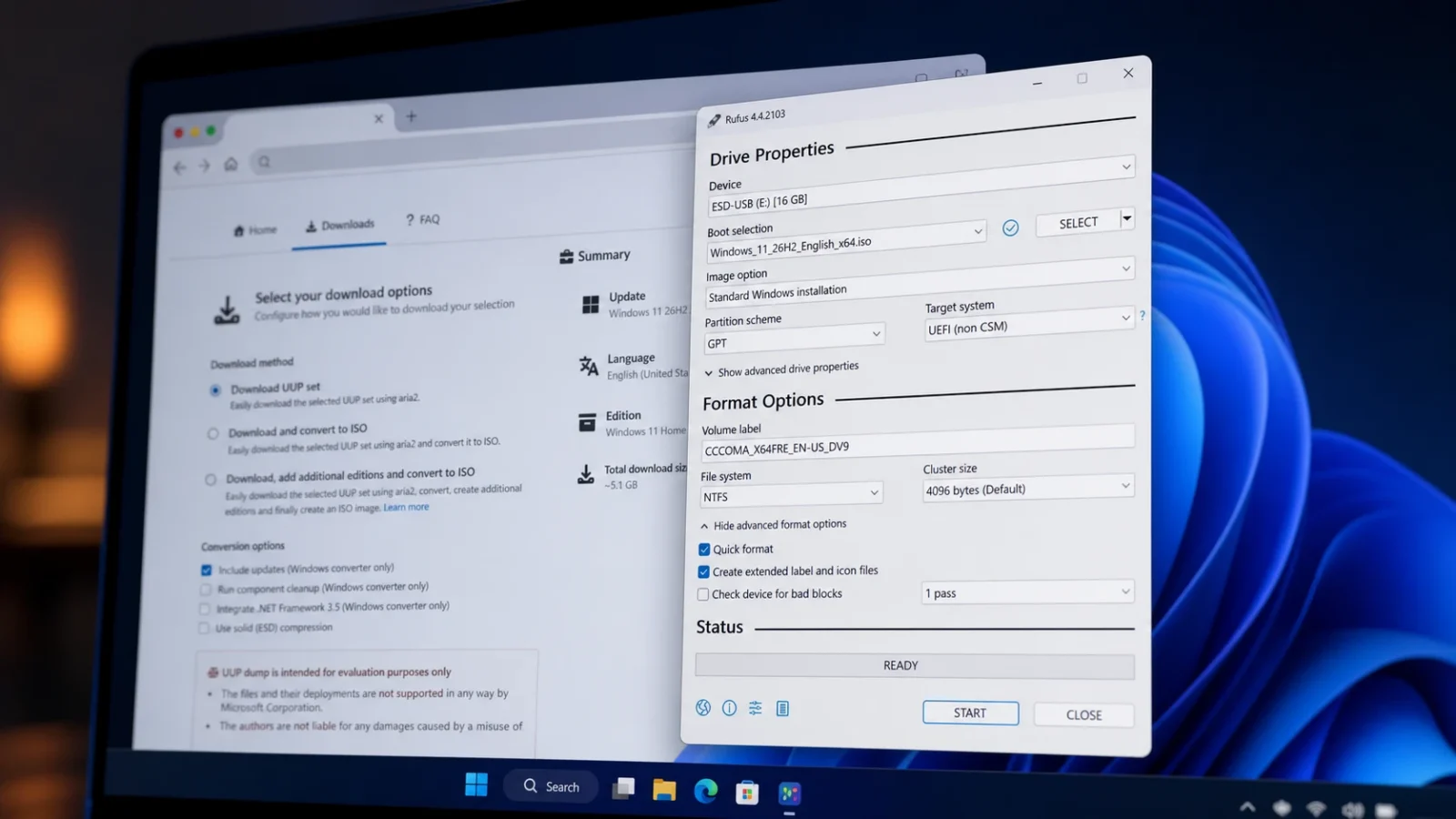
簡答: 打開 UUP Dump 26H2 頁面,從 26300 系列中選擇最新版本,選擇您的語言和版本,然後選擇“下載並轉換為 ISO”,啟用“包含更新”,然後運行 uup_download_windows.cmd 作為管理員,最終的 ISO 26H2 檔案將出現在解壓縮後的資料夾中。
UUP Dump 本身並不託管任何Windows 檔案。相反,它會創建一個小型下載包,直接從微軟的更新伺服器提取必要的元件,並將它們組裝成適用於您裝置的安裝鏡像。生成的 ISO 檔案是非官方的,但其中包含的每個檔案都來自微軟,因此對於愛好者和測試人員來說,它是一個可靠的選擇。
開始之前:要求和警告
請將 26H2 視為軟體試用版。預覽版可能包含錯誤、功能不完整和意外問題,因此請將其安裝在備份電腦或虛擬機器上,而不是您的主電腦上。請務必先備份所有重要資料。
- 腳本下載和處理檔案需要主磁碟機上約 70 GB 的可用空間。
- 需要穩定的網路連線。整個過程可能需要長達一個小時,具體時間取決於您的網路速度。
- 如果打算將其安裝到實際裝置上,則需要容量為 8GB 或更大的 USB 隨身碟。
- 正確的架構:Intel 和 AMD 系統使用 x64,Copilot+ PC 和其他 ARM 裝置使用 arm64。
使用 UUP Dump 下載 Windows 11 26H2 ISO 文件
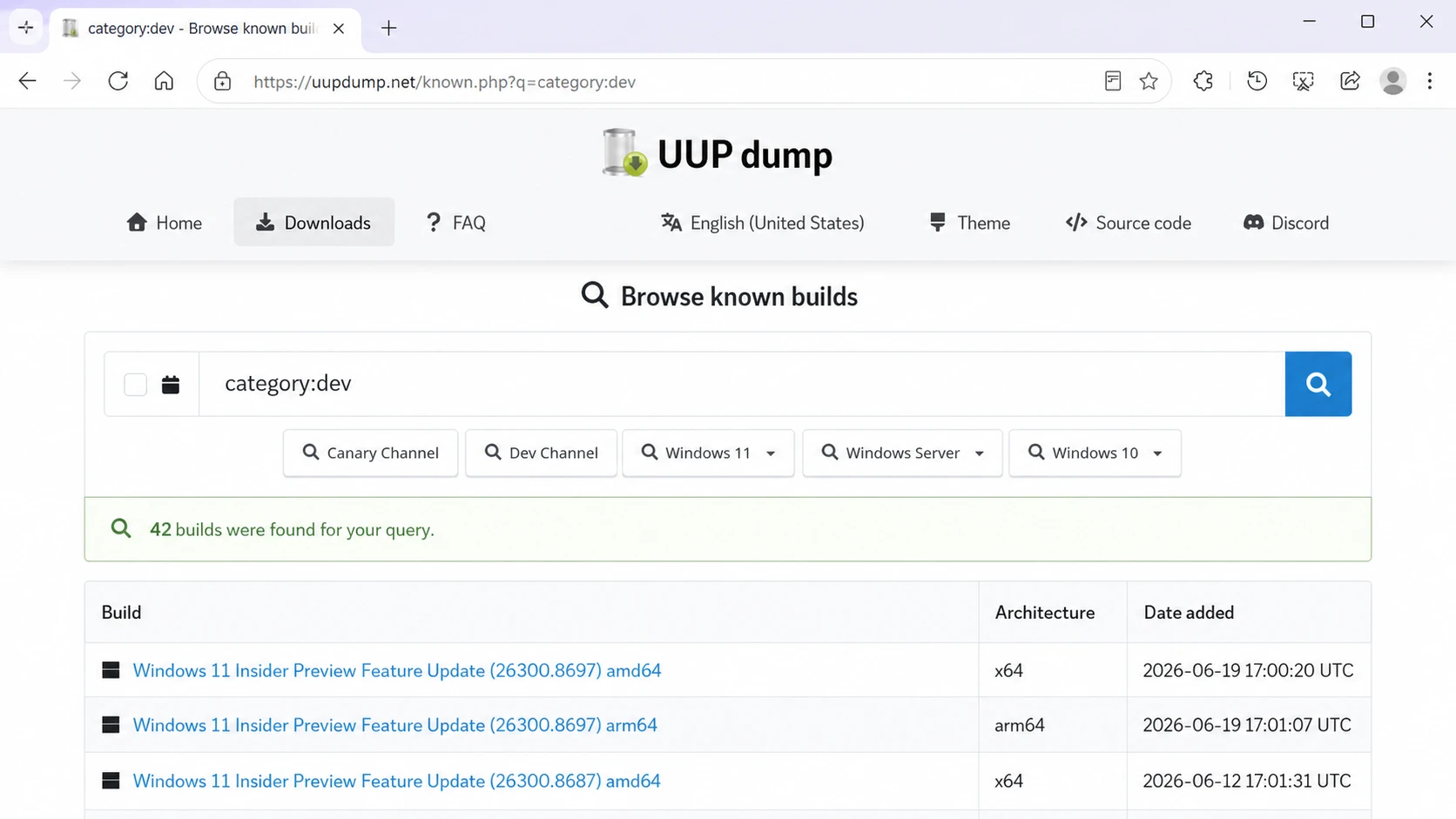
1. 開啟UUP Dump 26H2 頁面,查看 26300 系列的最新版本。
2. 選擇「Windows 11,版本 26H2」選項,取得最新的 x64 ISO 文件,例如版本 26300.8597 或更高版本。版本號碼會隨時間變化,因此請選擇版本號最高的版本。如果您使用的是基於 ARM 的設備,請選擇 arm64。
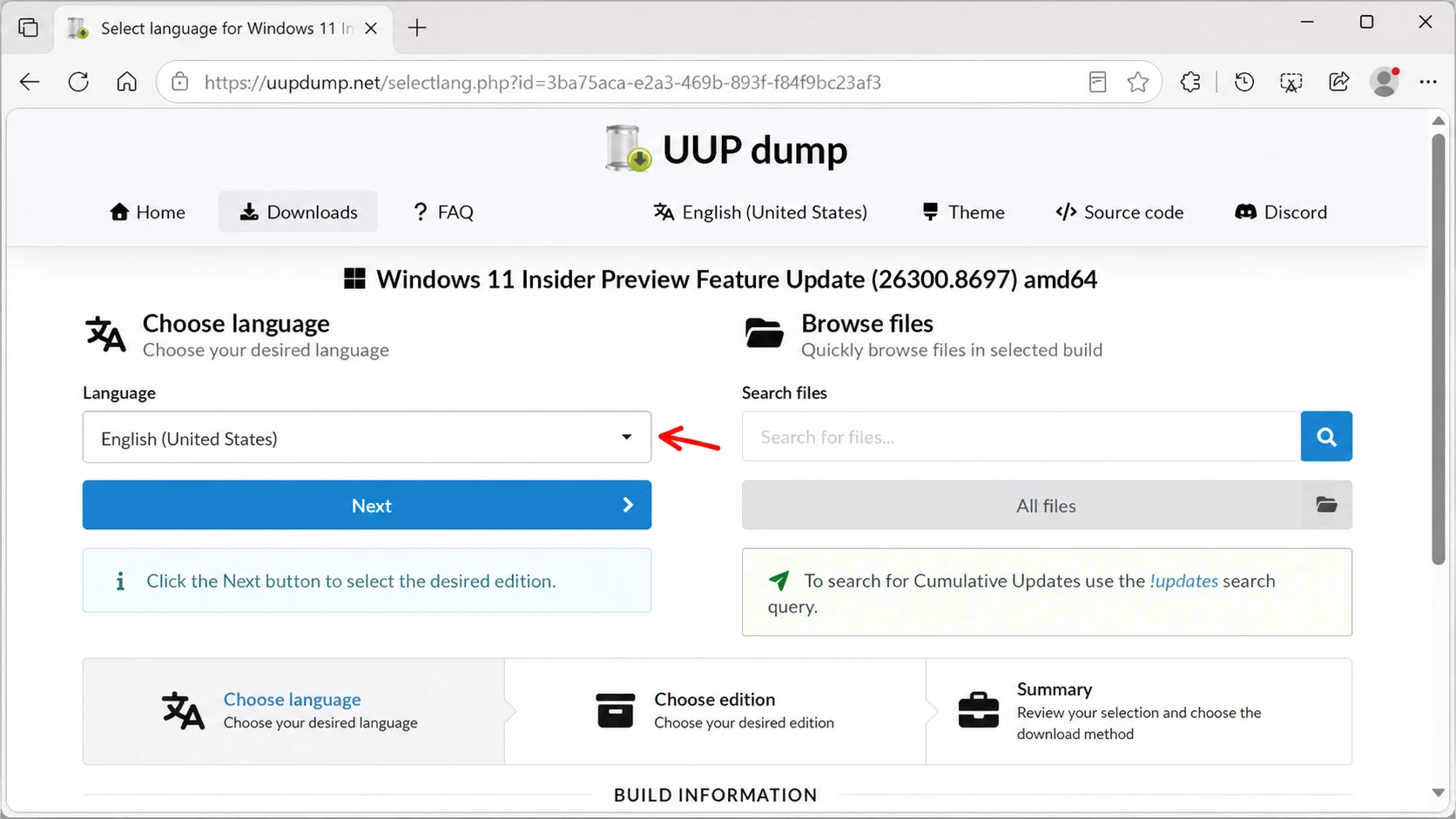
3. 使用「語言」下拉式選單選擇安裝語言,確保下載的 Windows 11 版本是您首選的語言。
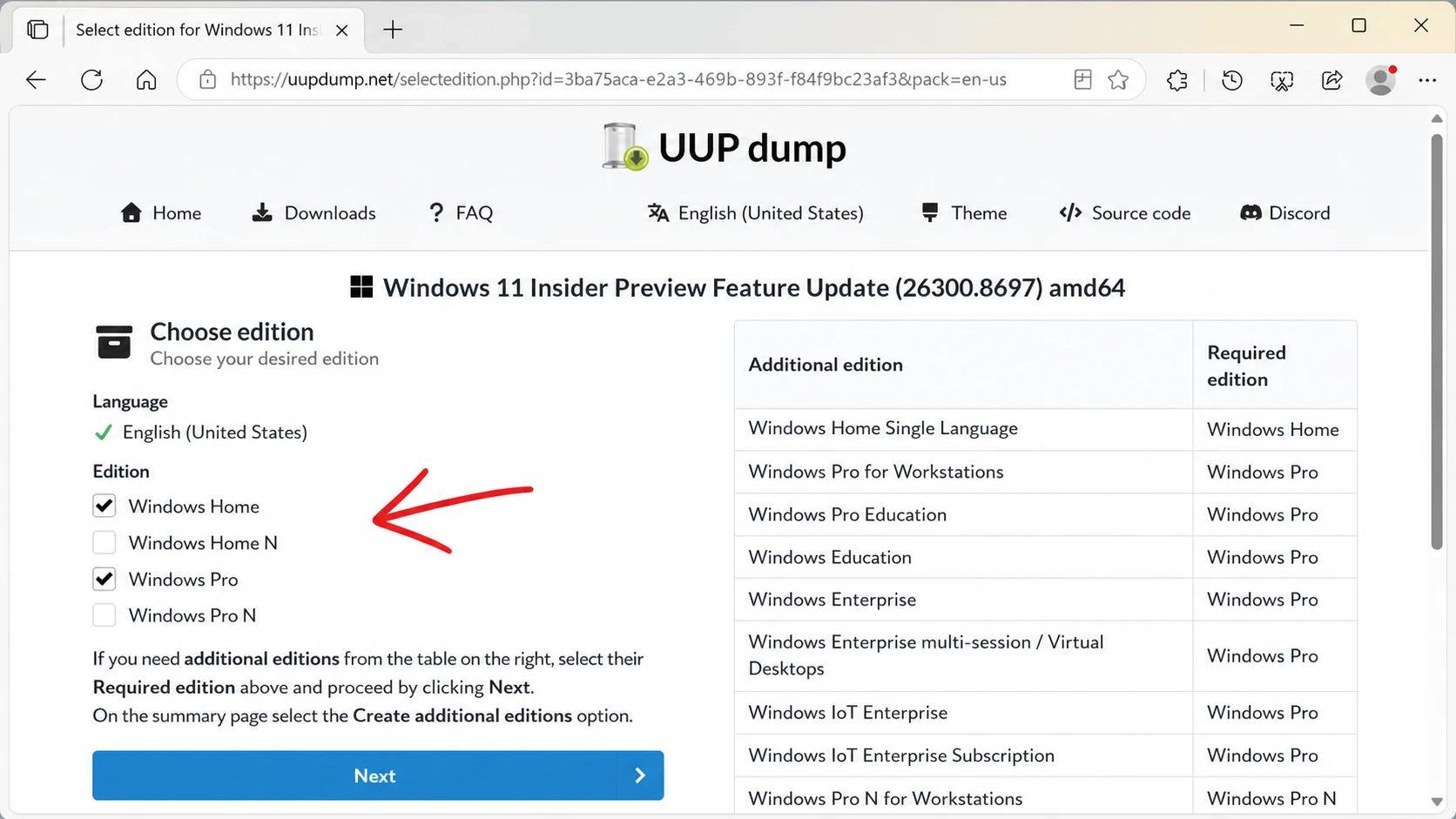
4. 按一下“下一步”,然後選擇要包含在 ISO 檔案中的 26H2 版本。再次按一下“下一步”。
5. 選擇“下載並轉換為 ISO”選項。
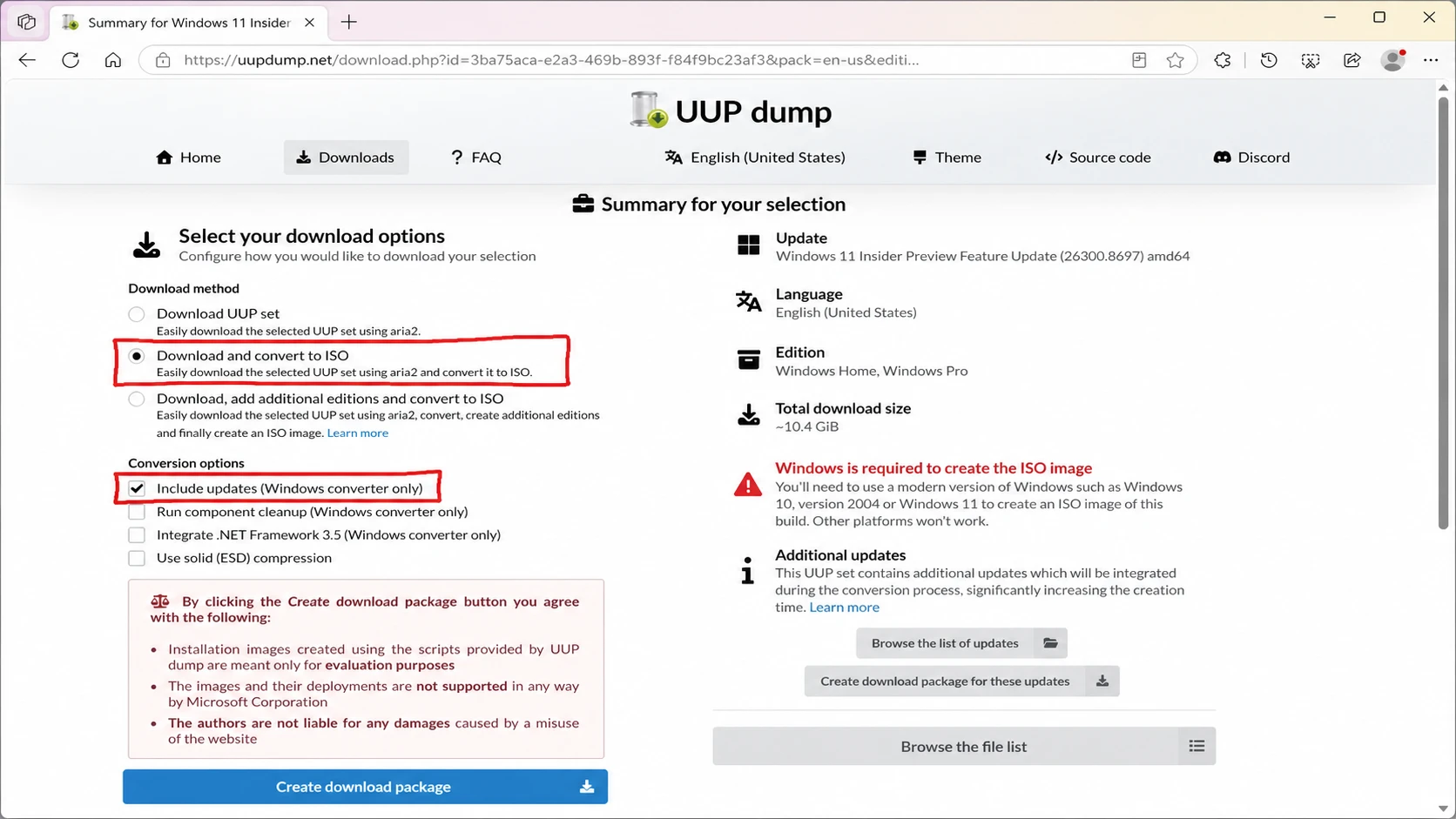
6. 選擇「包含更新(僅限 Windows 轉換器)」選項。這將確保包含所有累積更新,從而產生完整且正版的 26H2 映像。然後,按一下「建立下載包」將該工具儲存到您的電腦。
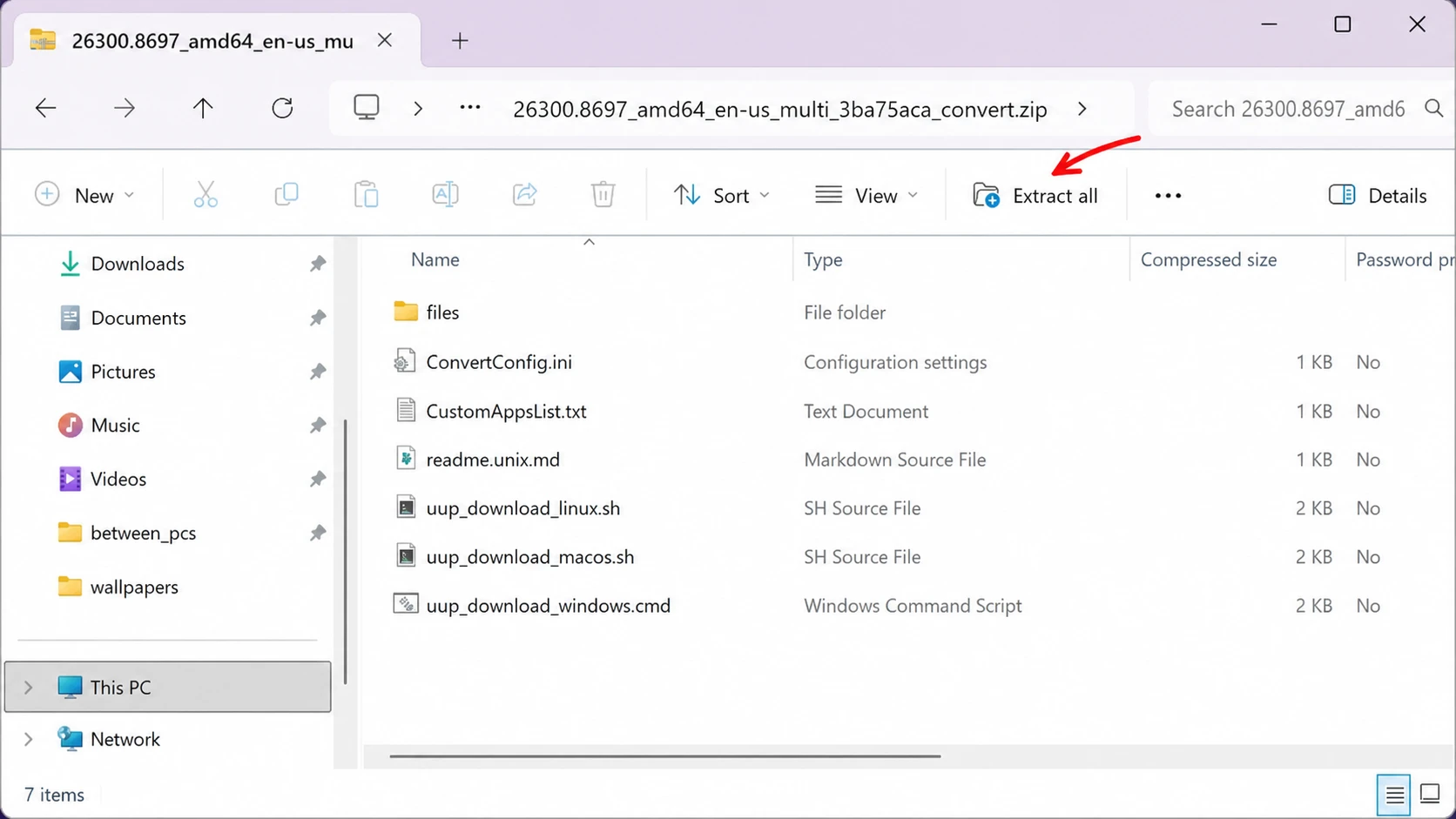
7. 在檔案總管中開啟下載的壓縮資料夾,然後按一下「全部提取」。選擇一個位置,然後按一下「提取」。
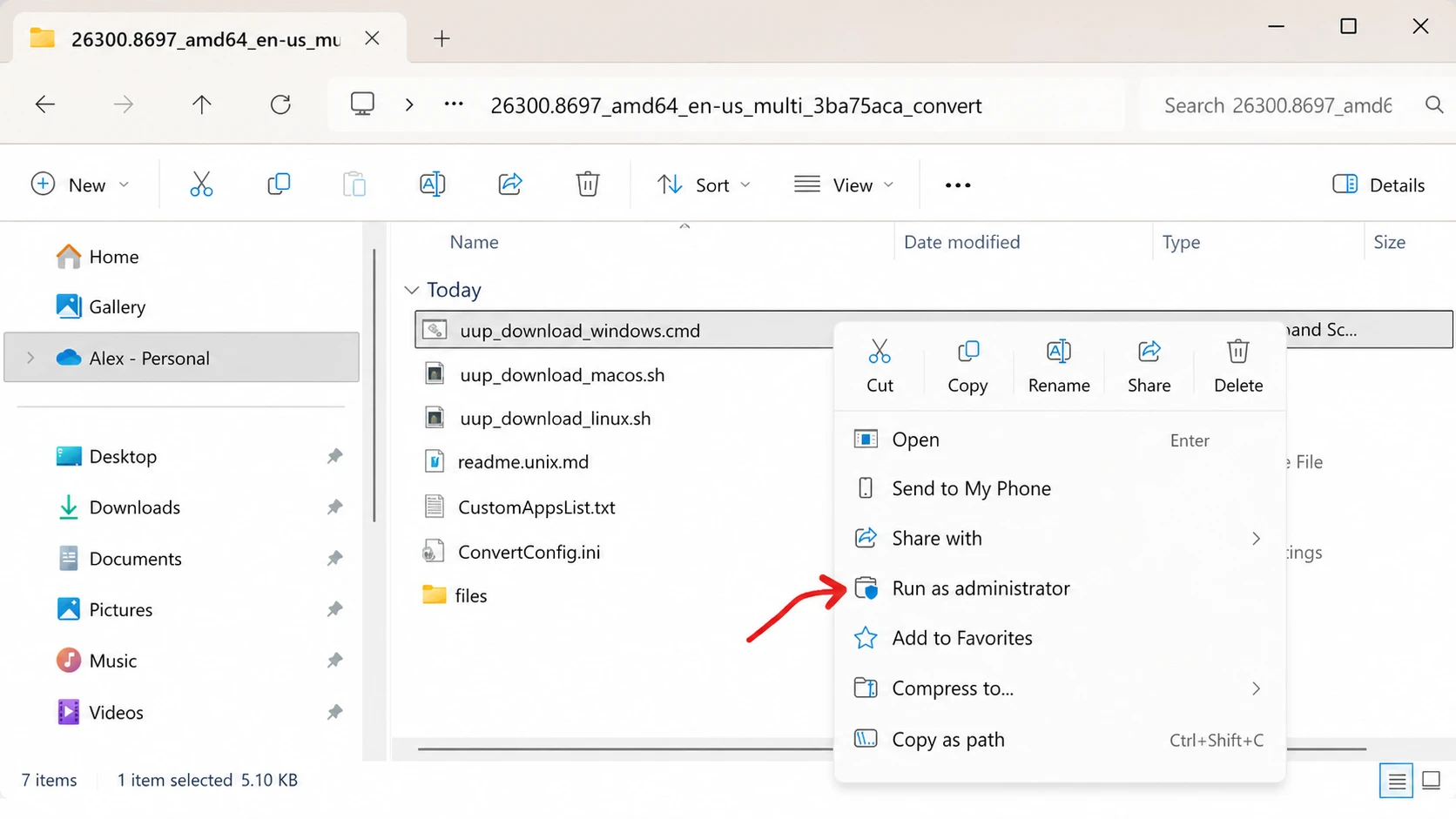
8. 右鍵單擊批次文件 uup_download_windows.cmd 選擇“以管理員身份執行”。如果顯示 視窗 11 出於安全考慮,請點擊“更多資訊”,然後點擊“仍然運行”即可開始。
9. 按“R”鍵執行一次腳本,然後按回車鍵。進程完成後,按“0”鍵關閉視窗。
完成的Windows 11 26H2 ISO 檔案將保存在您解壓縮 UUP Dump 檔案的相同資料夾中。當 ISO 檔案出現在該資料夾中,且檔案名稱中包含 26300 系列的版本號碼時,即表示該流程已成功。
備註: 如果腳本運行失敗,請右鍵單擊 Remove_Failure_MountDr_TempDir.cmd 在同一資料夾中,以管理員身份執行該程序,然後再次啟動 UUP Dump。大多數故障都是由磁碟空間不足引起的,因此請確保您的磁碟機上有足夠的空間再重試。
如何使用 Rufus 建立 Windows 11 26H2 的啟動 USB 隨身碟
有了 ISO 檔案後,Rufus 是最方便的將其複製到 USB進行全新安裝或就地升級的方法。開始之前,請連接至少 8GB 容量的 U 盤,因為 USB 上的所有內容都將被擦除。
1. 開啟Rufus 網站,從「下載」部分下載最新版本。
2. 雙擊文件 rufus.x.xx.exe 運行該工具。
3. 從「裝置」部分下的下拉式選單中選擇您的 USB 隨身碟,然後按一下「選擇」。
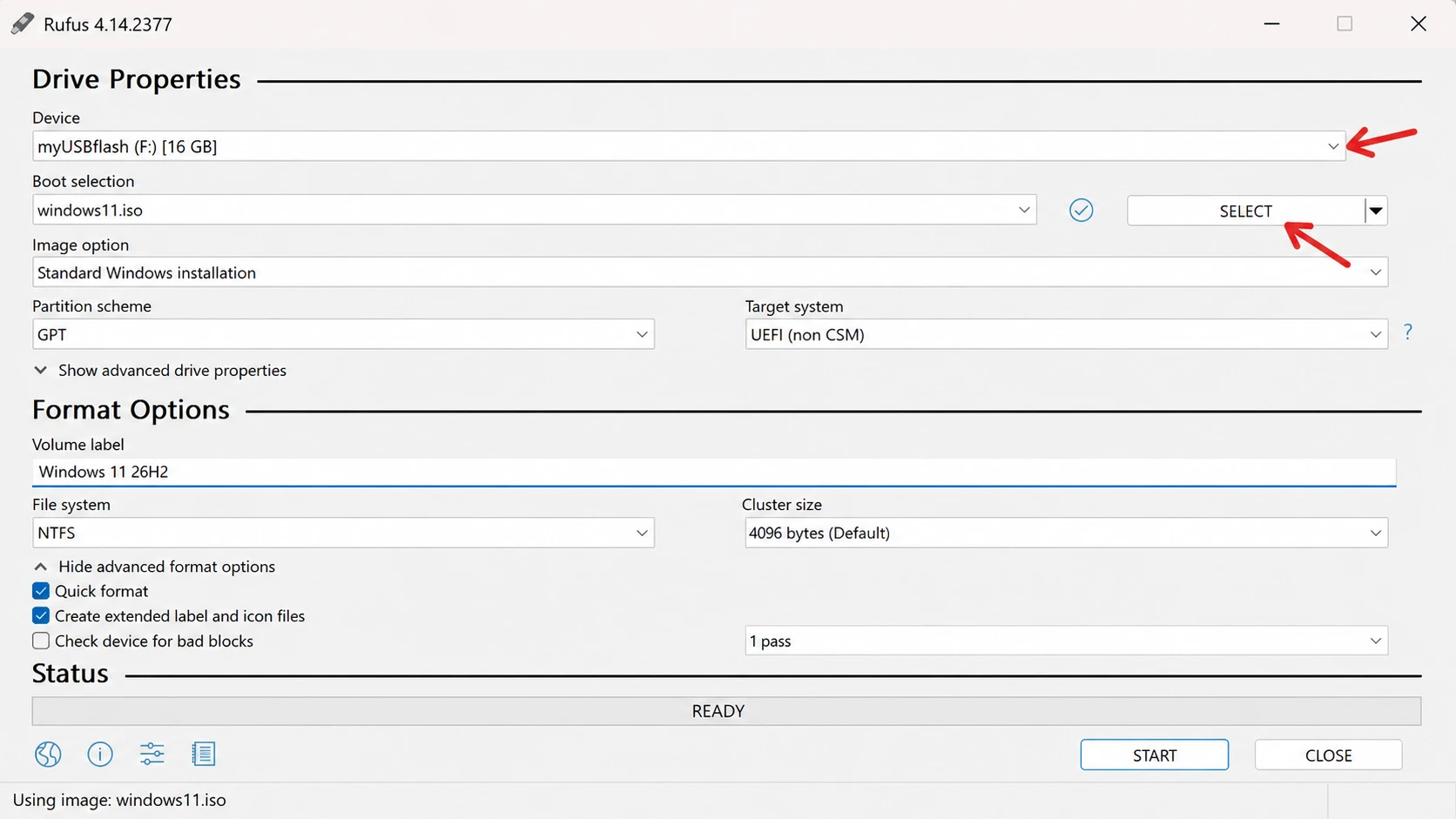
4. 選擇 Windows 11 26H2 ISO 文件,然後按一下「開啟」。然後將「映像選項」設定為「標準 Windows 11 安裝」。
5.在「分割區方案」下選擇GPT ,在「目標系統」下選擇UEFI(非 CSM)。給驅動器一個清晰的“卷標”,例如“Windows 11 26H2 安裝程式”。
6. 保留「檔案系統」和「簇大小」的預設值。選擇“快速格式化”和“建立擴充標籤和圖示檔案”,然後按一下“開始” 。
7. 如果您的電腦已符合 Windows 11 的要求,請取消選取所有已選取的自訂選項。若要在不符合要求的裝置上安裝,請選擇「移除對 4GB 以上記憶體、安全啟動和 TPM 2.0 的要求」和「移除線上 Microsoft 帳戶的要求」。
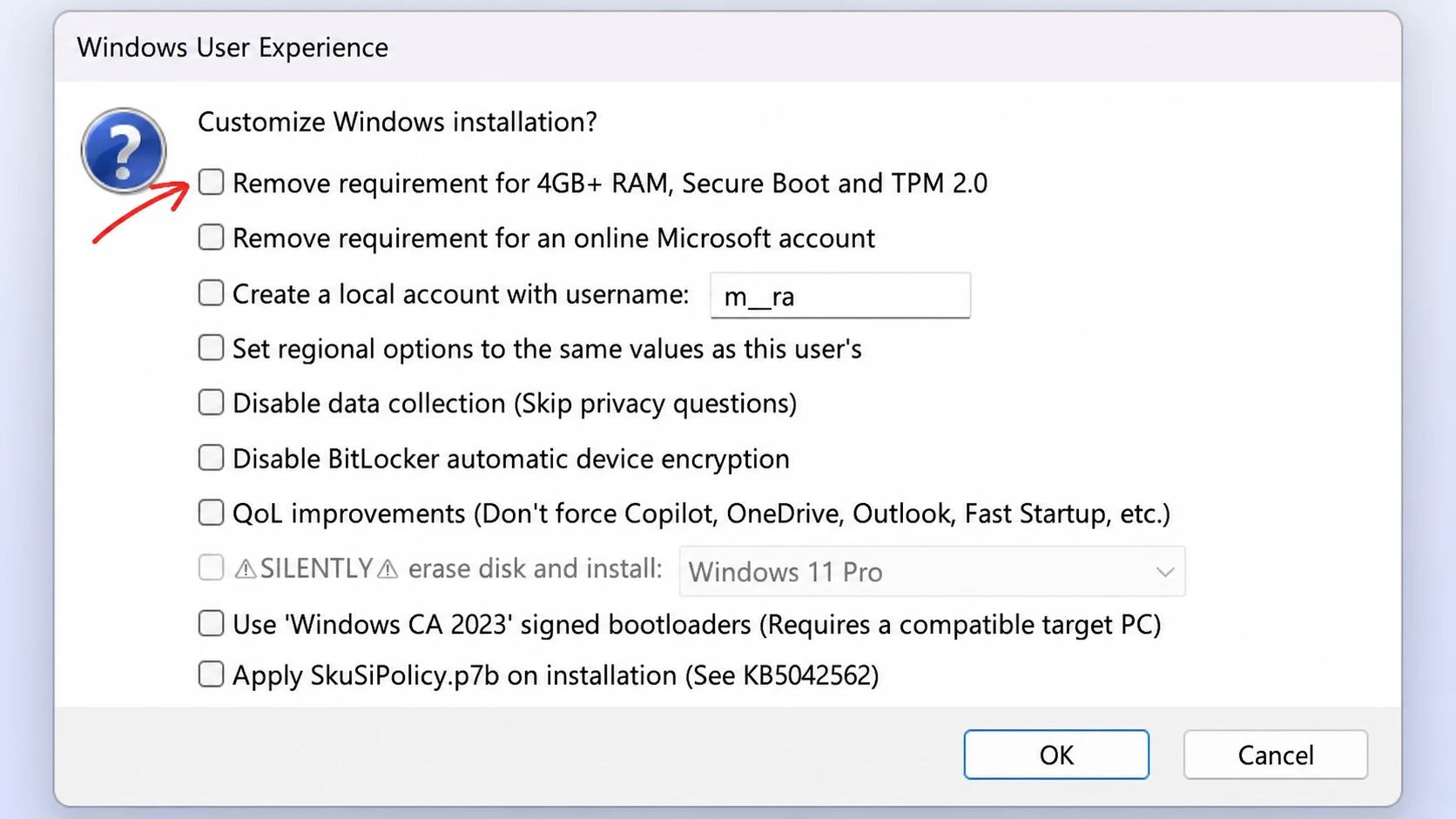
8. 按一下「開始」,然後按一下「確定」以確認已清除 USB 隨身碟並建立可啟動安裝媒體。當 Rufus 顯示「就緒」狀態時,驅動器即可用於安裝 Windows 11 26H2。
如果您想透過複製將多個 ISO 檔案保存在單一磁碟機上,Ventoy是一個不錯的選擇,您也可以使用命令提示字元建立安裝媒體。
現在應該安裝 Windows 11 26H2 嗎?
對於大多數用戶而言,在 26H2 正式發布前幾個月就急於安裝,並沒有太多理由。雖然這種吸引力有限,但確實存在。如果您想預覽即將推出的變更、檢查您的應用程式是否能在新版本上運行,或者開始規劃部署,那麼使用 UUP Dump 建立 ISO 檔案比等待微軟發布官方鏡像更快、更靈活。
這裡的權衡之處在於穩定性。你越早拿到預覽版,就越有可能遇到問題和漏洞。將這些鏡像保存在測試設備上,不要在你的主力電腦上使用,這樣你就能提前體驗 2026 年的更新,而不會影響你的核心設定。
評論被關閉。