
如何解決 iPhone 上「Apple Intelligence 在您所在的國家/地區不可用」的問題
如何修復 iPhone 上「Apple Intelligence 在您所在的國家或地區不可用」的錯誤。了解原因以及啟動新 AI 功能的步驟。

你需要知道的最重要的事情
- 啟用 Apple Intelligence 需要 iPhone 15 Pro 或更新機型、iOS 18.1 或更新版本、足夠的儲存空間,並且需要在「設定」中啟用此功能。
- 您的 iPhone 語言和 Siri 語言必須一致且為受支援的語言,但請注意,中國大陸仍然是 Apple Intelligence 服務無法涵蓋的主要例外地區。
- 如果 Apple Intelligence 設定未顯示,請重新啟動裝置並暫時停用 VPN,除非您的 Apple 帳戶地區已錯誤,否則請勿變更您的 Apple 帳戶地區,以免造成不必要的麻煩。
當您的 iPhone顯示「Apple Intelligence 在您所在的國家或地區不可用」的訊息時,此警告並不一定反映您所在的國家。 Apple Intelligence現在已在大多數地區的兼容 iPhone 上提供,因此出現此訊息通常是因為您的手機、語言設定、儲存空間或 Apple 帳戶不符合 Apple 的當前要求。
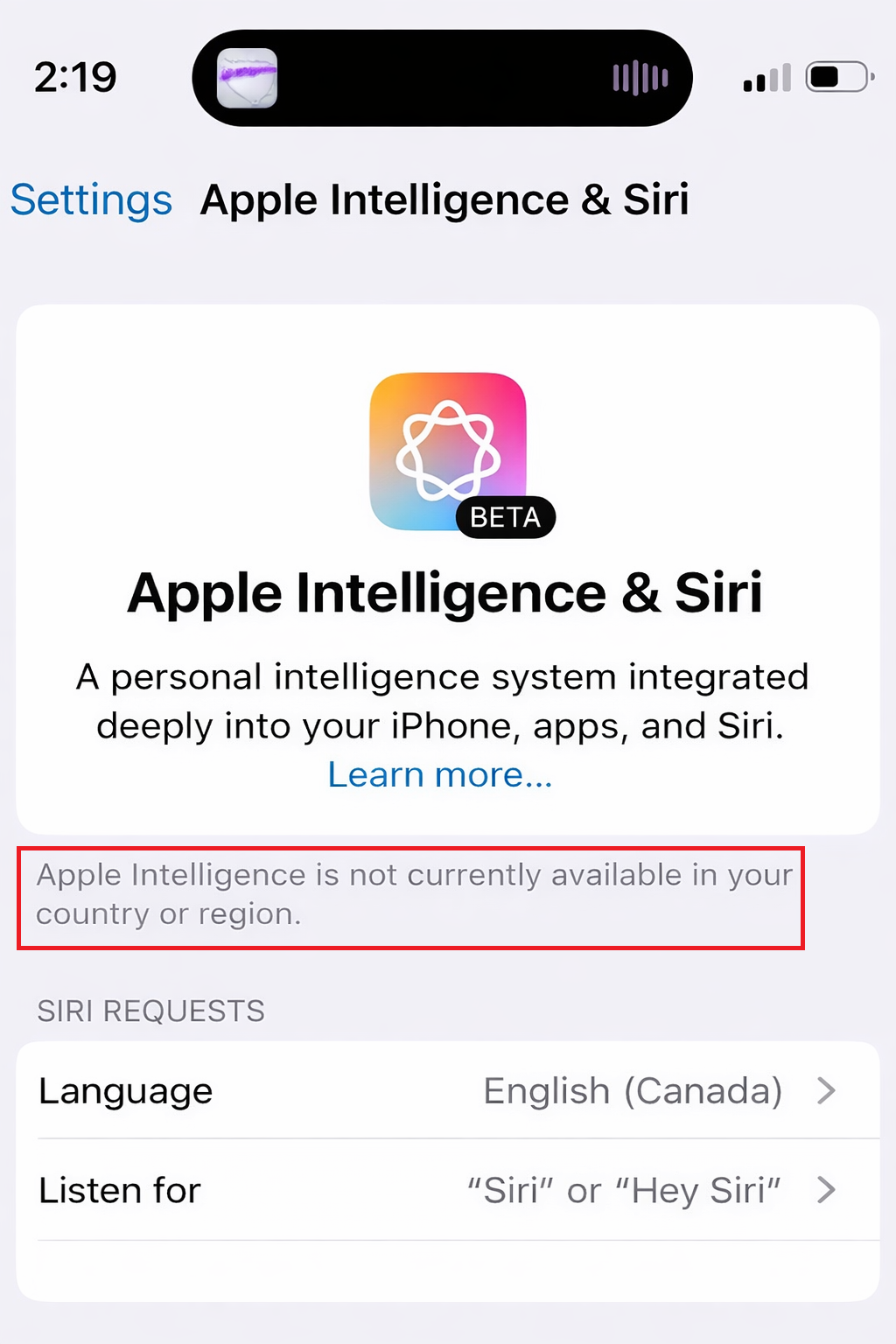
因此,過去關於將所有設備切換到美國地區的建議可能具有誤導性。那種臨時解決方案適用於早期發布階段。在目前的 iOS 版本中,除非受到蘋果針對中國大陸的剩餘規則的影響,否則支援受支援語言的 iPhone 無需設定虛擬地區。
1. 確認您的 iPhone 型號、iOS 版本、儲存空間,並下載範本。
Apple Intelligence 功能僅限於較新的 iPhone 機型。蘋果明確指出,Apple Intelligence 僅支援iPhone 15 Pro、iPhone 15 Pro Max和iPhone 16 或更新機型。此外,手機還需要iOS 18.1 或更高版本,原生機型需要足夠的可用儲存空間,並且需要在「設定」中啟用 Apple Intelligence 功能。
- 確保設備 iPhone 你的 iPhone 15 Pro,أو iPhone 15 Pro Max或任何設備 iPhone 16 或更新的版本。
- 去 設置>常規>軟件更新 並安裝最新版本 iOS 適用於您的手機。
![在檢查 Apple Intelligence 所需的 iOS 版本時,iPhone 軟體更新頁面會顯示相關資訊。]()
- 打開 設置>常規> iPhone存儲 而且確實如此 釋放空間 如果手機快要充滿電了。
![在為 Apple Intelligence 模型下載釋放空間的同時,調整 iPhone 儲存設定。]()
- 打開 設定 > Apple Intelligence 和 Siri 請確保已激活 蘋果情報.
![Apple Intelligence 和 Siri 設定顯示 Apple Intelligence 已啟用。]()
- 逃犯 iPhone 連接到網絡 Wi-Fi 來源 活力 當裝置上的 Apple Intelligence 功能被暫停使用時。
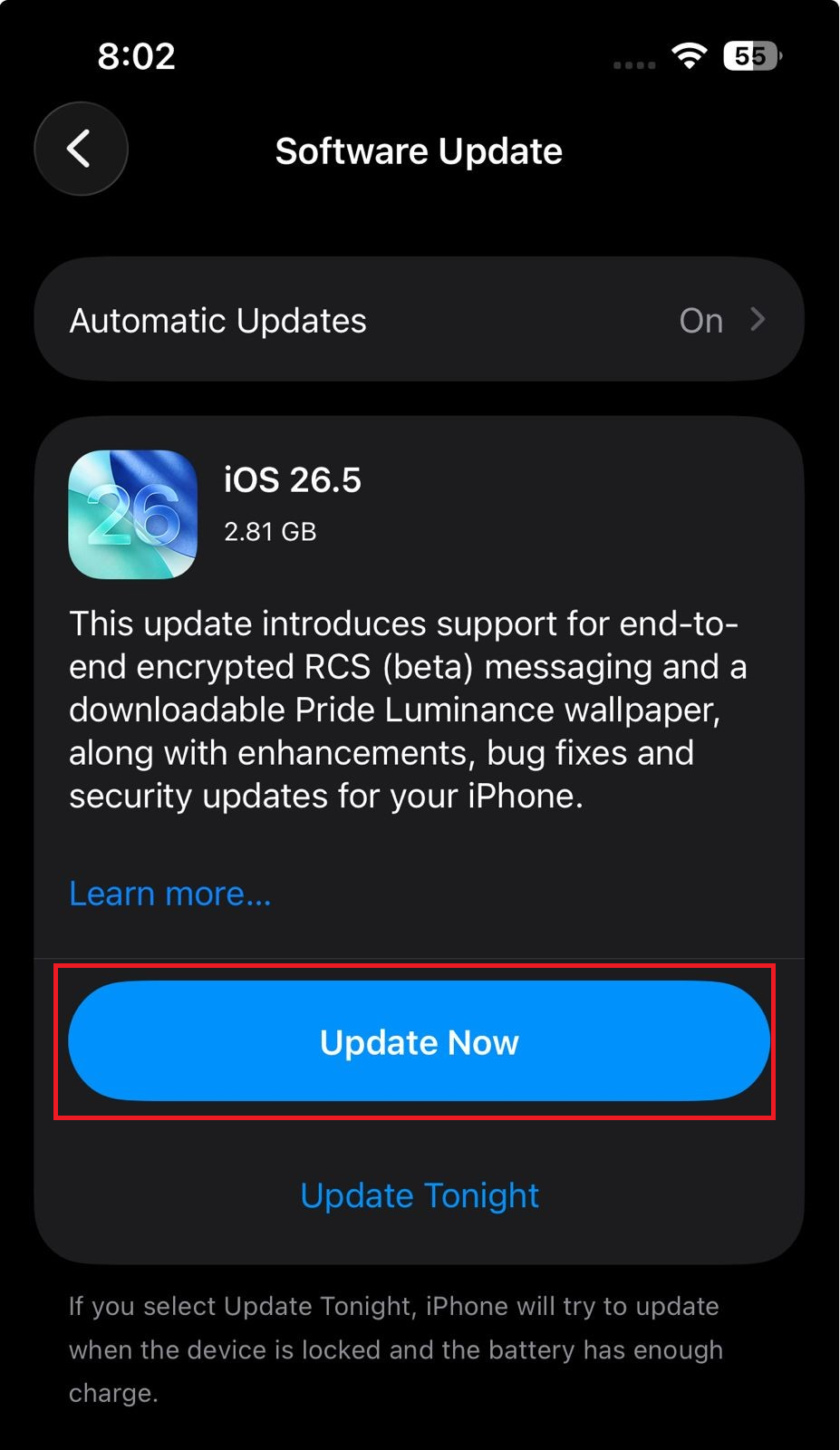
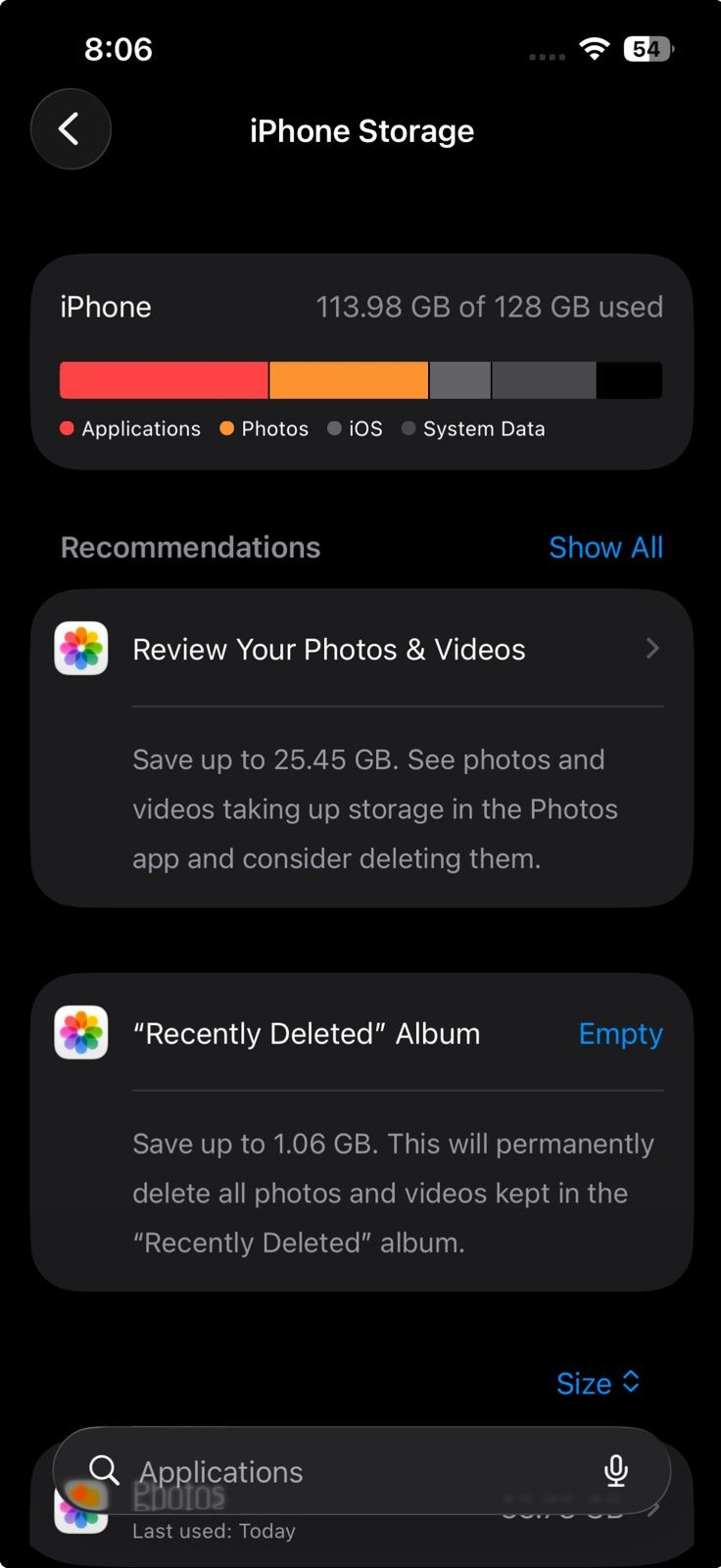
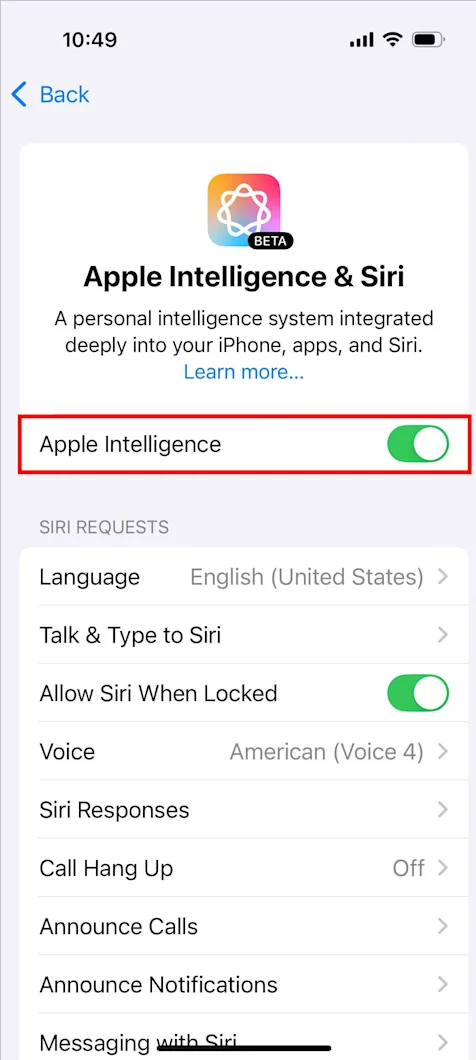
如果您的 iPhone 型號不受支持,國家/地區警告並不能解決問題。如果型號和更新都正確,下一步是匹配語言設定。
2. 將 iPhone 語言與 Siri 語言搭配
蘋果的設定規則要求裝置語言和Siri 語言必須為同一種受支援的語言。如果iPhone語言和Siri語言不同,即使所在國家或地區受支持,Apple Intelligence 功能也可能無法使用。
- 去 設定 > 常規 > 語言和地區.
- 將 iPhone 語言設定為 Apple Intelligence 支援的語言之一,例如: 英文، 法文 ، 德文 ، 義大利文 ، 葡萄牙語، 西班牙文، 繁體中文، 日文، 韓文 ، 越南語或任何其他目前支援的語言。
![iPhone 語言和區域設定以及 Apple Intelligence 和 Siri 設定中顯示的裝置和 Siri 語言配對資訊。]()
Apple Intelligence 要求 iPhone 語言和 Siri 語言必須一致,且必須是支援的語言。 - 去 設定 > Apple Intelligence & Siri.
- 放 Siri 語言 這樣就跟 iPhone 使用的語言一樣了。
![Apple Intelligence 語言可用性清單顯示 iPhone 目前支援的語言。]()
如果手機使用不支援或不一致的語言,則國家或地區資訊可能會產生誤導。 - 如果您最近更改了 Siri 的語言,請等待新語言下載完成,然後再次檢查 Apple Intelligence。
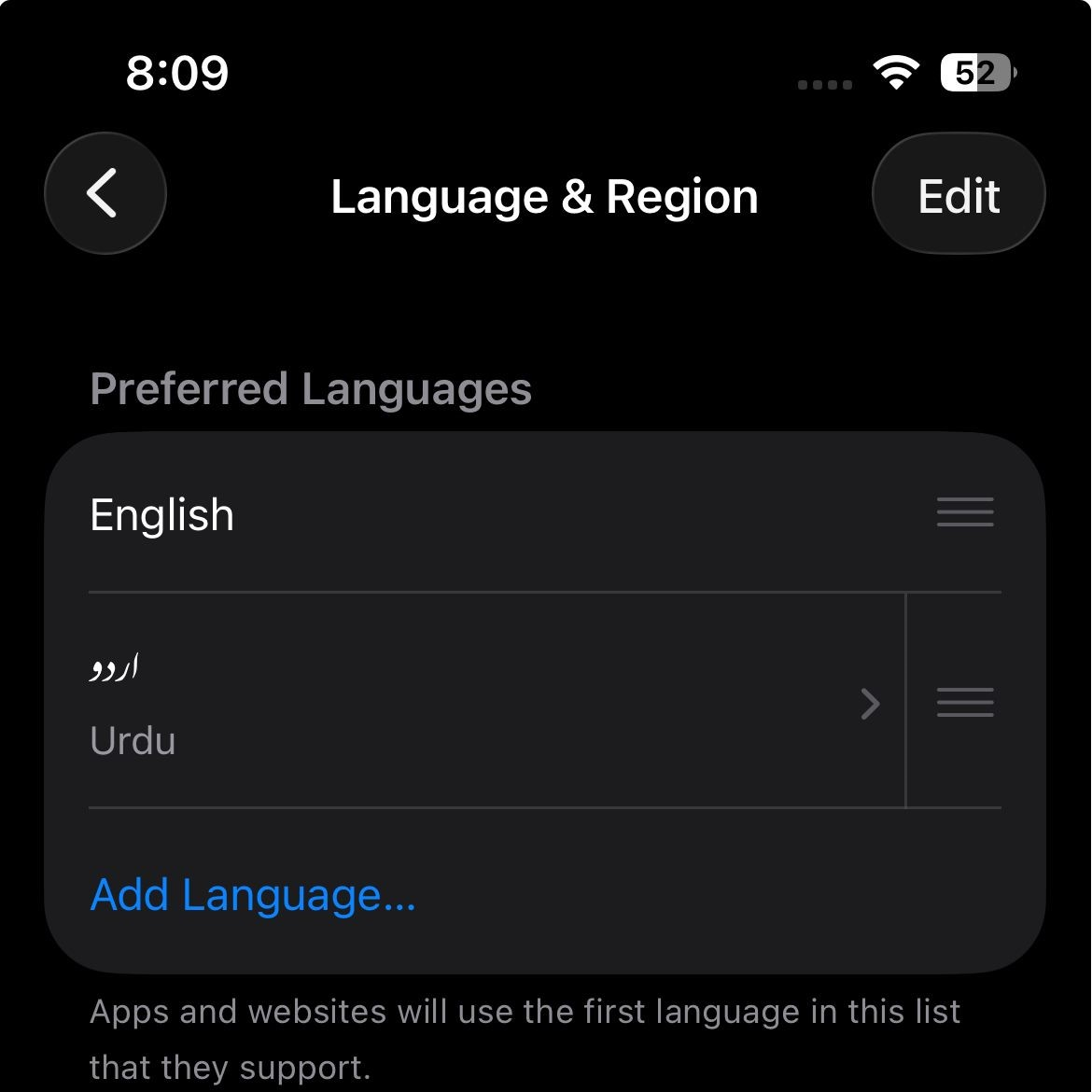
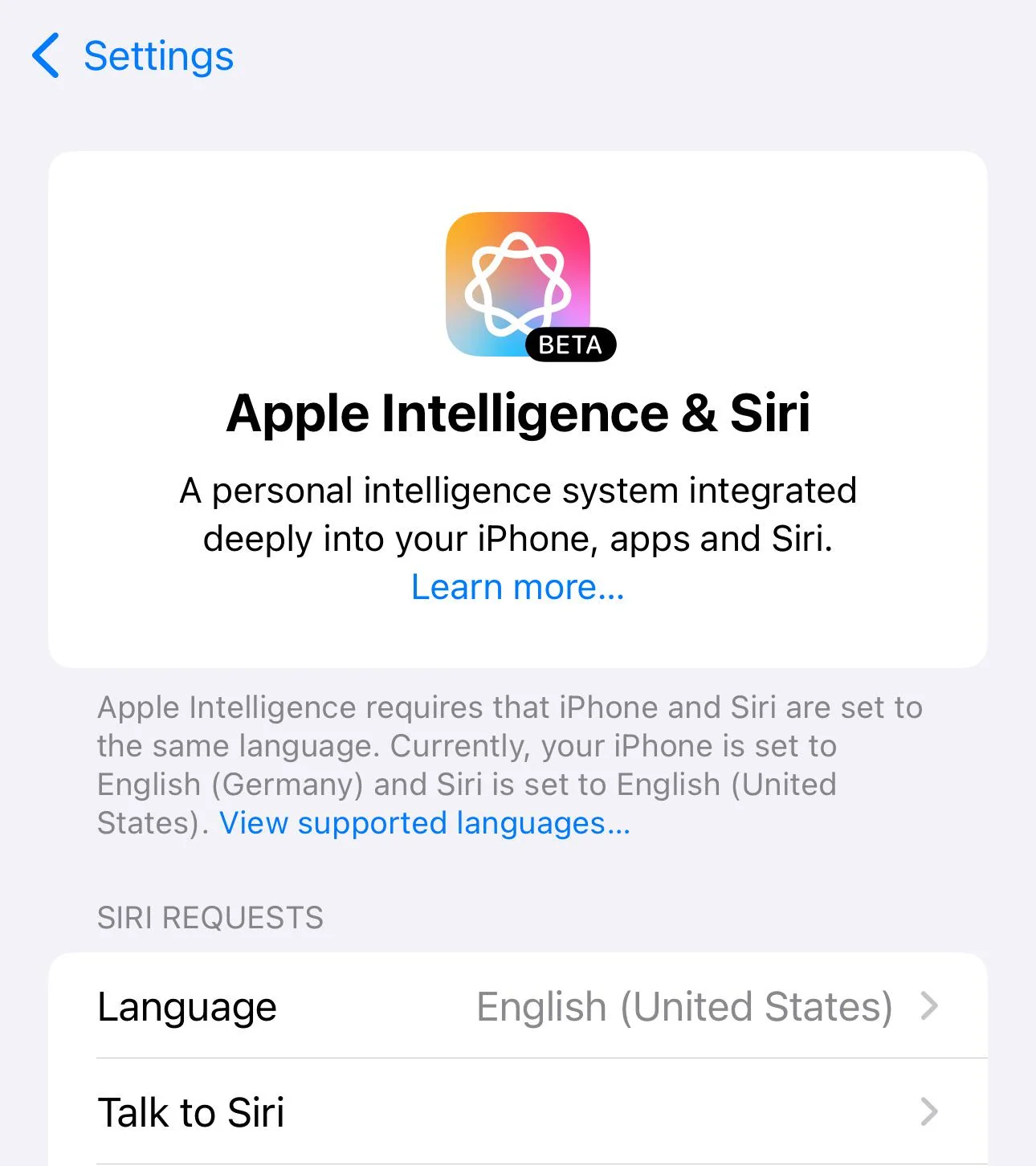
如果在語言匹配後出現 Apple Intelligence,則表示手機並非因國家/地區而被鎖定。如果警告仍然提及國家/地區,則應查看其餘的區域規則。
3. 查看目前地區規則,避免使用過時的、僅限美國的解決方案。
Apple Intelligence 的功能已不再像最初發佈時那樣受到諸多限制。蘋果現在確認,只要滿足語言和軟體要求,相容的 iPhone 機型即可在大多數地區使用 Apple Intelligence。
蘋果仍然提及的地區規則的主要例外是中國大陸。這條規則比簡單地在「設定」中更改地區要嚴格得多。
- 如果你住在 歐洲聯盟 或選擇其他被廣泛支援的區域,因此在重新測試之前,請恢復到舊的區域解決方案。
- 去 設定 > 常規 > 語言和地區 並調整 iPhone 如果您之前僅針對 Apple Intelligence 更改過地區設置,則目前地區將生效。
![iPhone 的語言和地區設定會顯示使用者真實的國家或地區,而不是使用舊的變通方法。]()
在目前的 iOS 版本中,支援的地區通常不需要舊的美國地區解決方案。 - 如果購買 iPhone في 中國大陸根據蘋果目前的規則,這被認為是蘋果智慧技術可用性的另一個障礙。
- 如果您的 iPhone 是在中國大陸以外購買的,但您目前身處中國大陸, 中國大陸檢查是否 您 Apple 帳戶所在的國家/地區 也進行了調整 中國大陸.
- 如果您的實際所在地和您的 Apple 帳戶地區都在中國大陸,則正常的語言或裝置區域變更無法解除此限制。
如果您的手機位於中國大陸,目前「設定」中沒有針對此問題的標準解決方案。否則,請更新您本地的 Siri 和 Apple Intelligence 設定。
4. 若要解決 Apple Intelligence 和 Siri 設定不顯示的問題:重新啟動裝置並暫時停用 VPN。
即使您的 iPhone受支持,更新、恢復或更改語言後,Apple Intelligence 頁面也可能出現卡頓或顯示不完整的情況。 Apple 也指出,某些 VPN 配置可能會導致裝置重新啟動後Apple Intelligence 和 Siri設定或 Siri 本身無法正確顯示。
- 重啟你的iPhone。
- 打開 設定 > Apple Intelligence & Siri 再來一次。
- 如果你使用 VPN暫時關閉此功能,然後再次檢查設定頁面。
![已檢查 iPhone 上的 VPN 設定和重新啟動過程,但 Apple Intelligence 和 Siri 設定無法正確顯示。]()
如果重新啟動後 Apple Intelligence 和 Siri 頁面無法正確加載,請嘗試在不啟用 VPN 的情況下再次載入。 - 請確保已激活 Siri的 在同一設定區域。
- 保持手機與網路連接 Wi-Fi 並連接 動力 如果 Apple Intelligence 設定仍在下載或準備中。
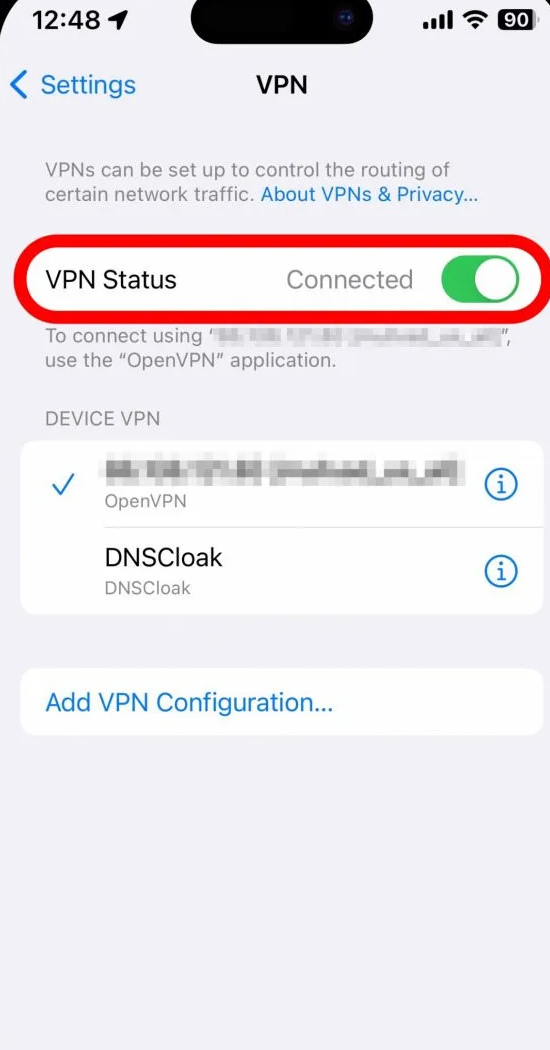
如果重新啟動裝置、停用 VPN 或完成表單下載後,該訊息消失,則問題與您的地區設定有關。但是,如果嘗試上述所有步驟後問題仍然存在,則應謹慎更改Apple ID 地區。
5. 僅當您的 Apple 帳戶地區確實不正確時才更改它。
更改Apple 帳戶的國家並非只需啟用 Apple Intelligence 即可。 Apple 要求您在進行此變更之前,請結清帳戶餘額、訂閱、付款方式、待購商品、租賃商品以及區域內容可用性等資訊。
- 不要頻繁切換 Apple 帳戶國家或地區 只是想嘗試啟動 Apple Intelligence。
- 如果您已經移居到另一個國家/地區,並且您的 Apple 帳戶地區不正確,請先查看 Apple 更改地區的要求。
- 花掉 Apple 帳戶中剩餘的餘額,取消可能妨礙更改的訂閱,等待待處理的購買或退款完成,並確保你在新國家/地區有有效的付款方式。
- 正確變更帳戶區域後,請重新啟動 iPhone 並檢查。 設定 > Apple Intelligence & Siri 再來一次。
如果您的 iPhone 受支援且為最新版本,使用相應的受支援語言,並且位於蘋果公司在中國大陸的限制範圍之外,但仍顯示地區警告,則您應該向蘋果公司發送一份清晰詳細的情況描述。
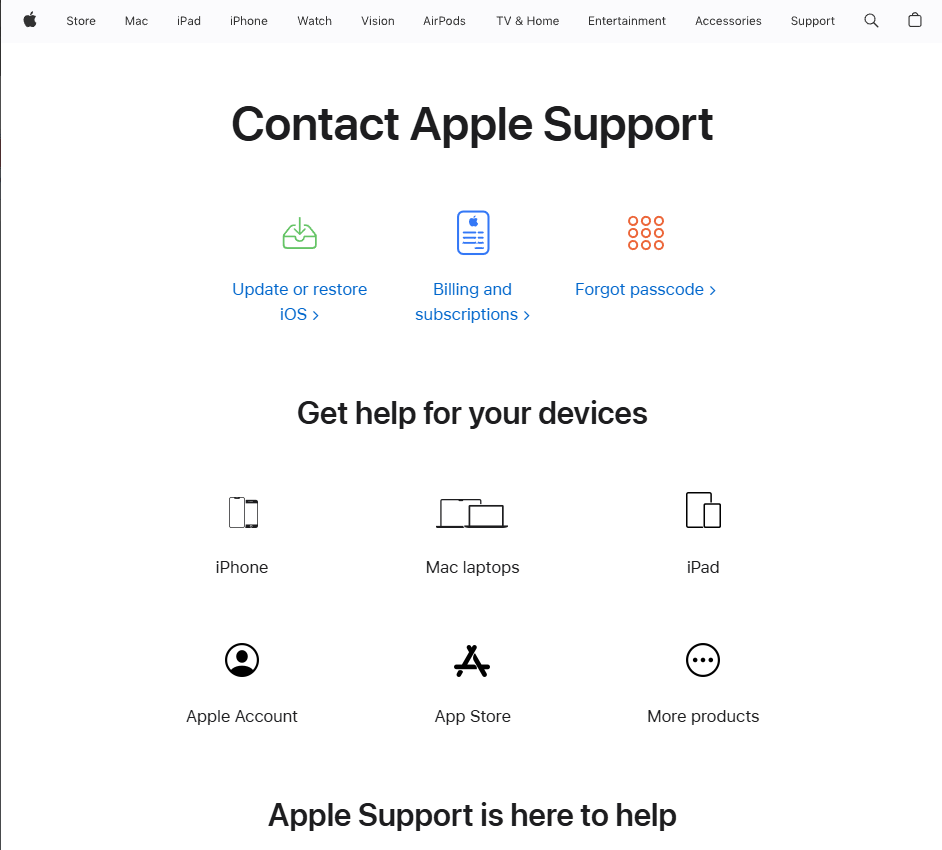
6. 請聯絡 Apple 以取得準確的供貨詳情。
現階段,蘋果支援提供的狀態資訊將比「蘋果智慧顯示該地區不可用」更加清晰。這些資訊將區分不支援的設備、不相容的語言、中國大陸的規定以及卡住的地區設定等情況。
- 打開一個應用程序 Apple支持 或前往 support.apple.com/contact.
![在 Apple Intelligence 區域或國家報告錯誤時,Apple 支援應用程式或 Apple 支援網站處於開啟狀態。]()
一旦滿足基本要求,Apple 支援即可直接檢查帳戶和裝置的可用性狀態。 - 包括 iPhone 型號 麵粉,以及iOS版本وو裝置語言ووSiri . 語言實際的國家,以及Apple 帳戶所在國家/地區 您的。
- 另請說明iPhone是否是從哪裡購買的。 中國大陸.
忽略國家或地區警告很容易。在目前的 iOS 版本中,通常的解決方法並非偽造國家/地區,而是滿足蘋果對裝置、儲存空間、語言和型號下載的要求,然後排除中國大陸仍然存在的限制。
評論被關閉。