

你需要知道的最重要的事情
- 您可以使用「備忘錄」應用程式直接掃描文檔,只需長按其圖示或在備忘錄中即可,也可以選擇將頁面合併到 PDF 文件中或分別儲存。
- 文件應用程式提供了一項功能,可以掃描文檔,並透過長按圖示或直接在文件夾內進行操作,將文件整理並儲存到特定資料夾中。
- 利用 iPhone 上「備忘錄」或「檔案」套用內建的掃描功能,避免支付第三方掃描應用程式的訂閱費用,並更好地整理文件。
無論你是為了報稅季整理發票,還是只是想要重要文件的數位備份,用iPhone掃描文件都是一個簡單卻能帶來回報的習慣。
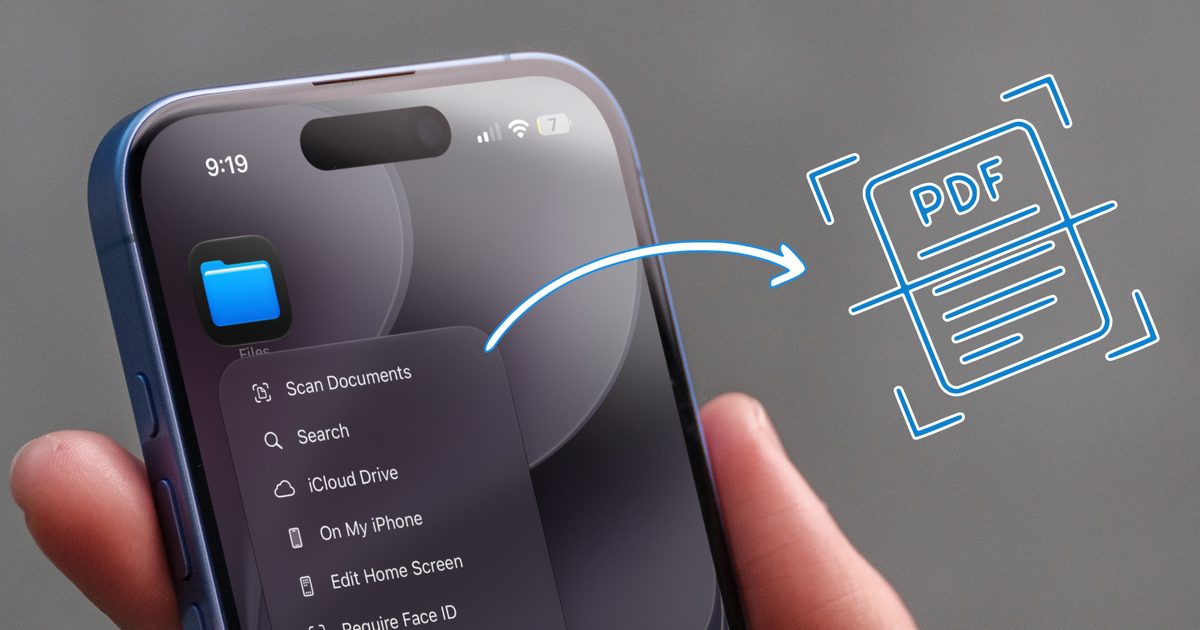
這就是為什麼文件掃描應用在App Store如此受歡迎的原因。但大多數人沒有意識到,你其實不需要下載任何第三方掃描應用程式。你的iPhone已經內建了幾件可以有效率地完成這項任務的工具,今天我就來教你如何使用它們。
使用“備忘錄”應用掃描文檔
如果您主要使用 Apple Notes 來儲存筆記和文檔,那麼您會很高興地知道,您可以直接在應用程式內掃描發票。它提供了兩種文件掃描方法,坦白說,根據您的具體需求,這兩種方法都非常好用。
如果您只想掃描某些內容,而不在乎它會保存到哪個備忘錄中,請長按主螢幕上的「備忘錄」應用程式圖標,然後點擊「掃描文件」。這將立即啟動內建掃描器。在這裡,您可以選擇讓應用程式自動偵測並掃描文件邊緣,或點擊快門按鈕手動拍攝。
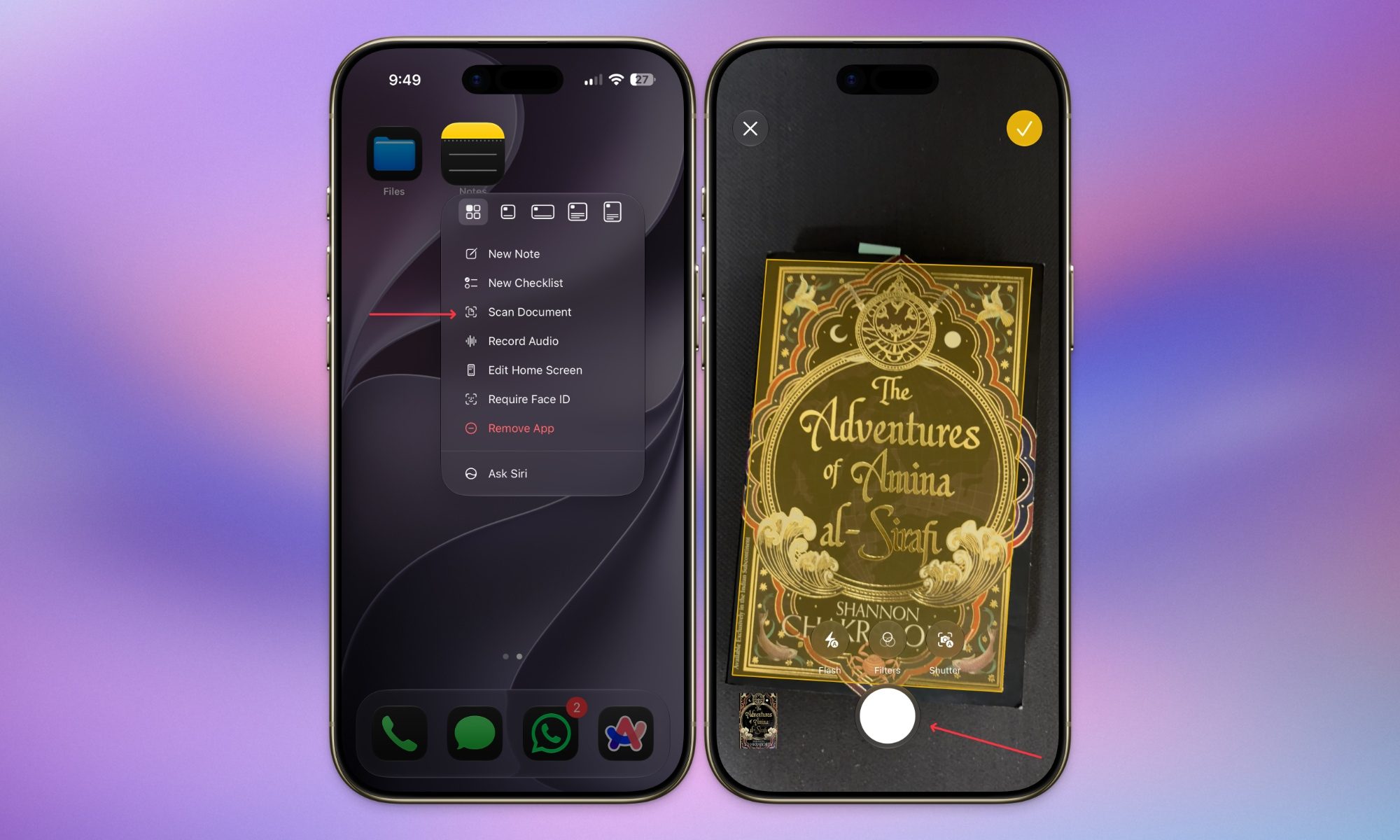
如果您對掃描結果不滿意,可以使用「重拍」按鈕再次嘗試。掃描完成後,您可以拖曳角點手柄來微調邊緣。如果您需要掃描多頁,請對每一頁重複此操作。
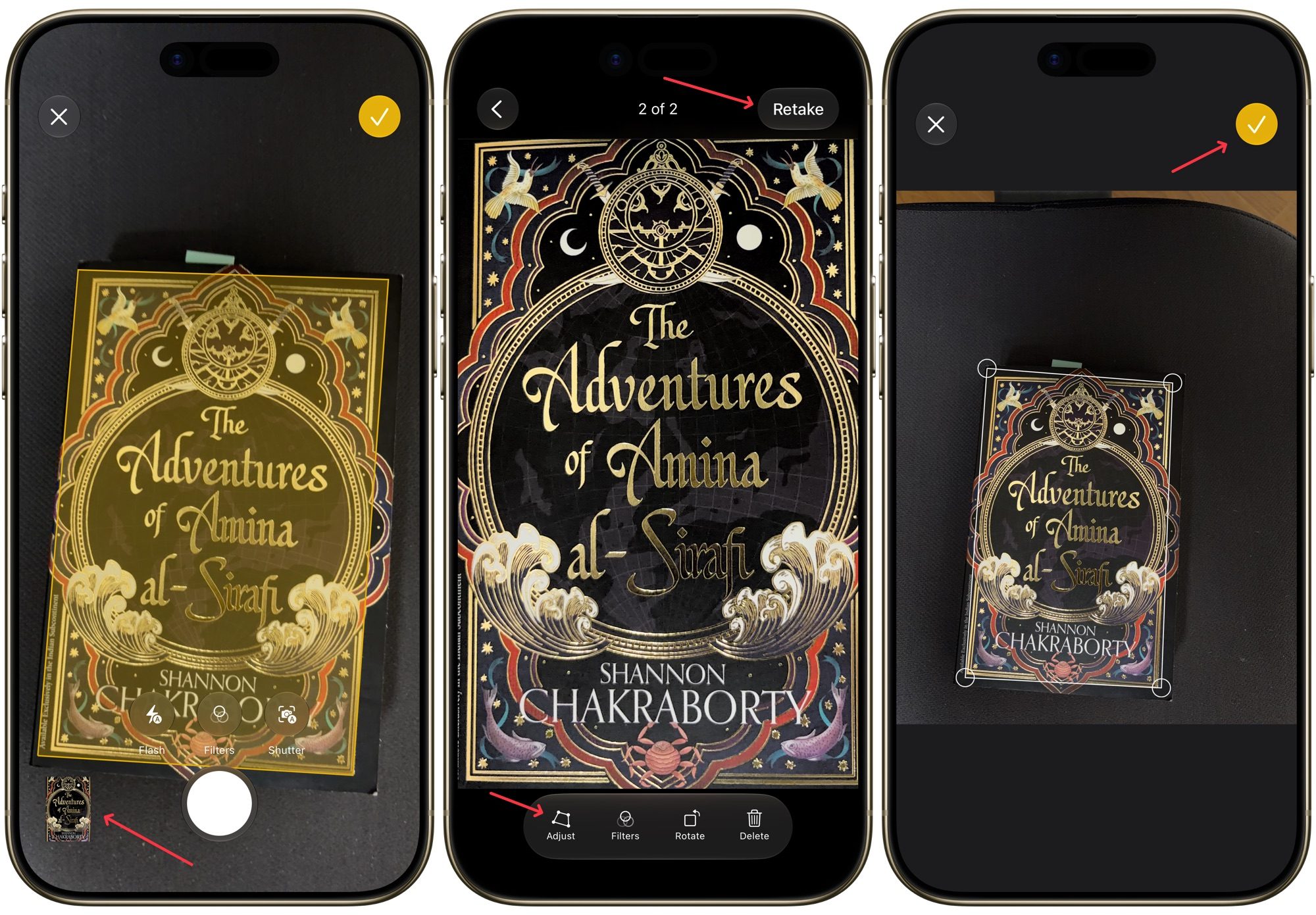
完成所有操作後,點擊黃色對勾按鈕,應用程式會將所有頁面合併成一個 PDF 檔案並新增到新筆記中。如果您喜歡單獨的文件而不是單一 PDF 文件,請在每次掃描後點擊按鈕,而無需等到全部掃描完畢。
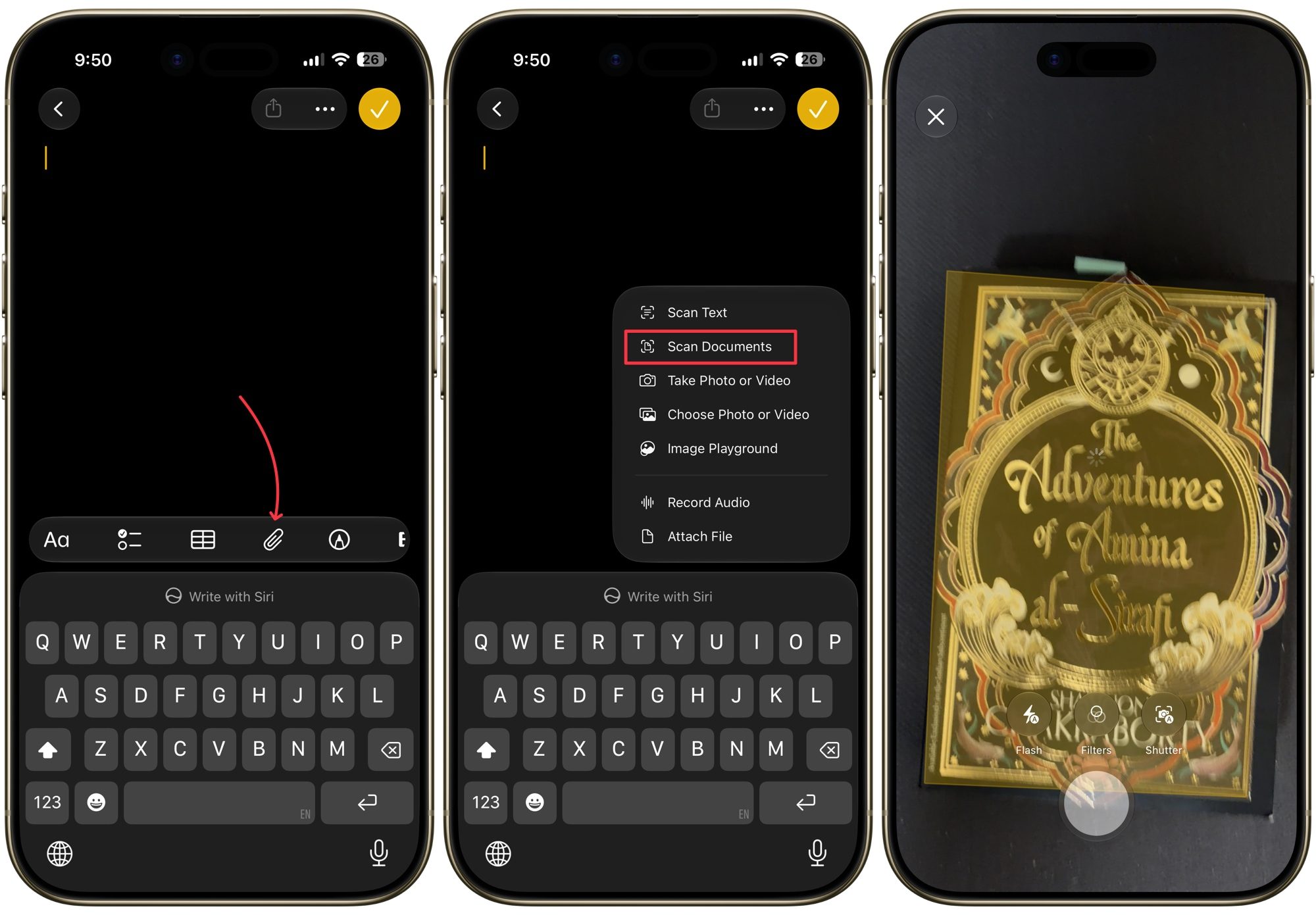
如果您想將文件儲存到特定筆記中,也可以做到。只需開啟要儲存掃描文件的筆記,然後點擊鍵盤工具列中的回形針圖示。接下來,點擊「掃描文件」按鈕,並按照步驟掃描您的文件。
使用“文件”應用掃描文檔
「文件」應用程式的操作流程非常相似,坦白說,如果您想按資料夾整理文件,它可能是掃描文件的最佳選擇。長按主畫面上的「文件」應用程式圖標,然後選擇「掃描文件」即可直接進入掃描介面。
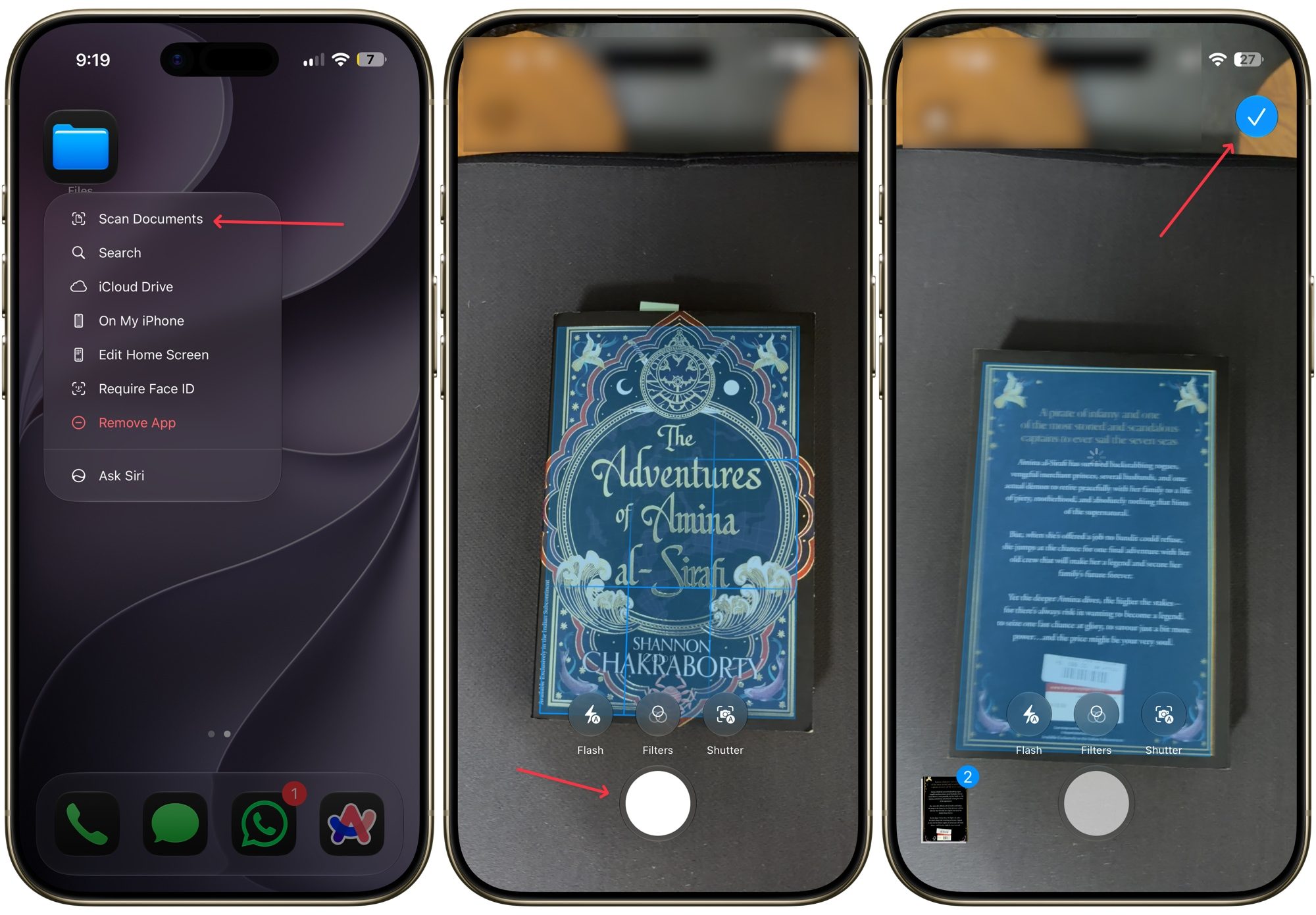
接下來的操作與「備忘錄」中的操作相同。您可以截取頁面,根據需要調整邊角,並重複此動作以截取所需頁數。唯一不同的是,點擊「儲存」後,您需要在右上角確認之前,選擇要儲存檔案的確切資料夾。
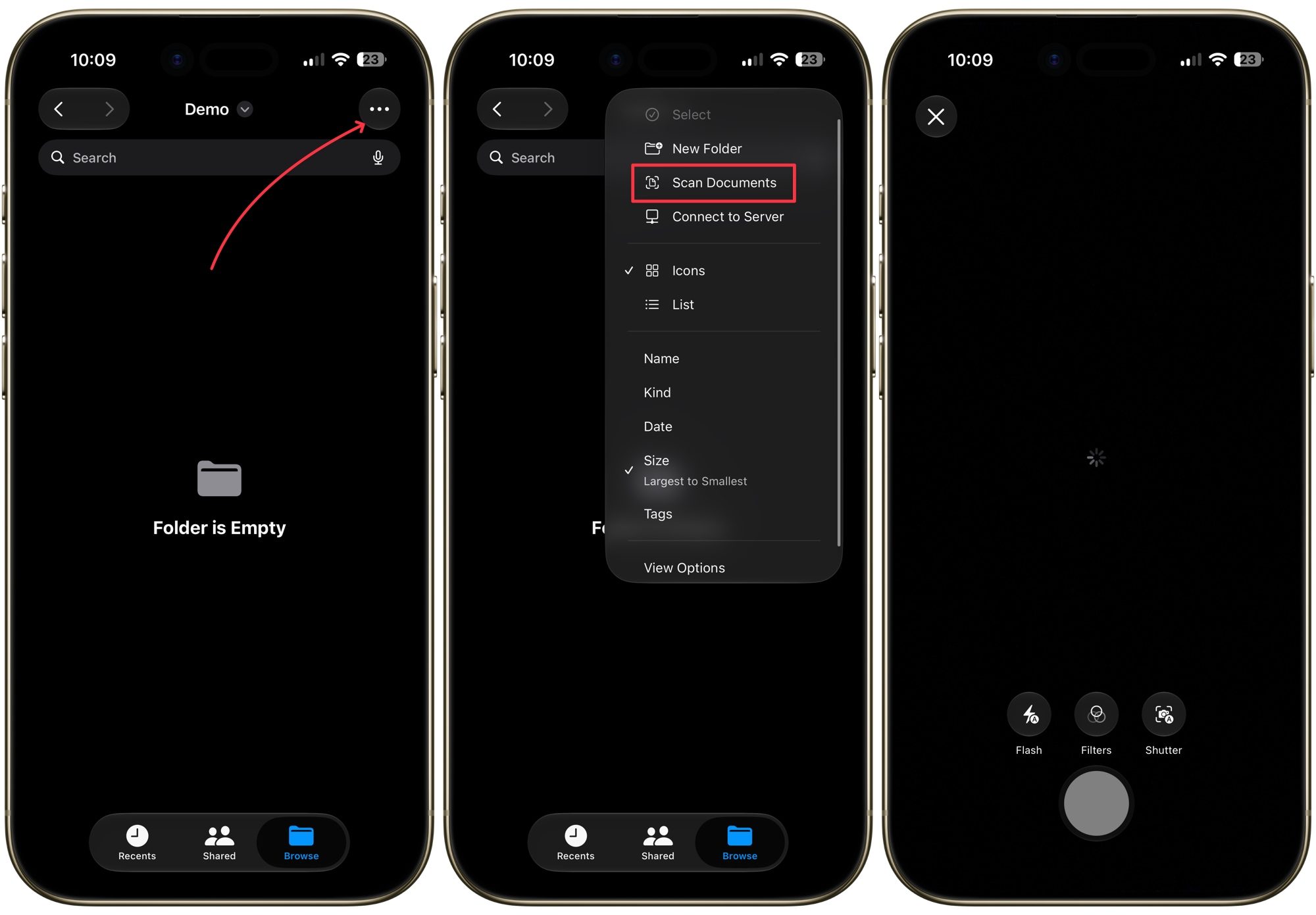
如果您已經知道要將掃描文件儲存到哪裡,還有更快捷的方法。在「檔案」應用程式中開啟選定的資料夾,然後點選右上角的三點選單,選擇「掃描文件」。您的文件將直接保存到該資料夾,無需任何其他操作。
掃描文件很容易
我個人使用「文件」應用程式來掃描和保存發票和文件。每種文件類型都有自己的資料夾,所以一切都井然有序,我可以快速找到所需文件。如果您還在付費使用第三方應用,我強烈建議您嘗試使用官方的「文件」應用程式,並看看是否可以取消訂閱。
評論被關閉。