

你需要知道的最重要的事情
- 請確保在手機設定中啟用通知歷史記錄,不同安卓手機製造商(例如 Pixel 和三星)的設定位置有所不同,請注意,啟用此功能並不會檢索先前的通知。
- 啟動通知日誌後,發送一條新通知並忽略它進行測試,然後檢查它是否出現在日誌中,該日誌僅保留 24 小時的警報,並且不會匯入先前忽略的通知。
- 如果只有特定應用程式的通知遺失,請檢查該應用程式的通知設置,確保「允許通知」及其相關類別已啟用。您可能需要解除電池或後台資料限制。
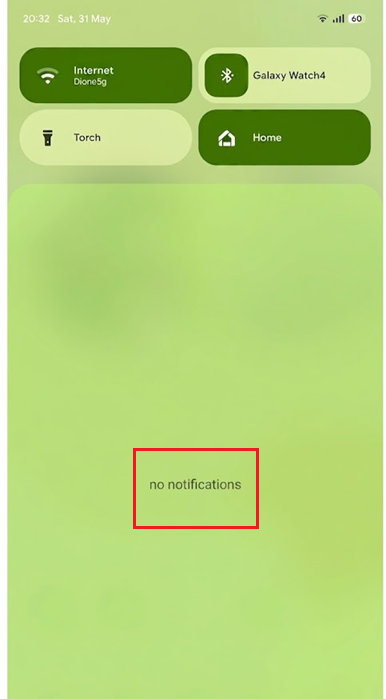
即使通知面板運作正常,Android 手機上的「設定」>「通知」中也可能不會顯示「通知記錄」選項。在其他手機上,該選項可能存在,但開啟後會顯示空白頁面。
如果頁面上沒有任何條目,通常表示該記錄已停用、最近已清除,或尚未收到新的警報。
缺少的條目需要另一種解釋:可能是製造商移動了它,韌體更新將其隱藏了,或者手機可能不包含可選的Android歷史記錄畫面。
| 手機顯示的內容 | ما يجب فعله |
|---|---|
| 頁面可以打開,但歷史記錄功能已停用。 | 啟用此功能並使用新通知進行測試。之前的通知無法恢復。 |
| 日誌正在運行,但頁面是空白的。 | 發送、接收和關閉新通知 更改其他設定. |
| 只缺一個應用。 | 請檢查此應用程式是否已獲得發布通知的權限。 |
| هاتف Pixel 或 Galaxy 機型支持 選單已不再顯示。 | 請檢查正確的列表,重新啟動設備,並安裝最新的修補程式。 |
| 該手機或ROM中從未出現過選單。 | 請確保製造商支援此功能。這是允許的。 適用於手機製造商的 Android 透過移除此功能。 |
通知記錄
這不是備份功能。錄製功能只有在啟用後才會開始,通常會保留最近 24 小時的錄影,並在關閉時刪除已儲存的項目。
1. 找到正確的通知日誌頁面,並確保已啟用此功能。
要解決通知歷史記錄不顯示的問題,您必須先正確找到並啟用它,因為不同安卓設備製造商的通知設定位置各不相同。例如,Pixel 手機使用主通知頁面,而三星則將通知歷史記錄放在進階設定中。
谷歌針對 Pixel 手機的說明和三星針對 Galaxy 裝置的說明都證實了這些目前位置。
- 打開 設定.
- 在通電話 像素, 打開 通知 > 通知歷史記錄.
- 在通電話 Samsung Galaxy, 打開 通知 > 進階設定 > 通知歷史記錄.
- 打開 使用通知歷史記錄 或註冊表的主啟動金鑰。
![Android 通知設定畫面,其中「使用通知記錄」選項已啟用。]()
通知日誌無法檢索到該功能啟動之前存在的舊警報。 - 如果您的手機正在使用 Android介面 其他,請在[此處]搜索 設定 惆悵 通知歷史記錄 而不是依賴 Pixel 或三星的選單路徑。
![Android 設定搜尋結果顯示「通知記錄」是可搜尋的選項。]()
通常情況下,與其猜測是哪個 Android 介面將通知歷史記錄移動到了不同的位置,不如直接搜尋來得更快。
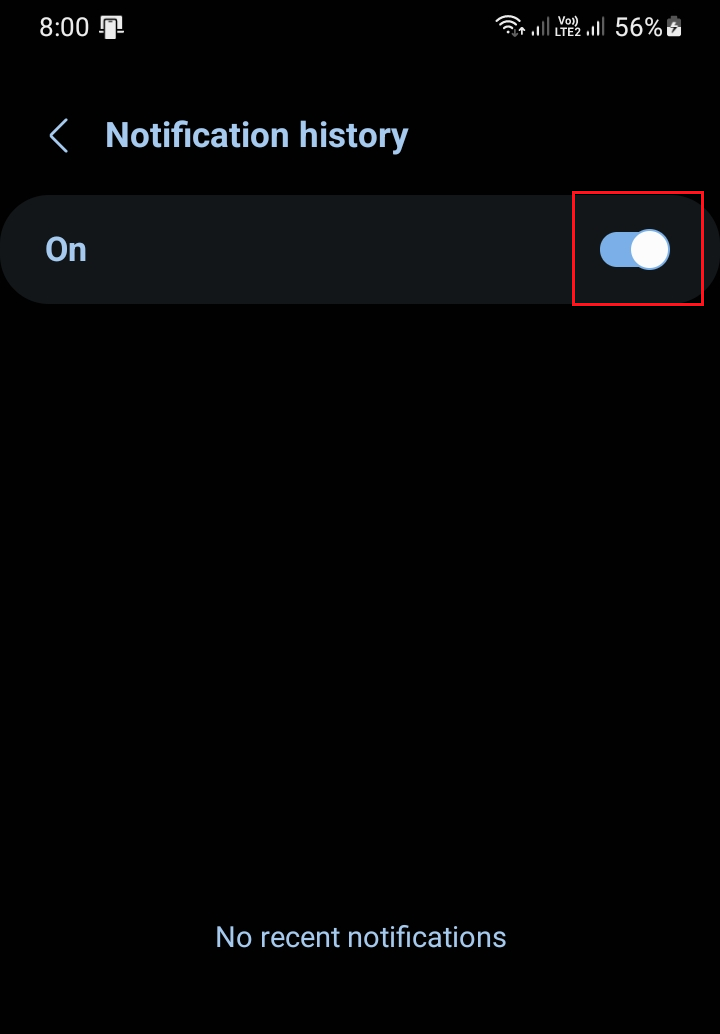
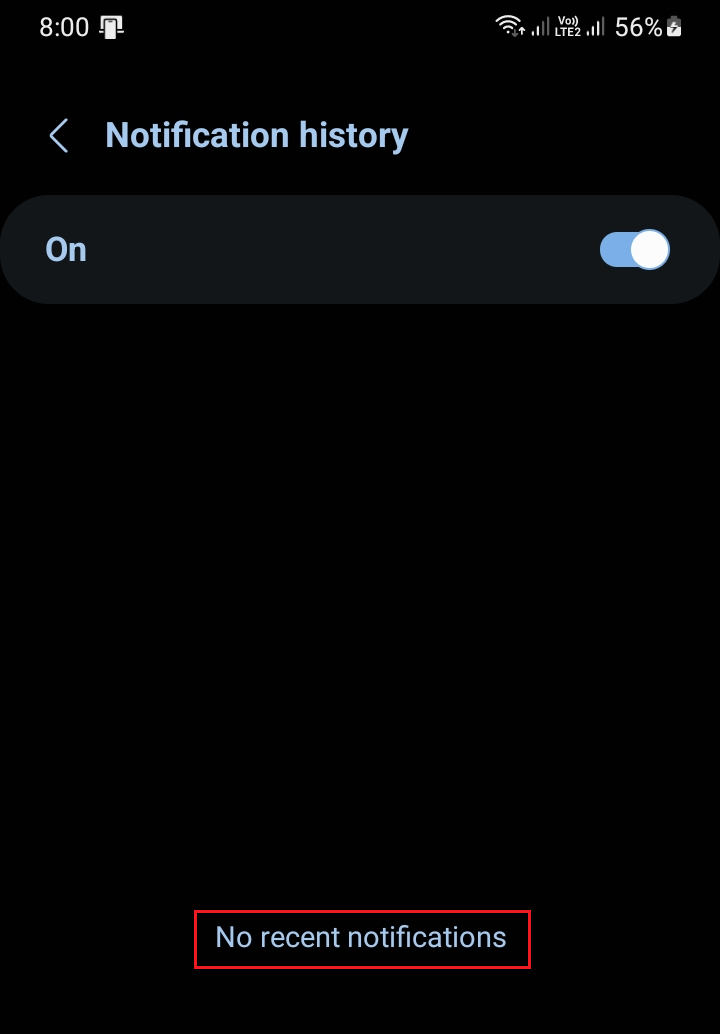
如果在「設定」中搜尋可以開啟所需頁面,則表示該功能已存在,但位於不同的選單中。測試期間請務必保持該開關開啟;關閉它會清除所有歷史記錄,此外,還有其他一些 Android 設定需要注意。
2. 啟動通知日誌頁面後,用一條新通知測試該頁面。
您最近啟用的通知日誌頁面為空是正常的,因為在您啟用之前日誌系統並未執行。 Android 不會匯入先前忽略的通知,而且預設實作方式是僅保留 24 小時的日誌條目,而不是永久儲存。
僅當您開啟通知歷史記錄頁面時才使用此方法。如果找不到該選項,請先啟用歷史記錄功能(如果可以透過在「設定」中搜尋存取),然後再執行方法 4。
- 使用其他裝置向手機發送新簡訊、電子郵件或訊息。
- 確保提醒訊息顯示在通知面板中。
- 忽略此警告,然後重新開啟 通知日誌.
- 在…下搜尋 最近它一直被忽視。 أ或者 過去24小時.
![Android 通知日誌頁面已啟用,但在收到新通知之前將保持空白。]()
通知日誌通常以…開頭 Android 它體積小是因為它只記錄啟動後最近的警報。 - 在通電話 像素你也可以向下滑動點擊 記錄 在通知面板底部。當面板為空時,點擊它可能會導致… 無通知 開啟同一頁面。
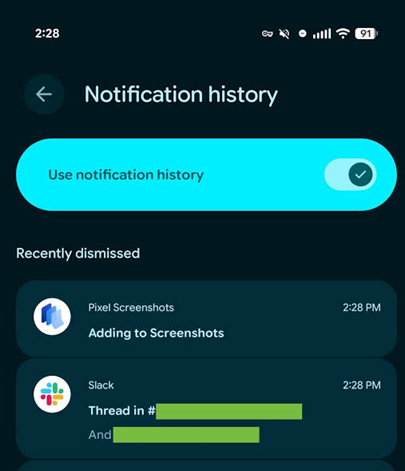
Android 開源文件確認預設持續時間為 24 小時,並解釋禁用日誌會導致其記錄被刪除。
3. 如果只有通知遺失,請檢查應用程式本身。
單一應用程式未收到通知通常表示問題發生在通知日誌記錄之前。將通知面板與日誌進行比較有助於確定 Android 系統是否收到了該通知;如果權限已停用或受限,日誌服務將無法儲存任何內容。
只有當某個應用程式同時從通知面板和日誌中消失時,針對該應用程式的檢查才顯得重要。如果所有應用的通知都出現在通知面板中,但日誌中沒有任何記錄,則跳過這些應用,直接執行方法 4。
- 打開 設定 > 通知 > 應用程式通知或按住應用程式圖示並打開 應用程式資訊 > 通知.
- 打開 允許通知.
![Android 應用程式的通知設定頁面顯示「允許通知」主開關已啟用。]()
缺少的通知日誌條目通常以應用程式通知被阻止開始,而不是以日誌頁面被停用開始。 - 開啟應用程式的通知類別或類型,並啟用應該發出遺失通知的類別。
- 如果應用程式僅在開啟後才會傳送訊息,請移除電池或背景資料限制進行測試。這些限制僅在應用程式完全無法發送通知時才會起作用。
- 從此應用程式發送另一個警報,並檢查通知面板並將其記錄下來。
![控制 Android 通知類別,包括「請勿打擾」設定和其他限制提醒的設定。]()
如果應用程式從未發出任何可用的警報,則通知日誌將不會記錄任何新內容。
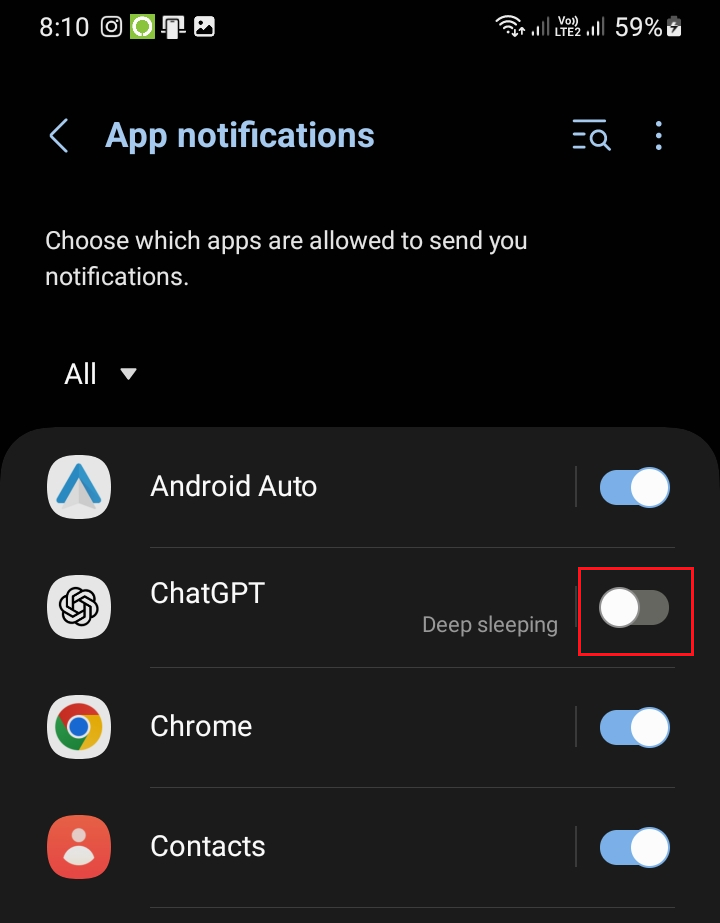
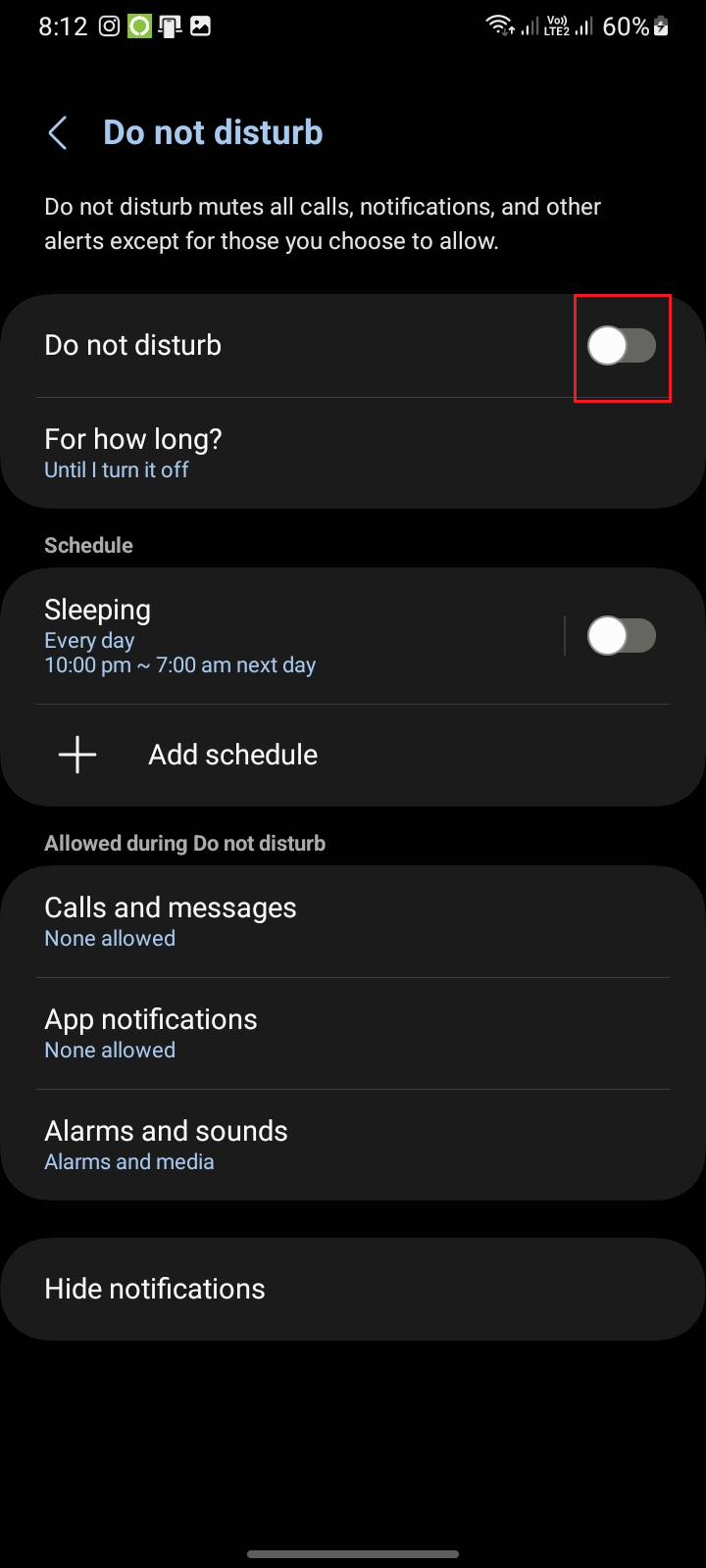
Pixel 手機的「勿擾模式」和「通知管理器」功能可以靜音或分組通知,但既不能取代通知日誌,通常也不能刪除 Android 已經發布的通知。
如果只有工作相關的提醒遺失,請諮詢設備管理員是否限制了工作相關提醒的可見性。谷歌的工作相關提醒指南解釋說,工作提醒可以設定單獨的可見性控制。
4. 安卓系統更新後修復支援的手機
如果支援的 Pixel 或 Galaxy 手機在 Android 更新後立即消失通知日誌,則可能是新韌體導致設定頁面或通知日誌服務出現錯誤。
例如,三星 Galaxy S25 的通知日誌中的一個錯誤是透過後續的裝置更新來修復的,而不是透過重複清除日誌修復的。
- 重新啟動手機一次,保持通知歷史記錄啟用狀態,然後重複第二種方法中的新警報測試。
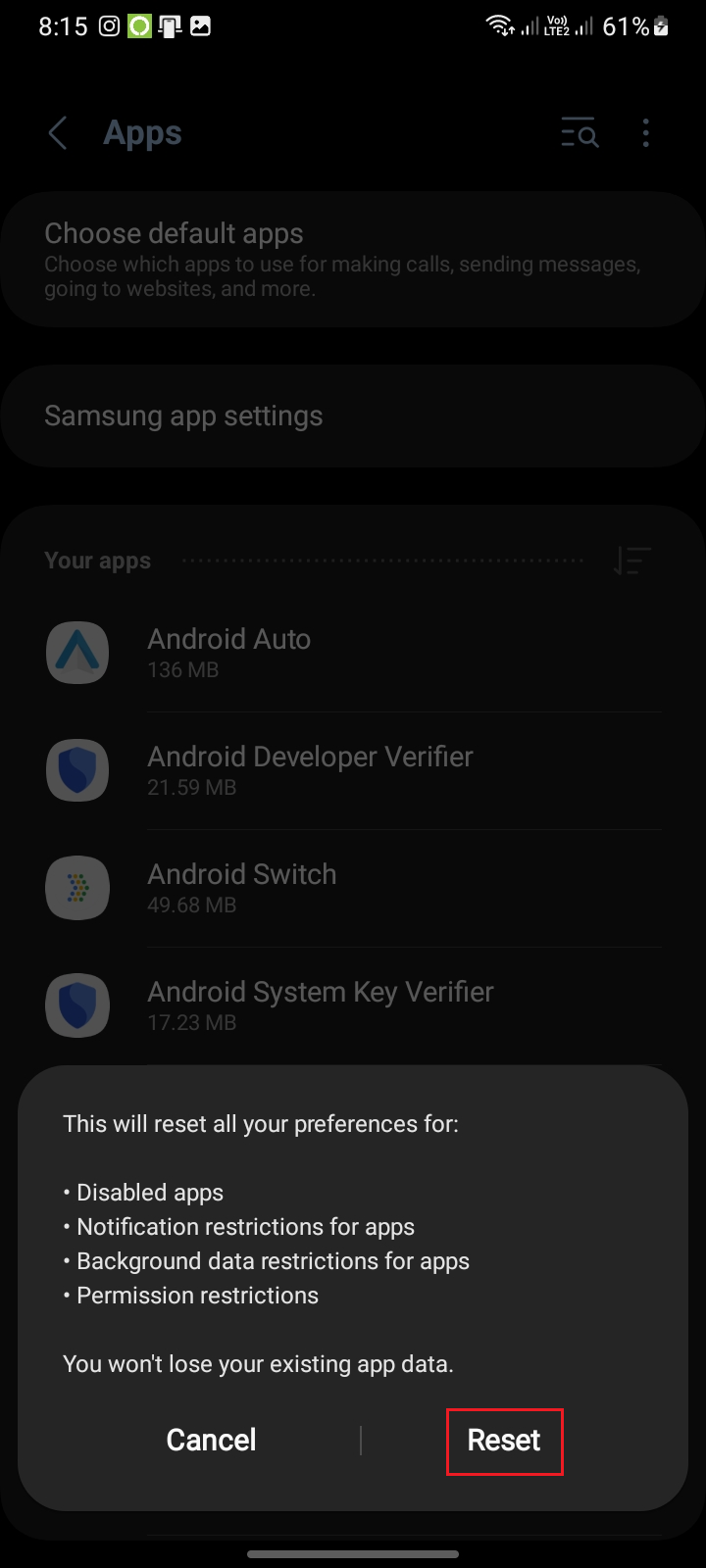
- 如果在升級過程中多個應用程式也遺失了通知權限、預設設定或背景運行權限,請開啟 設置>應用 使用該選項 重置應用偏好設置即使日誌頁面可以顯示但內容為空,也不要使用此選項。
![Android 應用程式清單右上角選單中顯示了「重置應用程式偏好設定」選項。]()
當 Android 系統升級期間通知權限、預設設定或類別行為變更時,此過程會有所幫助。 - 打開 設定 > 系統 > 軟體更新三星通常使用 設置>軟件更新>下載並安裝.
- 安裝最新更新 安卓安全適用於手機的裝置軟體和 Google Play 系統更新。
![]()
- 更新後重新啟動電腦,並測試是否收到新的通知。
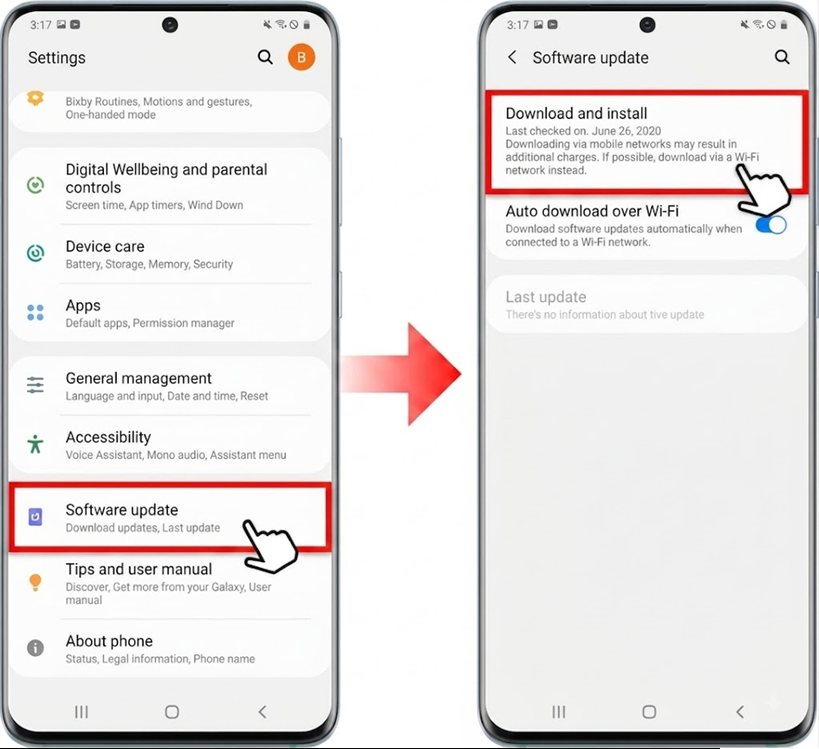
Google 在其Android 更新頁面上記錄了 Android 版本和 Google Play 系統檢查資訊。
如果您的 Pixel 手機上的通知歷史記錄仍然遺失,請透過「設定」>「關於手機」>「發送有關此裝置的回饋」報告此問題。 Google 在其Pixel 回饋頁面上記錄了此過程。
Galaxy 手機用戶可以透過三星會員錯誤報告提交裝置型號、版本號碼、螢幕截圖和系統日誌。
評論被關閉。