

你需要知道的最重要的事情
- 清理功能需要搭載 Apple Intelligence 技術的 iPhone(例如 iPhone 15 Pro 或更新機型)以及 iOS 版本 18.1 或更高版本,具體版本要求視地區而定。
- 必須啟用 Apple Intelligence 並允許其型號完成下載,需要 7GB 的可用儲存空間和穩定的 Wi-Fi 連線。
- 該工具僅在「照片」應用程式中編輯普通靜態影像時出現,並且要求裝置語言和 Siri 語言與 Apple Intelligence 支援的語言之一相符。
如果iPhone上的「照片」應用程式中沒有出現「清理」按鈕,則該按鈕的消失通常與Apple Intelligence功能有關,而不是「照片」應用程式本身出現故障。
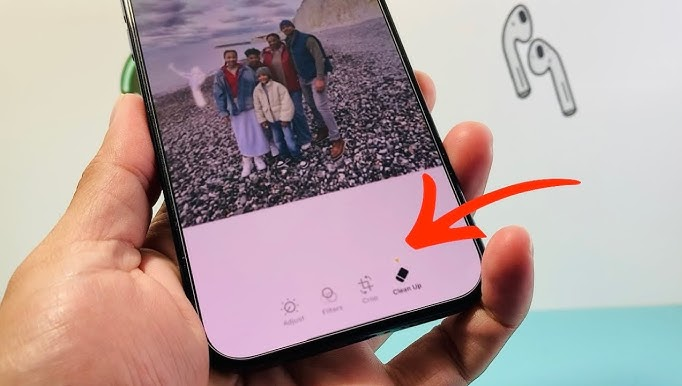
只有當iPhone 符合Apple Intelligence 的條件、已設定所需的本機模板,並且已從正確的編輯介面開啟映像後, 「清理」按鈕才會出現。支援的 iPhone 在下載Apple Intelligence時可能會隱藏此工具;而在不支援的 iPhone上,無論重新開啟「照片」應用程式多少次,該按鈕都不會出現。
1. 檢查你的 iPhone 是否支援清理功能。
蘋果將「清理」功能列為「照片」應用程式中的Apple Intelligence功能之一。在 iPhone 上,這意味著手機必須是能夠運行Apple Intelligence 的機型,例如iPhone 15 Pro、iPhone 15 Pro Max或任何更新的支援 iPhone機型。
如果按鈕完全不顯示,這是最重要的檢查步驟。 iPhone 15、iPhone 15 Plus、iPhone 14 Pro或任何較舊的 iPhone 都可以運行最新的iOS版本,但這本身並不能使它們符合使用Apple Intelligence功能(例如「清理」)的條件。
- 開始營業 設定 > 一般 > 關於 確認 具體型號的 iPhone.
- 如果手機不是來自 支援的 iPhone 根據 Apple 的智慧演算法,請在此處停止。按鈕沒有出現。 清理 這是該設備的正常現象。
- 去 設定 > 常規 > 軟體更新 並安裝最新的 iOS 更新 有貨。蘋果公司表示: iOS 18.1 或更高版本 這是「清理」功能出現的基礎,某些區域也套用了更新的規則。
![在檢視「清理」功能為何沒有出現在「照片」應用程式中時,iPhone 軟體更新畫面處於開啟狀態。]()
支援的 iPhone 仍需達到所需的 iOS 版本,照片應用程式中才會出現「清理」功能。 - 如果你住在 歐洲聯盟請確保您的 iPhone 運行的是作業系統版本。 iOS 18.4 或更高版本蘋果將此版本列為歐盟境內大多數受支援的 iPhone 和 iPad 可以使用 Apple Intelligence 功能的版本。
- 如果在…購買一部iPhone 中國大陸或者您目前在中國大陸執行任務。 Apple 帳戶國家/地區 你的設定也在那裡,所以在假設「照片」應用程式被停用之前,請將你的設定與蘋果目前針對中國大陸的基準設定進行比較。
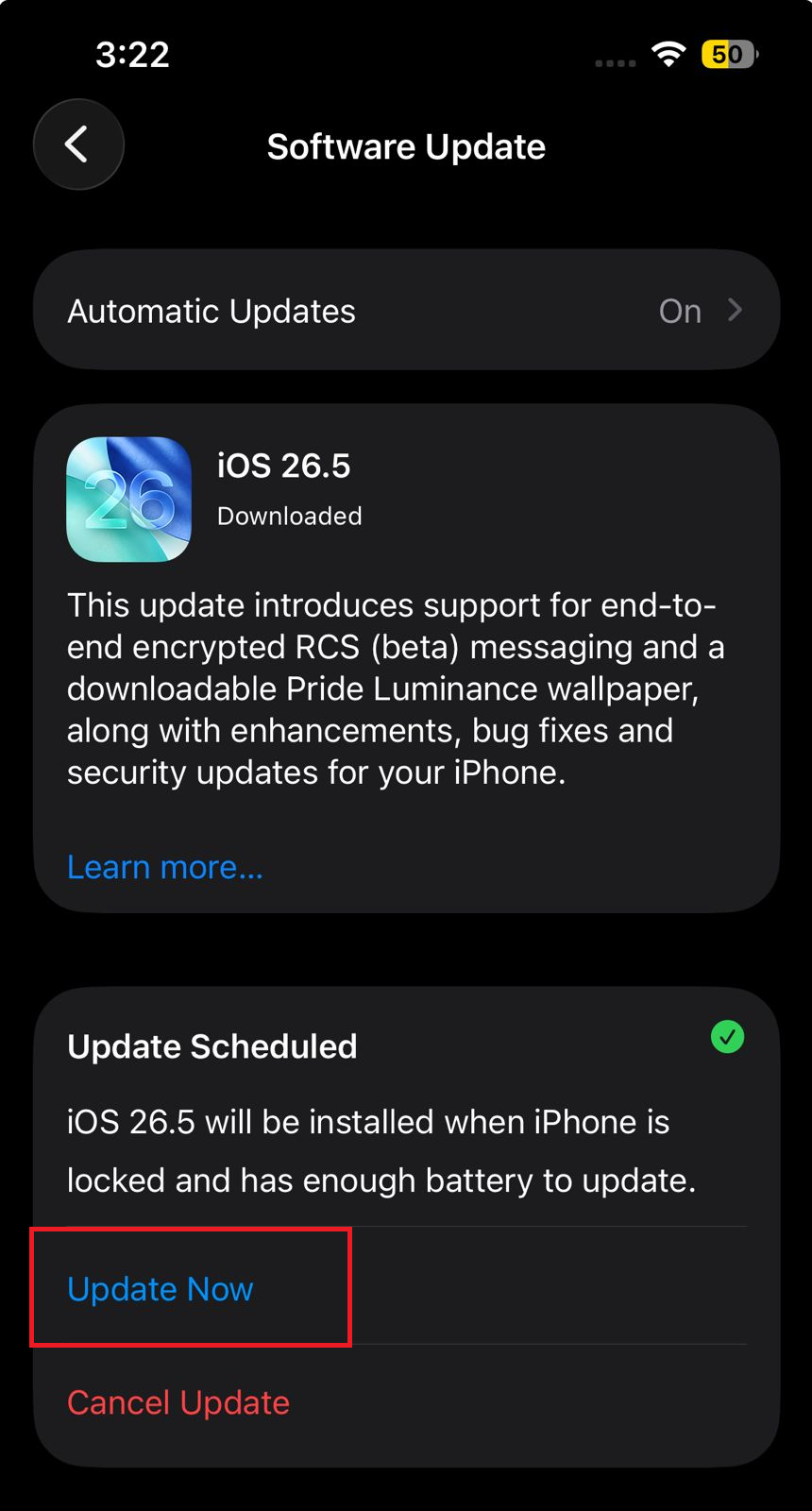
如果您的 iPhone 型號或地區標準不符合要求,「照片」應用程式不會隱藏功能正常的工具。如果您的 iPhone 受支援且系統已更新至最新版本,請繼續進行 Apple Intelligence 設定。
2. 啟用 Apple Intelligence 並允許下載表單以完成。
「清理」功能依賴 Apple Intelligence 技術,Apple 解釋說,下載會在軟體更新後開始。下載可能需要一些時間,尤其是在 iPhone 儲存空間不足或未連接Wi-Fi和電源的情況下。
因此,在支援的 iPhone上可能不會出現「清理」按鈕,或者在 Apple Intelligence 尚未完成設定之前,該按鈕可能會卡在設定狀態。
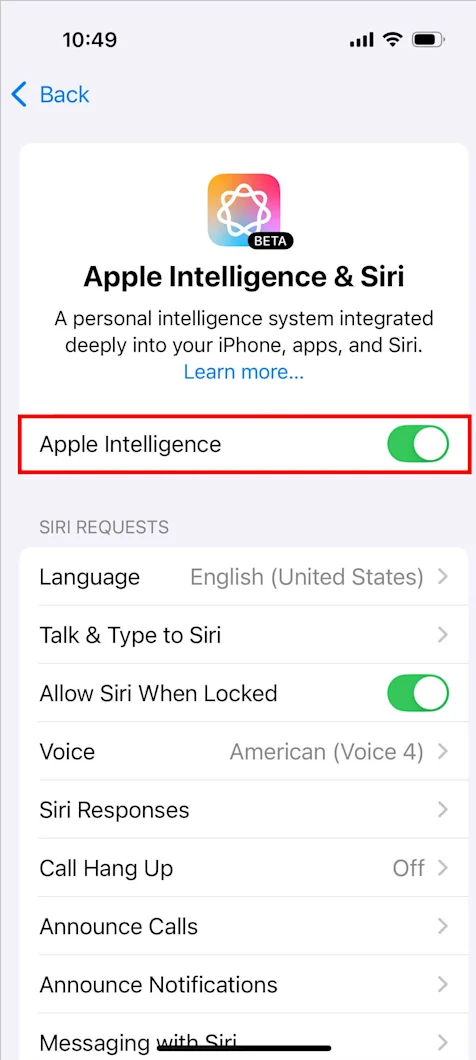
- 打開 設定 > Apple Intelligence & Siri.
- 打開 蘋果情報 如果它未被激活。
![iPhone 上的 Apple Intelligence 和 Siri 設定中顯示了用於啟用清理支援的 Apple Intelligence 開關按鈕。]()
如果 Apple Intelligence 本身尚未啟用或完全準備就緒,「清理」功能可能仍處於隱藏狀態。 - 去 設置>常規> iPhone存儲 請確保手機上有足夠的儲存空間。蘋果目前的智慧功能要求大約需要… 7 GB 從裝置上的可用儲存空間中取出。
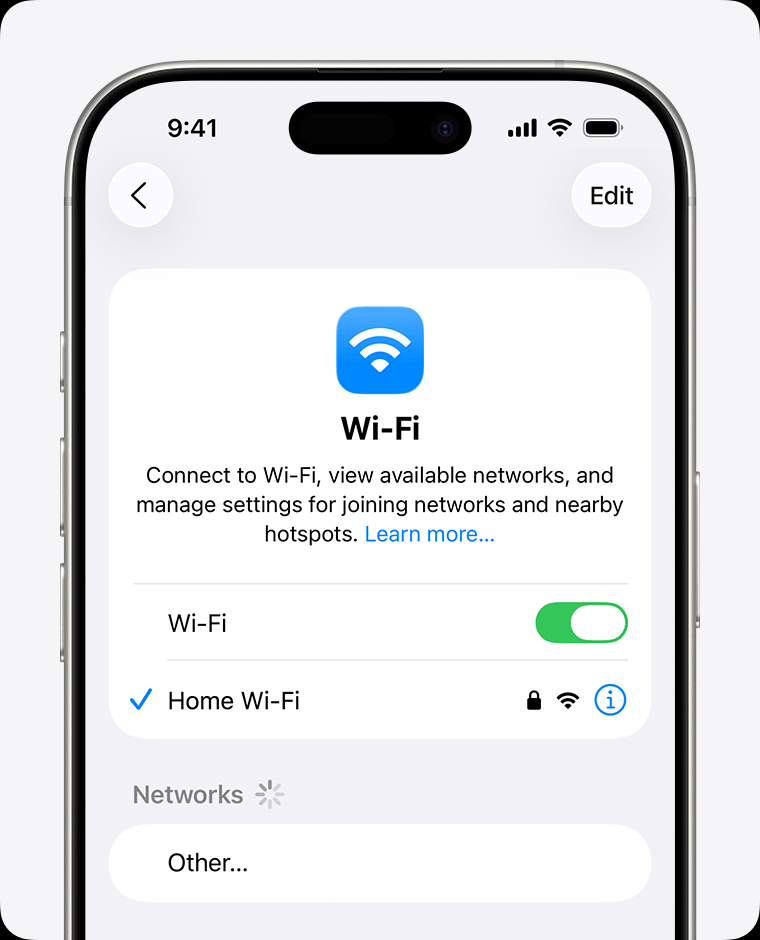
- 禱告 iPhone 使用網路 Wi-Fi 可靠且保持與電源的連接 活力 蘋果智能部門正在完成模型下載。
![在 Apple Intelligence 設定「照片」中的「清理」功能時,檢查 iPhone 的儲存空間、Wi-Fi 和充電狀態。]()
Apple Intelligence 需要本機表單儲存空間和設定時間,照片功能(例如清理)才能準備就緒。 - 如果…請暫時放下手機 設定 介面仍然顯示 Apple Intelligence 正在下載或準備中。請重新檢查。 照片 頻繁下載並不會加快表格填寫速度。
如果在設定完成後出現「清理」功能,則表示 Apple Intelligence 的準備工作尚未完成。如果 Apple Intelligence 已準備就緒,請在下一步檢查您的語言設定。
3. 確保你的 iPhone 語言與 Siri 的語言一致。
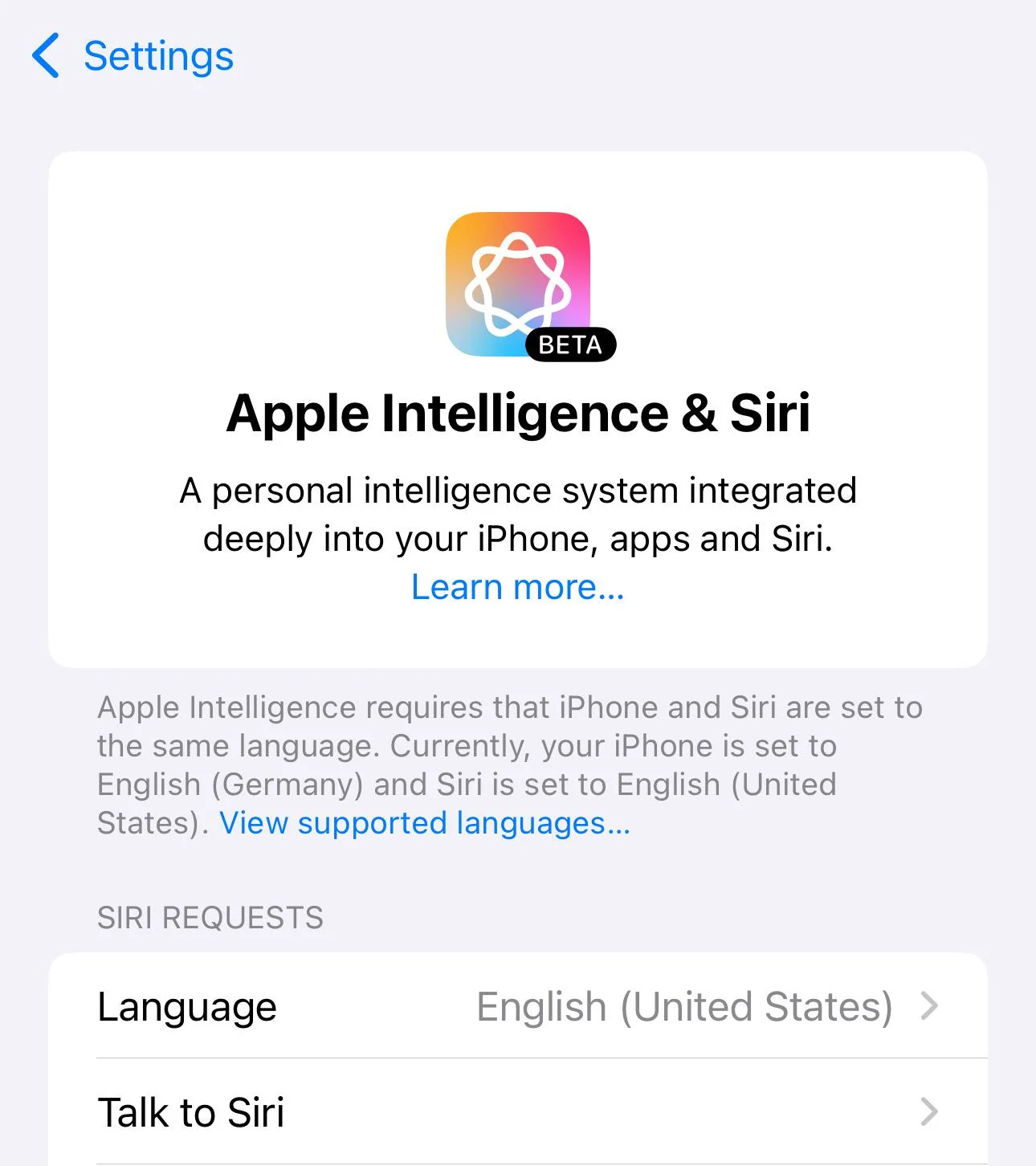
蘋果目前的 Apple Intelligence 功能需求規定,裝置語言和Siri 語言必須設定為同一種支援的語言。如果兩者不匹配,即使 iPhone 型號和 iOS 版本正確,Apple Intelligence 功能也可能無法使用。
從其他地區恢復裝置、嘗試使用舊的替代方法解鎖功能,或直接從 iPhone 本身更改 Siri 的語言後,很容易忽略此要求。
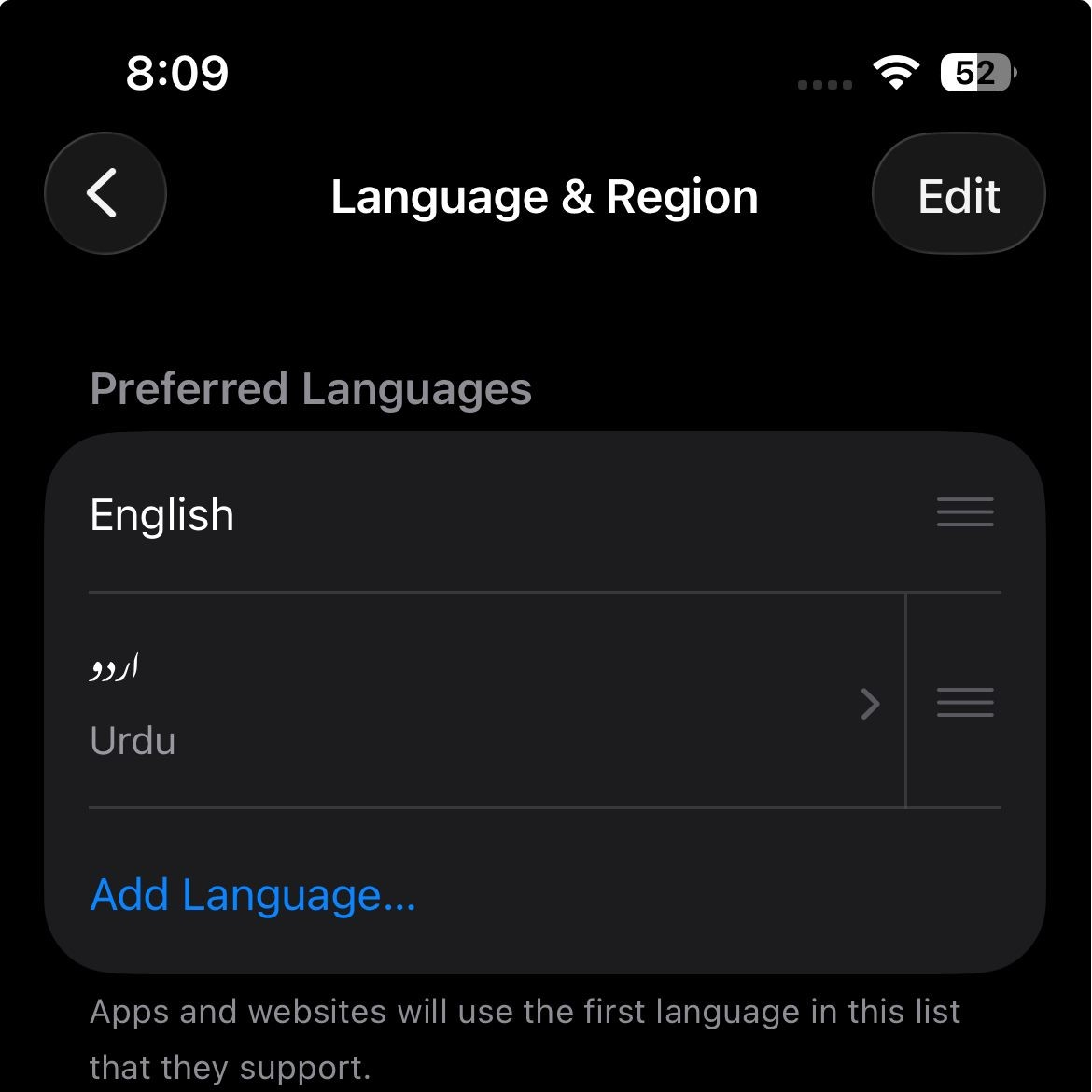
- 去 設定 > 常規 > 語言和地區.
- 將你的 iPhone 設定為支援的語言 蘋果情報, 如 英文، 法文 ، 德文 ، 義大利文 ، 葡萄牙語، 西班牙文، 繁體中文، 日文، 韓文 ، 越南語或蘋果公司目前支援的任何其他語言。
![iPhone 語言和區域設定以及 Apple Intelligence 和 Siri 設定中顯示的裝置和 Siri 語言配對資訊。]()
如果您的 iPhone 使用的語言設定不受 Apple Intelligence 支持,則「清理」工具可能無法使用。 - 打開 設定 > Apple Intelligence & Siri.
- 放 Siri 語言 使用同一種語言 iPhone.
![在排查 iPhone 上「清理」按鈕缺少問題時,會顯示 Apple Intelligence 支援的語言清單。]()
裝置語言和 Siri 語言必須匹配,Apple Intelligence 功能才能正常運作。 - 如果您最近更改了 Siri 語言,請等待新的 Siri 語言下載完成後再檢查「照片」應用程式。
如果語言匹配後「清理」工具恢復正常,則表示按鈕缺失是由於 Apple Intelligence 的兼容性問題,而非「照片」應用程式本身的問題。如果語言設定確實正確,請嘗試「照片」應用程式的特定工作流程。
4. 從正確的影像編輯介面開啟靜態影像。
根據蘋果的指南, 「清理」工具會出現在「照片」應用程式的常規照片編輯流程中。要使用它,請打開照片,輕點“編輯”,然後輕點“清理” 。此工具並非「照片」套用所有視圖或每種媒體類型都會顯示的通用按鈕。
在將此視為系統相關問題之前,請嘗試使用圖庫中的普通靜態影像,而不是影片片段、實況照片動態視圖、螢幕截圖或共享預覽畫面。
- 打開一個應用程序 照片.
- 選擇 靜止影像 這是您圖書館的常規藏書。
- 輕按 編輯.
- 尋找工具 清理 編輯工具之一。
![一張螢幕截圖顯示了 iPhone 照片編輯畫面上「清理」工具的位置。]()
- 如果出現該工具,請點擊它。 清理有些物件可能會自動高亮顯示,您可以點擊、刷塗或繪製來圈選要刪除的物件。
- 如果您正在測試應用程式中的視訊或其他任何非標準接口, 照片首先使用靜態圖像重複測試。
如果您依照此路徑操作後按鈕出現,則問題出在您正在編輯的內容的位置或類型。如果您的 iPhone 符合條件但工具仍然缺失,請更新您本地的 Apple Intelligence 狀態。
5. 如果清理工具卡在準備階段或仍然缺失,請更新 Apple Intelligence。
如果「照片」應用程式顯示「正在準備清理」或「正在下載清理」的訊息,或在滿足所有要求後按鈕仍未出現,則可能是您的本機 Apple Intelligence 設定卡住了。
首先嘗試正常重啟。如果重新啟動無效,重建 Apple Intelligence 是一種更徹底的重置方式,因為蘋果表示,關閉 Apple Intelligence 會從裝置中移除現有模型。重新開啟 Apple Intelligence 會強制重新開始設定程序。
- 關閉應用 照片 然後完全打開。
- 重啟 iPhone.
- 重新連接到網絡 Wi-Fi 來源 功率 (能量),然後對相同靜態影像再次測試清理工具。
- 如果問題仍然存在,請繼續執行以下步驟: 設定 > Apple Intelligence & Siri 並關閉 蘋果情報.
- 重啟 iPhone 再來一次。
- 重新開始 蘋果情報然後保持手機與網路連線。 Wi-Fi 來源 功率 直到準備工作完成。
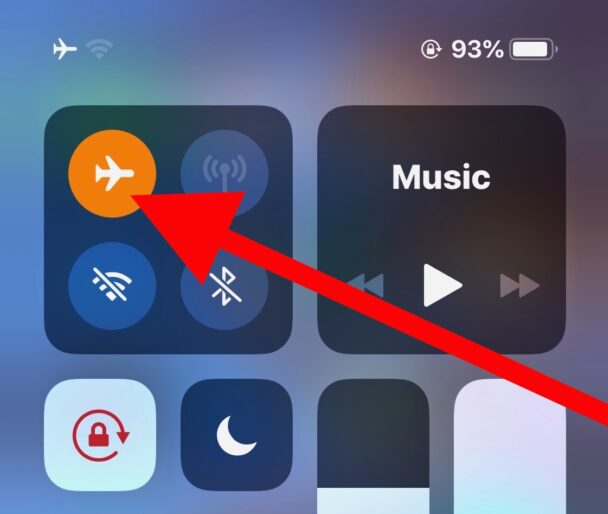
![清理工具卡在準備階段,iPhone 控制中心和照片應用程式正在檢查。]()
如果清理工具卡在準備階段,請重新建置它。 蘋果情報 只有在確認設定正確之後才能進行操作 iPhone以及一份副本 iOS語言、儲存空間和影像編輯路徑。
如果重置後支援的iPhone上沒有出現「清理」工具,請聯絡Apple 支援。請提供準確的信息,例如iPhone 型號、iOS 版本、設備語言、Siri 語言、當前國家/地區、Apple 帳戶國家/地區,以及設備是否在中國大陸購買。
評論被關閉。