

你需要知道的最重要的事情
- iTunes 和 iCloud 不提供選擇性資料恢復,而是依賴裝置的功能和最近的備份,這限制了它們在手機發生故障時的有效性。
- Dr.Fone – 資料復原 (iOS) 可以從損壞的 iPhone 中提取 35 多種類型的數據,包括 Viber 和 WhatsApp 等應用程式數據,而無需專業技能。
- 為了永久保護您的 iPhone 數據,請啟用 iCloud 自動備份、每週執行 iTunes 備份、開啟 iCloud 照片圖庫並使用防摔保護殼。
想像一下,你的手機突然從手中滑落,螢幕黑屏,你以為多年來累積的資料就此遺失。 iPhone 損壞固然令人沮喪,但只要用戶了解官方的iPhone資料恢復方案以及第三方提供的恢復服務,資料恢復並非不可能。本指南將介紹一些解決方案,並示範 Dr.Fone – 資料復原 (iOS) 如何拯救您的資料。
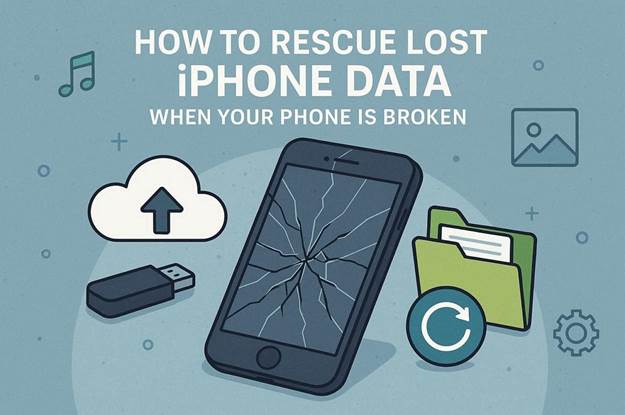
第一部分:能否從損壞的 iPhone 中恢復資料?
Scripted網站引用了2013年英國的一項案例研究,該研究表明用戶在購買iPhone後僅10週就將其摔壞。同一份報告指出,青少年最容易摔壞手機,這讓他們不禁想知道如何從螢幕破裂的iPhone中恢復資料。雖然資料復原是可能的,但成功率取決於損壞的類型。
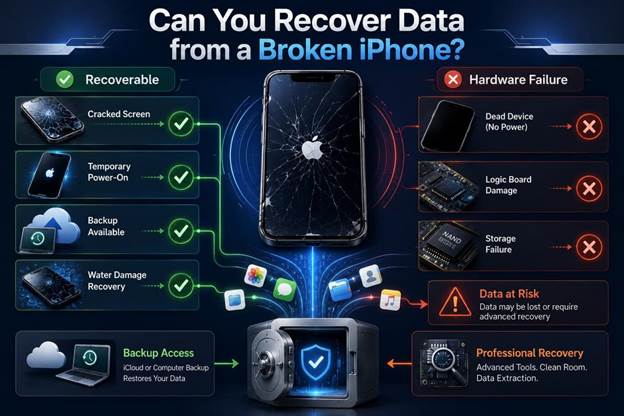
如果螢幕破裂但手機仍可正常使用且可解鎖,您可以透過備份存取資料。大多數情況下,進水手機可以修復到足以暫時開機並恢復資料的程度。但是,如果設備完全無回應,且其邏輯板或儲存單元嚴重損壞,則標準備份可能無法還原資料。
專業資料復原為何如此重要?
如果設備損壞嚴重,專業資料復原服務可能要到 2026 年才能提供。蘋果和其他大多數維修店只能從現有備份中恢復數據,並能進行深度設備維修。當珍貴的照片、工作文件或其他類型的資料被困在設備中,且有最近的備份可用時,這是最佳選擇。
第二部分:為什麼 iTunes 和 iCloud 方法經常無法從已停用的 iPhone 中恢復資料?
如果您認為 iTunes 和 iCloud 可以幫助您恢復數據,請注意,這些方法僅在您的 iPhone 運作正常且有定期備份的情況下才有效。例如,如果您的裝置從未備份過,則無法還原資料。即使有備份,您也需要Apple ID憑證和雙重認證 (2FA) 才能存取它。
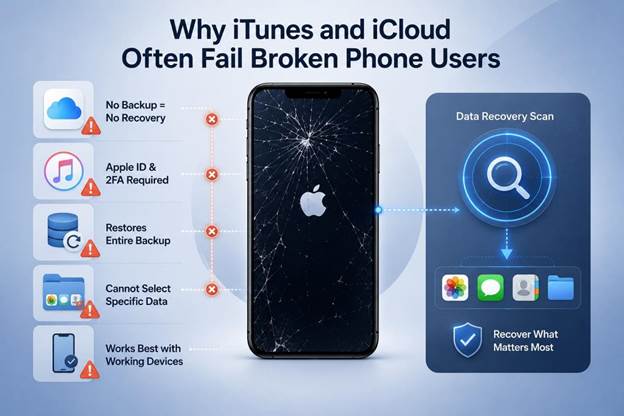
此外,這些備份方法會還原整個備份,不允許您選擇特定類型的資料。而Dr.Fone 資料恢復軟體可以解決這個問題;即使手機損壞、故障或無回應,它也能幫助您掃描手機儲存空間,恢復您的資料。
第三部分:如何使用 Dr.Fone 從已停用的 iPhone 中恢復資料?
使用 Dr.Fone – 資料復原 (iOS),您可以從損壞的裝置、iCloud 備份、iTunes 備份或本地備份中提取超過 35 種類型的資料。只需將手機連接到該工具,它就會執行唯讀掃描,無論裝置狀況如何。偵測到資料後,您無需任何特殊技能即可恢復常規資料以及來自 Viber、WhatsApp、LINE、Kik 和 WhatsApp View Once 等應用程式的資料。
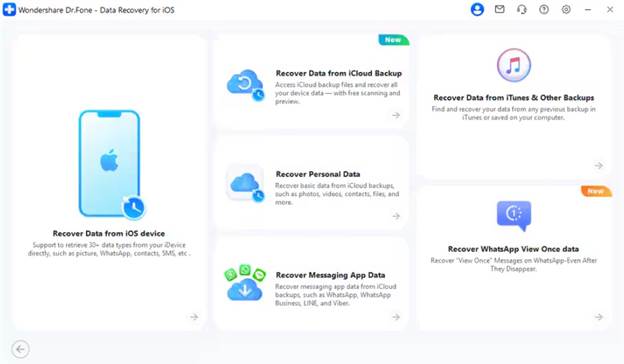
最重要的是,此恢復過程完全在本地進行;不會與其他伺服器共享任何數據,您可以從損壞的設備中選擇所需數據。此外,您可以篩選現有數據和已刪除數據,並免費預覽縮圖。由於您可以選擇將資料儲存到手機和電腦,因此可以使用軟體提供的免費掃描功能來保護現有資料免於覆蓋。
你的iPhone壞了嗎?這裡教你如何使用Dr.Fone恢復資料。
如果您想知道如何從螢幕損壞的 iPhone中恢復數據,以下三個步驟將詳細說明該過程:
步驟 1. 連接已停用的 iOS 裝置以恢復數據
在 iPhone 資料復原模組中,選擇「從 iOS 裝置恢復資料」功能,並在提示時使用 USB 線連接您的 iPhone。
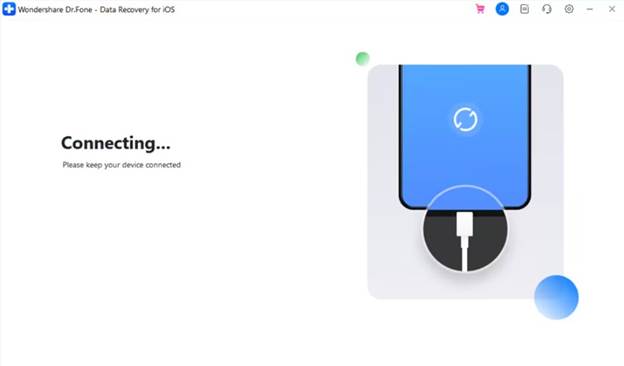
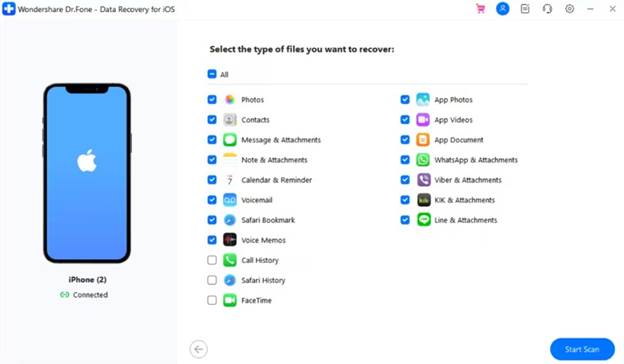
步驟 2. 選擇所需的資料類型並開始掃描。
選擇要從已停用的 iPhone中復原的資料類型,然後按下「開始掃描」按鈕並等待幾分鐘。
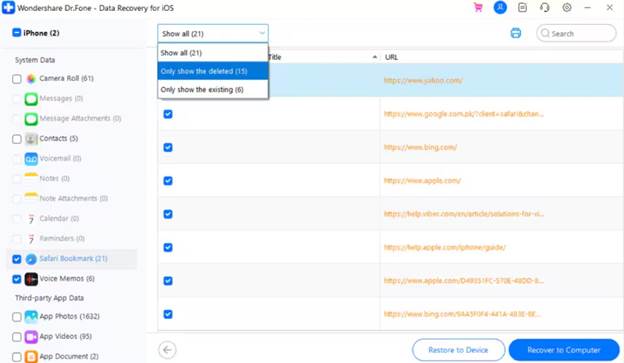
步驟 3. 篩選和預覽從已停用的 iOS 裝置中復原的資料。
展開「顯示全部」選單,篩選並預覽已復原的資料類型,然後選擇適當的匯出選項到電腦或手機。
第四部分:保護資料的簡單習慣 iPhone 永遠屬於你
在選擇合適的iPhone資料復原方法時,請遵循以下提示,以防發生意外情況時保護您的資料:
| 習慣/建議 | 如何做 |
| 啟用 iCloud 自動備份 | 設定 > Apple ID > iCloud > iCloud 雲端備份 > 開啟 |
| 每週恢復到 iTunes。 | 開啟 Finder/iTunes > 連線 iPhone > 點選“立即備份” |
| 啟用 iCloud 照片圖庫 | 設定 > 照片 > 開啟 iCloud 照片 |
| 安裝 Dr.Fone 進行本機備份 | 開啟 Dr.Fone > 我的備份 > 將裝置備份到電腦 |
| 使用手機殼 | 使用符合軍用標準的防摔保護殼,以防止物理損壞。 |
結論
無論您的 iPhone 損壞程度如何,正確的iPhone 資料恢復方法都能挽救您的資料。 iTunes 和 iCloud 備份不提供選擇性復原選項,而且其有效性取決於您是否擁有最新的備份。因此,您可以使用 Dr.Fone – 資料復原 (iOS) 在 10 分鐘內從損壞、故障或無法回應的 iPhone 中提取超過 35 種類型的資料。
評論被關閉。