如何解決iPhone上聯絡人貼紙不顯示的問題

واجهت مشكلة عدم ظهور ملصق جهة الاتصال على iPhone؟ لا تقلق! تعلم كيفية إصلاحها خطوة بخطوة واستمتع بميزة iOS الرائعة مجددًا.

看起來 بوستر جهة الاتصال مكتملاً في محرر الصور الخاص بك، ومع ذلك قد لا يظهر أثناء المكالمات أ或者 الرسائل. في معظم الحالات، لا تكمن المشكلة في صورة البوستر نفسها؛ بل في إعدادات المشاركة، أ或者 طريقة حفظ جهة الاتصال، أ或者 برنامج الجهاز الآخر، أ或者 مشكلة في مزامنة جهات الاتصال على iPhone.

إعدادات بوستر جهة الاتصال على iPhone مفتوحة بينما لا تزال المكالمة أ或者 الرسالة لا تظهر بوستر جهة الاتصال.
تعتمد بوسترات جهات الاتصال على تمكين المشاركة، وتفاصيل جهة الاتصال المحفوظة بشكل صحيح، وطرق الاتصال المدعومة بين أجهزة Apple، وتحديث برنامج iOS.


此功能基於 我的卡وو分享姓名和照片، وتفاصيل جهة الاتصال المستخدمة للمكالمة أ或者 iMessage. إذا كان أحد هذه العناصر غير صحيح، فقد لا يظهر البوستر لشخص ما بينما يعمل بشكل طبيعي لشخص آخر.

ابدأ ببطاقة جهة الاتصال الخاصة بك، ثم اختبر الأمر مع جهة اتصال محفوظة على 蘋果手機 محدّث قبل إعادة إنشاء البوستر.

1. تحقق من بطاقة جهة الاتصال الخاصة بك وقم بتشغيل مشاركة الاسم والصورة

تقوم Apple بإنشاء بوستر جهة الاتصال الخاص بك من 我的卡 في تطبيق جهات الاتصال. يمكن إنشاء بوستر وحفظه هناك، لكنه لن تتم مشاركته بشكل صحيح إذا كانت ميزة 分享姓名和照片 متوقفة.

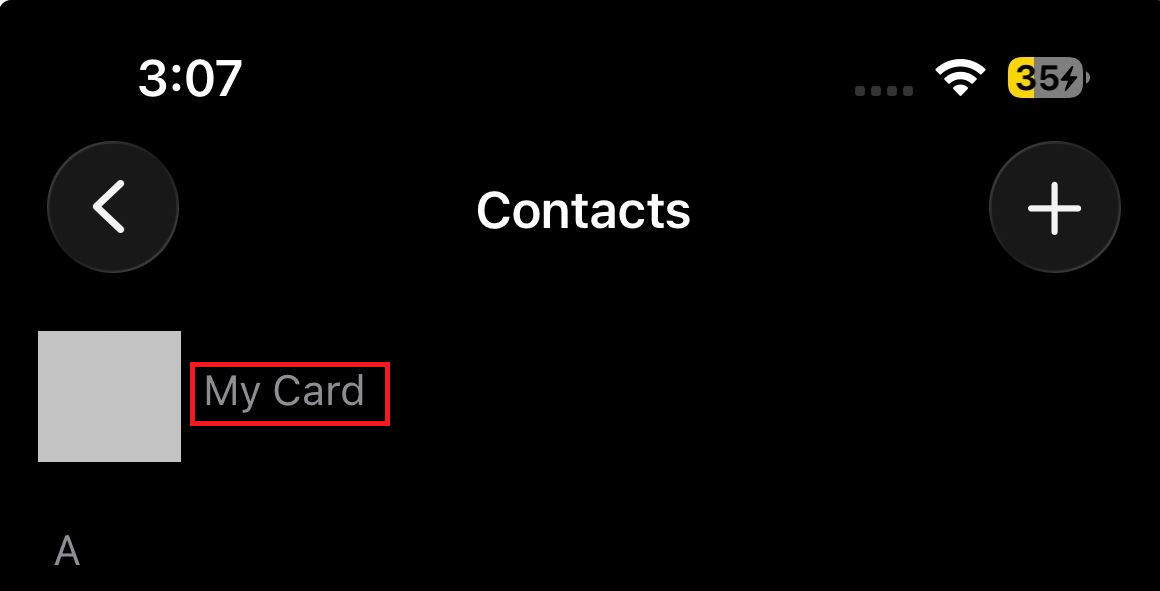
  1. 打開一個應用程序 聯係我們 在設備上 你的iPhone.
  2. 點擊 我的卡 以上。
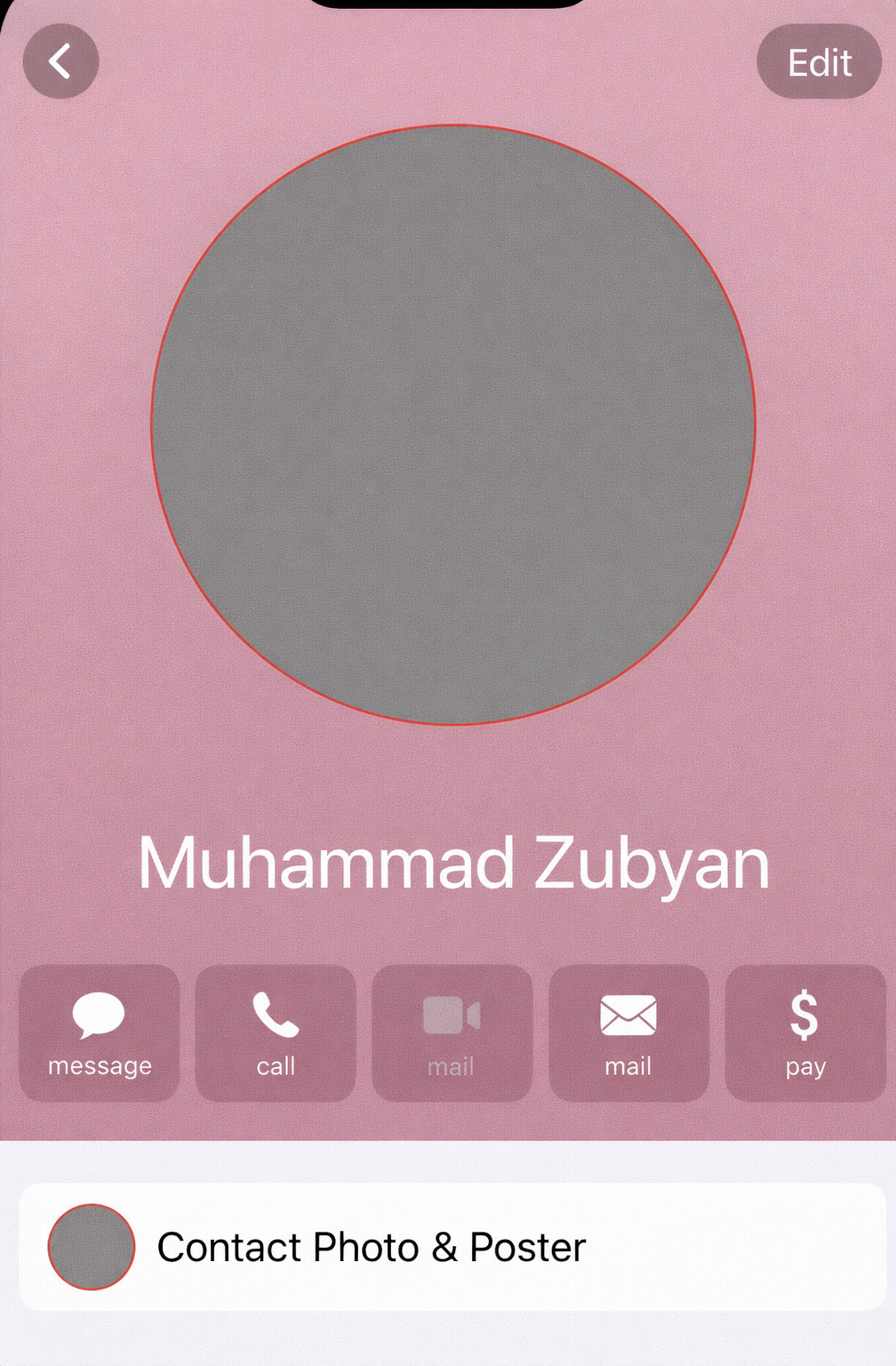
  3. 打開 Contact Photo & Poster.
    تطبيق Contacts على iPhone يفتح My Card ومحرر صورة وجهة الاتصال والملصق.
    يتم التحكم في ملصق جهة الاتصال الخاص بك من 我的卡، وليس من إدخال جهة اتصال عشوائي على iPhone.
  4. تأكد من إنشاء ملصق واختياره بالفعل.
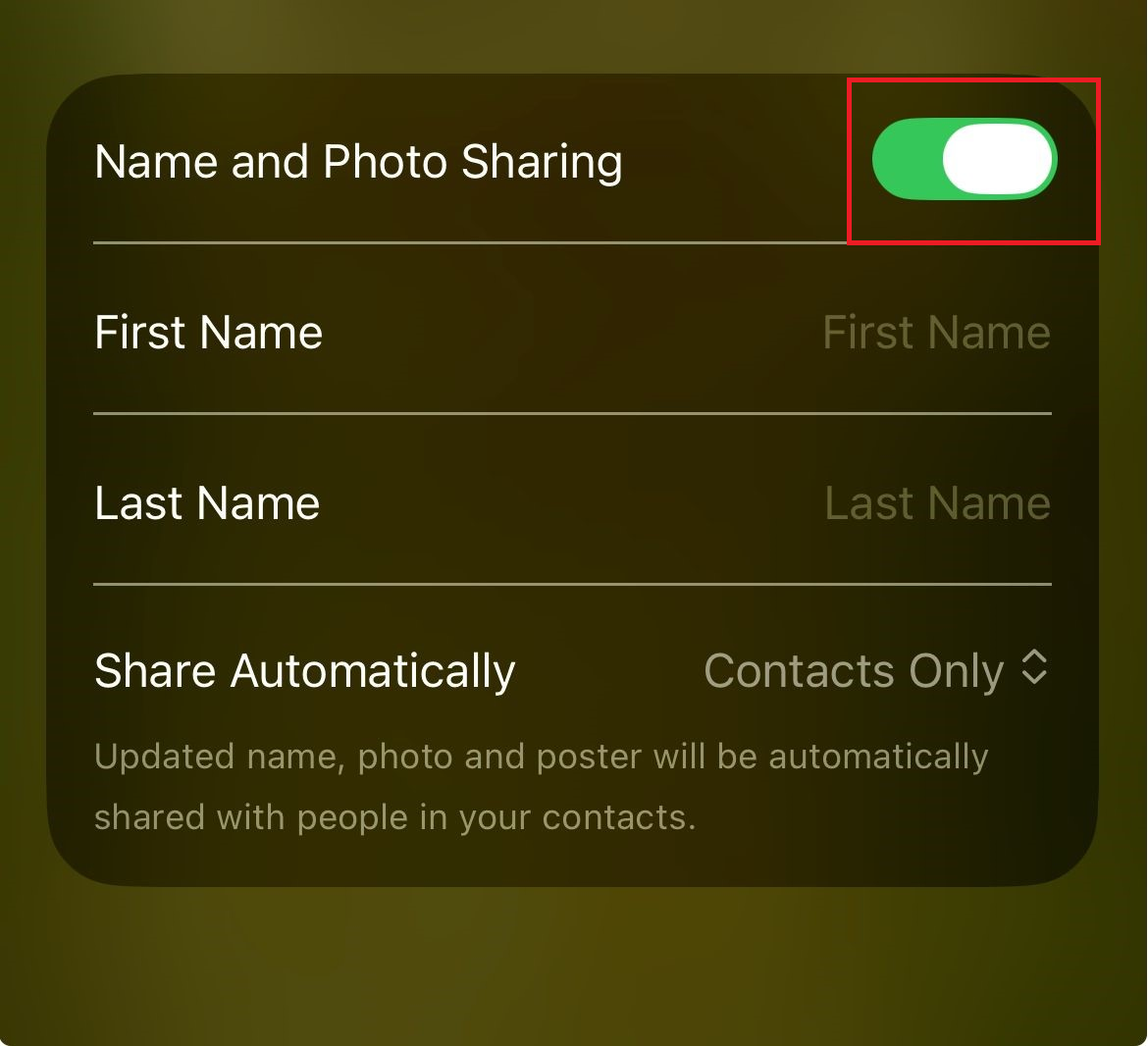
  5. مرر للأسفل وقم بتشغيل Name & Photo Sharing.
    شاشة ملصق جهة الاتصال على iPhone تُظهر تمكين Name & Photo Sharing.
    يتطلب الملصق المحفوظ تفعيل Name & Photo Sharing قبل أن يمكن مشاركته مع الآخرين.

إذا كان الملصق مفقودًا أ或者 كانت المشاركة معطلة، فقم بإصلاح ذلك واختبر مرة أخرى. أما إذا كانت الميزة ممكّنة بالفعل، فتحقق من كيفية مشاركة الملصق على iPhone.

2. اضبط وضع المشاركة بشكل صحيح ووافق على أي مطالبة

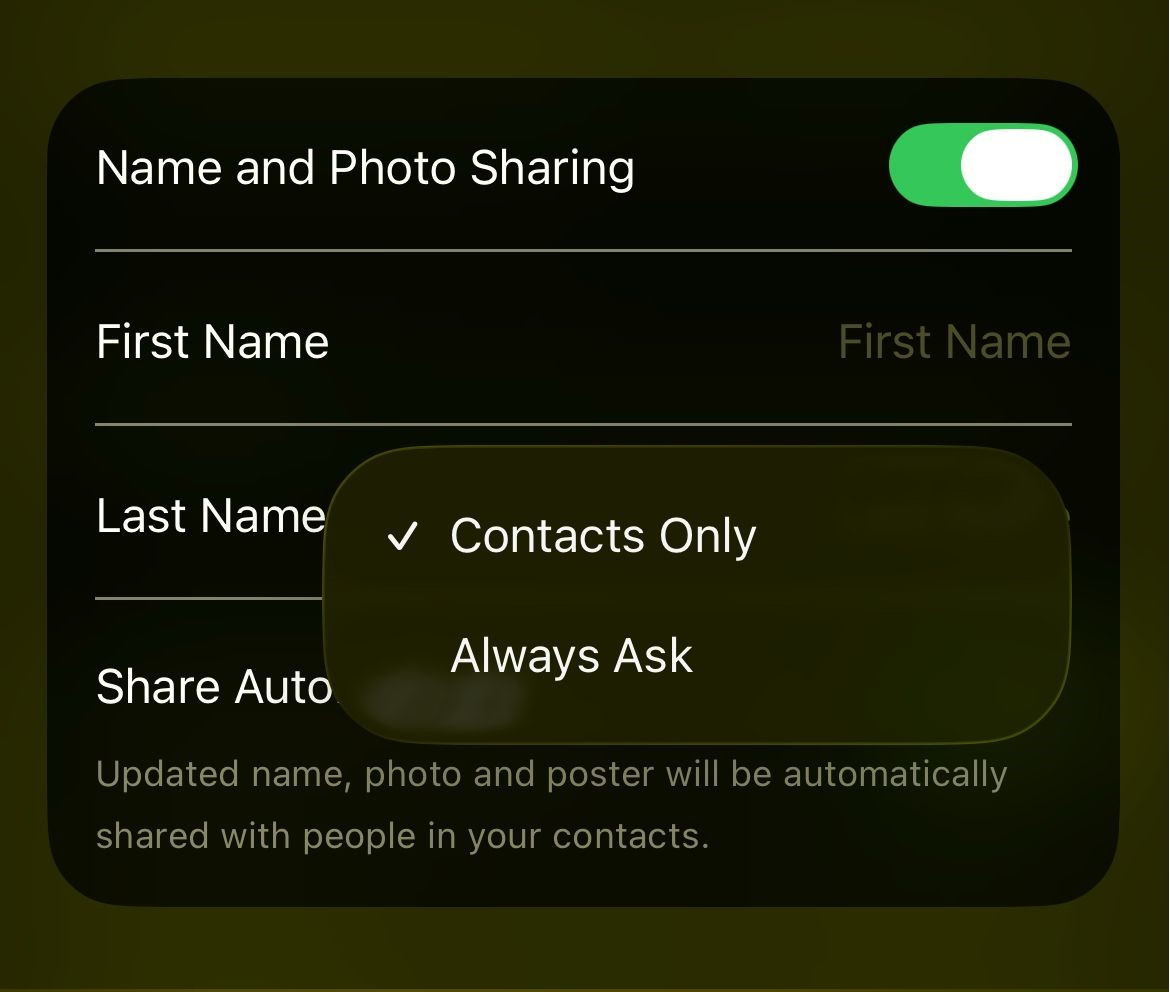
يتغير وضع المشاركة عندما يرى الشخص الآخر اسمك وصورتك وملصقك المحدّث. يقوم خيار 只有聯繫 (جهات الاتصال فقط) بالمشاركة تلقائيًا مع جهات الاتصال المحفوظة، بينما ينتظر خيار 總是詢問 (اسأل دائمًا) موافقتك.

  1. 請參閱 Contact Photo & Poster (صورة وملصق جهة الاتصال).
  2. تحقق مما إذا كانت المشاركة مضبوطة على 只有聯繫 أ或者 總是詢問.
    صورة لـ iPhone تعرض خيارات مشاركة صورة وملصق جهة الاتصال لـ Contacts Only 和 Always Ask.
    إذا تم تحديد Always Ask، فقد لا يتم مشاركة الملصق حتى توافق على المطالبة الخاصة بجهة الاتصال تلك.
  3. لإجراء اختبار واضح، اختر 只有聯繫.
  4. اختبر ذلك مع شخص محفوظ بالفعل في تطبيق جهات الاتصال لديك.
  5. 如果你更喜歡 總是詢問، فافتح المحادثة أ或者 تدفق المكالمة ووافق على مطالبة المشاركة عند ظهورها.

إذا ظهر الملصق بعد تغيير وضع المشاركة، فهذا يعني أن الإعدادات كانت صحيحة ولكن قاعدة المشاركة كانت تمنعه. أما إذا استمر الفشل مع شخص واحد، فتحقق من تفاصيل جهة الاتصال المحفوظة.

3. تأكد من أن جهة الاتصال تستخدم رقم الهاتف أ或者 البريد الإلكتروني الصحيح

ترتبط ملصقات جهات الاتصال بالمسار المستخدم. إذا كان لدى الشخص الآخر رقمك القديم، أ或者 بريد إلكتروني مختلف لـ iMessage، أ或者 بطاقة جهة اتصال غير مكتملة، فقد لا يظهر ملصقك حتى لو كان يعمل في أماكن أخرى.

  1. افتح بطاقة جهة اتصال الشخص الآخر على جهاز 你的iPhone.
  2. 確保 電話號碼 (رقم الهاتف) أ或者 Apple Account email (بريد حساب Apple الإلكتروني) الحالي الخاص بهم محفوظ بشكل صحيح.
  3. اطلب منهم التحقق من بطاقة جهة الاتصال المحفوظة الخاصة بك على جهاز iPhone الخاص بهم 還。
  4. تأكد من أن لديهم رقمك أ或者 بريدك الإلكتروني الحالي محفوظًا، خاصة إذا قمت مؤخرًا بتغيير بطاقات SIM، أ或者 بريد حساب Apple الإلكتروني، أ或者 إعدادات iMessage.
  5. بعد تصحيح بطاقتي جهة الاتصال، اختبر ذلك بإجراء مكالمة جديدة أ或者 بدء محادثة iMessage جديدة.

إذا ظهر الملصق بعد إصلاح تفاصيل جهة الاتصال المحفوظة، فكانت المشكلة في مسار جهة الاتصال. أما إذا لم يظهر بعد على جهة اتصال Apple محفوظة بشكل صحيح، فقم بتحديث كلا الجهازين.

4. تحديث كلا جهازي iPhone والاختبار عبر مسار Apple-إلى-Apple

تم تقديم ميزة ملصقات جهات الاتصال (Contact Posters) مع نظام التشغيل iOS的17. تشير إرشادات Apple الخاصة بتطبيق الرسائل (Messages) أيضًا إلى أن الأسماء والصور المشتركة قد لا تظهر كما هو متوقع للمستخدمين الذين يستخدمون أجهزة غير تابعة لـ Apple، لذا فإن إجراء اختبار باستخدام هاتف iPhone قديم أ或者 جهاز Android ليس طريقة موثوقة للحكم على هذه الميزة.

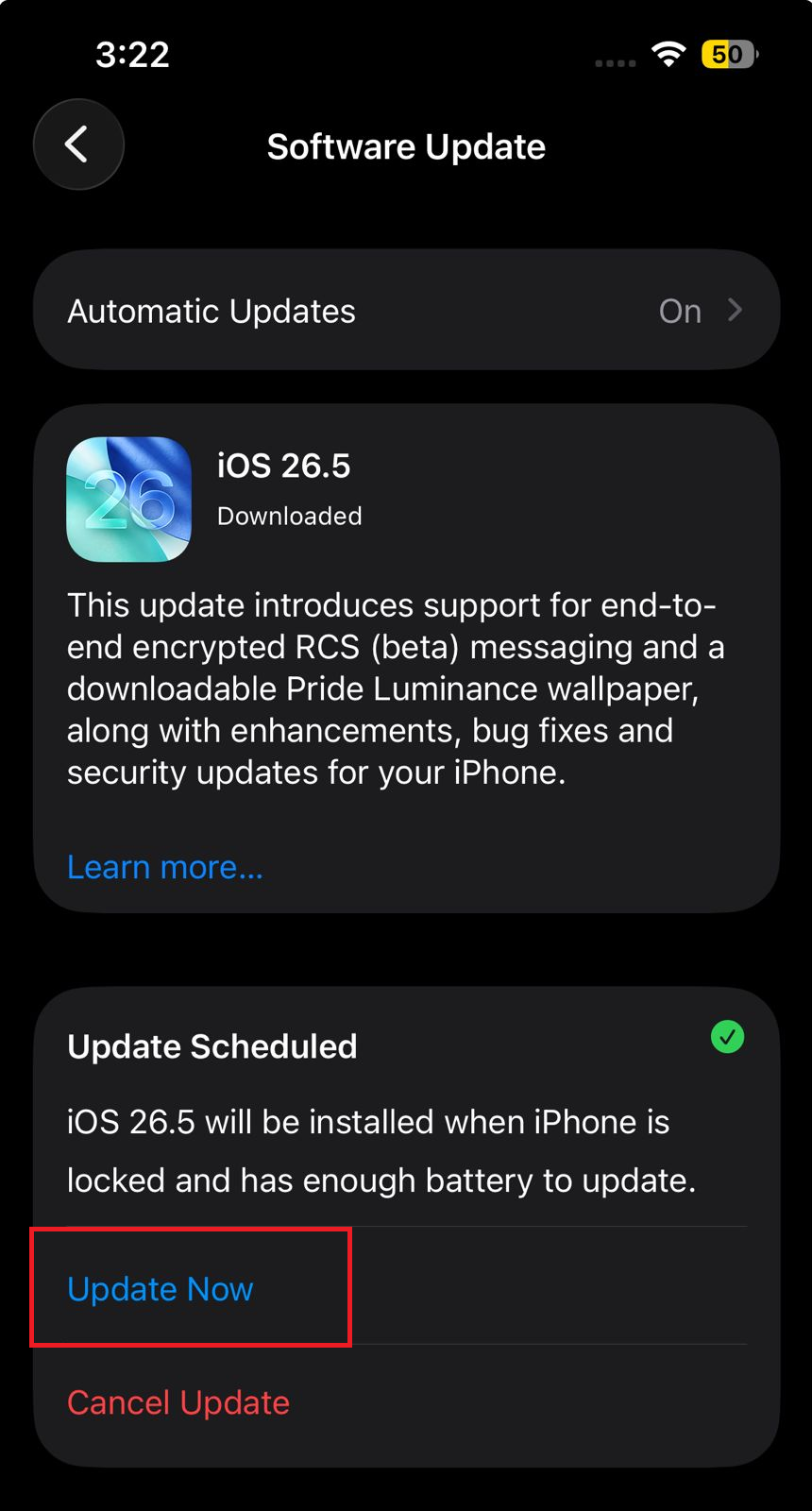
  1. على كلا جهازي iPhone، انتقل إلى 設置>常規>軟件更新.
  2. ثبّت آخر تحديث متوفر لنظام iOS.
    جهازا iPhone يتحققان من تحديث Software Update قبل اختبار ملصقات جهات الاتصال.
    اختبر ملصقات جهات الاتصال على أجهزة iPhone المحدثة قبل إلقاء اللوم على محرر الملصقات نفسه.
  3. إذا كان أحد الهاتفين لا يزال يعمل بنظام iOS的16 أ或者 إصدار أقدم، فلا تستخدمه كجهاز اختبار رئيسي.
  4. اختبر الميزة عبر تطبيق 电话 العادي أ或者 محادثة 的iMessage.
  5. إذا كنت تختبر باستخدام هاتف Android أ或者 مسار اتصال تابع لجهة خارجية، كرر الاختبار باستخدام جهاز iPhone آخر محدث.

إذا ظهر الملصق في اختبار iPhone-إلى-iPhone محدث، فهذا يعني أن مسار الاختبار الأصلي كان هو المشكلة. أما إذا استمر الفشل، فقم بتحديث مزامنة جهات الاتصال.

5. تحديث جهات اتصال iCloud وحساب جهات الاتصال الافتراضي

إذا كانت تفاصيل جهات الاتصال قديمة، فقد يتأخر ظهور الملصق أ或者 يفشل في التحديث. يحدث هذا غالبًا عند استخدامك لعدة حسابات جهات اتصال، مثل iCloud أ或者 Gmail أ或者 Exchange أ或者 جهات الاتصال المحلية على 蘋果手機.

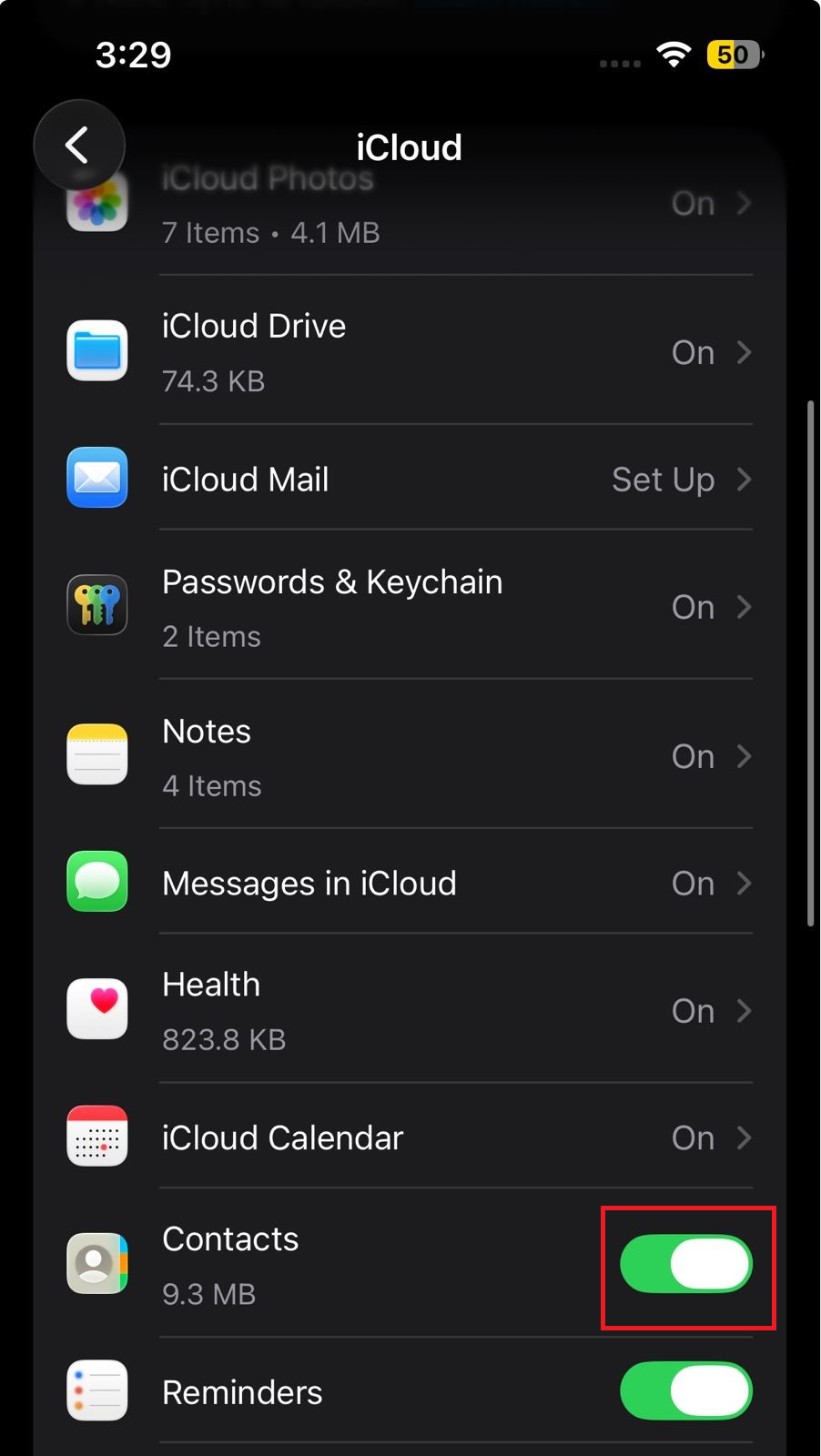
  1. 打開 設定 > [您的姓名] > iCloud على 蘋果手機 您的。
  2. 確保選項已啟用 聯係我們.
    إعدادات iCloud على iPhone تُظهر مفتاح تشغيل جهات الاتصال.
    قد يؤدي عدم مزامنة جهات الاتصال بشكل صحيح إلى منع تحديثات الملصقات من الوصول إلى بطاقة جهة الاتصال الصحيحة على 蘋果手機.
  3. 打開一個應用程序 聯係我們 然後按 清單.
  4. تأكد من أن قائمة حساب iCloud的 أ或者 جهات الاتصال المطلوبة مرئية، ثم اسحب للأسفل لتحديثها.
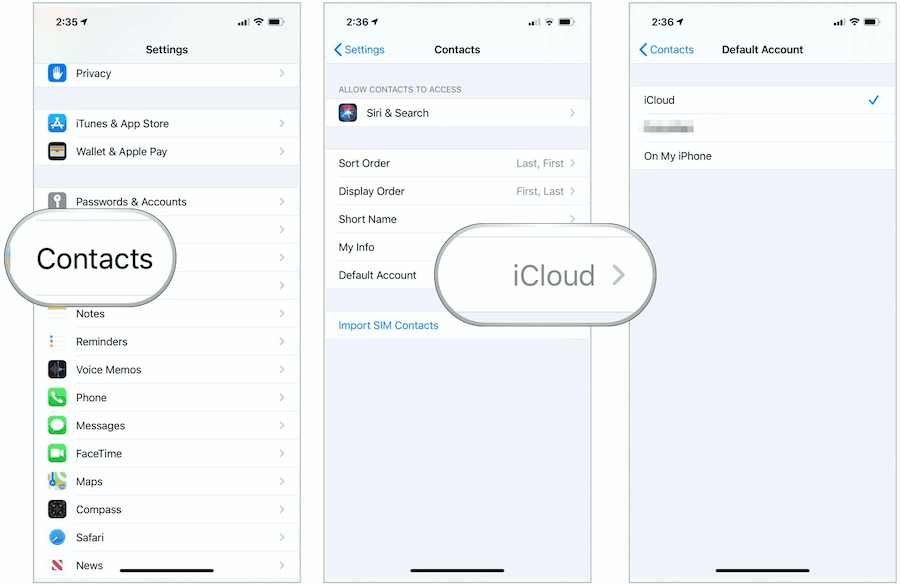
  5. Settings > Apps > Contacts > Default Account وتأكد من تحديد الحساب الصحيح.
    إعدادات جهات الاتصال على iPhone تُظهر الحساب الافتراضي وعرض القوائم مع تحديد
    إذا كانت جهات الاتصال الجديدة تُحفظ في حساب خاطئ، فقد لا تظهر تحديثات الملصقات وجهات الاتصال بشكل متسق على 蘋果手機.
  6. 重新開始 iPhone واختبر الملصق مرة أخرى.

إذا بدأ الملصق بالعمل بعد تحديث المزامنة، فهذا يعني أن المشكلة كانت تتعلق ببيانات جهات الاتصال وليس بالملصق نفسه. أما إذا كانت جميع الخطوات المذكورة أعلاه صحيحة، فقم بإعادة إنشاء الملصق.

6. أعد إنشاء الملصق وتواصل مع Apple إذا استمرت المشكلة

قد يتعطل ملصق جهة الاتصال بعد تعديلات الصور أ或者 تغييرات الخطوط أ或者 القص أ或者 تحديث البرنامج. يكون إعادة إنشائه مفيدًا بشكل خاص بعد التحقق من إعدادات المشاركة وجهات الاتصال والبرامج والمزامنة.

  1. 打開 Contacts > My Card > Contact Photo & Poster.
  2. أنشئ ملصقًا جديدًا باستخدام صورة بسيطة أ或者 Memoji أ或者 الأحرف الأولى من اسمك.
  3. احفظه، وتأكد من تفعيل Name & Photo Sharing، ثم اختبره مرة أخرى باستخدام iPhone محدث.
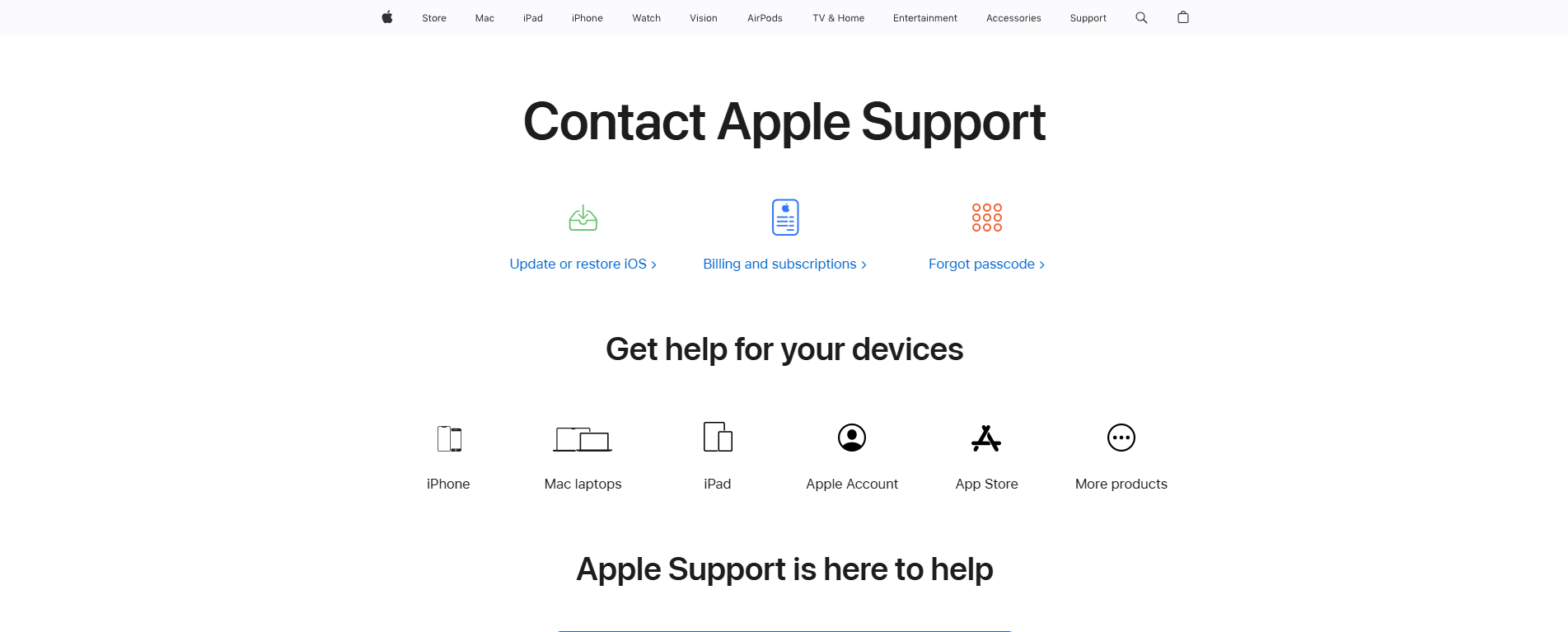
  4. إذا لم يظهر الملصق الجديد بعد، افتح تطبيق Apple支持 或前往 support.apple.com/contact.
    تطبيق دعم Apple مفتوح أثناء الإبلاغ عن عدم ظهور ملصق جهة الاتصال على iPhone.
    بمجرد التأكد من سلامة إعدادات المشاركة وتفاصيل جهات الاتصال وإصدار iOS وحالة المزامنة، يمكن لـ Apple مراجعة المشكلة المتبقية المتعلقة بالجهاز أ或者 الحساب.
  5. أخبر Apple ما إذا كان الملصق لا يظهر للجميع أم لجهة اتصال واحدة فقط، وما إذا كان كلا الجهازين محدثين، وما هو الرقم أ或者 البريد الإلكتروني المستخدم، وما إذا كانت جهات الاتصال تتم مزامنتها عبر iCloud的 أ或者 حساب آخر.

بمجرد ظهور الملصق بشكل صحيح، اختبره مع جهة اتصال واحدة محفوظة على iPhone قبل تغيير المزيد من الإعدادات. ملصقات جهات الاتصال لا تشبه الخلفيات بقدر ما تشبه بيانات جهات الاتصال المشتركة، لذا فإن الحل عادة ما يكمن في إعدادات المشاركة، أ或者 تفاصيل جهات الاتصال المحفوظة، أ或者 iOS版本، أ或者 مزامنة جهات الاتصال.

評論被關閉。