修復 iPhone 上損壞的 iCloud 私有中繼

هل يظهر لك ‘iCloud Private Relay غير متاح’ على جهاز iPhone الخاص بك؟ لا تقلق! تعرف على أفضل الحلول لإصلاح المشكلة واستعادة خصوصيتك الرقمية اليوم.

تعني عبارة “iCloud Private Relay غير متاح” أن جهاز 你的iPhone لم يتمكن من إنشاء الاتصال المحمي المستخدم لمتصفح Safari وحركة مرور الويب ذات الصلة. يظهر 蘋果手機 هذا التنبيه حتى عندما يكون للمواقع والتطبيقات وصول إلى الإنترنت. يعمل الاتصال العادي بشكل طبيعي، لكن اتصال الخصوصية الإضافي الموضح في نظرة عامة على Private Relay من Apple 不起作用。

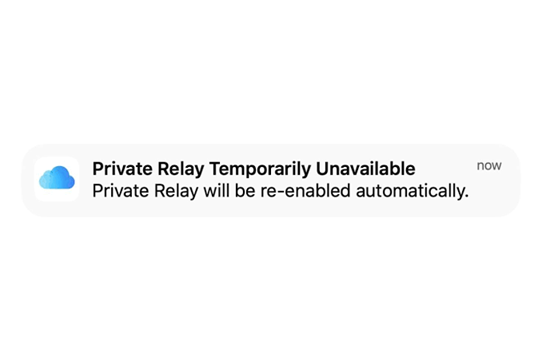
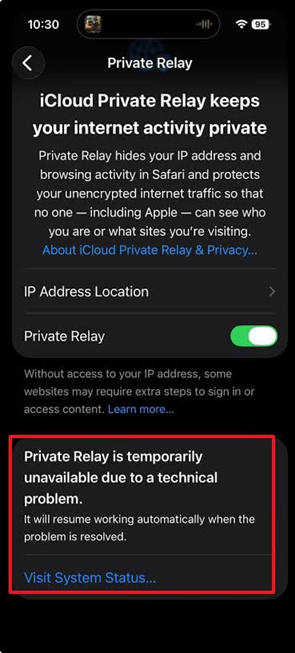
iPhone يعرض تحذير iCloud Private Relay غير متاح في إعدادات iCloud.
يمكن أن يصبح Private Relay غير متاح بسبب حالة خدمة Apple، أ或者 أهلية الحساب، أ或者 دعم المنطقة، أ或者 الشبكة الحالية.

تعتبر الصياغة الدقيقة للرسالة مهمة. فعبارة “Private Relay غير متاح مؤقتًا” قد تختفي بعد انقطاع قصير في الخدمة. أما عبارة “هذه الشبكة غير متوافقة مع Private Relay” فتشير بدلاً من ذلك إلى شبكة Wi-Fi، أ或者 خدمة خلوية، أ或者 تصفية حركة المرور التي لا تسمح بالترحيل.

如果繼續的話 蘋果手機 في استخدام اتصاله العادي، أ或者 اخترت استخدام شبكة بدون Private Relay، فإن طبقة الخصوصية الإضافية هذه تكون معطلة. يمكن للشبكة رؤية المواقع التي تم الاتصال بها من Safari، وتتلقى المواقع عنوان IP العادي بدلاً من عنوان الترحيل.

ما يقوله iPhone 這意味著什麼?
Private Relay غير متاح مؤقتًا انقطع اتصال الترحيل. تحقق من Apple System Status أولاً، ثم انظر ما إذا كان يعود بعد إعادة التشغيل أ或者 تغيير الشبكة.
هذه الشبكة غير متوافقة مع Private Relay تقوم شبكة Wi-Fi أ或者 الشبكة الخلوية هذه بحظر الاتصال أ或者 تصفية حركته أ或者 تدقيقه. استخدم شبكة أخرى أ或者 استخدم هذه الشبكة بدون Private Relay.
لا يمكن لـ Safari الاتصال بـ iCloud Private Relay لا يمكن لـ Safari الوصول إلى الترحيل عبر الاتصال الحالي. قارن بين Wi-Fi والشبكة الخلوية وتحقق من VPN وDNS وفلاتر الأمان.
Private Relay غير متاح في بلدك أ或者 منطقتك الميزة غير متوفرة في موقعك الحالي. تقوم Apple بإعادة تشغيلها تلقائيًا بعد عودتك إلى منطقة مدعومة.

يمكن أن يؤدي إيقاف تشغيل Private Relay إلى استعادة الوصول على شبكة غير متوافقة، لكنه لا يصلح الترحيل نفسه. يسمح ذلك لمتصفح Safari باستخدام تلك الشبكة بدون حماية Private Relay.

1. التحقق من حالة نظام Apple قبل تغيير إعدادات iPhone

يظهر تحذير مؤقت عندما لا يتمكن iPhone من الوصول إلى خوادم ترحيل Apple. قد يؤثر هذا الانقطاع على الاتصال الحالي فقط، أ或者 قد تكون Apple قد أبلغت عن حادث أوسع نطاقًا.

تؤكد صفحة الحالة ما إذا كان الخلل خارج 你的 iPhone. تعيد ميزة Private Relay الاتصال تلقائيًا بعد أي حادث مؤقت، لذا فإن التنبيه الذي اختفى بالفعل لا يتطلب استكشاف أخطاء إضافية.

لا يلزم إجراء هذا التحقق من الحالة عندما يشير التنبيه صراحةً إلى أن شبكة معينة غير متوافقة؛ فصياغة هذا التنبيه تحدد الشبكة بالفعل على أنها السبب.

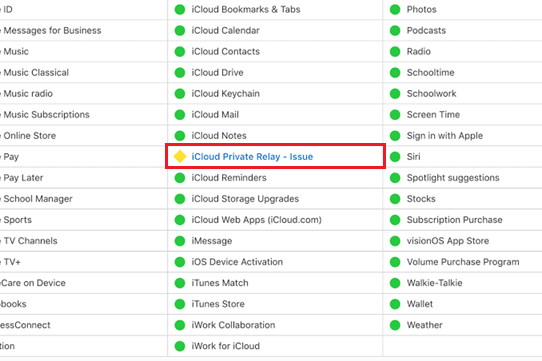
  1. 打開一個頁面 蘋果系統狀態 الرسمية في متصفح Safari.
  2. ابحثعن iCloud 私人中繼.
  3. إذا أبلغت Apple عن وجود مشكلة، فاترك إعدادات الشبكة الخاصة بك دون تغيير وحاول مرة أخرى بعد عودة الخدمة للعمل.
    صفحة حالة نظام Apple تُظهر حالة iCloud Private Relay.
    قد تتسبب مشكلة من جانب الخدمة في عدم توفر Private Relay عبر iPhone والشبكات السليمة.
  4. إذا كانت الخدمة متاحة، أعد تشغيل iPhone مرة واحدة. يمنح هذا الترحيل اتصالاً جديدًا دون مسح أي شبكات محفوظة.
  5. 請參閱 Settings > [اسمك] > iCloud > Private Relay واقرأ الحالة مرة أخرى.
    تحقق مما إذا كان التحذير قد اختفى.

إذا اختفت الرسالة، فلا داعي لإجراء أي تغييرات إضافية. أما إذا بقيت الرسالة ظاهرة على كل من شبكة Wi-Fi والبيانات الخلوية، فتابع إلى التحقق من الحساب أدناه قبل تعديل أي من الشبكتين.

2. تأكيد خطة iCloud+ وتوفر الخدمة إقليمياً

لحل مشكلة عدم توفر Private Relay على هاتف iPhone الخاص بك، يجب أولاً التأكد من استيفاء المتطلبات الأساسية، وهي نظام التشغيل iOS 15 أ或者 إصدارًا أحدث واشتراك 雲+ نشط، سواء تم شراؤه بشكل مباشر أ或者 عبر مشاركة العائلة (Family Sharing). في حال انتهاء صلاحية هذا الاشتراك، قد تختفي الميزة أ或者 تظل غير متاحة على جميع الاتصالات، بدلاً من أن تتعطل فقط على شبكة Wi-Fi معينة.

يضمن هذا التحقق أن Apple يمكنها المصادقة على حسابك. لا داعي لإجراء هذا الفحص إذا كانت ميزة Private Relay تعمل بالفعل على شبكة Wi-Fi أ或者 البيانات الخلوية، لأن نجاح الاتصال يؤكد صلاحية الاشتراك وقبول المنطقة الجغرافية.

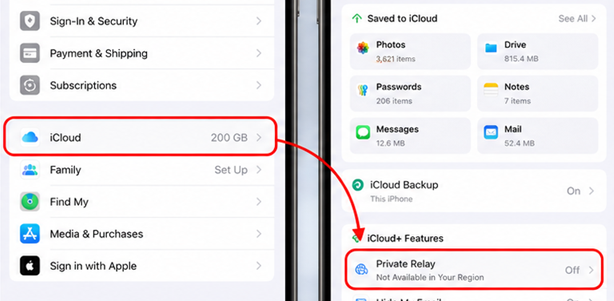
  1. 打開 設定 > [您的姓名] > iCloud.
  2. 確保 雲+ نشط. إذا كنت تحصل على مساحة التخزين الخاصة بك عبر Family Sharing، فتحقق من أن منظم العائلة لا يزال يشارك الخطة معك.
  3. 打開 قائمة توفر Private Relay الحالية من Apple وتحقق من البلد الذي تستخدم فيه iPhone فعليًا.
  4. إذا كنت تسافر في منطقة غير مدعومة، فانتظر حتى تعود إلى منطقة مدعومة. تقول Apple إن Private Relay تتوقف وتعود للعمل تلقائيًا مع تغير التوفر الإقليمي.
    إعدادات iCloud على iPhone تظهر اشتراك iCloud Plus وصفحة توفر ميزة Private Relay من Apple.
    تتطلب Private Relay اشتراك iCloud+ وتعمل فقط في البلدان والمناطق المدعومة.

إذا كان اشتراك iCloud+ نشطًا ويظهر بلدك ضمن قائمة Apple، فهذا يعني أن حسابك مؤهل. في حال استمرار ظهور التحذير، تابع الخطوات التالية وقم بتحديث الإعداد الرئيسي دون تغيير كلمات مرور Wi-Fi.

3. تحديث ميزة Private Relay من إعدادات iCloud

قد يظل مفتاح Private Relay الرئيسي في حالة تعطل بعد أن يغير 蘋果手機 الشبكات أ或者 يستعيد اتصاله بعد انقطاع. يؤدي إيقاف تشغيله، ثم إعادة تشغيل الجهاز، وإعادة تمكينه مرة أخرى إلى جعل iOS يطلب اتصال Private Relay جديدًا.

تعمل هذه الخطوة على إعادة بناء جلسة Private Relay على مستوى الجهاز. لا تستخدم هذه الطريقة لتجاوز قيود بلد معين أ或者 شبكة تشير صراحةً إلى أنها غير متوافقة.

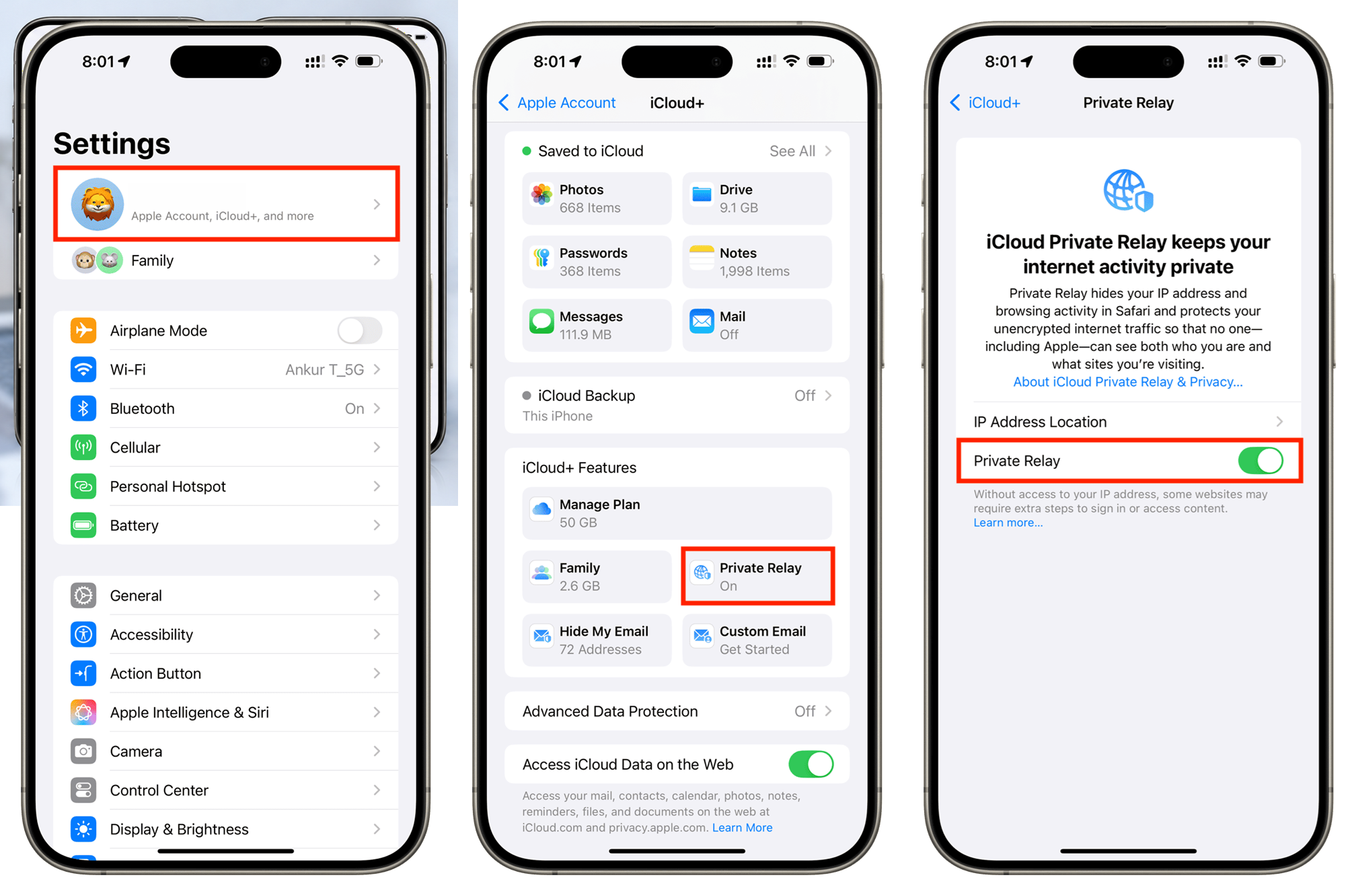
  1. 打開 Settings > [اسمك] > iCloud > Private Relay.
  2. 關掉 私人接力 並確認 Turn Off Private Relay.
  3. 重新開始 蘋果手機.
  4. عد إلى نفس الشاشة وقم بتشغيل 私人接力 再來一次。
    إعدادات iCloud على iPhone لتبديل Private Relay وإعادة تشغيله.
    قم بتحديث مفتاح Private Relay الرئيسي قبل تغيير إعدادات الشبكة الأكثر تعمقًا.

إذا أعيد الاتصال بنجاح، توقف هنا. أما إذا ذكر iOS اسم شبكة Wi-Fi معينة أ或者 ظهر التحذير على البيانات الخلوية فقط، فتابع أدناه وافحص هذا الاتصال الفردي.

4. التحقق من إعداد Private Relay لشبكات Wi-Fi والبيانات الخلوية

تفشل ميزة Private Relay على اتصال واحد فقط عندما تكون شبكة Wi-Fi أ或者 خط البيانات الخلوية قد قام بتعطيلها أ或者 رفضها. يتحكم خيار Limit IP Address Tracking في هذا السلوك بشكل منفصل لكل اتصال.

يساعد التحقق من كلا الإعدادين في تحديد ما إذا كانت 隱私功能 معطلة محليًا أ或者 أن الشبكة نفسها غير متوافقة. لا تكون هذه الخطوة ضرورية عندما تكون Private Relay غير متاحة في كل مكان.

استخدم الإعداد وفقًا للرسالة الظاهرة بدلاً من محاولة فرضه في اتجاه واحد:

當前的 الإعداد الصحيح
الشبكة تدعم Private Relay وترغب في حماية خصوصيتها. 打開 Limit IP Address Tracking.
表示 iPhone صراحةً إلى أن الشبكة غير متوافقة ويجب عليك استخدامها. 關掉 Limit IP Address Tracking لهذه الشبكة. سيتم تعطيل Private Relay عليها.
ترغب في إبقاء Private Relay نشطًا. اترك الإعداد قيد التشغيل وانتقل إلى شبكة Wi-Fi أخرى أ或者 اتصال خلوي يدعمه.

解釋 蘋果說明 الخاصة بـ Private Relay لكل شبكة أن اختيار شبكة Wi-Fi ينطبق على أجهزتك الأخرى المُسجّل دخولها بنفس حساب Apple. أما اختيار الاتصال الخلوي فهو خاص بشريحة SIM أ或者 eSIM تلك.

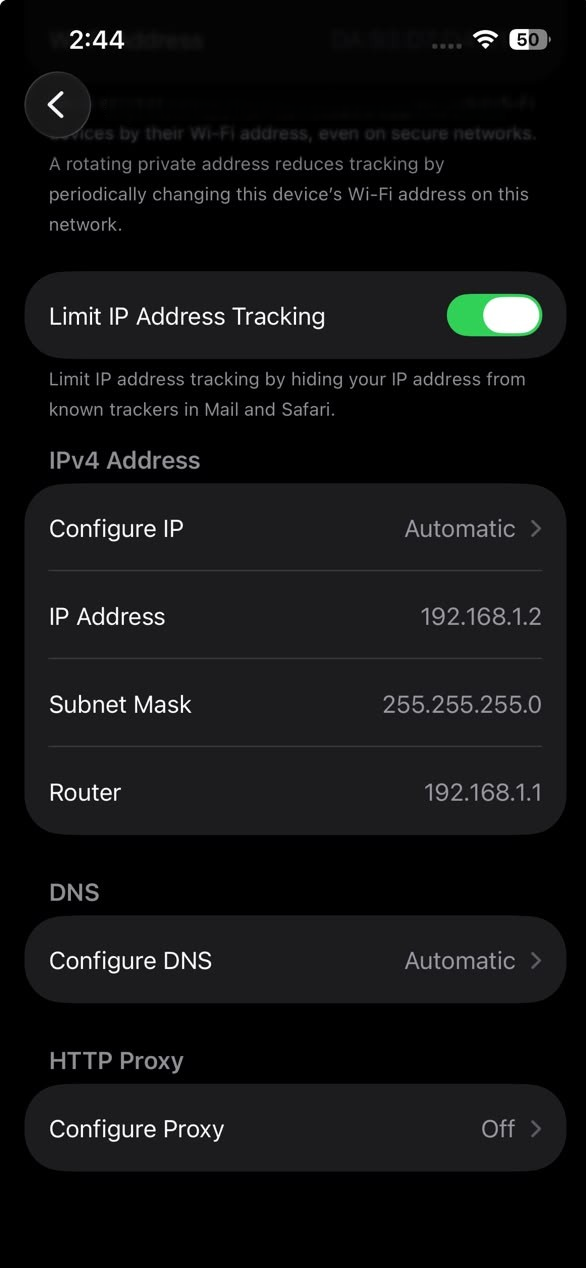
  1. بالنسبة لشبكة Wi-Fi، افتح 設置> Wi-Fi 然後按 . 按鈕 信息 連接的網絡旁邊。
  2. 調整選項 Limit IP Address Tracking وفقًا للجدول أعلاه.
    إعدادات شبكة Wi-Fi في iPhone مع تمكين Limit IP Address Tracking.
    يتحكم هذا المفتاح الخاص بكل شبكة في إمكانية عمل Private Relay على شبكة Wi-Fi المحددة.
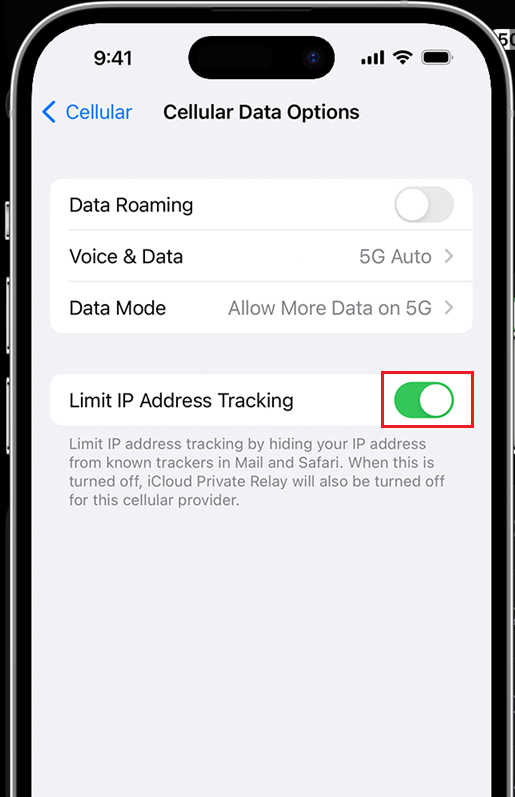
  3. لبيانات الهاتف المحمول (cellular data)، افتح 設置 > 蜂窩網絡. اختر الخط النشط ضمن 模擬人生,然後啟用 Limit IP Address Tracking. 在一個 iOS的18 أ或者 الإصدارات الأقدم، قد يكون هذا الإعداد موجودًا داخل 蜂窩數據選項.
    إعدادات Cellular في iPhone مع تمكين Limit IP Address Tracking لشريحة SIM النشطة.
    لكل من Cellular وWi-Fi إعداد شبكة Private Relay الخاص بها.
  4. 使用時 無線上網 في الفنادق أ或者 المطارات أ或者 الشبكات العامة، افتح Safari وأكمل صفحة تسجيل الدخول أ或者 شروط الاستخدام الخاصة بالشبكة قبل اختبار Private Relay.
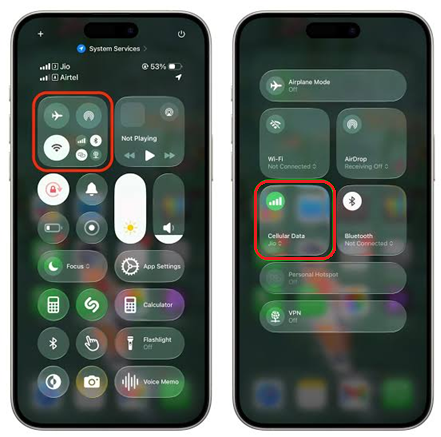
  5. قارن بين شبكة Wi-Fi وبيانات الهاتف المحمول (cellular data). إذا كان Private Relay يعمل على اتصال واحد، فهذا يعني أن iPhone وحساب iCloud+ يعملان بشكل صحيح؛ أما الشبكة الأخرى فهي ترفض أ或者 تقوم بتصفية خدمة الترحيل.
    انتقال iPhone من شبكة Wi-Fi إلى بيانات الهاتف المحمول بعد تحذير عدم توافق شبكة Private Relay.
    إذا كان Private Relay يعمل على بيانات الهاتف المحمول ولكن ليس على شبكة Wi-Fi واحدة، فمن المرجح أن تكون الشبكة هي السبب.

تسمح Apple لشبكات الأعمال، والمدارس، وشبكات الرقابة الأبوية، والشبكات ذات التصنيف الصفري بفرض تعطيل Private Relay. إذا كنت تستخدم شبكة لا تديرها بنفسك، فاستخدم اتصالاً آخر أ或者 استفسر من المسؤول عما إذا كان Private Relay مسموحًا به.

إذا كان Private Relay يعمل على شبكة Wi-Fi أ或者 البيانات الخلوية، فإن المشكلة كانت خاصة بالاتصال الآخر. أما إذا استمرت المشكلة مع جميع الشبكات، فانتقل إلى الخطوات التالية وتفحص إعدادات البرامج أ或者 فلاتر جهاز التوجيه (الراوتر).

5. تعطيل VPN 和 DNS وفلاتر الأمان وجهاز التوجيه مؤقتًا

لحل مشكلة عدم توفر iCloud Private Relay على 蘋果手機، قد تحتاج إلى تعطيل VPN 和 DNS وفلاتر الأمان وجهاز التوجيه مؤقتًا. يفشل Private Relay في العمل عندما تحظر شبكة VPN، أ或者 مانع محتوى، أ或者 خدمة DNS مخصصة، أ或者 جدار حماية، أ或者 تطبيق رقابة أبوية، أ或者 ملف تعريف إدارة حركة البيانات التي يحتاجها.

يساعد إيقاف تشغيل كل فلتر على حدة في تحديد مصدر التعارض. قد تقوم فلاتر جهاز التوجيه (الراوتر) مثل Pi-hole بحظر طلبات Private Relay من Apple عمدًا، لأن Private Relay وفحص DNS المحلي يتنافسان على نفس طلبات التصفح.

لا تستخدم اختبار فلتر شخصي لإزالة عناصر التحكم من جهاز iPhone مُدار. يجب أن تقرر المؤسسة التي قامت بتثبيتها ما إذا كان Private Relay مسموحًا به.

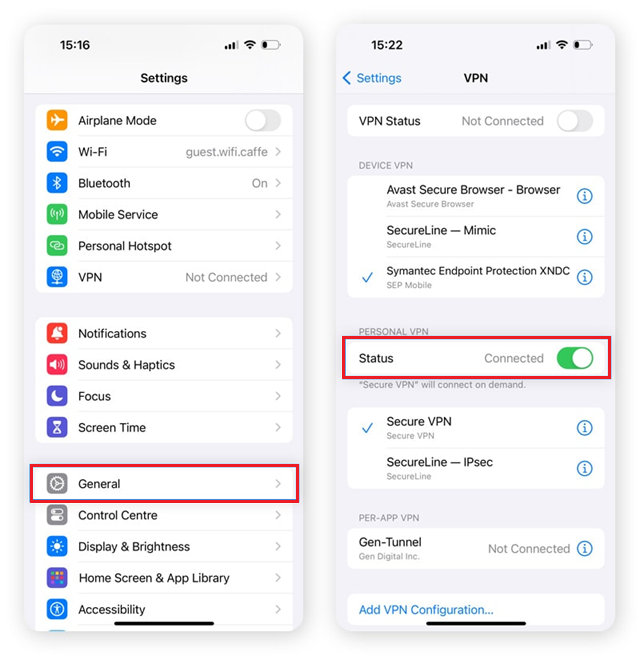
  1. 打開 設定 > 常規 > VPN 和裝置管理 وافصل أي VPN نشط.
    إعدادات VPN وإدارة الجهاز على iPhone تُستخدم لتعطيل VPN أ或者 مراجعة الملفات التعريفية التي تؤثر على Private Relay.
    يمكن لشبكات VPN وفلاتر DNS وملفات تعريف الإدارة أن تتعارض مع اتصال Private Relay.
  2. أوقف مؤقتًا تطبيقات DNS التابعة لجهات خارجية، وجدران الحماية، وحظر الإعلانات، والرقابة الأبوية، أ或者 تطبيقات الأمان، ثم أعد تشغيل 蘋果手機.
  3. إذا ظهر التحذير فقط على شبكة Wi-Fi المنزلية، أعد تشغيل المودم وجهاز التوجيه (الراوتر). راجع أي فلترة DNS، أ或者 أدوات رقابة أبوية، أ或者 حماية من التهديدات، أ或者 فحص حركة المرور المفعّلة في جهاز التوجيه (الراوتر).
  4. إذا كنت ترغب في أن يعمل Private Relay، فقم بتكوين فلتر تملكه للسماح لحركة بيانات Private Relay من Apple باستخدام إرشادات الشبكة 來自蘋果。
  5. إذا كنت بحاجة إلى الفلتر المحلي لفحص جميع أنشطة التصفح، فاترك Private Relay معطلاً لتلك الشبكة Wi-Fi بدلاً من ذلك.
  6. لا تحذف ملف تعريف إدارة خاص بالعمل، أ或者 المدرسة، أ或者 شركة الاتصالات، أ或者 العائلة. اسأل المسؤول عما إذا كان ملف التعريف يتطلب بقاء Private Relay معطلاً.

推薦 إرشادات Apple الأوسع لشبكات VPN وبرامج الأمان باختبار شبكة أخرى وإزالة الفلاتر غير المدارة قبل إعادة تعيين الشبكة.

إذا عمل Private Relay بعد إيقاف أحد الفلاتر مؤقتًا، فأعد تمكين الأدوات الأخرى. اتصل بمزود الفلتر إذا كنت بحاجة إلى عمل كلتا الخدمتين معًا.

إذا استمر الفشل مع إيقاف الفلاتر غير المُدارة مؤقتًا، فتابع أدناه مع تحديث iOS وإعادة ضبط الشبكة النهائية.

6. تحديث iOS، ثم إعادة تعيين إعدادات الشبكة كخطوة أخيرة فقط

لا يستحق تكوين شبكة iOS القديم المسح إلا بعد فشل Private Relay عبر عدة شبكات معروفة وموثوقة. يأتي تحديث iOS أولاً لأنه ينعش شبكة النظام دون حذف الاتصالات المحفوظة.

لا تقم بإعادة تعيين إعدادات الشبكة إلا إذا كانت حالة الحساب والمنطقة وحالة الخدمة وفحوصات التصفية واضحة بالفعل.

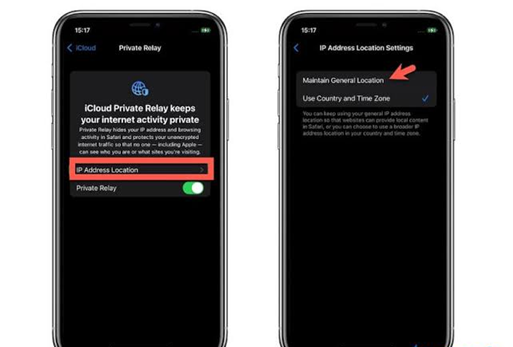
قبل إعادة التعيين، تأكد من أن الترحيل غير متاح بالفعل. إذا كان يظهر On ولكن موقعًا إلكترونيًا يعرض مدينة خاطئة أ或者 يقدم محتوى غير محلي، فاختر IP Address Location > Maintain General Location.

يغير هذا الإعداد الموقع الذي يظهر لمواقع الويب. إنه لا يعيد توصيل ترحيل غير متاح.

إعداد موقع عنوان IP لـ Private Relay على iPhone مضبوط على Maintain General Location.
يمكن أن يؤدي الحفاظ على موقع عام إلى تقليل مشكلات توافق المواقع دون إيقاف تشغيل Private Relay بالكامل.
  1. 打開 設置>常規>軟件更新 وقم بتثبيت أحدث إصدار من iOS متاح لجهاز iPhone.
  2. أعد تشغيل الجهاز، أعد الاتصال بشبكة Wi-Fi، واختبر Private Relay مرة أخرى.
  3. إذا فشلت شبكة Wi-Fi محفوظة واحدة فقط، فافتح 設置> Wi-Fi, 點擊按鈕 信息 الخاص بها، اختر 忘記這個網絡، ثم انضم إليها مرة أخرى.
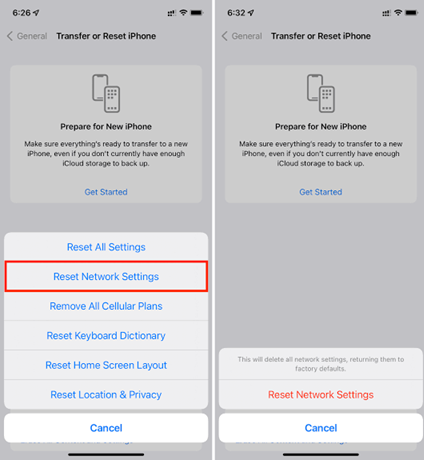
  4. إذا ظل Private Relay غير متاح على عدة شبكات معروفة وموثوقة، فدوّن كلمات مرور Wi-Fi الخاصة بك. افتح Settings > General > Transfer or Reset iPhone > Reset > Reset Network Settings.
شاشات تحديث برامج iPhone وإعادة تعيين إعدادات الشبكة المستخدمة لإصلاح مشكلة عدم توفر Private Relay.
أعد تعيين إعدادات الشبكة فقط بعد التأكد من أن فحوصات الحساب والشبكة 和 VPN والملف الشخصي الأكثر أمانًا لم تستعد Private Relay.

أعد الاتصال بشبكة Wi-Fi وقم بتشغيل Private Relay مرة أخرى.

消除 重置網絡設置 شبكات Wi-Fi وكلمات المرور المحفوظة، وإعدادات البيانات الخلوية، وإعدادات VPN 和 APN. لا يؤدي ذلك إلى مسح البيانات الشخصية. يشرح دليل إعادة تعيين شبكة iPhone التأثير.

قد يعرض تطبيق Apple Mail التحذير ذي الصلة: تمنع إعدادات الشبكة الخاصة بك تحميل المحتوى بشكل خاص. تتعلق هذه الرسالة بحماية خصوصية البريد (Mail Privacy Protection) بدلاً من حالة Private Relay نفسها.

استخدم فحوصات تحميل خصوصية البريد عندما يكون هذا هو النص الدقيق الظاهر على الشاشة.

إذا استمر فشل Private Relay على حساب iCloud+ نشط في منطقة مدعومة، سواء عبر Wi-Fi أ或者 البيانات الخلوية، فاتصل بـ 蘋果支持.

اذكر التحذير الدقيق، وإصدار iOS، وحالة VPN أ或者 الفلتر، وما إذا كان الفشل يحدث بعد شبكة معينة. ستساعد لقطة شاشة من الإعدادات > [اسمك] > iCloud > Private Relay شركة Apple على التمييز بين مشكلة في الحساب أ或者 فشل في 裝置 أ或者 الاتصال بالترحيل.

إذا أدى التحديث أ或者 إعادة الاتصال أ或者 إعادة التعيين إلى استعادة Private Relay، فهذا يعني أن iPhone احتفظ بحالة شبكة قديمة. أما إذا استمر الفشل بعد مراجعة Apple للحالة الواضحة، فإن السبب المتبقي يكون متعلقًا بالحساب أ或者 شركة الاتصالات أ或者 الخدمة نفسها، وليس إعدادًا آخر تحتاج إلى تغييره باستمرار.

評論被關閉。