

你需要知道的最重要的事情
- 您可以透過設定(開始 > 設定 > 系統 > 剪貼簿)啟用剪貼簿歷史記錄,最多可保留 25 個項目,包括小於 4MB 的文字、URL 和影像。
- 啟用剪貼簿歷史記錄後,按 Windows + V 鍵即可訪問,您可以貼上、固定、刪除或清除歷史記錄。
- 啟用跨裝置同步功能並使用同一個 Microsoft 帳戶登入後,即可將一台裝置上的項目複製並貼上到另一台裝置上。
關鍵點
- 剪貼簿歷史記錄預設為停用狀態,但您可以透過以下方式手動啟用它: 設置.
- 啟動後,它會儲存您複製的所有文字和圖像,方便您以後將其貼到任何您想要的位置。
- 剪貼簿歷史記錄最多可同時保存 25 個項目以供將來使用,並且可以透過按 Win + V 鍵輕鬆存取。
- 您也可以透過以下方式同步剪貼簿歷史記錄 你的所有設備 簡單幾步即可完成。

Windows 10 2019 年 5 月更新為該作業系統的用戶帶來了許多改進和新功能。
這些功能包括全新的剪貼簿體驗,可讓您存取複製項目的歷史記錄、在多個裝置之間同步剪貼簿,甚至可以固定您最常用的項目。
這個案子是怎麼處理的?
剪貼簿通常一次只能儲存一個項目,這意味著每當你複製一個新項目時,前一個項目就會失效並被取代。
但是,剪貼簿歷史記錄一次最多只能保存 25 個內容。要存取這些內容,您需要進入剪貼簿歷史記錄並手動選擇。
重新啟動電腦會清空剪貼簿。因此,如果您想保留特定內容,請務必小心。
此外,您可以將項目固定到剪貼簿歷史記錄中,以確保它們在任何情況下都不會遺失或被刪除。建議固定常用項目以便快速存取。
如果你想最大限度地利用你的作品集,請繼續閱讀,了解如何做到這一點。
如何啟用剪貼簿歷史記錄和同步功能?
1. 透過設定
-
- 1. 按下 . 按鈕 開始 在工作列中開啟搜尋框。您也可以按快捷鍵來完成此操作。 Windows鍵 على 鍵盤.
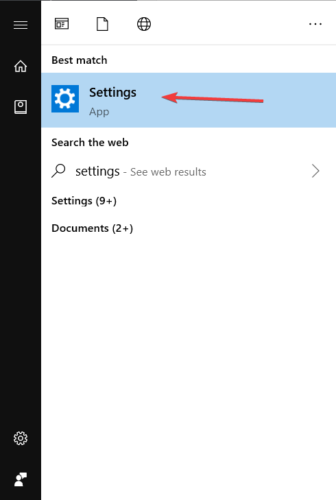
- 2. 在 Windows 搜尋框中,輸入 設置 然後點選第一個結果。
![點擊 Windows 設定]()
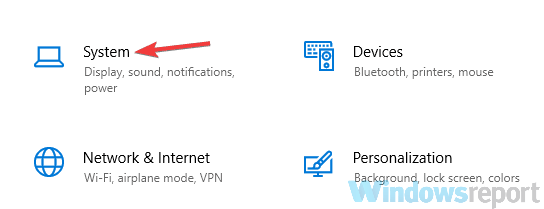
- 3. 在「設定」應用程式中,點選 系統.
![系統設定應用程式中的小工作列圖標]()
- 4. 在左側面板中,選擇 剪貼板.
![剪貼簿日誌設定]()
- 5. 在右側部分,您會發現兩個已停用的選項: 剪貼板歷史 和 跨裝置同步.
- 第一個選項將剪貼簿內容與其他裝置同步。
- 如果您擔心複製敏感數據,最好使用第二種方法,該方法僅在一個裝置上同步資訊。
- 6. 啟用您喜歡的選項。
- 7. 套用並儲存變更後,關閉視窗。
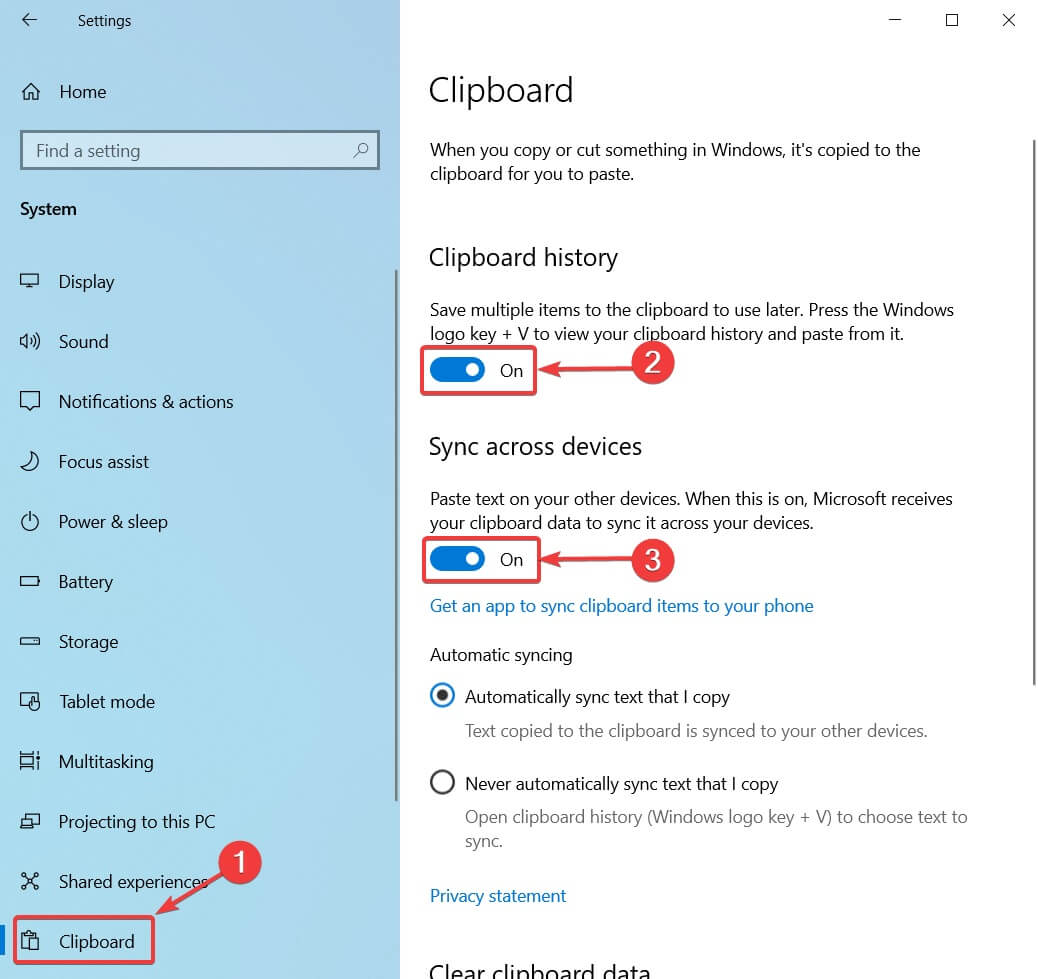
剪貼簿歷史記錄功能可讓您儲存多個項目以供日後使用。要使用任何新的剪貼簿功能,您需要先在「設定」應用程式中啟用它們,因為它們預設是關閉的。這與在電腦上查看 Apple 照片的方式類似。
「從不自動同步我複製的文字」選項會阻止項目自動同步;您需要手動點擊剪貼簿中項目旁的雲端圖示進行同步。請確保停用此選項,以便完全控制複製的內容,就像您控制DVD 燒錄一樣。
如果您在開啟「設定」應用程式時遇到問題,請參閱本文以解決該問題。
如何查看我的剪貼簿歷史記錄?
啟用剪貼簿歷史記錄和跨裝置同步後,您可以在任何應用程式中使用這些功能:
- 只需按下我的兩個鍵 Windows + V剪貼簿面板將會出現。
![在 Windows 10 中存取剪貼簿歷史記錄]()
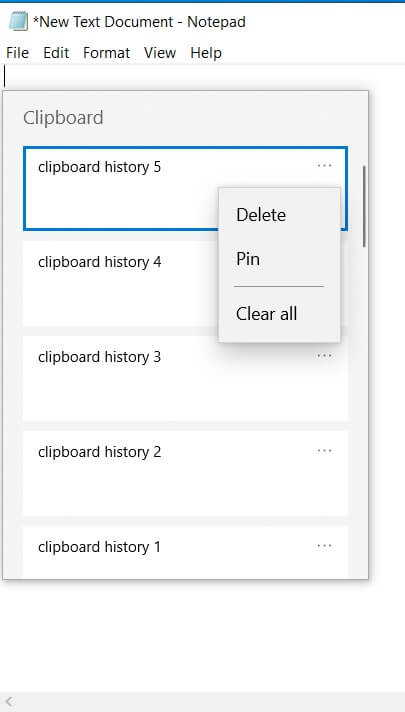
- 在此面板中,您將看到複製到剪貼簿的項目的日誌,最近的項目顯示在頂部。要貼上特定項目,請按一下它。
- 之後,它將被貼到當前應用程式中。
剪貼簿日誌的其他實用功能
您也可以選擇置頂、刪除或清除項目的歷史記錄。若要執行此操作,只需點擊任意項目旁邊的三個點,即可顯示相關選項。
需要注意的是,日誌會顯示最後複製的 25 個項目,包括 URL、網頁中的文字、文件和小於 4 MB 的圖片。
至於同步選項,在設定中啟用後,您就可以在多個裝置上使用複製的項目。例如,如果您在一台電腦上複製文本,就可以將其貼到另一台電腦上。
請注意,要使此功能生效,您必須在兩台裝置上登入同一個 Microsoft 帳戶。
如您所見,在 Windows 10 中使用新的剪貼簿歷史記錄非常簡單實用,尤其是在啟用同步功能並在多個裝置上工作時。
如果您還有其他問題,請隨時在下方評論區留言,我們一定會查看。
評論被關閉。