如何在 Word 中移除浮水印
هل تبحث عن طريقة لإزالة العلامة المائية من مستندات Word؟ اكتشف أسهل الخطوات للتخلص منها بفعالية وتحسين مظهر ملفاتك الاحترافي. ابدأ الآن!
要點:
- عادةً ما تكون عملية إزالة العلامة المائية من Word 文檔 سهلة ويمكن إجراؤها مباشرةً عبر الإعدادات.
- مع ذلك، أفاد بعض المستخدمين أنهم يواجهون صعوبة في إزالة العلامة المائية من مستنداتهم، مما قد يشير إلى مشكلة في Word تتطلب حلاً.
- لقد أعددنا لك دليلاً شاملاً يقدم جميع الخيارات المتاحة للتخلص من هذه العلامات المائية غير المرغوب فيها، والتي قد تؤثر على جودة مستندات Word.
تساعد العلامات المائية مستخدمي Microsoft Word على إبراز سمات معينة في المستند بوضوح تام للقراء.
على سبيل المثال، يمكنك استخدامها لإعلام الزملاء بأن مستند Word الخاص بك هو مسودة، أ或者 للإشارة إلى أنه سري للغاية، على سبيل المثال لا الحصر.
ولكن قد يأتي وقت لا تحتاج فيه إلى العلامة المائية وترغب في حذفها، لتجد نفسك أمام علامة مائية عنيدة لا تزول على الرغم من اتباع الإجراءات الصحيحة.
وهنا تشعر بالعجز لأنك لا تستطيع إزالة العلامة المائية أ或者 التمييزات في Word.
إذا كنت تواجه هذه المشكلة، فهذه المقالة مخصصة لك. دعنا ننتقل مباشرةً لمعرفة كيفية إزالة علامة مائية عنيدة.
كيف يمكنني إزالة العلامة المائية من مستندات Word؟
-
1. افتح المستند الذي يحتوي على العلامة المائية التي ترغب في إزالتها.
-
2. 轉到選項卡 設計 (في Word 2010 和 Word 2007، انقر فوق علامة التبويب 頁面佈局).
-
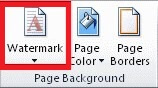
3.選擇 水印 從可用選項列表中。
![لا يمكن إزالة العلامة المائية في Word]()
-
4. 點擊 去除水印.
-
5. يجب ألا يعرض مستندك العلامة المائية بعد الآن.
إذا كنت تتساءل عن كيفية إزالة العلامة المائية في Word للحصول على مستند نظيف، فلدينا الحل لك. يمكنك القيام بذلك من الإعدادات المضمنة في التطبيق بخطوات قليلة فقط.
هذه هي الطريقة التقليدية السهلة التي يجب أن تنجح مع معظم المستخدمين. قبل تجربة طرق أخرى، يجب أن تتحقق مما إذا كانت هذه الطريقة تعمل.
في بعض الأحيان، لا تتأثر العلامة المائية بهذه الخطوات، لذا يمكنك محاولة بعض 解決方法.
ماذا تفعل إذا لم تتمكن من إزالة العلامة المائية في Word؟
1. استخدام قسم التذييل (Footer)
تُعد هذه الطريقة حلاً فعالاً ومُجرباً لإزالة العلامات المائية المستعصية، وتعتمد على الوصول إلى قسم التذييل في مستند Word.
- 使用權 قسم التذييل (Footer)، وذلك بالنقر المزدوج عليه.
- 定位 水印.

- 按 . 鍵 刪除.
- كرر هذه الخطوة لكل قسم في مستندك.
2. حفظ المستند بصيغة XML
تُعد لغة XML (لغة الترميز القابلة للامتداد) لغة ترميز أخرى تشبه إلى حد كبير HTML. الأهم من ذلك، أن حفظ Word 文檔 بصيغة XML يحوله إلى نص عادي، مما قد يساعد في إزالة العناصر المستعصية مثل العلامات المائية.
لذلك، يمكنك محاولة حفظ المستند كـ ملف XML إذا لم تتمكن العلامة المائية من الحذف بعد تطبيق الحلول المذكورة أعلاه.
- 點擊列表 文件 (ملف).
- 輕按 另存為 (حفظ باسم).
- اختر موقعًا مفضلاً لحفظ ملفك، مثل 這台電腦 (هذا الكمبيوتر).
- اكتب اسمًا مناسبًا في حقل 文件名 (اسم الملف).
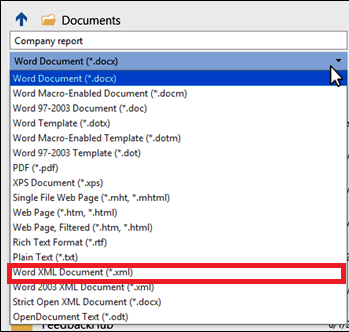
- 現在,點擊 保存類型 (حفظ بنوع) ومن القائمة، انقر على Word XML.
![إزالة العلامة المائية في Word 2013]()
- 輕按 節省 (節省)。
接下來,您需要: تعديل الملف 在記事本中。
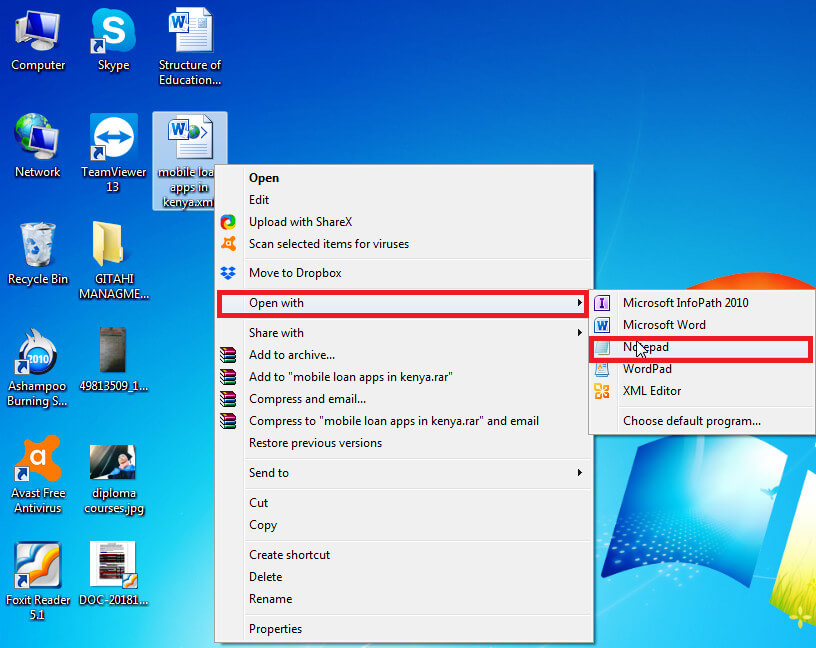
- انتقل إلى الموقع الذي حفظت فيه 反義詞 Word, 然後 右鍵單擊 選擇他 用記事本打開.

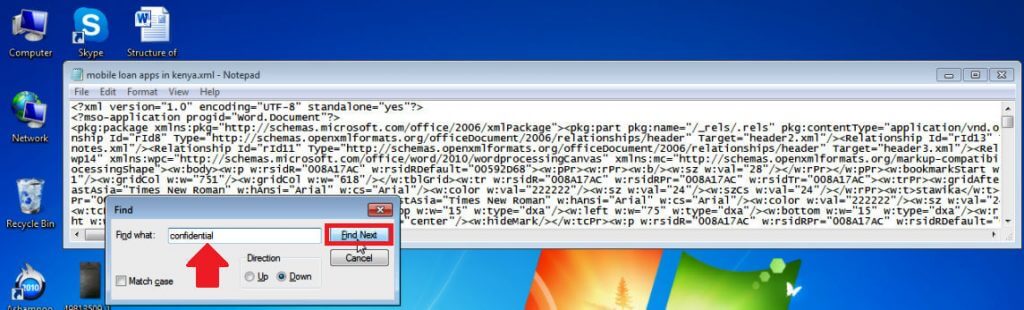
- ابحث عن عبارة 水印 بالضغط المتزامن على مفتاحي CTRL+F في لوحة المفاتيح. على سبيل المثال، اكتب 機密 (إذا كان هذا هو نص 水印)، ثم اضغط على “التالي”.
![إزالة علامة مائية Word 2017]()
- 刪除 單詞/العبارة مع الحفاظ على علامات الاقتباس.
- استمر في البحث والحذف حتى تختفي جميع تكراراتها.
- 保存更改 (انقر على زر الحفظ).
- 重新開放 المستند، ولكن هذه المرة باستخدام Word.
- 最後, 保存 作為文件 Word.
3. إزالة العلامة المائية عبر قسم الرأس
في العديد من إصدارات Word الحديثة، مثل 辦公室365 和 字2016 和 字2019، تكون العلامات المائية مثبتة في قسم الرأس. لإزالة العلامة المائية، ستحتاج إلى الوصول إلى منطقة الرأس 在文檔中。
- 雙擊 على منطقة الرأس في مستندك.

- حدد العلامة المائية بالنقر عليها ثم اضغط على مفتاح 刪除.
كرر هذه العملية إذا كان مستند Word الخاص بك يتكون من أقسام متعددة غير مرتبطة، وذلك لإزالة جميع تكرارات العلامات المائية في هذه الملفات.
فيما يلي خطوات بديلة للمساعدة في إزالة العلامات المائية العنيدة من رؤوس الصفحات:
- ادخل إلى رأس المستند عبر النقر المزدوج عليه.
- 轉到選項卡 主頁選項卡 ثم قم بتوسيع قائمة Select drop down .的 Word، والموجودة في أقصى اليمين.
- 選擇 選擇對象. سيتحول مؤشر الماوس إلى رأس سهم، مما يسهل تحديد العناصر المختلفة.
- انقر على العلامة المائية في منطقة Header Area 然後按 . 鍵 刪除.
قد تضطر إلى التمرير عبر المستند بأكمله للوصول إلى رأس كل قسم يحتوي على علامة مائية وحذف كل تكرار على حدة، خاصة في المستندات الطويلة.
4. استخدام السهم رباعي الاتجاهات لإزالة العلامة المائية في Word
يحل السهم رباعي الاتجاهات محل سهم تحديد الكائنات، وهو مفيد أيضًا في جميع إصدارات Word الحديثة تقريبًا، بما في ذلك Word عبر الإنترنت.
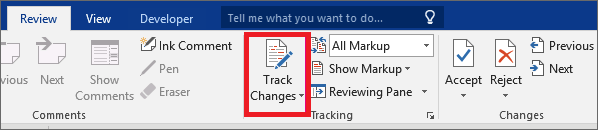
- 關掉 跟踪變化 في Word.
這是如何做到的:
- 點擊
評論 然後按 跟踪變化.
![إزالة علامة مائية من الصفحة الأولى في Word 2016]()
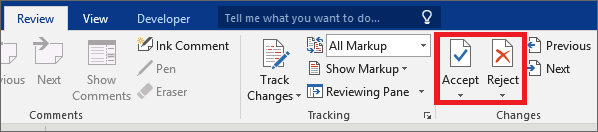
- أخيرًا، قم بإزالة أي ترميز في المستند بشكل دائم عن طريق 接受或拒絕更改 و刪除 أي تعليقات.

點擊 評論 然後 下一則. الآن اختر 接受 أ或者 拒絕.
- 打開 رأس قسم عنطريق 雙擊 داخل المنطقة.
- حرّك المؤشر فوق بعض الأحرف التي تشكل العلامة المائية حتى يتغير إلى سهم رباعي الاتجاهات.
- 定位 العلامة المائية (بمجرد النقر).
- 點擊 刪除.
- كرر هذه الخطوة لجميع الأقسام الأخرى التي تحتوي على علامة مائية عنيدة.
يمكنك أيضًا استخدام زر Backspace鍵 代替 زر Delete.
5. إزالة الرأس والتذييل
قد لا تختفي 水印 أحيانًا إذا أصبح Word 文檔 الخاص بك تالفًا، ربما نتيجة لحفظ نسخة مستعادة حديثًا بعد تعطل مفاجئ لبرنامج Word.
يعود ذلك إلى مشكلات تنشأ عن الترميز اللاحق.
تجدر الإشارة إلى أن هذه الطريقة تعمل بكفاءة عالية لمستخدمي 微軟Word 2007和 Word 2010
- 另請閱讀: 了解我 如何解決這個問題 “حدث خطأ” في Word/Excel على Windows.
- 打開 مستندك بالطريقة المعتادة.
- تأكد من أن المؤشر موجود في منطقة/قسم الرأس (Header) الذي يحتوي على 水印.
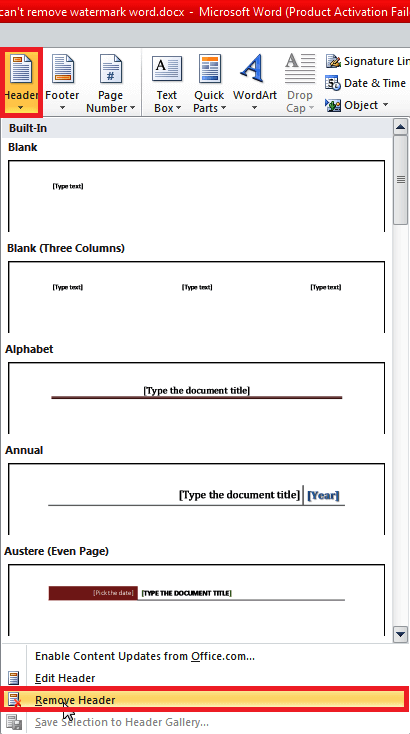
- 現在,前往 插入 並選擇 頭.
- 定位 Remove Header.
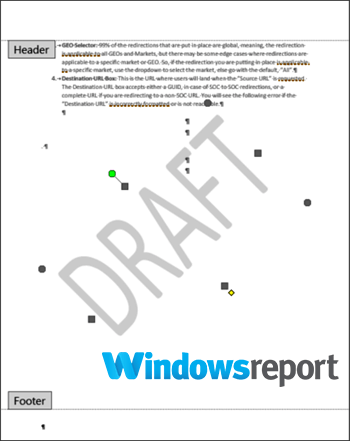
![علامة مائية مسودة عالقة]()
من المفترض أن يحل هذا الإجراء المشكلة. إذا لم ينجح الأمر، يمكنك المحاولة مرة أخرى عن طريق إزالة التذييل.
- 打開 مستندك.
- ضع المؤشر في منطقة التذييل (Footer) أ或者 القسم الذي يحتوي على 水印.
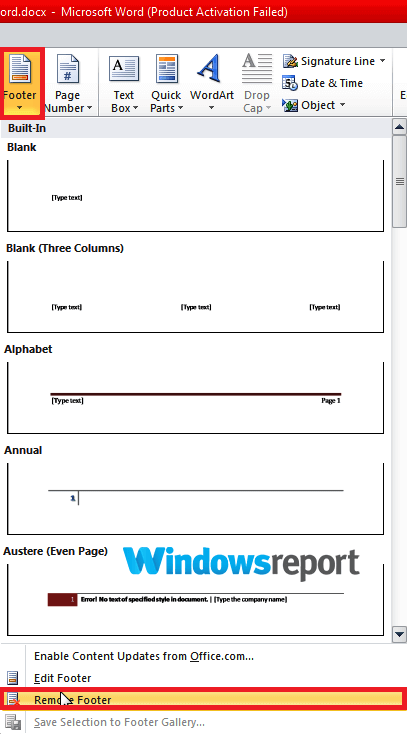
- 去 插入 然後 頁腳.
- 定位 Remove Footer.

يمكنك الآن إعادة بناء الرأس/التذييل إذا لزم الأمر، ومن المفترض أن يعمل دون تكرار مشكلة 水印، شريطة ألا تنسخ الرأس/التذييل الأصلي من الإصدارات التالفة من Word 文檔 你自己。
لماذا لا يمكنني إزالة العلامة المائية في Word حتى بعد كل هذه المحاولات؟
它可能看起來 Word 文檔 علامة حمراء (X) عند محاولتك إزالة العلامة المائية، مما يجعلك غير قادر على التخلص منها.
يحدث هذا عادةً في المستندات التي استخدم فيها المؤلف علامة مائية مخصصة. لحسن الحظ، لا يختلف حل هذه المشكلة كثيرًا عن خطوات حذف العلامات المائية المعتادة.
- 打開 منطقة الرأس للصفحة التي تعرض العلامة المائية.
- حدد العلامة المائية بالنقر عليها.
- 按 . 鍵 刪除 أ或者 Backspace鍵، أ或者 انقر بزر الفأرة الأيمن (右鍵單擊) 並選擇 切.
- وهكذا! يجب أن تكون العلامة قد اختفت!
هل يمكنني إزالة العلامة المائية في Word من الصفحة الأولى فقط؟
قد ترغب أحيانًا في إزالة العلامة المائية من الصفحة الأولى فقط في مستندك.
نعم، هذا ممكن، ولكن بشرط: يجب أن تكون أنت (أو مالك المستند) قد قمت بتمكين خيار “صفحة أولى مختلفة” (Different first-page) للرؤوس والتذييلات بعد إضافة العلامة المائية.
إذا واجهت مشكلة في تحرير مستند Word، يمكنك مراجعة هذا الدليل.
في معظم الحالات، ستختفي العلامة المائية تمامًا من رأس الصفحة الأولى عند تفعيل هذا الخيار.
ومع ذلك، لا يزال بإمكانك إزالتها بسهولة باتباع الخطوات المشروحة سابقًا إذا ظهرت لسبب ما.
讀者的支持對 Windows Report 至關重要。如果您透過我們的連結購買商品,我們可能會獲得佣金。
改進本指南


評論被關閉。