如何更改鍵盤佈局
غيّر تخطيط لوحة المفاتيح بسهولة! تعلم كيفية إضافة لغات جديدة أ或者 تبديل التخطيط على Windows 和 Mac 和 Android 和 iOS. احصل على الدليل الكامل هنا.
你需要知道的最重要的事情
- يمكنك إضافة تخطيط لوحة مفاتيح جديد في Windows 10 عبر Settings > Time & Language، ثم التبديل بين التخطيطات باستخدام اختصار Windows + Spacebar.
- لإزالة تخطيط لوحة مفاتيح غير مرغوب فيه من Windows 10، انتقل إلى علامة التبويب Language في Settings، اختر اللغة، ثم انقر على Options لتحديد التخطيط وحذفه.
- تتغير لوحة المفاتيح على الشاشة في Windows 10 لتتوافق مع طريقة الإدخال المحددة، ويمكن فتحها بالبحث عن “on-screen keyboard” واستخدامها كمرجع للكتابة.
重要筆記
- يمكنك تغيير تخطيط لوحة المفاتيح في Windows 10 إلى أي لغة تريدها.
- من علامة التبويب Settings، يمكنك إضافة أ或者 إزالة تخطيطات لوحة المفاتيح ببضع نقرات.
- بعد تثبيت تخطيط لوحة مفاتيح جديد على جهازك، يمكنك التبديل بين التخطيطات المتاحة باستخدام مفتاح Spacebar.

يُعد QWERTY هو 鍵盤佈局 الأكثر انتشارًا في العالم الغربي. ومع ذلك، قد يفضل بعض المستخدمين استخدام تخطيطات لوحة مفاتيح بديلة، مثل Dvorak أ或者 Colemak.
تختلف تخطيطات لوحة المفاتيح أيضًا بين البلدان. إذا كنت ترغب في استخدام تخطيطات مختلفة على Windows 10، فإليك كيفية القيام بذلك بسهولة.
كيف يمكنني تغيير تخطيطات لوحة المفاتيح في Windows 10؟
1. إضافة تخطيط لوحة مفاتيح جديد على Windows 10
يمكنك بسهولة إضافة تخطيط لوحة مفاتيح جديد إلى جهازك عبر 設定. يتطلب ذلك الانتقال إلى قسم 時間和語言 واختيار التخطيط الجديد يدويًا لإضافته.
من خلال تهيئة تخطيطات لوحة المفاتيح، ستتمكن من استخدام لوحة مفاتيح جهاز الكمبيوتر الخاص بك لكتابة الأحرف باللغات التي تختارها.
- 1. 打開 搜索工具 使用鍵盤快捷鍵 Windows + S.
- 2. أدخل الكلمة المفتاحية 鍵盤 在搜索框中。
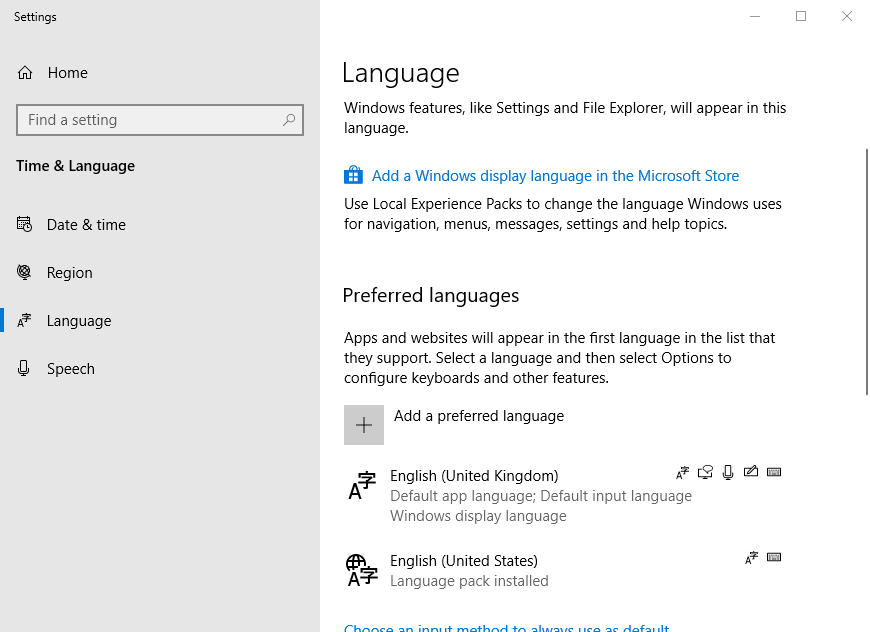
- 3. 點擊 Edit language and keyboard options 直接打開下方所示的視窗。
![علامة تبويب اللغة]()
- 4. حدد اللغة الإنجليزية، أ或者 أي لغة أخرى من اختيارك، في تلك النافذة.
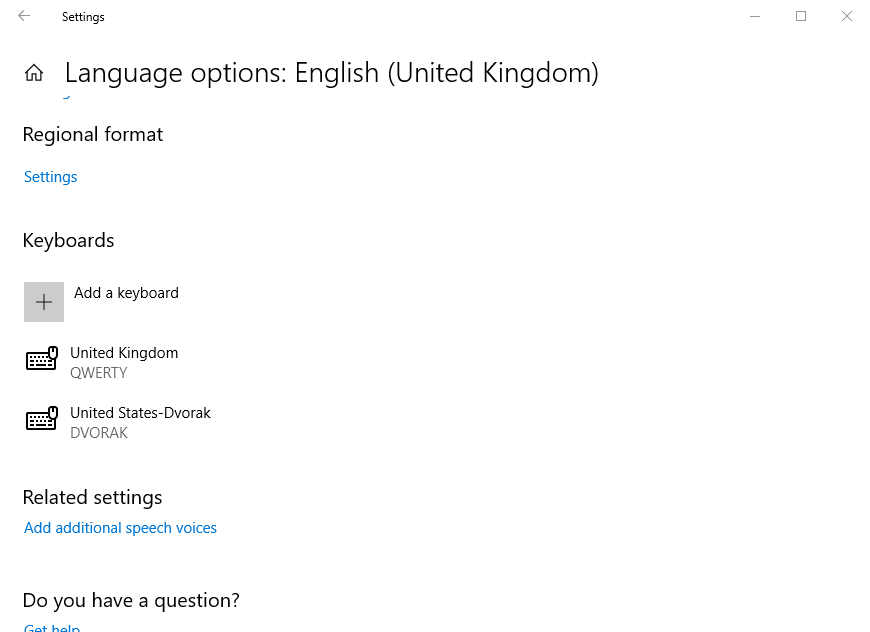
- 5. 點擊 選項 لفتح الإعدادات الموضحة أدناه مباشرةً.
![語言選項]()
- 6.然後點擊 Add a keyboard لتحديد تخطيط لوحة مفاتيح إنجليزية أ或者 أجنبية من القائمة المنسدلة.
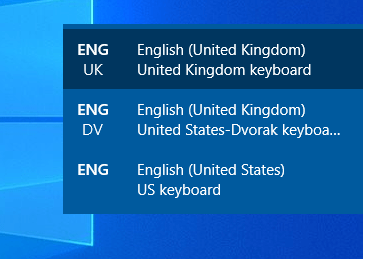
- 7. يمكن للمستخدمين بعد ذلك التبديل إلى تخطيط لوحة المفاتيح الجديد بالضغط على اختصار Windows + 空格鍵. استمر في الضغط على 空格鍵 للتنقل بين طرق الإدخال واختيار المطلوب.
![خيارات تخطيط لوحة المفاتيح]()
إذا كنت تواجه مشكلة في فتح تطبيق Settings، يمكنك الاطلاع على مقالنا المخصص 為了解決這個問題.
2. كيفية إزالة تخطيط لوحة المفاتيح
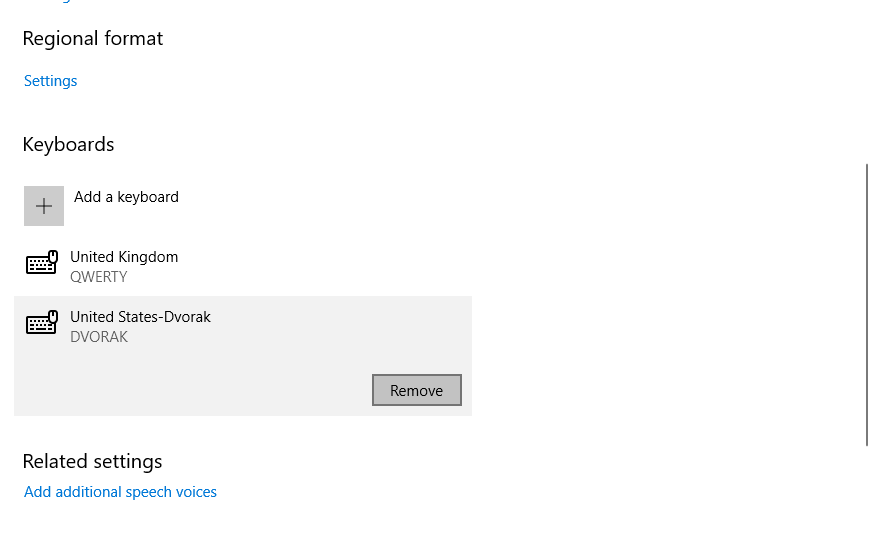
- لإزالة تخطيط لوحة مفاتيح من Windows 10، افتح علامة التبويب 語言 في Settings مرة أخرى.
- ثم اختر اللغة التي ترغب في إزالة تخطيط لوحة المفاتيح 它自己的。
- 點擊 選項.
- حدد تخطيط لوحة المفاتيح المطلوب من القائمة.
- 然後按 . 按鈕 移除.

3. كيفية فتح لوحة المفاتيح على الشاشة في Windows 10
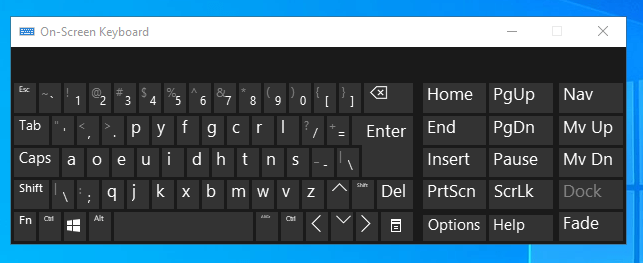
- سيؤدي تغيير تخطيط لوحة المفاتيح إلى تغيير لوحة المفاتيح على الشاشة لتتوافق مع طريقة الإدخال المحددة. لفتح لوحة المفاتيح على الشاشة، انقر على زر 在此輸入以進行搜索.
- 寫 屏幕上的鍵盤 在搜索框中。
- ثم اختر On-Screen Keyboard لفتح لوحة المفاتيح المعروضة أدناه، والتي تتضمن تخطيط DVORAK. يمكن للمستخدمين الذين لا يملكون لوحة مفاتيح مطابقة لطريقة الإدخال المحددة فتح لوحة المفاتيح على الشاشة كمرجع للكتابة.
![لوحة المفاتيح على الشاشة كيفية إزالة تخطيط لوحة المفاتيح في Windows 10]()
إذًا، هذه هي طريقة إضافة وإزالة تخطيطات لوحة المفاتيح على Windows 10. يمكنك بعد ذلك تجربة بعض تخطيطات لوحة المفاتيح الجديدة التي قد تكون أكثر كفاءة من QWERTY.
تجدر الإشارة إلى أن إضافة حزم لغات جديدة إلى Windows سيضيف أيضًا تخطيط لوحة مفاتيح خاصًا بها. قد يؤدي إضافة تخطيطات لوحة مفاتيح مختلفة إلى إضافة علامات التشكيل (accents)؛ إذا كنت ترغب في تعطيلها، فاقرأ هذا الدليل.
لدينا أيضًا دليل مخصص حول كيفية تغيير تخطيط لوحة المفاتيح على Windows 11 يمكنك الاطلاع عليه لمزيد من المعلومات.
في حال كنت تواجه مشكلات في إعدادات لوحة المفاتيح على جهاز الكمبيوتر الذي يعمل بنظام Windows 11، يمكنك إعادتها إلى الوضع الطبيعي؛ اقرأ هذا الدليل للحصول على خطوات مفصلة.
إذا كانت لديك أي أسئلة أ或者 اقتراحات أخرى، فلا تتردد في الوصول إلى قسم التعليقات أدناه.


評論被關閉。