如何在家存取你的工作電腦

اعمل بمرونة من أي مكان! تعرّف على كيفية الوصول الآمن لجهاز الكمبيوتر الخاص بعملك من المنزل. احصل على نصائح لـ Windows 和 Mac لإنتاجية أعلى.


重點

  • يُعد الوصول إلى 桌上型電腦 من المنزل أمرًا ضروريًا إذا كنت ترغب في الوصول إلى موارده أ或者 إجراء صيانة عليه.
  • يجب عليك التفكير في تغيير الإعدادات على جهاز الكمبيوتر البعيد للسماح بالاتصالات الخارجية.
  • سيؤدي استخدام Remote Desktop Connection على جهاز الكمبيوتر المنزلي إلى إنشاء الارتباط بجهاز الكمبيوتر الخاص بالعمل.
  • أيضًا، قد تتضمن أفضل طريقة للوصول إلى جهاز كمبيوتر العمل من المنزل استخدام تطبيق سطح مكتب بعيد تابع لجهة خارجية.
الوصول إلى كمبيوتر العمل من المنزل

بينما يضطر الكثير منا للعمل من المنزل، يصبح من الواضح تمامًا سبب رغبتك في الوصول إلى كمبيوتر العمل الخاص بك 從家裡。

يتيح لك اتصال 遠程桌面 الوصول إلى جميع مواردك وحتى صيانة جهاز الكمبيوتر الخاص بالعمل، وسيوضح لك دليلنا أدناه بالضبط بعض الطرق للقيام بذلك.

كما سترى أدناه، نتناول في هذه المقالة تطبيق 遠程桌面連接 المدمج في Windows 10، ونقترح أيضًا تطبيقًا تابعًا لجهة خارجية للحصول على نتائج أسرع.

كيف يمكنني الاتصال بكمبيوتر العمل الخاص بي من المنزل؟


1. استخدام اتصالات سطح المكتب البعيد

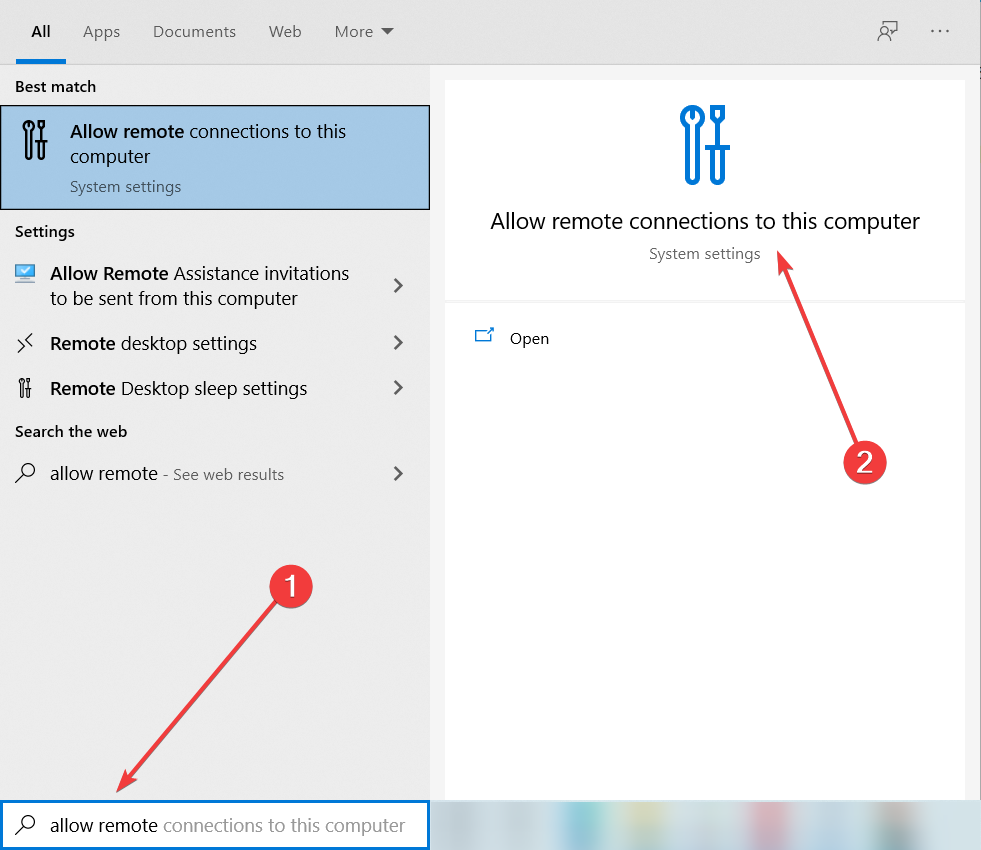
  1. 1. أولاً، يجب عليك تفعيل الوصول عن بُعد على جهاز الكمبيوتر البعيد. هذه خطوة أساسية لتهيئة الجهاز لقبول الاتصالات عن بُعد. للبدء، اضغط على مفتاح Windows + S,然後鍵入 allow remote في مربع بحث Windows الذي يظهر.

  2. 2. 點擊 允許遠程連接到這台計算機.

    السماح بالاتصالات عن بُعد في بحث Windows
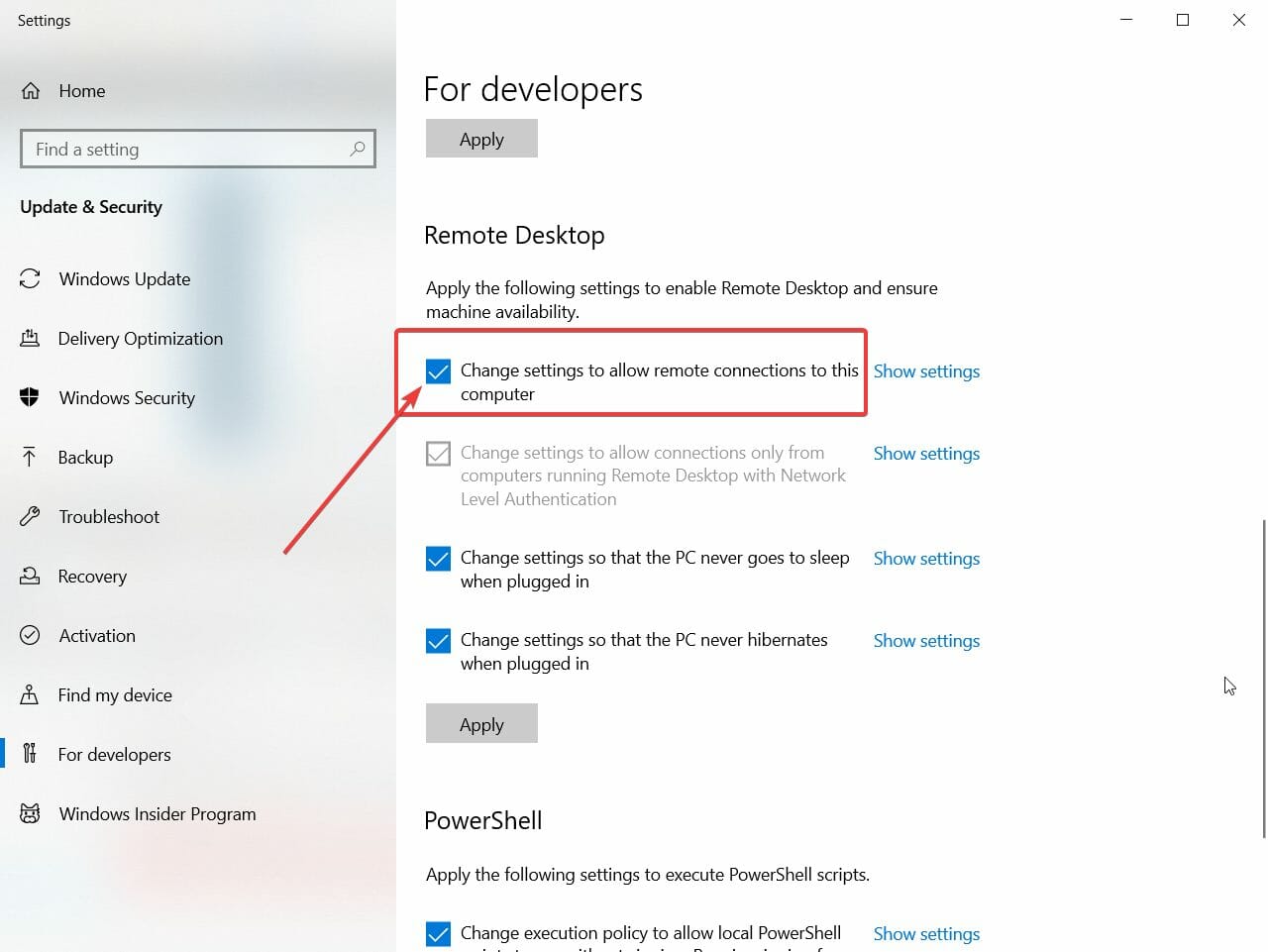
  3. 3. في النافذة التالية، مرر للأسفل وتأكد من تحديد خيار Change settings to allow remote connections to this computer.

    تفعيل خيار Change settings to allow remote connections to this computer
  4. 4. بعد ذلك، انقر على خيار Show settings option 位於它旁邊。

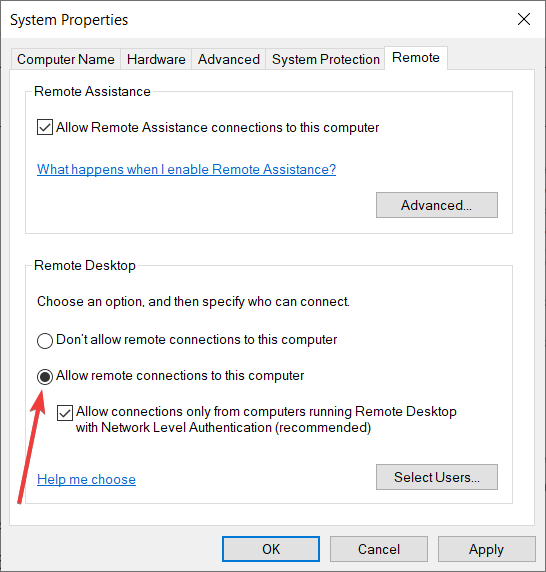
  5. 5. في النافذة التالية، حدد خيار 允許遠程連接到這台計算機. ستُطالب أيضًا بتغيير إعدادات السبات (hibernation) من إعدادات الطاقة لضمان عدم دخول 個人電腦 在睡眠模式。

    إعداد السماح بالاتصالات عن بُعد في Windows 10
  6. 6. لمزيد من الأمان، حدد خيار Allow connections only from computers running Remote Desktop with Network Level Authentication (recommended).

  7. 7. يمكنك أيضًا تحديد المستخدمين الذين يمكنهم الوصول إلى جهاز الكمبيوتر الخاص بك بالنقر على زر 選擇用戶.

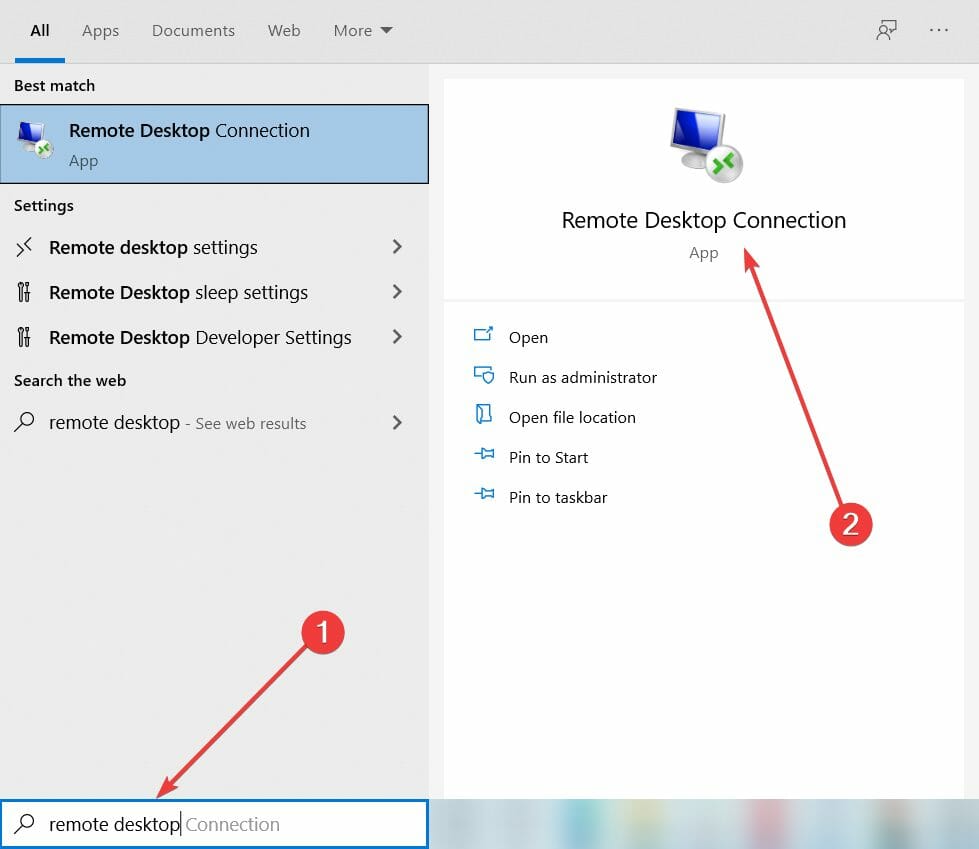
  8. 8. 按 . 鍵 Windows + S 並輸入 遠程桌面.

  9. 9.選擇 遠程桌面連接 的結果。

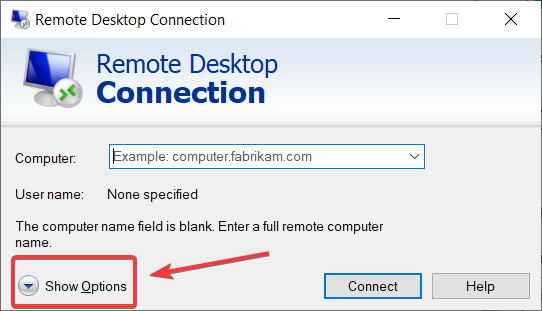
    الوصول إلى اتصالات سطح المكتب البعيد
  10. 10. 單擊 . 按鈕 顯示選項.

    إظهار خيارات اتصال سطح المكتب البعيد
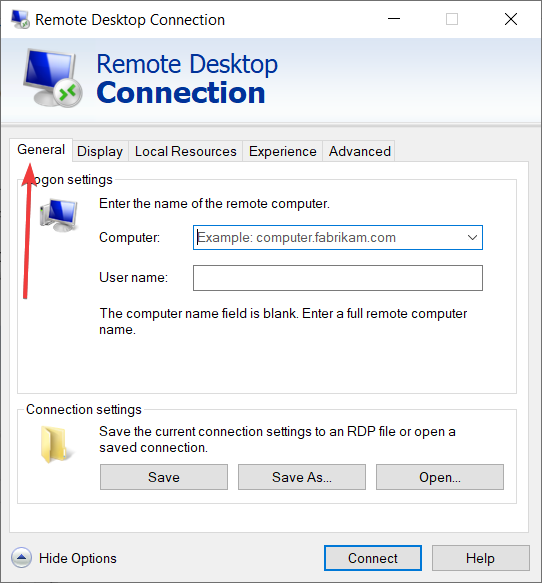
  11. 11. 在選項卡中 一般規格، اكتب اسم أ或者 عنوان IP لجهاز الكمبيوتر الذي ترغب في الاتصال به. يمكنك أيضًا تحديد اسم المستخدم للشخص الذي سيقوم بالاتصال في الأسفل.

    علامة التبويب General لاتصال سطح المكتب البعيد
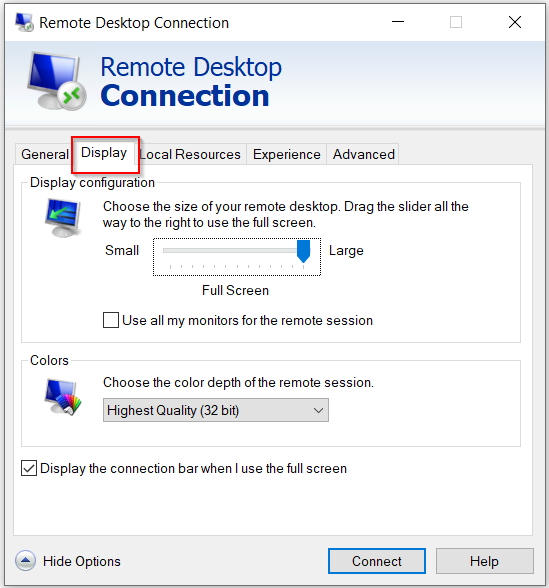
  12. 12. يمكنك تحديد حجم نافذة سطح المكتب البعيد وعمق الألوان من قسم 顯示螢幕 .

    علامة التبويب Display لاتصال سطح المكتب البعيد
  13. 13. يمكنك استعراض جميع علامات التبويب لتغيير وتكوين العديد من الموارد من جهاز الكمبيوتر البعيد.

  14. 14. بعد الانتهاء من التكوين، انقر على زر 連結.

  15. 你可以到達 جهاز الكمبيوتر الخاص بعملك من المنزل عبر Remote Desktop Connection. أولاً، تحتاج إلى السماح باتصالات سطح المكتب البعيد على جهاز كمبيوتر العمل، ثم يمكنك الاتصال به من جهاز الكمبيوتر المنزلي الخاص بك.

不限 遠程桌面連接 在平台上 Windows فحسب؛ بل يمكنك الاتصال بمضيف Windows باستخدام أنظمة Linux أ或者 Mac OS، لذا لا تتردد في تجربته.

2. استخدم تطبيقًا مخصصًا من طرف ثالث للوصول عن بُعد إلى كمبيوتر عملك

بينما يؤدي 遠程桌面連接 集成為 Windows الغرض، إلا أن هناك العديد من الإعدادات والتعديلات التي يجب الاهتمام بها قبل الاتصال بالكمبيوتر البعيد.

قد تكون هذه مهمة شاقة، والكثير من الأخطاء قد تحدث عند محاولة الاتصال بالكمبيوتر البعيد. لهذا السبب، نوصي بالنظر في استخدام أداة من طرف ثالث أسهل بكثير في الاستخدام للاتصال بـ كمبيوتر عملك من المنزل.

باستخدام أداة مشاركة الشاشة هذه، يمكنك الحصول على تحكم كامل في الاجتماعات عن بُعد والوصول إلى الملفات أ或者 التطبيقات التي تحتاجها من جهاز آخر. كما تتوفر لديك ميزات الدعم عن بُعد كلما احتجت إليها.

احصل على Mikogo

نأمل أن تكون قد اطلعت على حلولنا، والآن تعرف كيفية الوصول إلى كمبيوتر عملك من المنزل في 窗戶10.

بالطبع، يمكن تطبيق ذلك بالعكس؛ فباتباع نفس الخطوات، ستتمكن من الوصول إلى الكمبيوتر المنزلي من العمل.

لدينا قائمة كاملة بـ أفضل حلول سطح المكتب البعيد التي يمكنك تجربتها واختيار الأنسب لك. إذا كان لديك أي اقتراحات أخرى، فلا تتردد في استخدام قسم التعليقات أدناه.

نأمل أن تكون قد تمكنت من الوصول إلى كمبيوتر عملك من المنزل باستخدام دليلنا. أخبرنا في قسم التعليقات أدناه إذا كان لديك أي أسئلة.


讀者的支持 Windows報表. قد نحصل على عمولة إذا قمت بالشراء عبر روابطنا.

資訊圖示

關於這篇文章的註釋

改進本指南

評論被關閉。