

你需要知道的最重要的事情
- WinX DVD Author 是一款免費工具,可將多種格式的影片複製到 DVD 光碟上,並能夠建立可自訂的 DVD 選單,包括章節、字幕和背景音樂。
- WinX DVD Author 還包含 YouTube 影片下載、快速影片處理、VOB 檔案轉換和影片剪輯工具等附加工具。
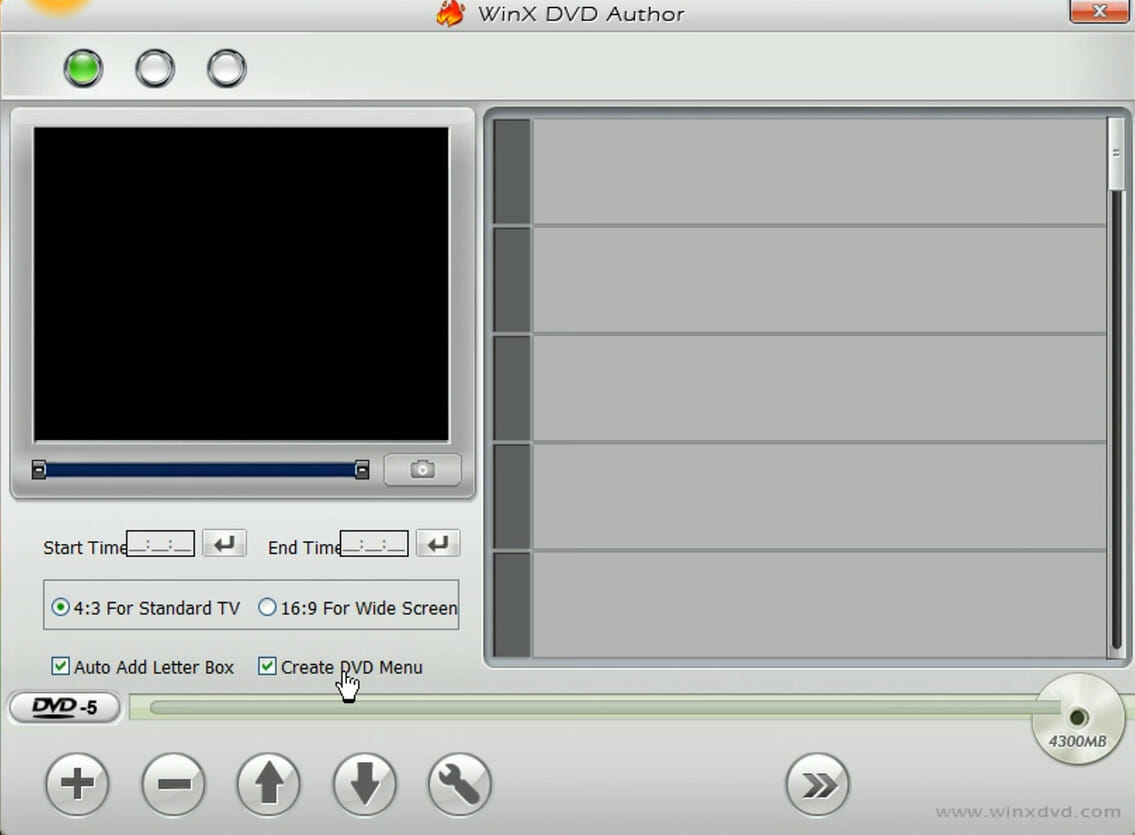
- 若要使用 WinX DVD Author 複製 DVD,請插入空白光盤,選擇“視頻 DVD 製作”,新增視頻,然後選擇顯示設定(4:3 或 16:9),並可選擇取消建立 DVD 選單。
關鍵點
- 儘管DVD光碟在IT領域可能逐漸淡出人們的視野,但與U盤相比,它們仍然是便攜式儲存的有效替代品。本指南將說明如何處理DVD光碟。 視窗.
- 本指南向擁有光碟機的使用者解釋如何操作。 燒傷 可刻錄DVD上的影片和其他文件類型。
- 您可以將 DVD 燒錄到執行 Windows 的電腦上。 窗戶10 使用專用 DVD 燒錄軟體或內建系統選項。
- 如果您想在無需外部軟體的情況下將文件刻錄到 DVD,可以使用以下方法: 檔案總管.
DVD (數位多功能光碟)似乎正走向被電腦淘汰的命運,近年來光碟銷量急劇下降。
現在許多用戶都依賴網路下載大部分軟體,這使得軟體光碟變得越來越不必要。由於Netflix等串流平台的出現,光碟在觀看電影方面的重要性也隨之下降。
因此,如今配備光碟機的新電腦越來越少也就不足為奇了。然而,DVD光碟並沒有完全消失。
許多擁有老式電腦的用戶仍然利用光碟機來播放影片、音樂和其他內容。
您也可以像使用USB碟一樣使用可燒錄DVD。格式化光碟後,您可以使用檔案總管傳輸、修改和刪除儲存在光碟上的檔案。這使得DVD成為一種靈活的儲存媒體。
如何將文件複製到磁碟? DVD 在 Windows 10 中?
1. 使用光碟燒錄軟體。 DVD

WinX DVD Author是一款免費的光碟燒錄工具,非常適合將影片複製到 DVD 光碟。該程式支援將多種視訊格式複製到DVD 光碟。
WinX DVD Author的一個強大功能是,它允許您為刻錄影片的光碟建立DVD播放清單。借助它,您可以建立可自訂的章節列表,包括字幕和背景音樂。
此外,該程式還包含一個用於下載YouTube影片的工具,提供快速影片處理功能,將檔案轉換為VOB格式,並允許您使用各種影片剪輯工具。
1.1 如何使用 WinX DVD Author 軟體燒錄 DVD?
- 將空白可寫入光碟插入光碟讀取器。 DVD 您的。
- 打開一個程序 WinX DVD作者.
- 輕按 視頻 DVD 作者.
![WinX DVD Author 程式視窗:如何燒錄 DVD]() Windows 10″ src=”” data-srcset=”https://windowsreport.com/wp-content/uploads/2020/10/WinX-DVD-Author-set-up-disc-options-1.jpg 1135w, https://windowsreport.com/wp-content/uploads/2020/10/WinX-DVD-Author-set-up-disc-options-1-285×210.jpg 285w, https://windowsreport.com/wp-content/uploads/2020/10/WinX-DVD-Author-set-up-disc-options-1-120×88.jpg 120w, https://windowsreport.com/wp-content/uploads/2020/10/WinX-DVD-Author-set-up-disc-options-1-140×103.jpg 140w, https://windowsreport.com/wp-content/uploads/2020/10/WinX-DVD-Author-set-up-disc-options-1-64×47.jpg 64w”>
Windows 10″ src=”” data-srcset=”https://windowsreport.com/wp-content/uploads/2020/10/WinX-DVD-Author-set-up-disc-options-1.jpg 1135w, https://windowsreport.com/wp-content/uploads/2020/10/WinX-DVD-Author-set-up-disc-options-1-285×210.jpg 285w, https://windowsreport.com/wp-content/uploads/2020/10/WinX-DVD-Author-set-up-disc-options-1-120×88.jpg 120w, https://windowsreport.com/wp-content/uploads/2020/10/WinX-DVD-Author-set-up-disc-options-1-140×103.jpg 140w, https://windowsreport.com/wp-content/uploads/2020/10/WinX-DVD-Author-set-up-disc-options-1-64×47.jpg 64w”> - 點擊按鈕 +.
- 選擇要新增到光碟的影片片段 DVD然後點擊按鈕 未結案工單.
- 準備光碟 DVD 如果沒有列表,請清除複選框。 建立 DVD 選單.
- 選擇設定 4:3 أ或者 16:9 根據您的要求。
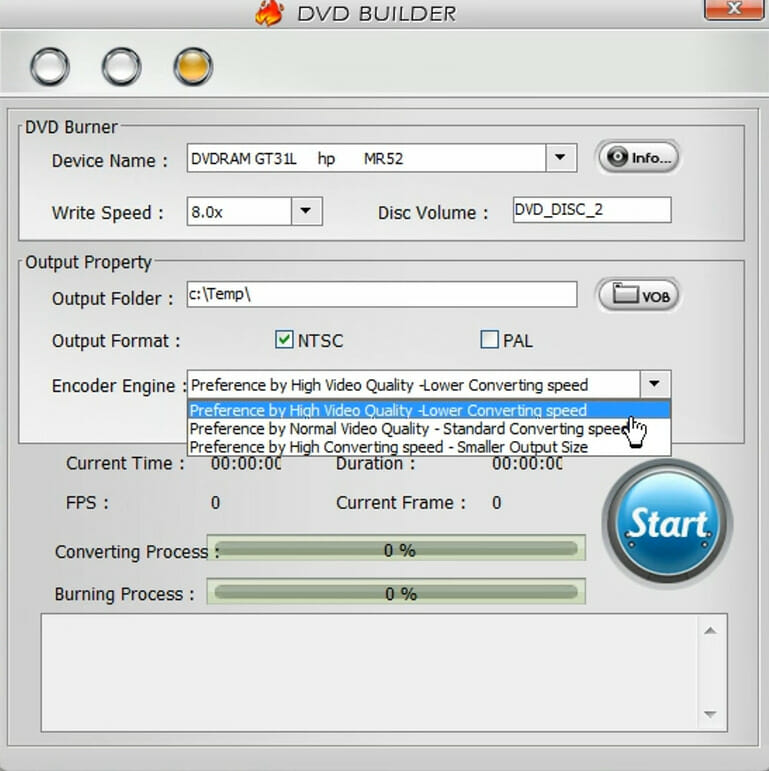
- 點擊按鈕 下一步 直接打開下方所示的視窗。
![DVD燒錄視窗:如何燒錄DVD]() Windows 10″ src=”” data-srcset=”https://windowsreport.com/wp-content/uploads/2020/10/DVD-Builder-window3.jpg 769w, https://windowsreport.com/wp-content/uploads/2020/10/DVD-Builder-window3-150×150.jpg 150w, https://windowsreport.com/wp-content/uploads/2020/10/DVD-Builder-window3-209×210.jpg 209w, https://windowsreport.com/wp-content/uploads/2020/10/DVD-Builder-window3-120×120.jpg 120w, https://windowsreport.com/wp-content/uploads/2020/10/DVD-Builder-window3-140×140.jpg 140w, https://windowsreport.com/wp-content/uploads/2020/10/DVD-Builder-window3-64×64.jpg 64w, https://windowsreport.com/wp-content/uploads/2020/10/DVD-Builder-window3-270×270.jpg 270w, https://windowsreport.com/wp-content/uploads/2020/10/DVD-Builder-window3-180×180.jpg 180w, https://windowsreport.com/wp-content/uploads/2020/10/DVD-Builder-window3-70×70.jpg 70w, https://windowsreport.com/wp-content/uploads/2020/10/DVD-Builder-window3-50×50.jpg 50w”>
Windows 10″ src=”” data-srcset=”https://windowsreport.com/wp-content/uploads/2020/10/DVD-Builder-window3.jpg 769w, https://windowsreport.com/wp-content/uploads/2020/10/DVD-Builder-window3-150×150.jpg 150w, https://windowsreport.com/wp-content/uploads/2020/10/DVD-Builder-window3-209×210.jpg 209w, https://windowsreport.com/wp-content/uploads/2020/10/DVD-Builder-window3-120×120.jpg 120w, https://windowsreport.com/wp-content/uploads/2020/10/DVD-Builder-window3-140×140.jpg 140w, https://windowsreport.com/wp-content/uploads/2020/10/DVD-Builder-window3-64×64.jpg 64w, https://windowsreport.com/wp-content/uploads/2020/10/DVD-Builder-window3-270×270.jpg 270w, https://windowsreport.com/wp-content/uploads/2020/10/DVD-Builder-window3-180×180.jpg 180w, https://windowsreport.com/wp-content/uploads/2020/10/DVD-Builder-window3-70×70.jpg 70w, https://windowsreport.com/wp-content/uploads/2020/10/DVD-Builder-window3-50×50.jpg 50w”> - 定位 DVD光碟機 您的下拉式選單選項 設備名稱.
- 點擊 開始.
 Windows 10″ src=”” data-srcset=”https://windowsreport.com/wp-content/uploads/2020/10/WinX-DVD-Author-set-up-disc-options-1.jpg 1135w, https://windowsreport.com/wp-content/uploads/2020/10/WinX-DVD-Author-set-up-disc-options-1-285×210.jpg 285w, https://windowsreport.com/wp-content/uploads/2020/10/WinX-DVD-Author-set-up-disc-options-1-120×88.jpg 120w, https://windowsreport.com/wp-content/uploads/2020/10/WinX-DVD-Author-set-up-disc-options-1-140×103.jpg 140w, https://windowsreport.com/wp-content/uploads/2020/10/WinX-DVD-Author-set-up-disc-options-1-64×47.jpg 64w”>
 Windows 10″ src=”” data-srcset=”https://windowsreport.com/wp-content/uploads/2020/10/DVD-Builder-window3.jpg 769w, https://windowsreport.com/wp-content/uploads/2020/10/DVD-Builder-window3-150×150.jpg 150w, https://windowsreport.com/wp-content/uploads/2020/10/DVD-Builder-window3-209×210.jpg 209w, https://windowsreport.com/wp-content/uploads/2020/10/DVD-Builder-window3-120×120.jpg 120w, https://windowsreport.com/wp-content/uploads/2020/10/DVD-Builder-window3-140×140.jpg 140w, https://windowsreport.com/wp-content/uploads/2020/10/DVD-Builder-window3-64×64.jpg 64w, https://windowsreport.com/wp-content/uploads/2020/10/DVD-Builder-window3-270×270.jpg 270w, https://windowsreport.com/wp-content/uploads/2020/10/DVD-Builder-window3-180×180.jpg 180w, https://windowsreport.com/wp-content/uploads/2020/10/DVD-Builder-window3-70×70.jpg 70w, https://windowsreport.com/wp-content/uploads/2020/10/DVD-Builder-window3-50×50.jpg 50w”>
WinX DVD作者
使用這款強大的多用途工具,在 Windows 10 上快速燒錄 DVD!
免費試用
زيارةالموقع
2. 如何在 Windows 10 上無需軟體燒錄 DVD
-
- 1. 首先,將一張空白 DVD 插入電腦,然後開啟檔案總管。
- 2. 開啟包含要刻錄的檔案的資料夾,然後選擇這些檔案。
- 3. 單擊選項卡 分享到 並選擇 刻錄到光盤.
- 4. 選擇 就像一個 USB 閃存驅動器或選項 CD / DVD.
- 5. 點擊按鈕 下一則 選擇準備寫入磁碟的檔案。
- 6. 選擇標籤 管理.
- 7.點擊選項 完成燃燒.
- 8. 在方格中輸入地址 碟片標題 在「刻錄到光碟」視窗中。
- 9. 按下按鈕 下一則 開始刻錄光碟。
- 10. 點擊按鈕 完 文件成功刻錄到光碟後。
當您想要在不使用任何第三方軟體的情況下將 DVD 燒錄到 Windows 10 裝置上時,檔案總管是一個非常有用的 Windows 內建工具。
你只要選擇要燒錄到 DVD 的文件,然後選擇要燒錄的 DVD,剩下的就交給這個工具來做。
3. 將 ISO 檔案燒錄到光碟
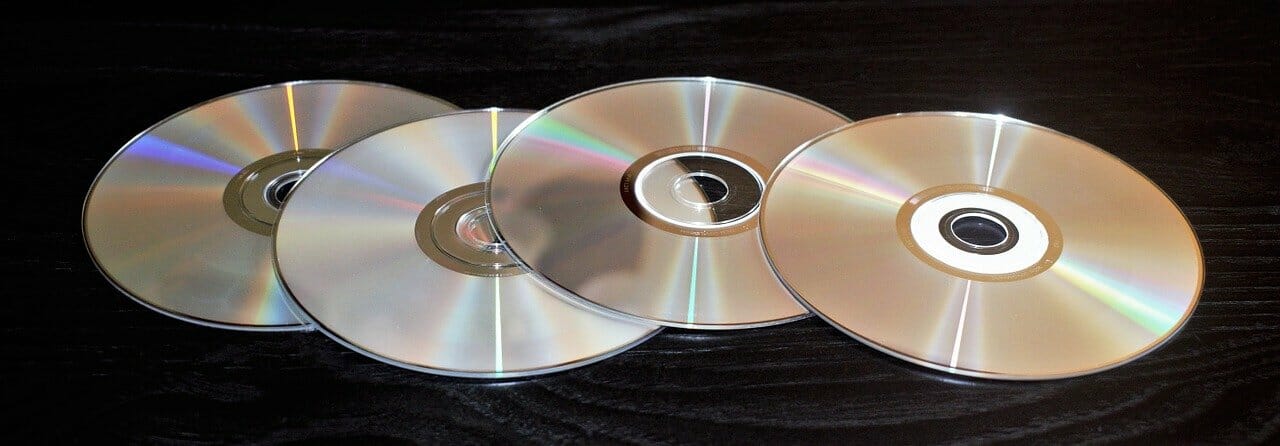
您可以使用 Windows 內建的「光碟映像燒錄」工具輕鬆地將 ISO 檔案燒錄到 DVD 光碟。只需在文件資源管理器中右鍵單擊 ISO 文件,然後選擇“刻錄光碟映像”選項。接下來,選擇要錄製到的光碟機,然後按一下「燒錄」按鈕。
因此,如果您的電腦配備了CD/DVD光碟機,請不要忽視它的作用。 DVD是一種用途極為廣泛的儲存格式,您可以使用外部軟體或Windows內建工具將各種類型的檔案燒錄到DVD光碟上。
希望您已成功在 Windows 10 電腦上燒錄 DVD,沒有遇到任何問題。如有任何疑問或意見,請隨時在下方評論區留言與我們聯繫。
評論被關閉。