在 VMware 中使用雙顯示器

تعلم خطوة بخطوة كيفية إعداد واستخدام شاشتين مزدوجتين في VMware لزيادة إنتاجيتك. احصل على مساحة عمل افتراضية أكبر وأكثر كفاءة. ابدأ اليوم!


重點

  • 不支援 虛擬機 في VMware أكثر من شاشة واحدة افتراضيًا في نفس الوقت.
  • مع ذلك، يمكنك استخدام 設定 المضمنة لإعداد شاشات مزدوجة أ或者 متعددة في VMware.
  • اقرأ مقالنا لمعرفة كيفية القيام بذلك على جهازك الافتراضي باتباع دليل سهل خطوة بخطوة.
كيفية استخدام شاشات مزدوجة مع VMware

في بعض الأحيان، قد تحتاج إلى إنجاز مهام معينة داخل الأجهزة الافتراضية في VMware باستخدام أكثر من شاشة عرض واحدة. وقد حاول العديد من المستخدمين توصيل شاشات إضافية في VMware لتحقيق ذلك.

لكنهم واجهوا مشكلة متكررة، حيث أبلغوا أن VMware的 لا يكتشف 第二螢幕، مما يمنعهم من استخدامها.

هل يدعم VMware الشاشات المزدوجة؟

بشكل افتراضي، يتم تكوين VMware的 لاكتشاف شاشة عرض واحدة فقط. ومع ذلك، يمكنك تعديل إعداداته لتمكين جهازك الافتراضي من اكتشاف شاشات مزدوجة أ或者 متعددة في آن واحد.

في هذه المقالة، سنستعرض طريقة مضمونة لمساعدتك في التعامل مع هذا الموقف و解決這個問題.

    كيف يمكنني إعداد شاشات مزدوجة في VMware؟

    على الرغم من أن VMware لا يمكنه اكتشاف أكثر من شاشة واحدة بشكل افتراضي، إلا أنه يمكنك تهيئة الإعدادات (Settings) لاستخدام الشاشات المزدوجة بمساعدة أداة VMware Workstation.

    يمكن تثبيت هذه الأداة من خلال إعدادات VMware المدمجة، مما يجعلها آمنة وسهلة الاستخدام تمامًا. باستخدامها، يمكنك إعداد أي عدد تريده من الشاشات لجهازك الافتراضي (VM).

  1. 1. قم بإيقاف تشغيل جهازك الافتراضي (virtual machine) قبل الانتقال إلى الخطوات التالية.

  2. 2. افتح تطبيق VMware الآن وانتقل إلى 編輯 > 偏好.

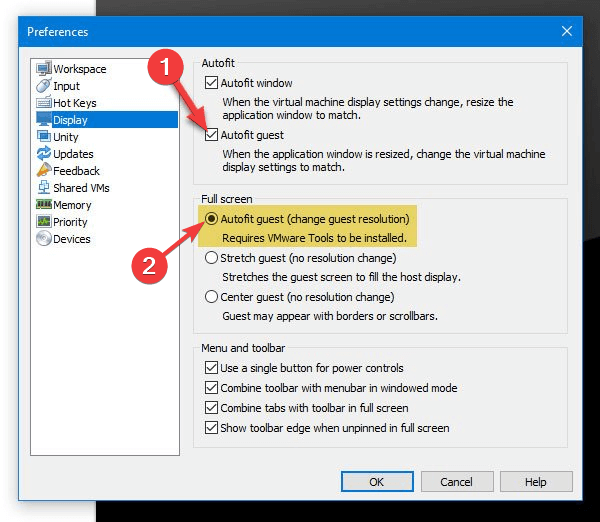
  3. 3. 點擊 顯示螢幕 من اللوحة اليسرى، وسترى خيارين تحت 自動調整. استخدم مربعات الاختيار لتحديد Autofit guestAutofit window.

    إعدادات تفضيلات ملء الشاشة في VMware
  4. 4. 選擇一個選項 Autofit guest المتاح ضمن قسم 派送. هذا الخيار ضروري أيضًا لتعديل دقة عرض جهازك الافتراضي (VM).

  5. 5. 按下 . 按鈕 OK 儲存新設定。

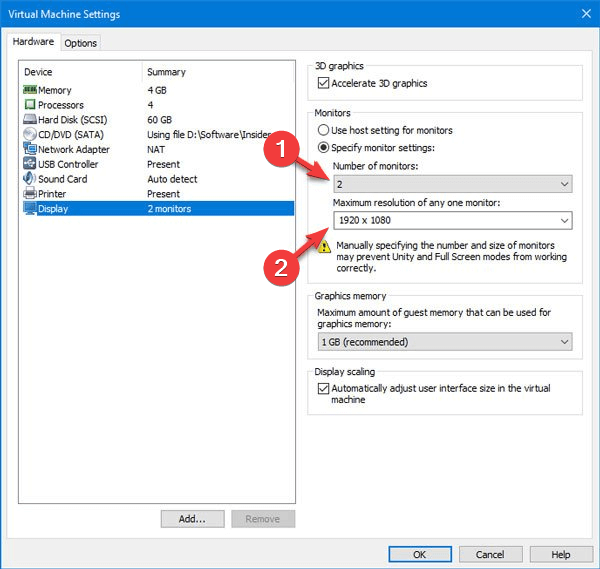
  6. 6. انقر بزر الماوس الأيمن على اسم جهازك الافتراضي، ثم انقر على 設定. اختر علامة التبويب 硬體 (إذا لم تكن محددة بالفعل) ثم انقر على تسمية 顯示螢幕 .

    إعدادات العرض لـ VMware
  7. 7. 選擇一個選項 Specify monitors settings وحدد الرقم 2 ضمن خيار Number of monitors.

  8. 8. ستحتاج أيضًا إلى إدخال دقة شاشة واحدة تحت تسمية Maximum resolution of any one monitor。 單擊按鈕 OK 以保存更改。

  9. 9. بعد الانتهاء من جميع التغييرات المذكورة أعلاه، قم بتشغيل جهازك الافتراضي. انتقل إلى 查看 > 循環多台顯示器.

    一旦你點擊 循環多台顯示器، قد تواجه خطأ Cannot use multiple monitors. إذا كنت ممن يواجهون مشكلة مشابهة في VMware، فستحتاج إلى تثبيت VMware Tools.

  10. 10. قم بتشغيل جهازك الافتراضي.

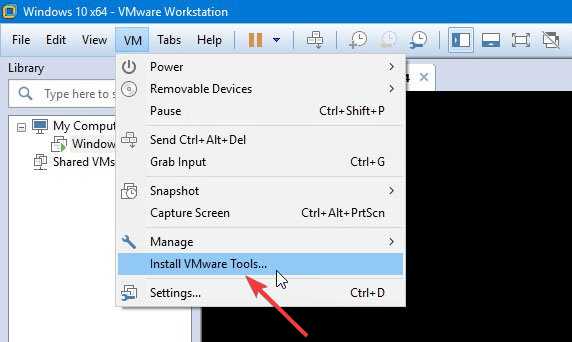
  11. 11. انتقل إلى شريط القوائم وحدد VM 然後點擊 安裝 VMware 工具.

    زر تثبيت VMware Tools
  12. 12. إذا كانت هذه محاولتك الأولى لتثبيت VMware Tools، فانقر على زر OK الذي يظهر في نافذة معلومات Install VMware Tools.

  13. 13. يجب أن يبدأ معالج تثبيت VMware Tools إذا كان التشغيل التلقائي (autorun) ممكّنًا بالفعل لمحرك الأقراص المضغوطة (CD-ROM).

  14. 14. إذا لم يظهر لك معالج التثبيت، اضغط على مفتاحي Win + R واكتب الأمر التالي لنظام 64 بت: D:setup.exe أ或者 D:setup64.exe

    يشير D إلى محرك الأقراص المضغوطة الافتراضي (virtual CD-ROM drive) الخاص بك. إذا كنت تستخدم نظام 32 بت، فما عليك سوى تغيير الرقم في الأمر.

  15. 15. سيتعين عليك الاختيار بين خيارات 典型 أ或者 完成 أ或者 自訂選項 أثناء عملية التثبيت. حدد 完成 إذا كنت ترغب في تشغيل الجهاز الافتراضي على منتجات VMware متعددة.

  16. 16. الآن يجب أن يعمل جهازك الافتراضي بشكل مثالي مع الشاشات المزدوجة. يمكنك إدارة شاشاتك من 設定 > 系統 > 顯示螢幕 在你的系統上。

أخبرنا في قسم التعليقات أدناه إذا نجحت هذه الطريقة معك لإعداد شاشات متعددة على جهازك الافتراضي في VMware.

وبالمثل، إذا واجهت أي صعوبات أثناء تجربتها، فاذكرها لنا.


讀者的支持對 Windows Report 至關重要。如果您透過我們的連結購買商品,我們可能會獲得佣金。

資訊圖示

關於這篇文章的註釋

改進本指南

評論被關閉。