
如何解決 Telegram 桌面應用程式在 Windows 系統上無法開啟的問題
Telegram Desktop 在 Windows 系統上無法開啟?我們提供經過驗證的解決方案,協助您解決套用在 Windows 系統上無回應的問題,包括更新和重新安裝。立即開始修復!

你需要知道的最重要的事情
- 在嘗試重新啟動或重新安裝之前,請先在工作管理員或隱藏圖示區域中結束所有待處理的 Telegram 進程。
- 使用 Telegram 官方行動版進行乾淨的測試,以確定問題是與目前安裝還是本地啟動狀態有關。
- 透過將 %AppData% 中的 Telegram Desktop 資料夾名稱變更為 Telegram Desktop.old 來重設本機 Telegram 啟動狀態,以強制應用程式乾淨地啟動。
Telegram桌面應用在Windows系統上可能無法正常運作。應用程式捷徑可能無回應,應用程式可能在啟動後立即關閉,或Telegram可能在任務管理器中顯示,但不會開啟任何可用視窗。
這使得問題很容易被誤解。看似失效的捷徑可能只是一個卡住的後台進程,而最近的更新、本地資料損壞或 Windows 應用程式狀態都可能導致已安裝版本故障,即使 Telegram 網頁版或便攜版仍然運作正常。
1. 結束所有在背景執行的 Telegram 進程,並在重新安裝之前檢查工作列。
即使Telegram桌面版意外關閉、崩潰或重新啟動失敗,它仍可能在後台保持運行。在這種情況下,再次點擊捷徑可能無法開啟新窗口,因為Windows系統仍然保留著Telegram進程。
首先清除此狀態,尤其是在快捷方式完全無回應的情況下。
- 點擊 按Ctrl + Shift + Esc鍵 打開 Task Manager.
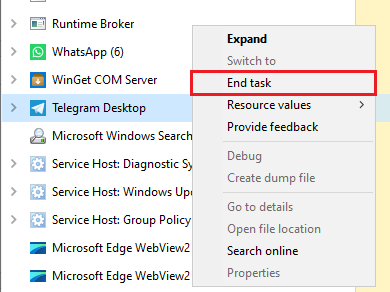
- 完成所有操作 Telegram أ或者 更新 你找到了。
![Windows 工作管理員會在重新啟動桌面應用程式之前終止 Telegram 和 Updater 進程。]()
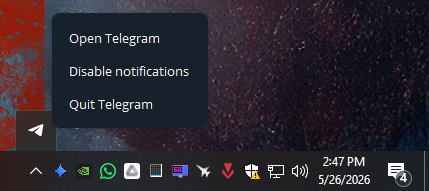
可能發生 靜默操作失敗 即使沒有出現任何可用的窗口,Windows 仍然認為先前的 Telegram 程序處於活動狀態。 - 打開系統托盤中的隱藏圖示區域,如果 Telegram 仍在運行,請從那裡關閉。
![Windows 系統匣中 Telegram 仍然以隱藏圖示的形式執行,而不是開啟正常視窗。]()
Telegram 可以在沒有可見主視窗的情況下繼續運行,導致應用程式捷徑看起來沒有回應,而應用程式卻卡在背景運行。 - 重新開始 電報桌面 再試一次。如果應用程式仍然沒有出現,請重新啟動Windows系統。
如果 Telegram 在卡住的進程完成後能夠打開,則表示安裝沒有損壞。但是,如果應用程式開啟後卡在「正在連接」介面,則需要單獨解決Telegram 的連線問題。
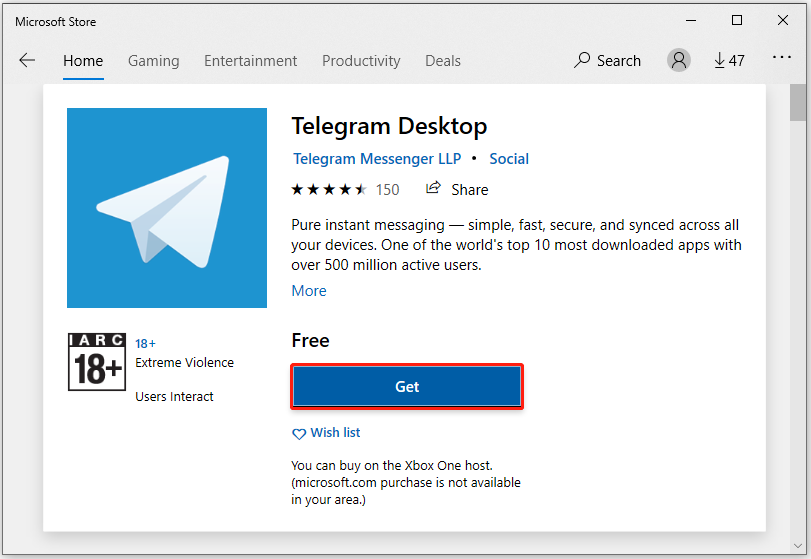
2. 將目前版本替換為 Telegram Desktop 的最新官方版本,並測試行動版本。
Telegram 為 Windows 系統提供安裝版和便攜式版。便攜版適用於乾淨的測試環境;如果安裝版無法正常運作,而便攜版可以從新資料夾執行,則問題可能與目前安裝或本機啟動狀態有關。
在 Telegram 更新後、使用測試版或可能變得不穩定的舊版本安裝後,此檢查也很有用。
- 下載最新穩定版本 電報桌面 來自 Telegram 官方桌面頁面。
![Telegram Desktop 的官方下載頁面顯示了 Windows x64 安裝程式和便攜式版本。]()
Telegram 的下載頁面是比較已安裝版本與最新官方 Windows 和便攜式版本的最佳方式。 - 如果您使用的是測試版,請切換到最新的公開穩定版進行此測試。
- 提取便攜版 將官方檔案移到新的空資料夾中,然後執行它。
- 如果便攜式版可以開啟而安裝版無法打開,請解除安裝已安裝的版本,然後重新啟動 Windows 並安裝最新的穩定官方版本。
如果便攜式版 Telegram 可以正常運行,表示 Windows 可能沒有完全阻止 Telegram。如果兩個版本都無法運行,下一步是重置本地啟動資料。
3. 透過變更 AppData 資料夾的名稱來重設本機 Telegram 的運作狀態。
Telegram 會將本機運作狀態、快取檔案和會話資料儲存在使用者的 Windows 設定檔中。如果這些本地資料損壞,重新安裝應用程式可能會重新載入相同的損壞資料。
重命名資料夾比直接刪除更安全,因為它會強制執行乾淨啟動,同時保留舊數據,以便日後查看或恢復。登入後,您的雲端對話將重新同步。
- 點擊 WIN + R,然後鍵入 %應用程序數據%,然後按 進入.
![Windows 執行對話方塊會開啟 AppData 漫遊資料夾,其中包含 Telegram Desktop 應用程式的本機資料。]()
Telegram 將本機啟動狀態儲存在使用者的個人資料中,因此,即使透過捷徑進行正常啟動嘗試,停用的啟動循環通常也會持續存在,直到該狀態被重置。 - 搜索文件夾 電報桌面 並將其重命名為 Telegram Desktop.old.
- 如果您正在測試便攜版本,請重新命名資料夾 數據 他的本地系統與重啟前相同。
- 打開 電報桌面 如果您是從全新安裝開始的,請再次登入。
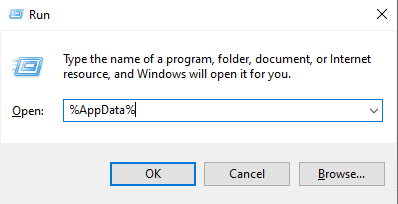
如果重命名資料夾後 Telegram 可以正常運作,則表示本機啟動資料損壞導致其無法啟動。如果仍然無法打開,請嘗試修復 Windows 系統。
4. 如果問題是在 Windows 系統變更後出現的,請完成 Windows 更新並使用修復、重設或相容性清理工具。
即使更換了 Telegram 版本,Windows 系統更新、不完整的更新週期或損壞的應用程式套件也可能導致 Telegram 無法運作。
如果問題是在 Windows 更新、應用程式商店補丁或系統升級後立即出現的,那麼就值得調查一下。
- 去 設置 > Windows 更新然後安裝待處理的更新並重新啟動設備。 PC.
![Windows 更新畫面會在嘗試重新啟動 Telegram Desktop 之前檢查更新。]()
如果 Telegram 在 Windows 更新週期後立即停止打開,完成待處理的更新可以消除相容性問題和執行時間差異。 - 打開 設定 > 應用 > 已安裝的應用搜尋 Telegram,然後使用我的兩個選項。 維修 أ或者 重設 如果它們出現在 高級選項.
![Windows 已安裝應用程式頁面會顯示進階選項,其中包含修復或重設無法正常開啟的應用程式的選項。]()
某些 Windows 應用程式安裝程式提供內建的修復選項,這比重複解除安裝和重新安裝的過程更簡潔。 - 如果沒有其他選擇 維修 أ或者 重設 如果可以,請解除安裝 Telegram,然後重新啟動 Windows 系統並重新安裝最新的穩定官方版本。
- 如果它是 微軟商店 它本身無法正確更新或修復應用,所以請先使用這篇 Microsoft Store 指南修復此問題。
- 如果在 Windows 升級後 Telegram 仍然無法立即打開,請右鍵單擊它。 電報, 並打開 屬性 > 相容性然後執行一次 Windows 相容性疑難排解程式。
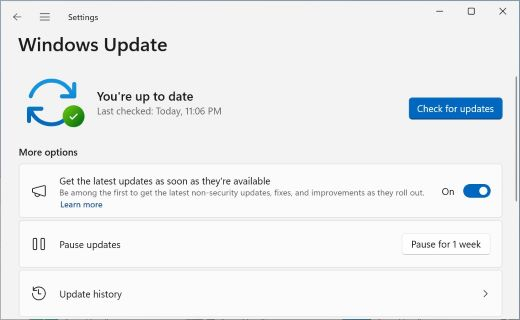
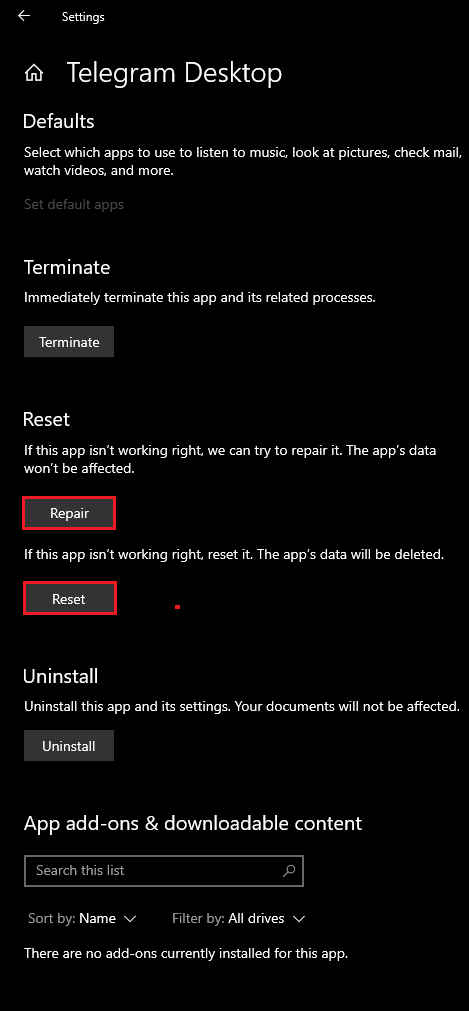
如果 Telegram 在更新、修復、重設或相容性清理後恢復正常,則故障與 Windows 應用程式的狀態有關,而與 Telegram 帳戶資料無關。
5. 檢查不太常見的 Windows 問題:額外的字型問題和與帳戶相關的啟動當機。
如果全新安裝和重設 AppData 資料後問題仍然存在,請尋找更具體的原因。 Windows 版 Telegram 桌面應用程式在某些特殊本機環境下會出現啟動問題,例如字型發生重大變更或特定帳號在更新後當機。
如果問題是在安裝新字體包、更改介面字體或在故障發生前更新 Telegram 之後出現的,那麼這些步驟尤其有用。
- 如果問題是在安裝幾個字型或字型包之後出現的,請刪除最近的外掛程式並重新啟動 Windows,然後再重新測試 Telegram。
- 如果 Telegram 只能在載入單一帳戶後開啟,請嘗試使用 Telegram。 在綫 或使用行動桌面版來檢查故障是否與該帳戶有關。
- 如果另一個帳戶可以正常運作,但您的主帳戶導致 Telegram Desktop 崩潰,請停止重複本機重新安裝,等待下一個穩定的 Telegram Desktop 更新,或透過 Telegram 的官方錯誤回報管道報告該問題。
如果以上方法都無效,請繼續使用 Telegram 網頁版或行動版,同時測試最新的穩定桌面版。 Telegram 恢復開啟後,請先執行一次正常的會話,然後再從 Windows 系統變更 Plus 設定或從本機資料重設 Plus 設定。
評論被關閉。