

當 Microsoft Office 無法初始化一個或多個正常運作所需的關鍵元件時,會出現「Word 或 Excel 遇到錯誤,導致無法正常運作」的提示。此問題並非由特定文件引起;而是在 Word 或 Excel 完全啟動之前發生,此時由於依賴項或配置問題,應用程式的執行時間環境無法正確載入。

Word 和 Excel 在啟動時依賴多個元件,包括OfficeClickToRun.exe服務、COM 加載項載入器和必要的系統程式庫(例如wwlib.dll、vbe7.dll和mso.dll)。這些元件處理諸如顯示文件、初始化巨集和驗證啟動等基本操作。

當這些元件中的任何一個損壞、系統完整性檢查失敗或載入了不匹配的版本時,Office 將無法完成其啟動序列,而是顯示熟悉的「立即修復」提示。
這種情況通常是由以下一個或多個原因造成的:
- 損壞或過時的辦公室文件 安裝模組損壞、缺失或不匹配通常會導致啟動失敗,尤其是在間歇性更新或系統崩潰之後。
- 軟體保護平台服務處於非活動狀態 此 Windows 服務用於檢查 Office 是否已啟用。如果它已停用、運行緩慢或無回應,則許可證確認將失敗,Word 或 Excel 會意外關閉。
- 有缺陷或不相容的插件 Grammarly、EndNote 或某些 PDF 工具等外部外掛程式可能會在啟動期間注入衝突程式碼,從而擾亂 Office 的啟動過程。
- 系統或安全衝突 過度保護的防毒程式、最近的 Windows 更新或受限的權限可能會阻止 Office 元件執行或存取必要的登錄路徑。
簡而言之,當 Office 無法正確驗證啟動、載入其核心模組或在運行期間與所需的後台服務通訊時,就會發生此錯誤。
既然你已經了解了問題的根本原因,我們就一步一步來解決問題。
1. 維修辦公室安裝
修復 Office會替換損壞或不匹配的二進位文件,恢復缺少的依賴項,並重新註冊必要的執行時間元件。此程序可解決由損壞的 DLL 檔案或斷開的服務連結導致的啟動失敗問題,從而使 Word 和 Excel 能夠流暢運行,不再出現錯誤訊息。
- 關閉 所有 Office 應用程式(Word、Excel、Outlook 等)。
- 點擊 的Windows + R, 並鍵入
control,然後按 進入 打開 控制面板.![]()
- 去 專案 ← “程序和功能”.
![]()
- 定位 微軟的Office 從清單中選擇它。
- 輕按 更改 以上。
![]()
- 選擇 在線維修 (非快速維修)
![]()
- 輕按 維修 並按照屏幕上的說明進行操作。
- 請稍候,Office 正在下載並重新安裝其核心組件。
- 重啟你的電腦 如果你被要求。


2. 停用附加功能(安全模式)
啟動錯誤通常是由 Word 或 Excel 啟動時載入的 COM/VSTO 加載項引起的。在安全模式下執行應用程式會停用所有第三方擴展,僅允許載入必要的 Microsoft 元件。這有助於確定是否是某個加載項導致了錯誤。
winword /safe أ或者 excel /safe,然後按 進入.
- 囧囧囧 對 錯誤出現在安全模式: 這表明第三方插件很可能是導致崩潰的原因。
- 去 文件 → 選項 → 附加元件.
![]()
- 選擇 COM加載項 從「管理」下拉式功能表中,按一下 傳播….
![]()
- 取消選擇任何可疑或新建的附加功能。
- 正常重新啟動 Word 或 Excel,檢查問題是否已解決。
- 去 文件 → 選項 → 附加元件.
- 如果在安全模式下錯誤仍然存在: 問題並非出在新增功能。
- 繼續執行其他故障排除步驟(例如線上維修或檢查背景服務)。


提示:首先停用非微軟插件,因為它們是衝突最常見的來源。
3. 執行乾淨啟動
在某些情況下,問題並非源自於 Office 本身,而是源自於Windows 啟動時所載入的第三方服務或背景應用程式。這些服務可能會幹擾許可證驗證、鎖定 DLL 檔案或註入衝突進程。
乾淨啟動是指僅啟動必要的 Microsoft 服務來啟動Windows。這樣可以隔離第三方程序,並有助於確定是否是後台進程導致 Word 或 Excel 崩潰。如果錯誤在乾淨啟動模式下消失,則可以逐一重新啟用啟動項,從而幫助找出問題根源。
- 點擊 WIN + R, 寫 “MSCONFIG”,然後按 進入.
![]()
- 轉到選項卡 服務, 定位 隱藏所有 Microsoft 服務 (非常重要),然後輕點 禁用所有.
![]()
- 打開 任務管理 ← 標籤頁 啟動 和 停用所有啟動元素.
![]()
- 重啟你的電腦。


- 如果乾淨啟動後錯誤不再出現:
- 問題是由外部服務或啟動程序引起的。
- 分小組重新啟用服務和啟動項,以找出確切原因。
- 一旦發現導致問題的服務或程序,請立即將其停用。
- 如果乾淨啟動後錯誤仍然存在:
- 接下來嘗試其他故障排除方法(例如啟用 SPPSVC 或執行全新安裝)。
提示:防毒軟體、許可證阻止程式和過時的系統工具是乾淨啟動測試檢測到的最常見原因。
4. 運行軟體保護平台服務
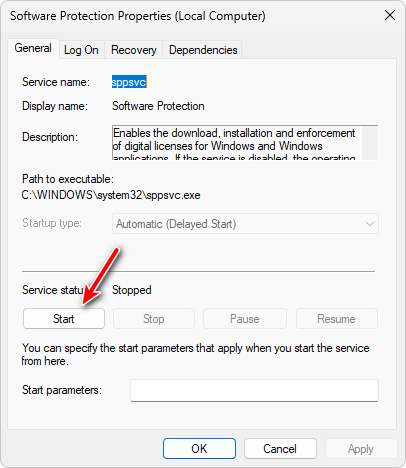
該服務管理 軟體保護平台sppsvc) 啟動 Office 並驗證許可證如果這項服務 停止運作、故障或啟動緩慢Word 和 Excel 無法完成啟動檢查,導致顯示「遇到錯誤」訊息。重新啟用此服務可恢復啟動過程,使應用程式能夠正常啟動。
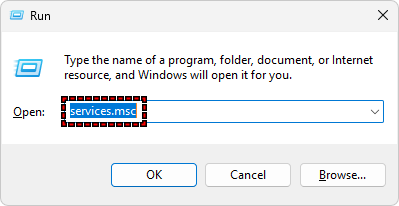
- 點擊 WIN + R, 寫 SERVICES.MSC,然後按 進入 開啟服務控制台。
![]()
- 向下滾動並找到 軟件保護.
![]()
- 右鍵單擊並選擇 物業.
- 放 “啟動類型” على 自動(延遲啟動).
- 如果服務中斷,請點選 開始.
![]()
- 輕按 在斷裂前, 然後上 OK.
- 重啟設備 PC 您和您的作品 Word أ或者 Excel.

5. 全新安裝 Office
如果問題仍然存在,可能是由於系統安裝嚴重損壞、註冊表項損壞或更新衝突導致的,而這些情況無法透過標準修復方法解決。在這種情況下,全新安裝是最可靠的解決方案。此程序會刪除所有殘留檔案、無效配置和可能導致錯誤的過期啟動碼。
- 點擊 WIN + R, 並鍵入 APPWIZ.CPL,然後按 進入 打開 程序和特點.
![]()
- 定位 微軟的Office 在已安裝程式清單中。
- 選取並點擊 卸載.
![]()
- 請依照螢幕上的指示徹底解除安裝 Office。
- 卸載後,下載 Office解除安裝支援工具 من 微軟官方網站.
![]()
- 運行該工具以刪除任何 剩餘檔案、日誌條目或啟動碼.
- 重啟你的電腦。
- 登錄到 微軟帳戶 您自己的或辦公室入口網站和下載最新版本的Office.
- 安裝 Office 並完成啟用程序。
- 開啟 Word 或 Excel 檢視錯誤是否已消失。


如果上述方法都無效,則問題可能涉及複雜的許可衝突、Windows 等級損壞或租用戶特定的啟動問題,需要進行進階故障排除。
在這種情況下,最有效的下一步是直接聯絡微軟支援團隊。他們的團隊可以運行診斷工具、查看啟動記錄,並應用未公開提供的高級修復程序。您可以透過以下連結聯絡微軟支援團隊:https://support.microsoft.com/contactus
評論被關閉。