

你需要知道的最重要的事情
- 修改 Hosts 檔案可以繞過特定網域或電腦的 DNS 設置,例如阻止訪問某個網站或將某個網域重定向到新的 IP 位址。
- 在 Windows 10 和 11 中,可以使用記事本以管理員身分執行並修改 Hosts 檔案。該檔案位於C:WindowsSystem32Driversetc路徑下。
- Hosts 檔案可能被惡意軟體感染,從而將您的系統重定向到惡意網站,因此建議定期使用防毒軟體對其進行掃描。
要點:
- Hosts 檔案在以下情況下有效: Windows 將主機名稱轉換為數位協定位址(IP 位址)。
- 因此,這對你有幫助。 編輯 Hosts 文件 繞過特定網域或電腦的 DNS 設定。
- 使用記事本可以輕鬆完成此操作,我們還將解釋如何安裝快捷方式以便快速存取。
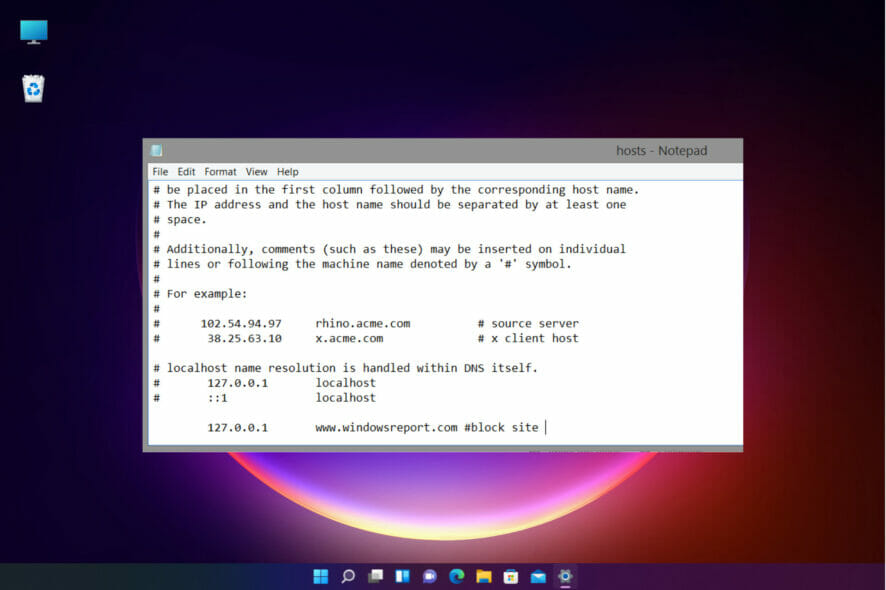
電腦上的 Hosts 檔案是 Windows 特有的文件,它將主機名稱轉換為 IP 位址。
具體來說,它的功能是將主機名稱轉換為數位協定位址(IP 位址),用於標識主機在 IP 網路上的位置。 Hosts 檔案是一個純文字檔案。
在網域名稱系統(DNS)出現之前,Hosts 檔案是電腦將主機名稱與 IP 位址關聯起來的唯一解決方案。
透過 DNS 系統實現此流程自動化後,Hosts 檔案的作用就變得有些多餘了。
大多數電腦使用者並不知道hosts.txt檔案的存在。然而,它在現代作業系統中仍然發揮著重要作用。
Hosts 檔案仍然是解釋名稱的另一種機制,並且其優先權高於已配置的 DNS 伺服器。
為什麼需要修改 Hosts 檔案?
通常情況下,修改 Hosts 檔案是為了繞過特定網域或電腦的 DNS 設定。
例如,當您想要封鎖從您的電腦存取特定網站時,或將網站移轉到新的託管提供者時。
首先,您需要將檔案傳輸到新伺服器,然後將網域名稱變更為新的 IP 位址。
或者,當您沒有設定 DNS 伺服器並且需要將 IP 位址轉換為電腦名稱時,使用主機名稱比使用一串數字(IP 位址)更容易。
無論出於何種原因,本文將列出在 Windows 10 上修改 Hosts 檔案所需的步驟。
如何在Windows 10中編輯Hosts檔案?
1. 使用記事本編輯 Hosts 文件
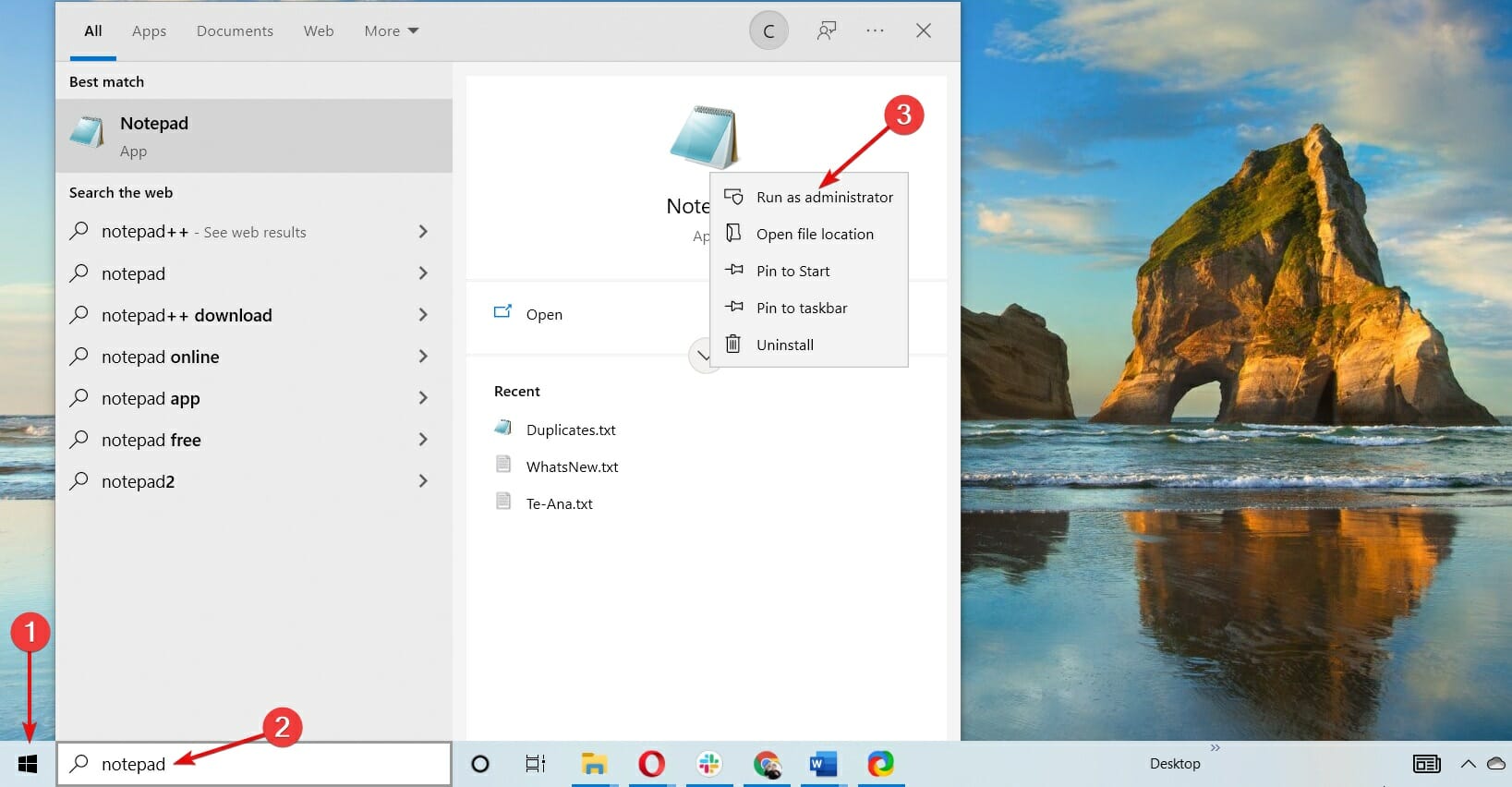
- 1. 單擊 . 按鈕 開始 在工作列中或按鍵盤上的 Windows 鍵。
- 2.類型 記事本 在彈出的搜尋框中。
- 3. 右鍵單擊第一個結果並選擇 以管理員身份運行.
![在 Windows 10 中以管理員身分執行記事本]()
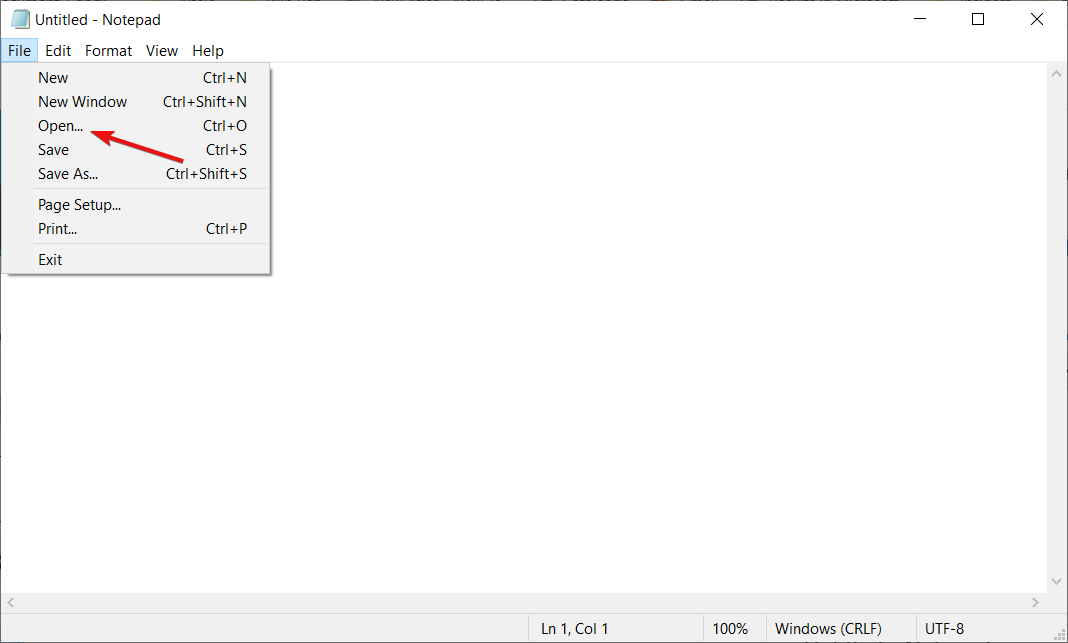
- 4. 當記事本應用程式開啟時,選擇 文件 從清單中,然後 未結案工單.
![在記事本中開啟一個新文件]()
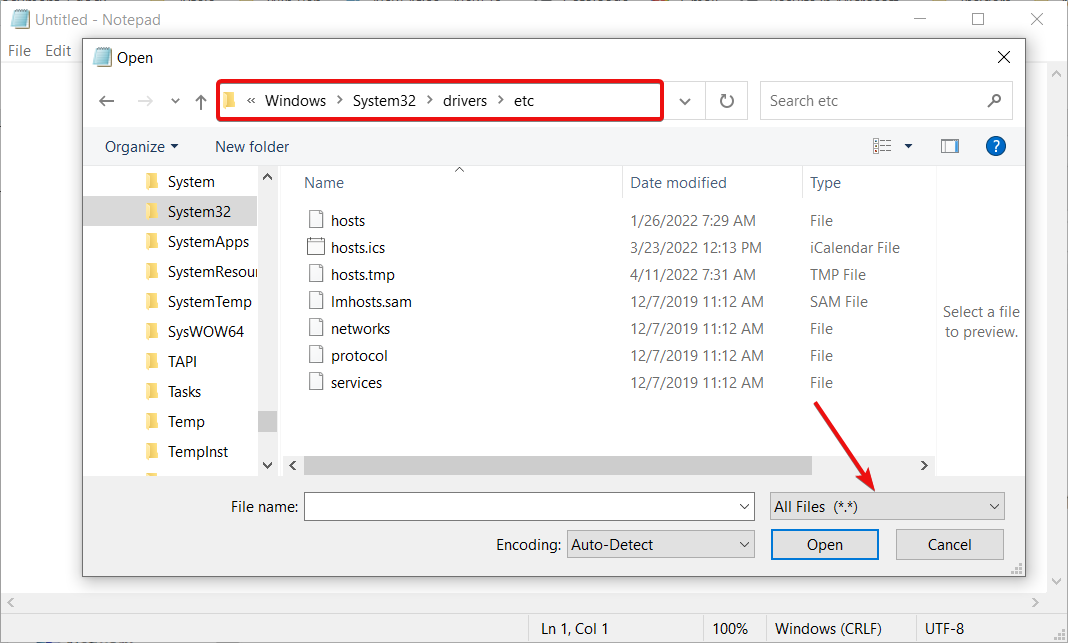
- 5. 你會找到一個文件 HOSTS.TXT 在以下路徑中(您需要指定) 所有文件 從下拉式選單中查看 hosts.txt 檔案):
C:WindowsSystem32Driversetc
![在 Windows 系統中使用記事本查看所有文件]()
- 6. 選擇文件,然後按 未結案工單.
![在 Windows 系統中,使用記事本開啟 Hosts 檔案。]()
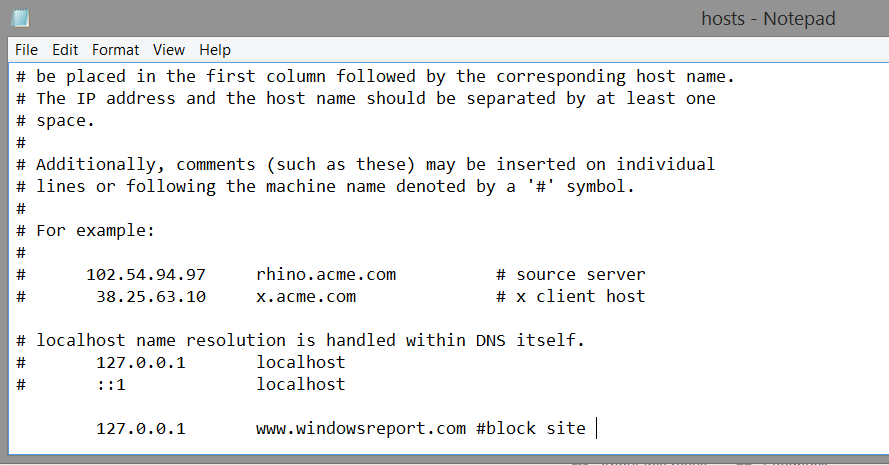
- 7. 對 Hosts 檔案進行必要的更改。每行只寫入一筆記錄。
例如,輸入 IP 位址,然後輸入一個空格(或製表符),再輸入您希望用於存取裝置/應用程式/網站的網域名稱或電腦名稱。
之後,您可以新增評論(在評論前面加上 # 符號)。
![使用記事本編輯 Hosts 文件]()
- 8. 完成後,再次點擊 文件 然後 節省.
- 9. 關閉記事本。
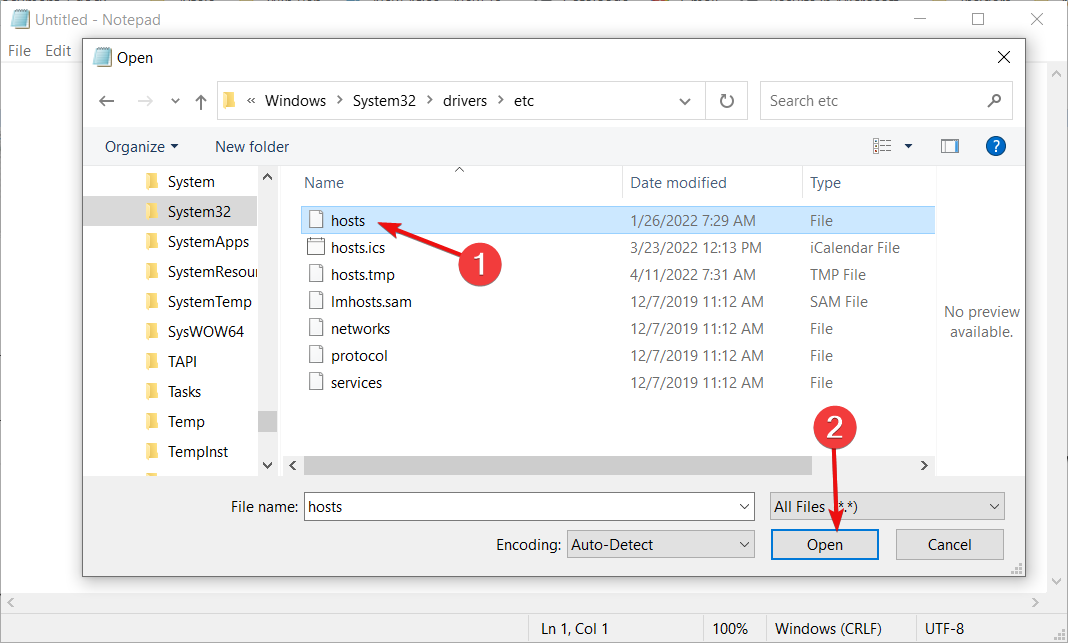
如果您需要修改 Windows 系統中的 Hosts 文件,可以使用內建的記事本工具輕鬆完成。
在記事本中開啟Hosts 檔案後,您可以對其進行修改,以覆蓋目前的 DNS 設定並設定新的設定。
若要封鎖您的電腦造訪特定網站,您可以使用無效的 IP 位址(例如 10.10.10.00 或 localhost:127.0.0.1),後面接著網域(例如 windowsreport.com)和註解(例如 #block site)。
2. 使用命令提示字元測試 Hosts 文件
- 點擊 開始,然後鍵入 CMD,並選擇 以管理員身份運行 (以管理員身份執行)。
![在 Windows 10 中搜尋 cmd]()
- 在彈出的視窗中,測試(ping)您已封鎖的網站的連線。為此,請輸入以下命令:
ping www.windowsreport.com![在 Windows 系統中測試網站連線性]()
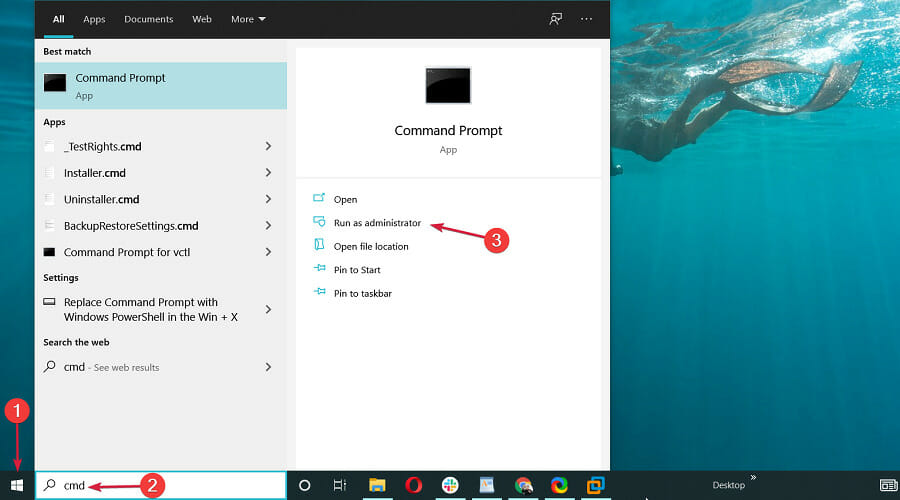
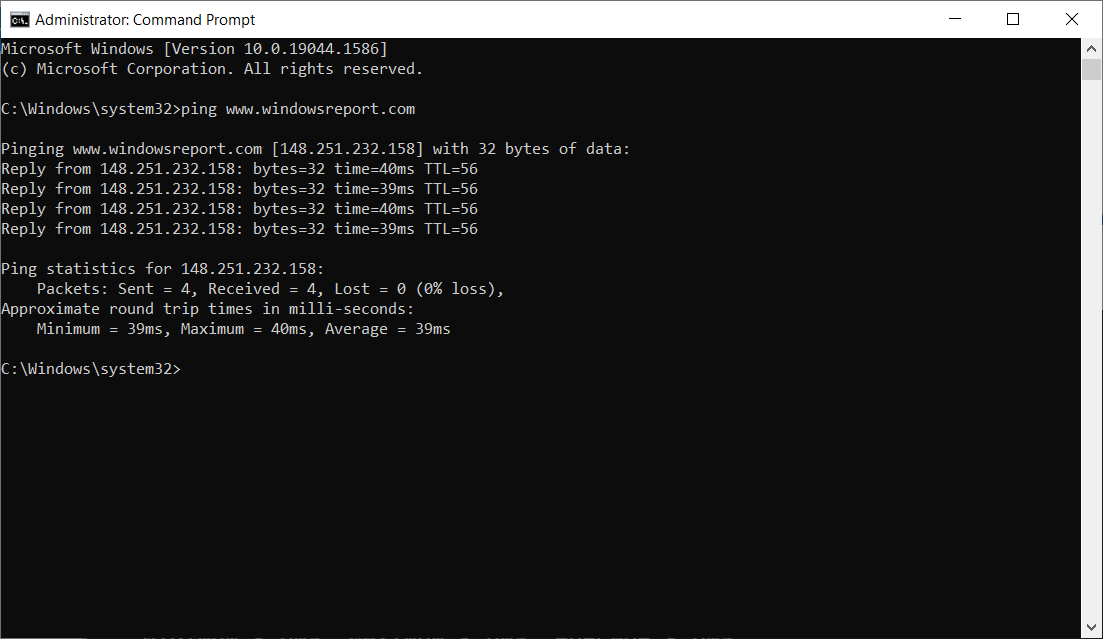
如果您改變主意,只需再次開啟 Hosts 文件,編輯或刪除您新增的行即可。有關如何在 Windows 中編輯 Hosts 檔案的詳細說明,您可以參考我們的完整指南。
3. 建立指向 Hosts 檔案的捷徑
- 點擊列表 開始, 尋找 記事本然後右鍵單擊並選擇 腳開始.
![在「開始」功能表中安裝記事本]()
- 在選單中安裝快捷方式後 開始右鍵單擊並選擇 更多, 然後 打開文件位置.
![開啟記事本文件位置]()
- 右鍵單擊快捷方式並選擇 物業.
![Windows 中的記事本功能]()
- 在廣場 目標您會找到記事本的預設路徑。將其替換為以下路徑即可編輯 Hosts 檔案:
C:Windowssystem32driversetchosts![Windows 系統中記事本的路徑]()
- 接下來,點按 在斷裂前, 然後 OK 以保存更改。
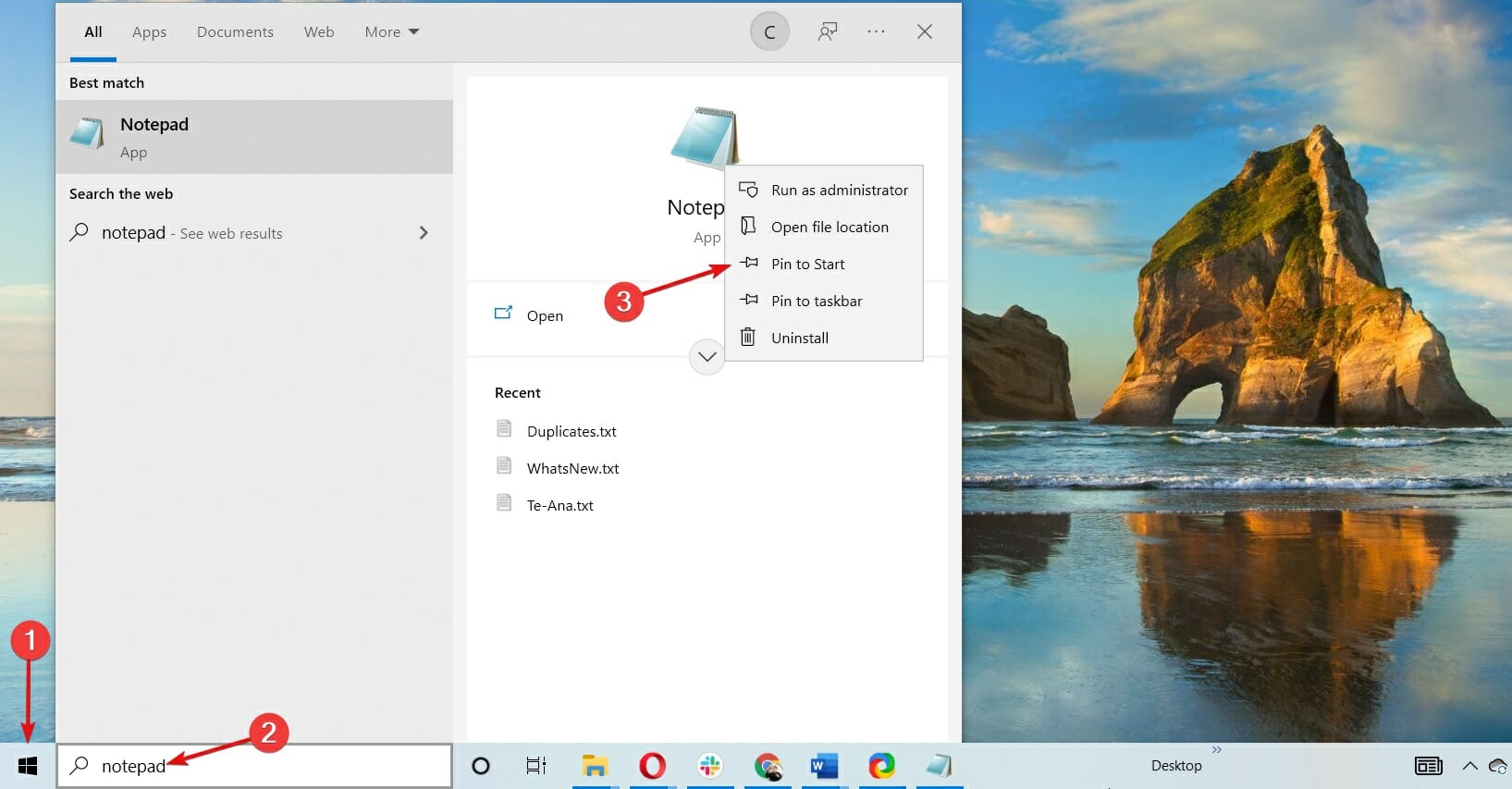
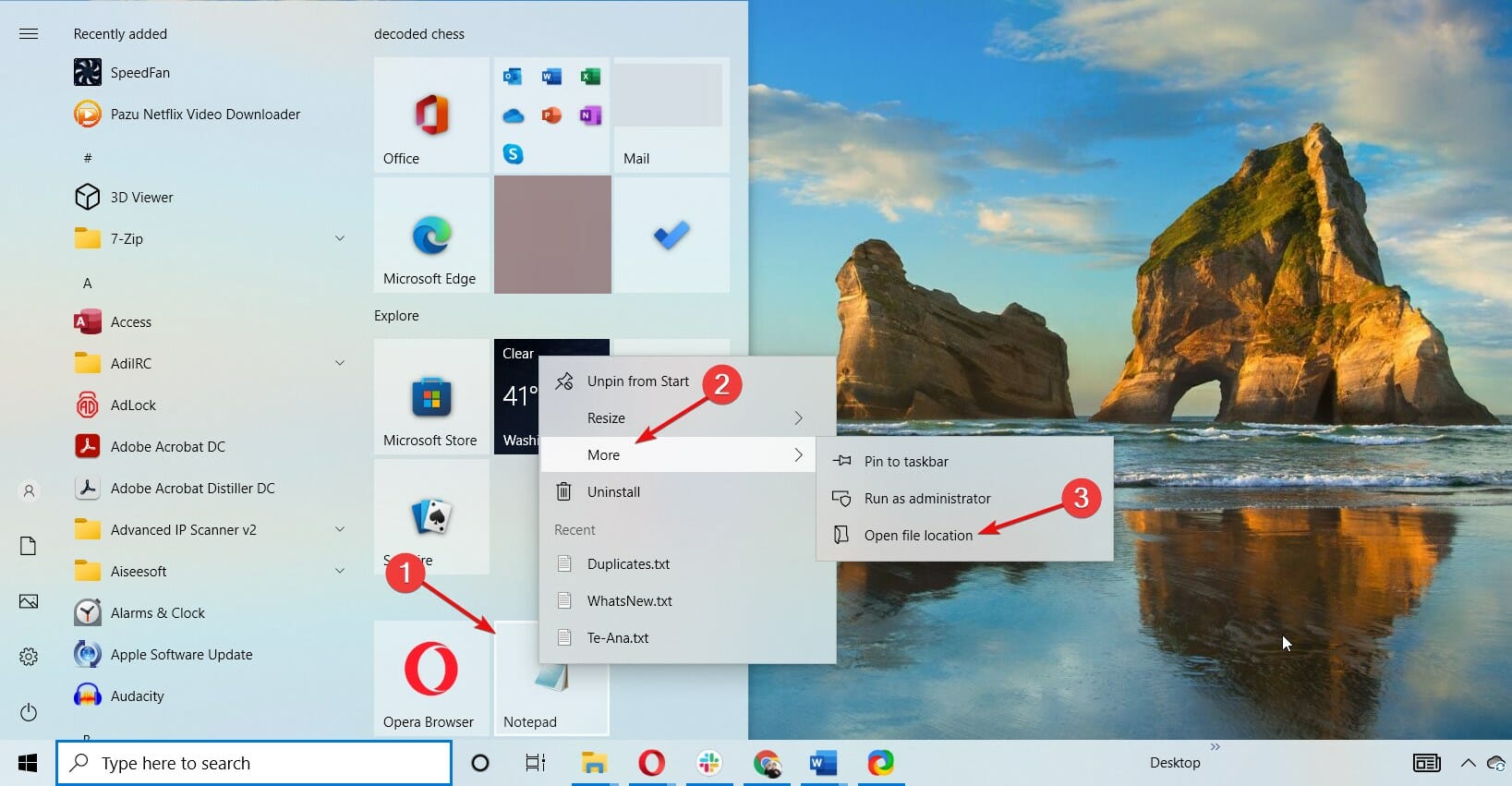
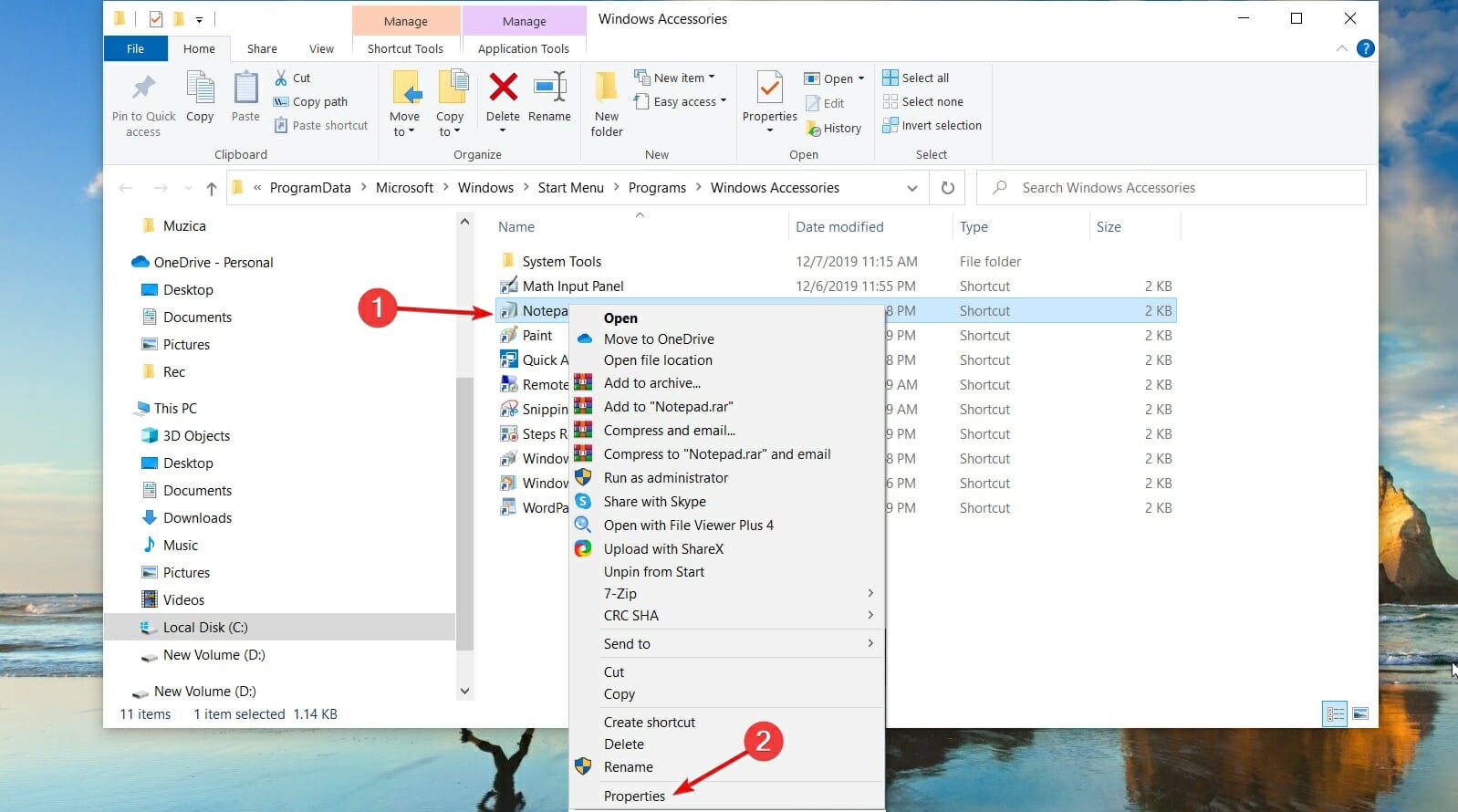
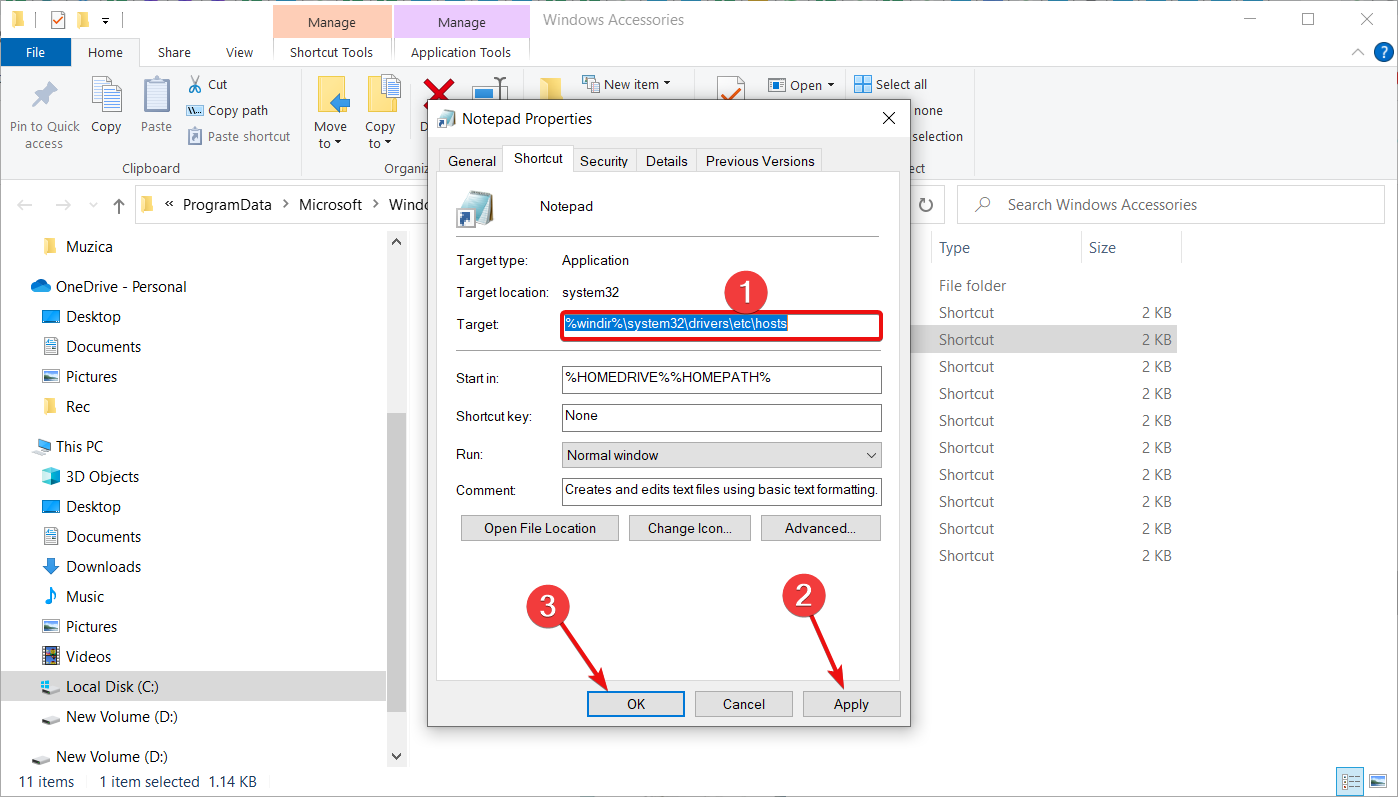
如果你是從事網站開發的程式設計師,你很可能需要經常修改 Hosts 檔案。
為了簡化操作,您可以在開始功能表中建立一個快捷方式,直接在記事本中以管理員權限開啟 Hosts 檔案。
在 Windows 11 中修改 Hosts 檔案有什麼不同嗎?
雖然 Windows 11 帶來了許多新功能和新設計,但它與 Windows 10 並沒有太大區別。
這意味著,我們上面提供的所有修改 Hosts 檔案的解決方案也可以無縫地應用於新的作業系統。
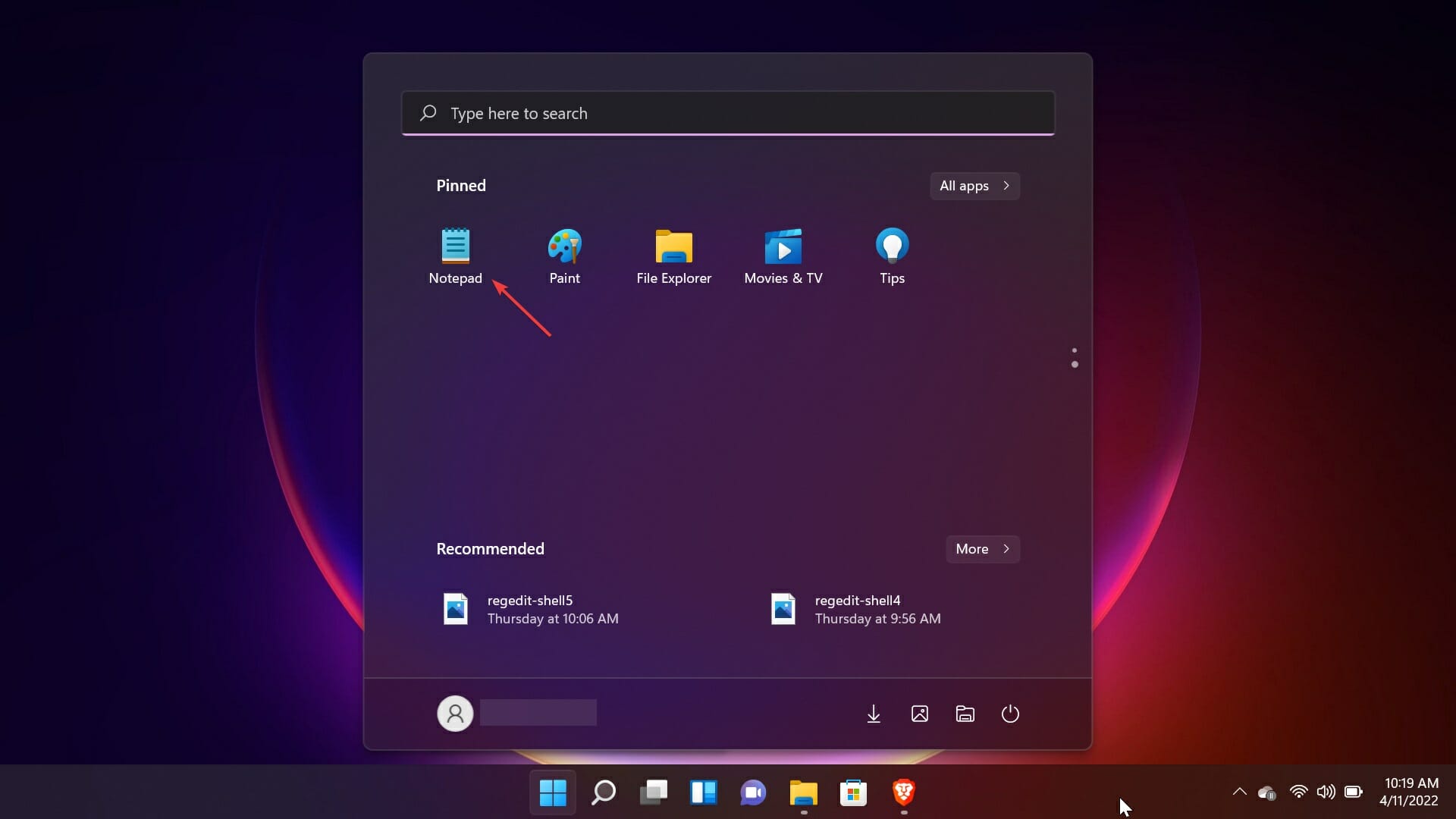
事實上,這個過程會更簡單一些,因為您可能會注意到,記事本應用程式已經安裝在開始功能表中。
關於 Hosts 文件,您還應該知道它可能會感染惡意軟體。
病毒可以透過 Hosts 檔案破壞您的系統,並將其重定向到充滿惡意軟體的其他網站。
因此,如果您正在嘗試清理計算機,最好檢查一下 hosts.txt 檔案。
您始終可以使用第三方防毒程式(例如ESET HOME Security Essential)來清理病毒,該程式非常可靠,可以完美地完成這項工作。
就這樣!現在您知道如何在 Windows 10 和 11 中編輯 Hosts 文件,並繞過網域或電腦的 DNS 設定了。
如果您有任何建議,或者我們的指南對您有所幫助,歡迎在下方評論區留言。
評論被關閉。