

你是否曾經在 Microsoft Word 中複製貼上文本,結果卻發現格式一團糟?別擔心,你不是一個人。我總結了一些貼上技巧,希望能幫你避免這些麻煩。從特殊貼上選項到“選擇性貼上”,這些技巧將幫助你保持文件的專業格式。

10 掌握「特殊黏合劑」以實現精準黏合
從外部來源複製貼上內容時,「選擇性貼上」是理想之選,因為它允許您精確定義文字在頁面上的顯示方式。使用此功能可以簡化您在 Microsoft Word 中的工作流程。
前往功能區 > “開始”標籤 > “貼上” > “貼上選項”,即可顯示包含多個選項的下拉式選單。選擇「選擇性貼上」將開啟一個包含更多選項的對話方塊。

現在您可以選擇保留原始來源格式、使用目前文件格式或刪除所有格式。 Word 會即時預覽每個選項在頁面上的顯示效果。
- 保留來源格式: 保留原始來源格式(適用於引用或品牌內容)。
- 合併格式: 將貼上文字的格式與目前文件樣式合併(這樣可以保持一致性)。
- 純文字: 移除所有格式。
- 貼為超連結或圖片: 這是安裝佈局或新增可點擊連結的最佳選擇。
並非所有貼上場景都支援貼上為超連結或圖像。但是,這些選項及其快捷鍵可以加快文件建立過程。
9. 設定貼上選項
Word 可讓您選擇貼上內容的方式。按下Ctrl+V後,在貼上的文字末端找到剪貼簿圖示。按一下該圖標,或按Ctrl + 方向鍵,即可在以下選項之間切換:
- 保留來源格式 (這通常是預設選項)
- 格式化合併
- 僅保留文本
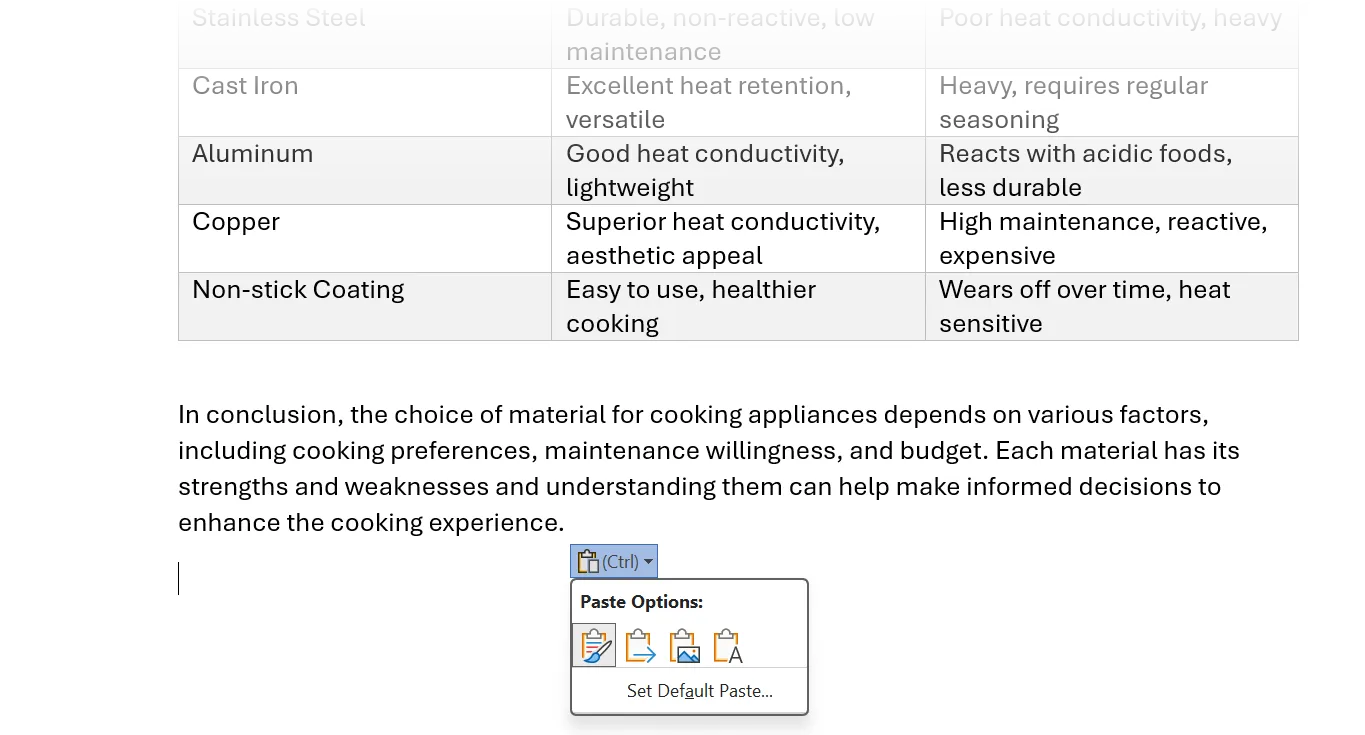
預設行為可能因來源而異(例如,在 Word 文件之間貼上與從瀏覽器貼上)。如果您的貼上操作比較固定,請為每次剪下、複製和貼上操作設定預設設定。這可以進一步提高您的工作效率。為了獲得更高的效率,建議您預先選擇合適的貼上選項,以避免重複重新格式化文字。
8. 調整預設貼上設定
Word 的預設設定是在貼上時保留原文格式。但是,您可以更改此預設設置,並在貼上時選擇與文件格式一致的文本,或將其貼上為純文本。調整貼上設定是確保格式一致性的一個非常有用的功能。
轉到“檔案”>“選項”>“進階”。在「剪下、複製和貼上」下,按一下向下箭頭以變更不同的貼上方案。從「保留來源格式」、“合併格式”或「僅保留文字」中選擇。按一下“確定”。
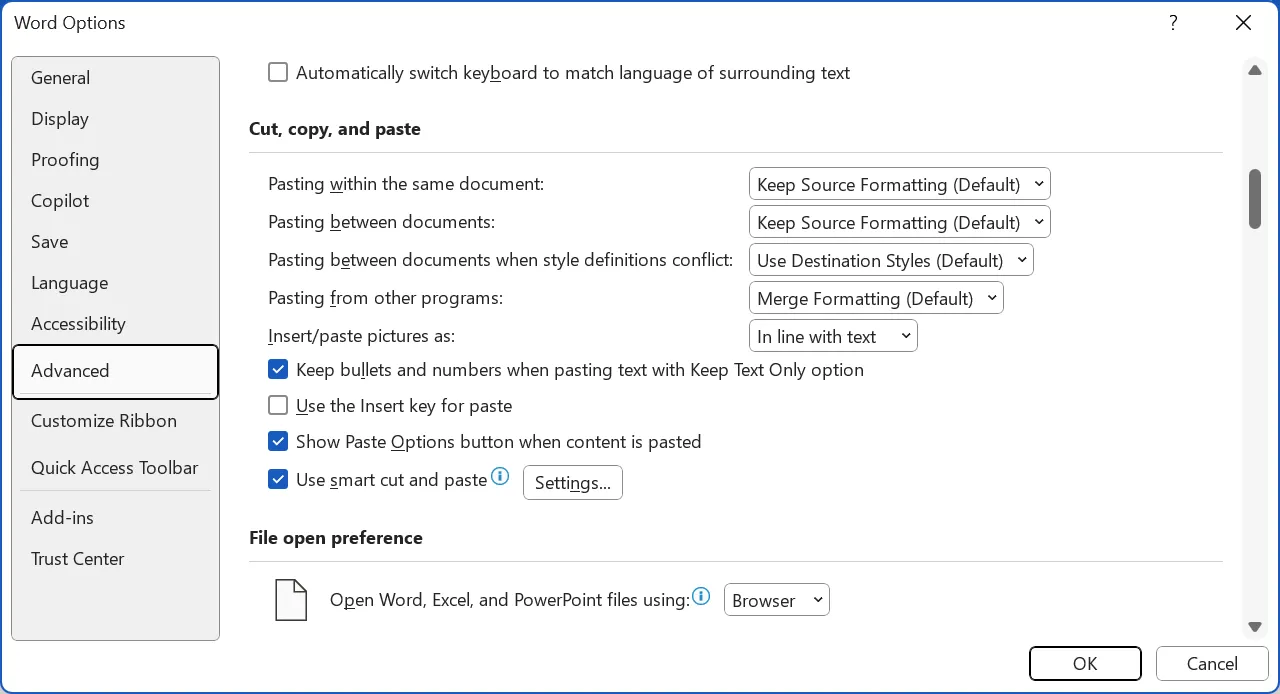
在開始編寫任何文件之前配置好這些設置,可以節省您的時間和精力。
7. 使用“僅保留文字”刪除所有格式
從網站或 PDF 檔案複製內容時,通常會包含隱藏的格式。有幾種方法可以去除這些格式,得到純文字。在 Word 中,可以使用「僅保留文字」選項來移除字體、顏色和超連結。
複製後,點擊剪貼簿圖標,然後將滑鼠懸停在「僅保留文字」圖標上。 Word 會在頁面上顯示預覽,點選該圖示後即可貼上擷取的文字。這樣可以更輕鬆地清除不需要的格式,提高可讀性並增強與不同程式的兼容性。
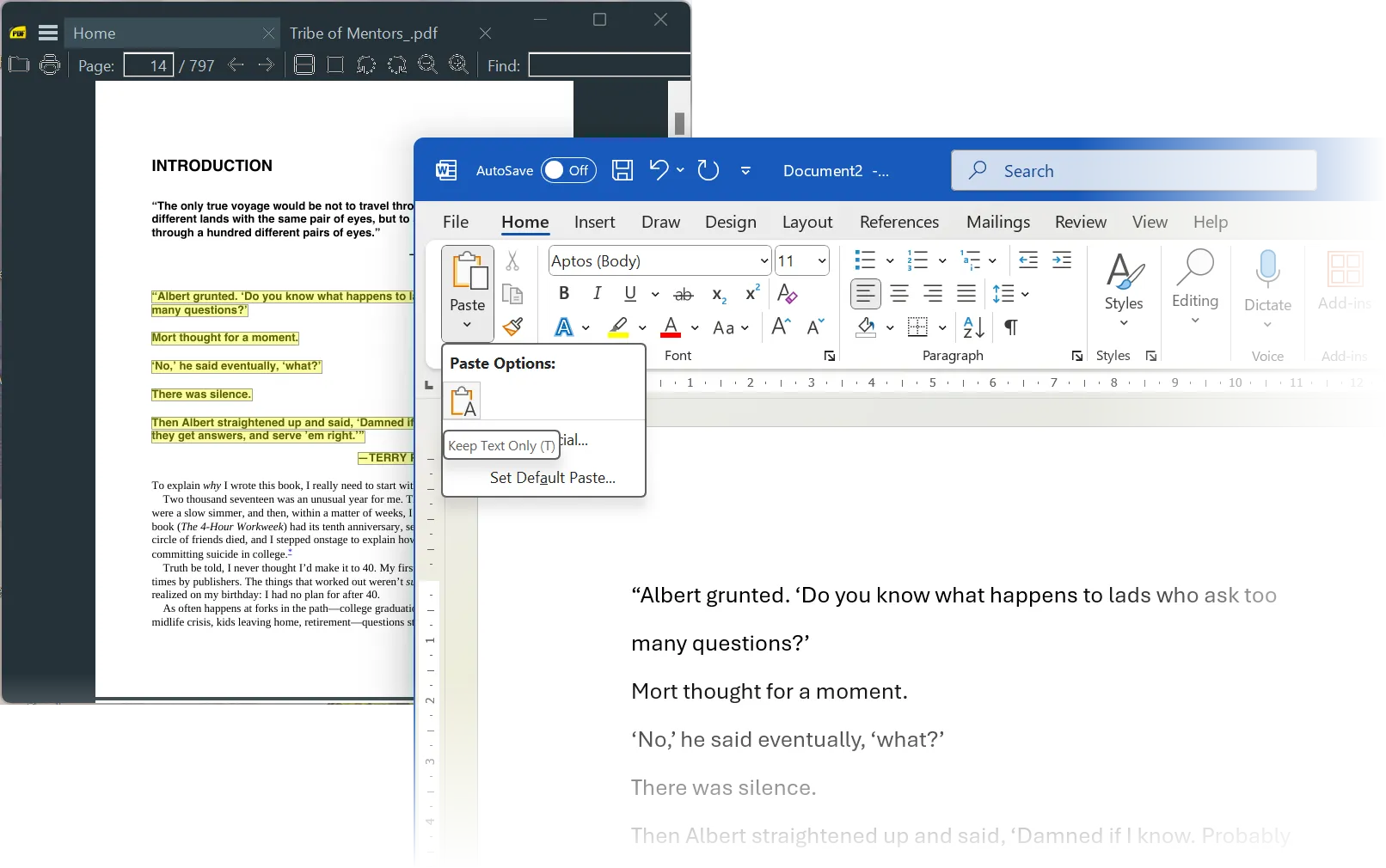
或者,您可以使用Ctrl+Alt+V開啟“選擇性貼上”,選擇“無格式文字”,然後按一下“確定”。這是我清理電子郵件片段或研究筆記的首選方法。此方法在處理來自不同來源的文字時尤其有用,因為它能確保格式一致。
6. 拖放即可快速貼上
您可以選取文本,然後將其拖放到同一個 Word 文件內、不同的 Word 文件之間,或從瀏覽器拖放到文件中。此功能使行動文字(尤其是短段落)變得輕鬆便捷,無需傳統的複製貼上操作。
若要使用此功能,請確保已啟用拖放功能,方法是:檔案 > 選項 > 進階 > 編輯選項 > 允許拖放文字。您可能需要重新啟動 Word 才能使變更生效。
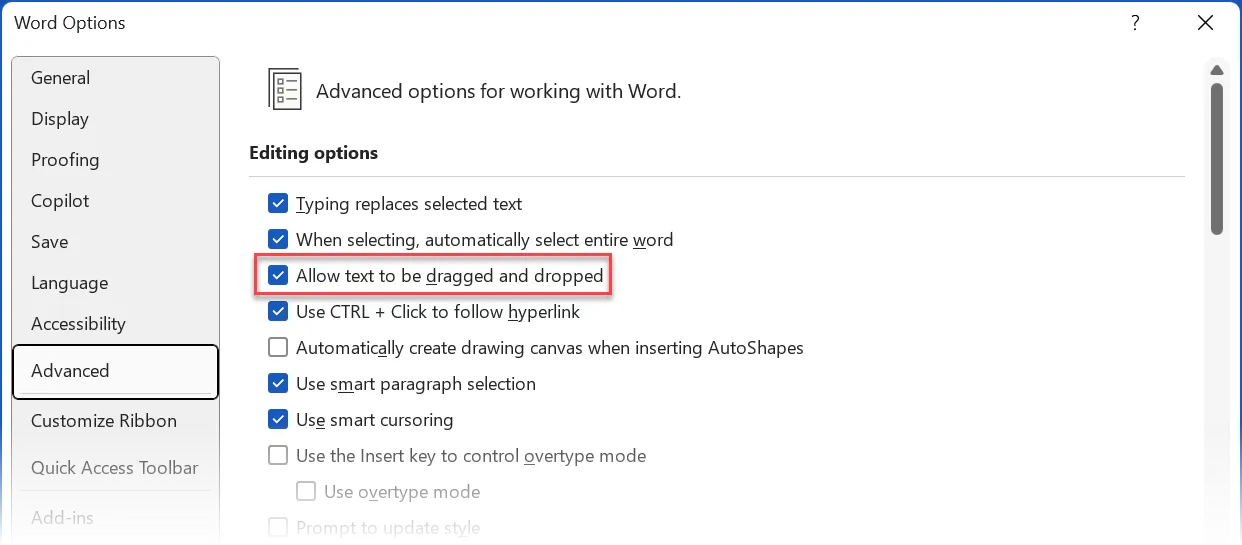
要複製文字而不是移動它,請在拖曳時按住Ctrl鍵。
5. 使用該工具快速修復格式 格式畫家
格式刷工具並非「貼上」工具。然而,它位於「開始」標籤上的小畫筆圖示卻是修復格式的得力助手。在 Word 中,格式刷工具可以複製格式(例如顏色、字型和字號),並將其套用到其他文字。此工具非常適合確保 Word 文件(尤其是長文件)格式的一致性。
在「開始」標籤中,選擇「剪貼簿」群組中的「格式刷」。遊標將變為畫筆圖示。選擇已格式化的文本,按一下「格式刷」圖標,然後選擇要設定格式的文字。
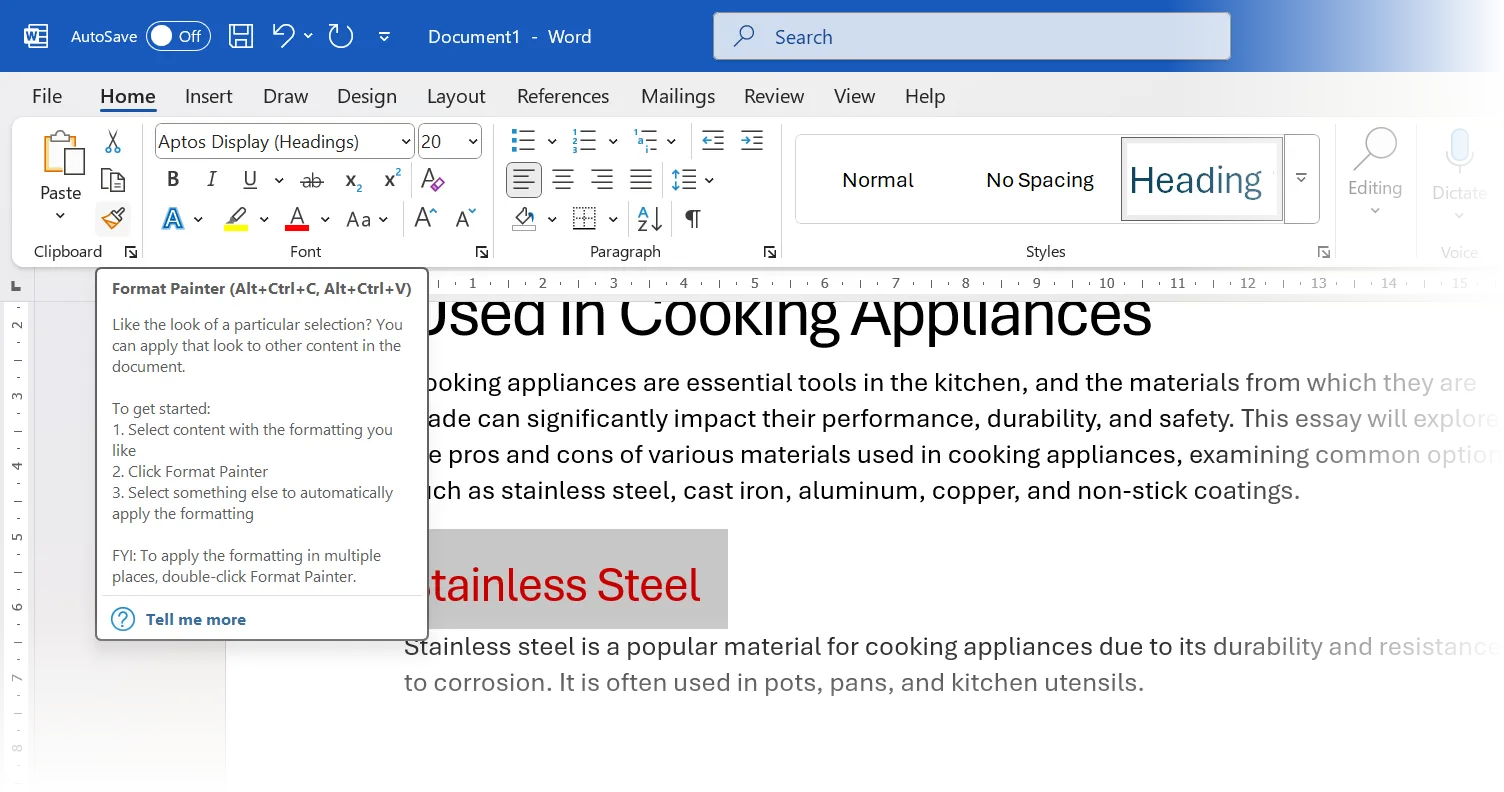
雙擊「格式刷」按鈕可將相同的格式套用至多行文字。您可以再次按一下該按鈕將其關閉,或按Esc 鍵。
使用鍵盤快速鍵Alt+Ctrl+C複製格式,使用Alt+Ctrl+V貼上格式。
4. 有時可以將文字貼上為圖像
將文字或表格轉換為嵌入 Word 文件中的圖像在某些情況下非常有用。例如,您可以將格式化的參考新增至報表中,修正共用文件中的格式問題,或直接貼上 Excel 資料。有時,這種方法也用於確保不同作業系統或軟體版本之間的格式一致性。
以圖片形式貼上可以固定格式並防止編輯。從另一個 Word 或 Excel 文件複製文字/表格。在目標 Word 文件中,選擇「貼上」>「圖片」。
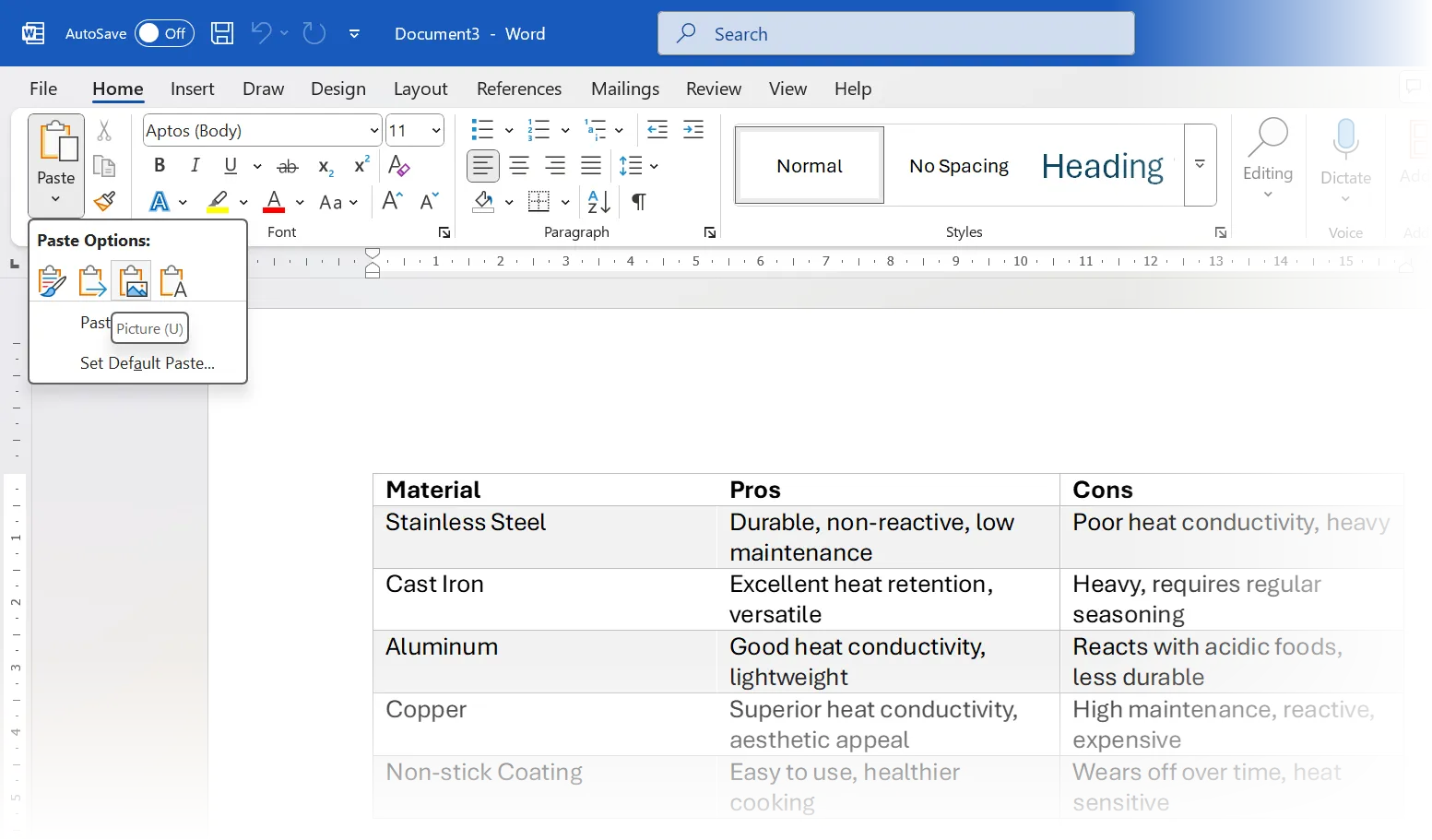
或者,您可以選擇「貼上」 > “選擇性貼上” > “圖片(增強設定檔)”或其他圖片格式。此方法僅適用於 Microsoft Office 應用程式。
3. 使用 Office 剪貼簿快速複製多個項目
與只能儲存最後複製項目的舊系統剪貼簿不同,Office 剪貼簿最多可儲存 24 個項目。這使得用戶可以輕鬆地一次複製多個內容,然後再進行貼上,從而節省時間和精力。這對於提高工作效率尤其有用,尤其是在處理長文件或從多個來源複製貼上資料時。
若要顯示 Office 剪貼簿,請按一下「開始」標籤上「剪貼簿」群組右下角的小箭頭。單擊面板中的任何項目即可將其插入到遊標位置。
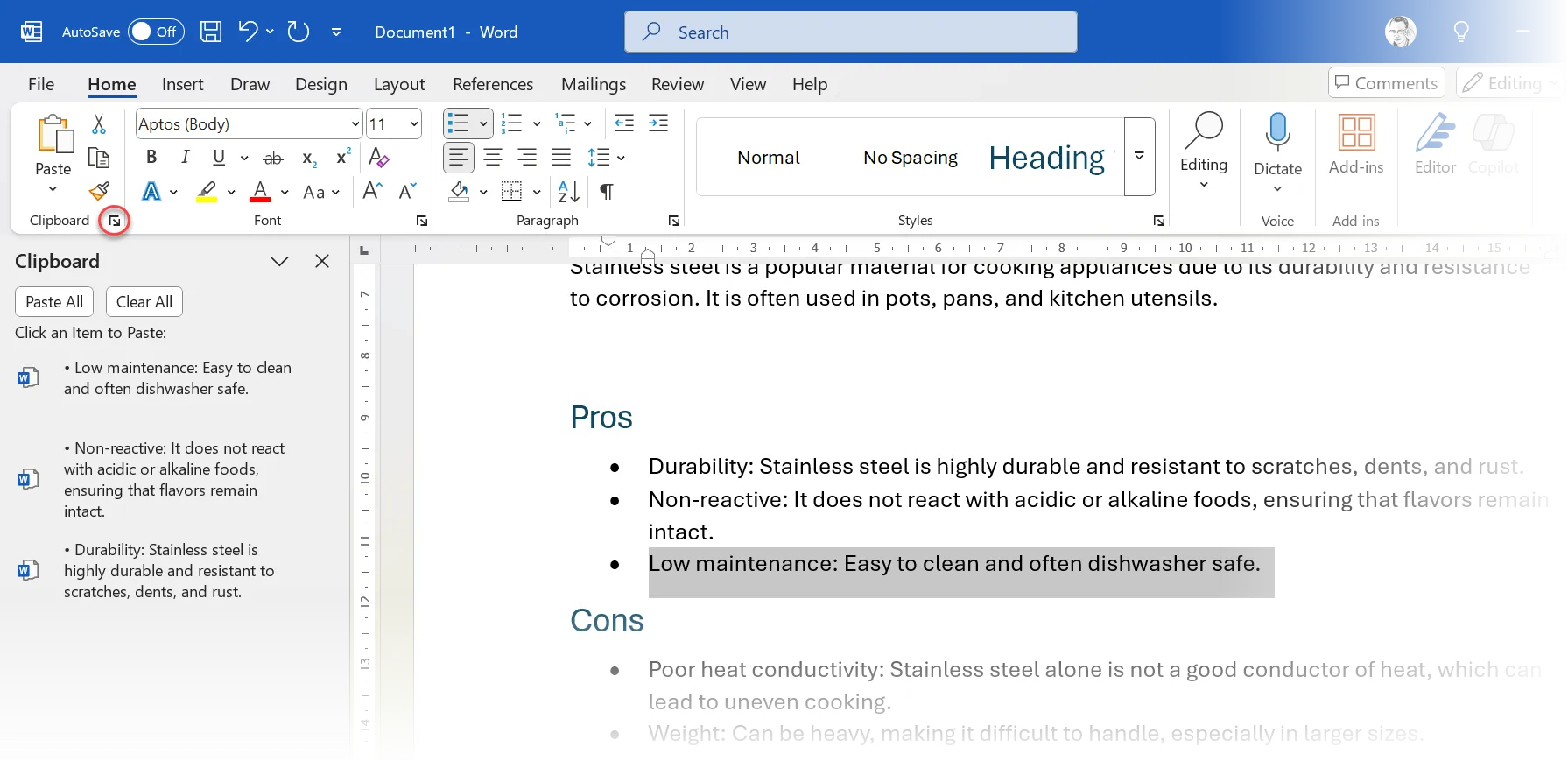
在處理多個 Office 文件或對長文件進行多次編輯時,此功能非常實用。 Office 剪貼簿可儲存小於 4 MB 的文字、HTML 和映像。值得注意的是,大多數 Office 應用程式都提供此功能,從而確保一致的使用者體驗。
完成後,您也可以使用快速鍵Ctrl + Shift + F3刪除貼上後的 Spike。
2. 使用 Spike 進行多次剪下和貼上
Spike 的功能正如其名,就是將內容分組。您可以使用快捷鍵“Spike”將不相鄰的文字片段組合併貼上。
選取任意文字、圖像、表格等,然後按Ctrl+F3剪下。重複此動作可新增加號。若要一次將它們貼到 Word 中的任意位置,請按Ctrl+Shift+F3。此快捷鍵可有效率地合併來自多個來源的內容。
若要在不刪除 Spike 的情況下貼上內容,請在文件中輸入「spike」並按F3。此功能對於重複使用 Spike 中儲存的內容尤其有用。
微軟 Office 剪貼簿一次只能貼上一條內容。此功能適用於複製和剪下內容。而 Spike 則可以一次收集並貼上所有內容。這使得 Spike 非常適合收集引用或總結文件中的要點。它是一款能夠顯著提高工作效率的強大工具。
1. 從 ChatGPT 貼上表格
正確格式化表格總是很麻煩。鑑於我們現在大量使用 ChatGPT 進行研究,您可能需要使用 AI 產生的資訊並將其轉換為 Word 文件。
Word 無法保留 ChatGPT 產生的表格格式。最簡單的解決方法是使用 Excel 等中間程序。
因此,請透過選擇「貼上」>「符合目標格式」將 ChatGPT 中的內容複製到 Excel 。然後將表格複製並貼上到 Word 中。
與其在 Excel 中設計表格佈局,不如使用這些格式設定技巧在 Microsoft Word 中製作完美的表格。
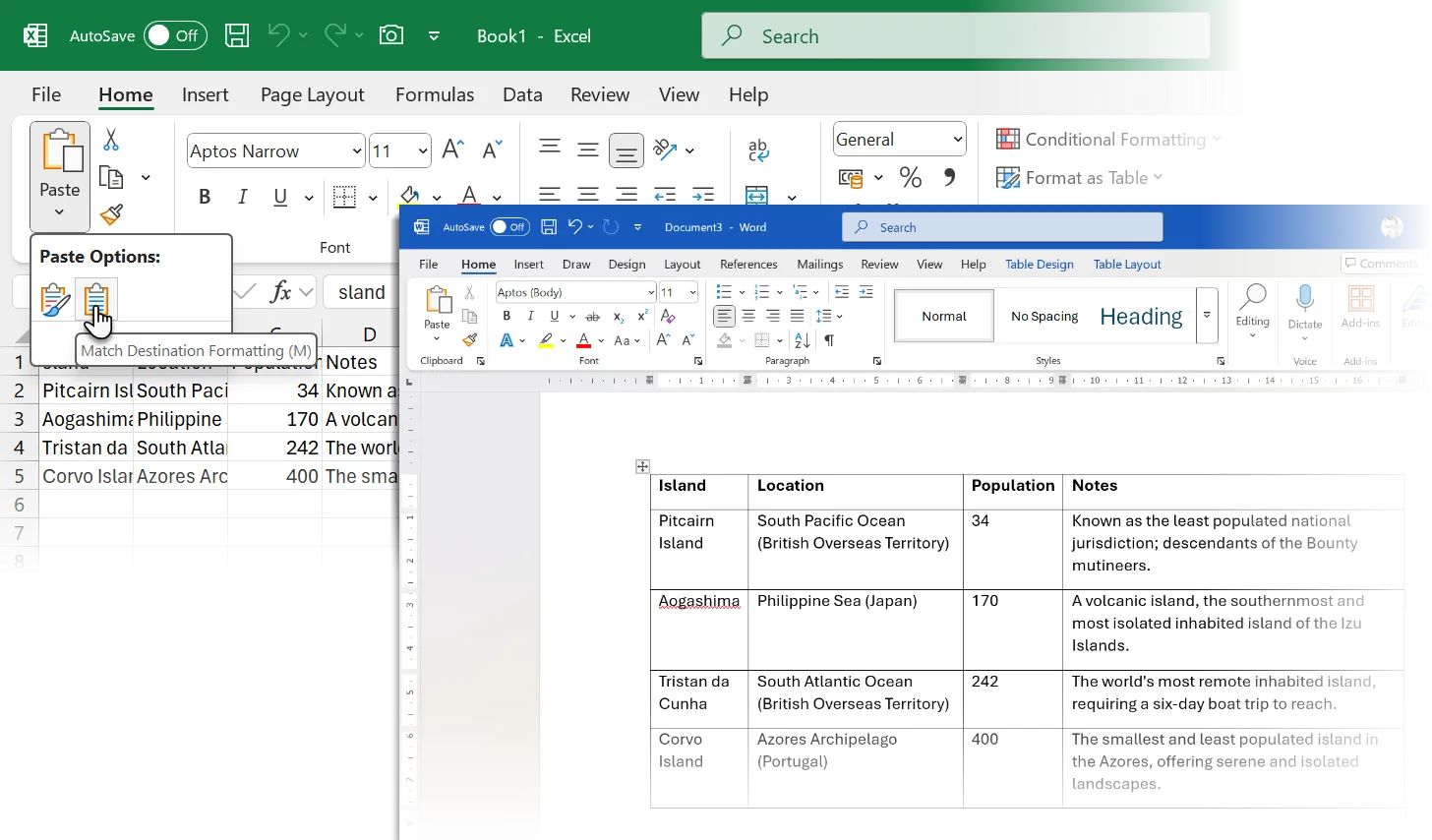
您也可以在 Word 中將文字轉換為表格(插入 > 表格 > 將文字轉換為表格)。
正確的複製貼上技巧很大程度上依賴肌肉記憶。合適的貼上選項也取決於您的特定需求。處理網站內容時,「僅保留文字」選項通常最省時。對於來自其他 Word 文件的內容,「合併格式」選項通常能在保留必要格式和保持文件樣式之間取得最佳平衡。有些方法較不常用,但必要時也可以使用。
評論被關閉。