

精心設計的目錄可以幫助您更好地組織整個文件。 Microsoft Word 讓插入目錄變得非常簡單。之後,只需進行一些簡單的設計調整,就能讓您的目錄脫穎而出。目錄可以改善使用者體驗,使用戶更容易找到所需信息,尤其是在篇幅較長、內容複雜的文件中。
![]()
1. 為 Word 文件選擇合適的目錄樣式
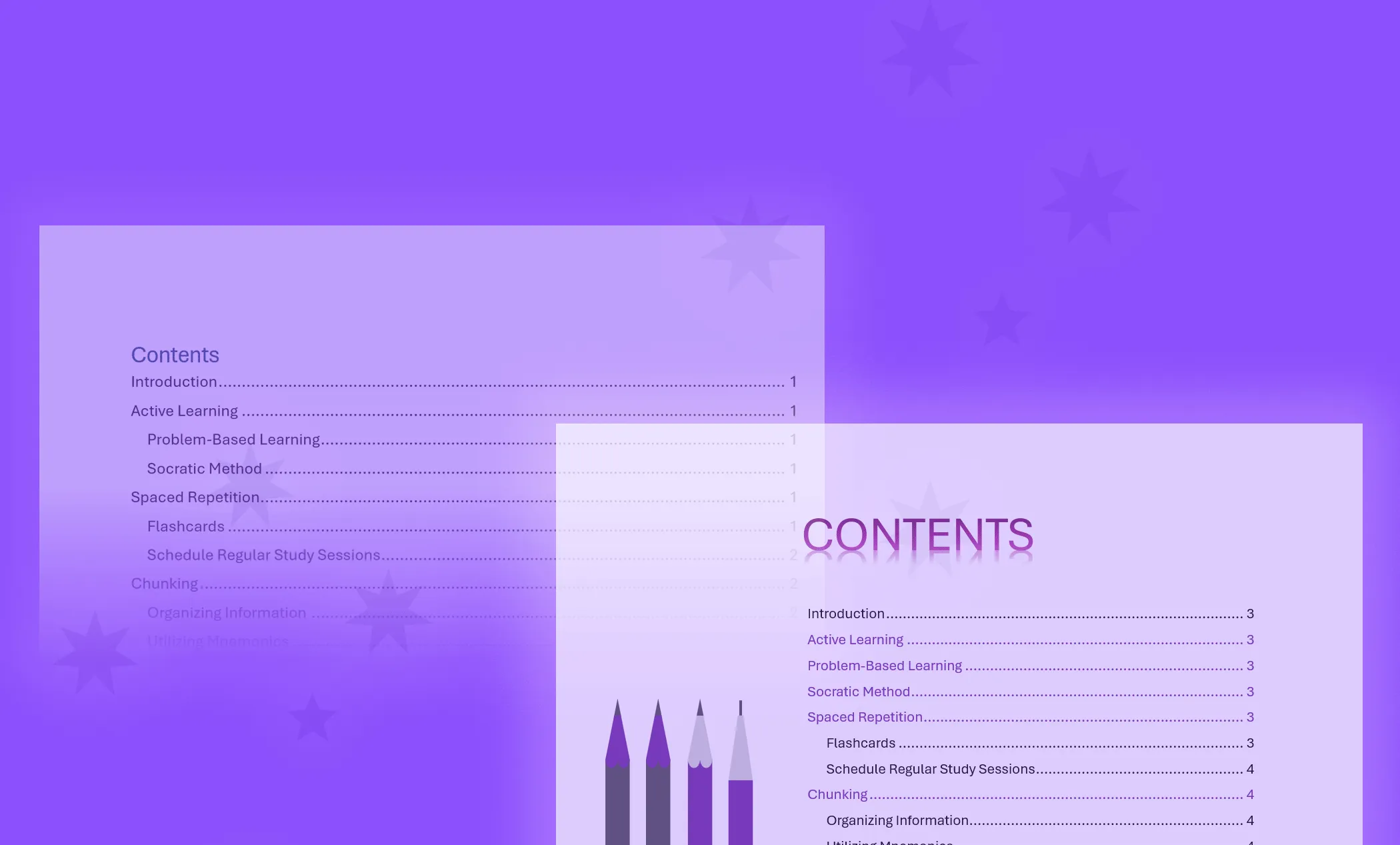

在 Microsoft Word 中建立目錄的第一步是選擇適合文件的樣式。
若要選擇樣式,請前往「引用」選項卡,然後按一下「目錄」。 Word 提供了幾種內建樣式,例如「自動目錄 1」、「自動目錄 2」和「手動目錄」(這需要額外操作!)。
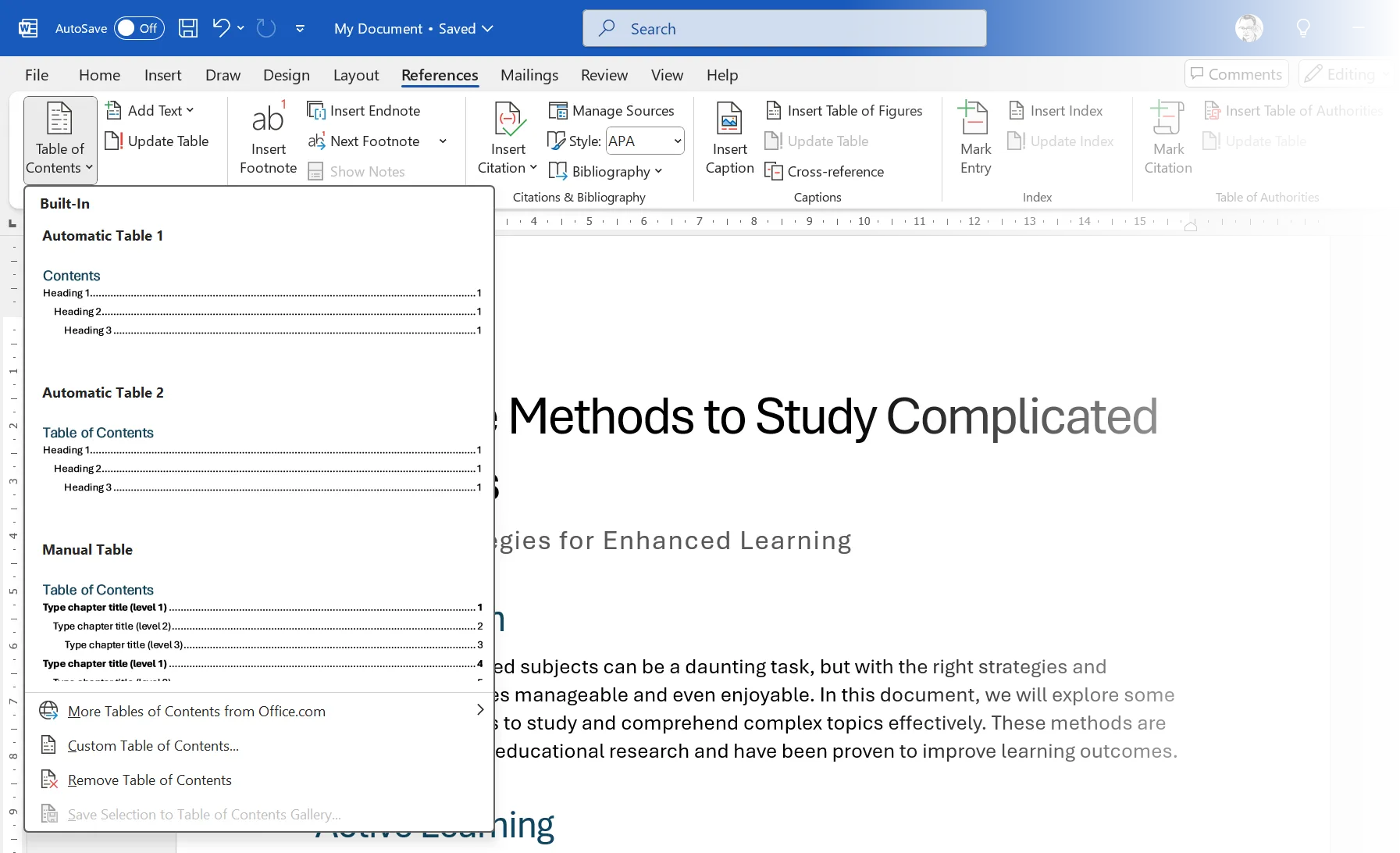
您可以從現有範本中選擇,也可以點選「自訂目錄」選擇自訂樣式。自訂目錄讓您可以更好地控制設計,包括字體選擇、對齊方式、連結線(標題和頁碼之間的連接點)以及顯示的標題層級數量。
若要在單獨的頁面上插入目錄,請依序選擇“插入”>“分隔符號”>“分頁符號”,並在目錄前後插入分頁符號。
2. 應用標題樣式來改進目錄
目錄依靠標題樣式(例如一級標題、二級標題)來建立層級結構。如果您手動變更標題樣式,例如加粗或增大字體,目錄將無法辨識。因此,您應該始終使用樣式來統一格式化 Word 文檔,以便目錄能夠自動運行。之後,如果預設的標題樣式過於簡單,您可以對其進行修改。
轉到“樣式”群組,右鍵單擊樣式(例如“標題 2”)。選擇“編輯”以變更字體、大小、間距或顏色。然後,調整您喜歡的“格式”。

如果您想重複使用設置,請選擇“基於此模板新建文件”。 Word 將使用新樣式並相應地顯示目錄。這樣可以確保您所有後續文件的一致性。
3. 使用圖片和格式添加視覺效果。
目錄頁的格式有很多種。我會在目錄頁旁邊放一張圖片,因為一張圖片勝過千言萬語,而且這是一種吸引眼球的簡單方法。
在線上搜尋與文件主題相符的圖片或插圖。您可以存取 Word 內建的圖片庫(透過「插入」>「圖片」)。如需更多選擇,還可以瀏覽一些不太知名的免費圖片網站。
篩選豎版圖片。最好選擇帶有易於列印的裝飾圖案的插圖。最後,將圖片貼到目錄頁。現在不用擔心佈局…我們會逐步調整。
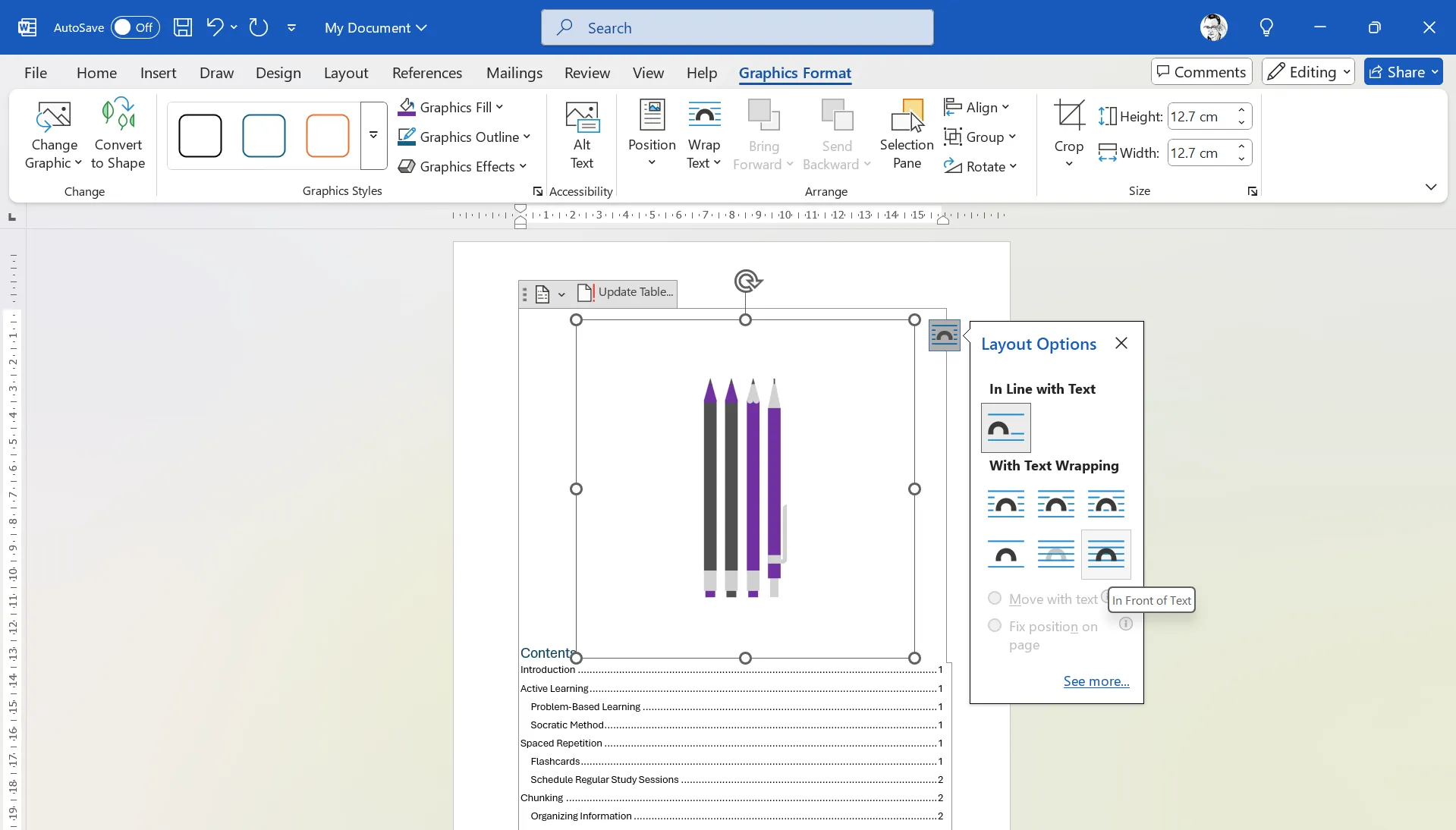
選擇圖片旁邊的“佈局選項”按鈕(弧形)。然後,點擊右下角文字前的選項。現在,圖片將懸浮在目錄文字上方,方便您在頁面上輕鬆移動它。
拖曳圖片上的角點控制柄,調整它們的位置,使其覆蓋整個目錄頁。前往“圖片格式”(或“圖形格式”)>“裁剪”,裁剪圖片的一部分(如下圖)。您需要根據插入圖片的性質和所需的放置位置做出一些創造性的決定。
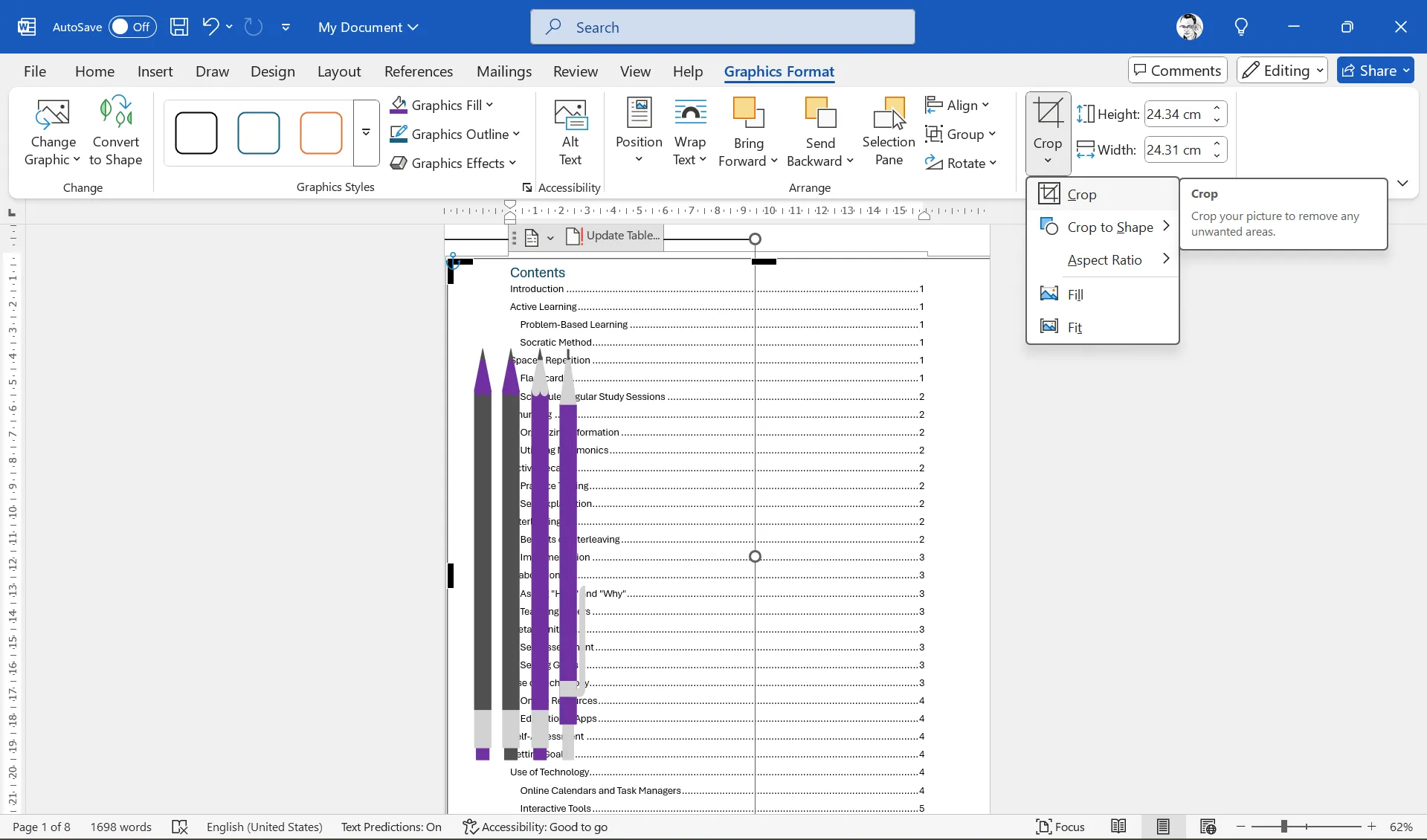
目錄目前仍被圖片遮住。我們將在後續步驟中調整一些自訂設定以最終完成設計。
4. 精準調節,進階客製化功能
將目錄文字向右移動是最後一步。由於您已經清楚圖片的位置,因此縮排目錄文字應該很容易。點擊目錄頁面(而不是圖片)。
前往“參考文獻”>“目錄”>“自訂目錄”。
在這個視窗中,我們可以根據需要自訂目錄。例如,您可以變更目錄層級以設定標題層級,或使用特定樣式的製表符(指向頁碼的線條)。
按一下“編輯”。使用“樣式”視窗調整每個標題等級的自訂設定。 TOC1…TOC2…TOC3 對應於文件中的標題樣式。
你可以選擇一種新的或更粗的字體,使用不同的顏色,或使用斜體…你可以發揮任何創意。我通常會從圖片中選擇一種顏色作為字體顏色。
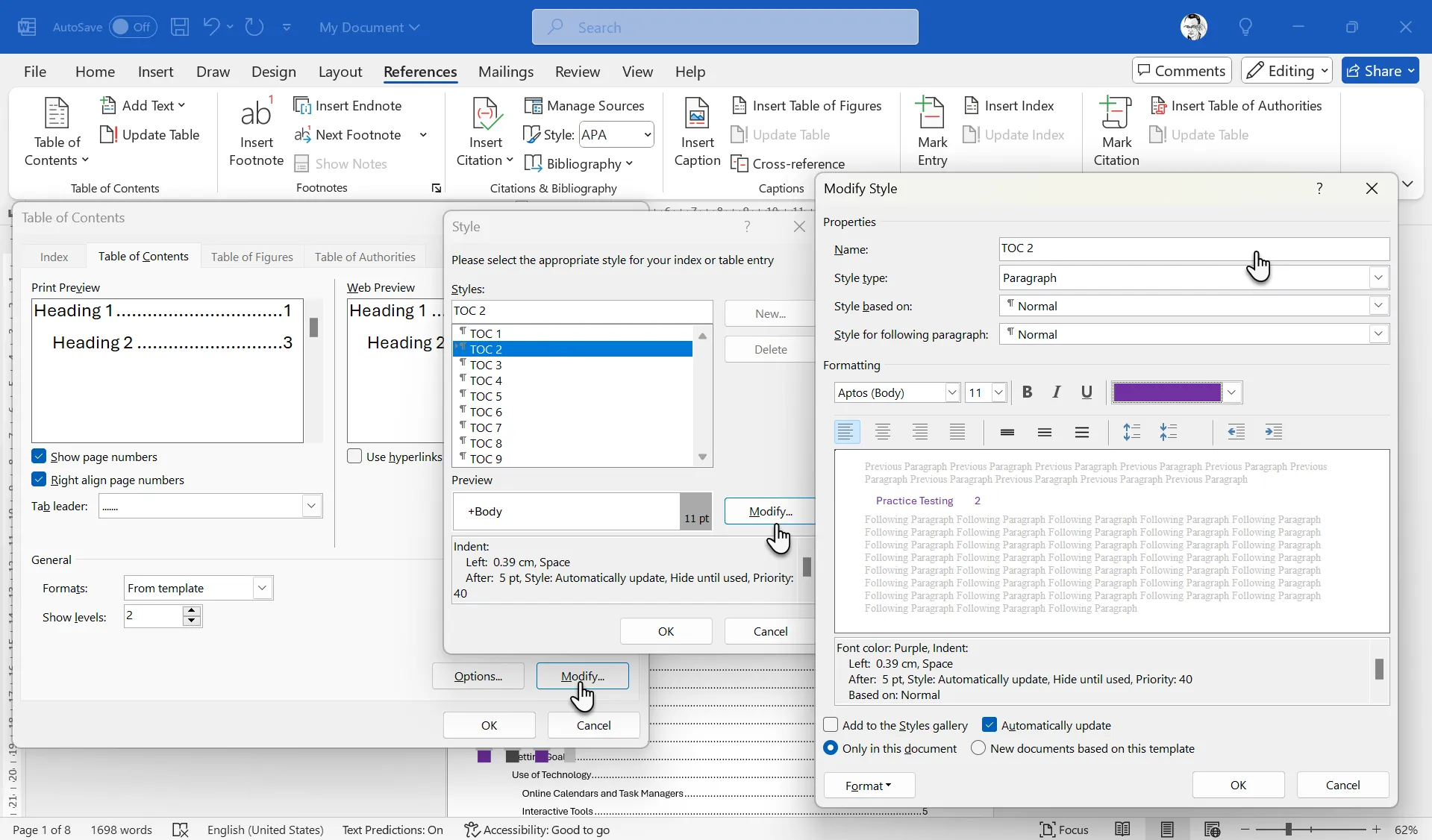
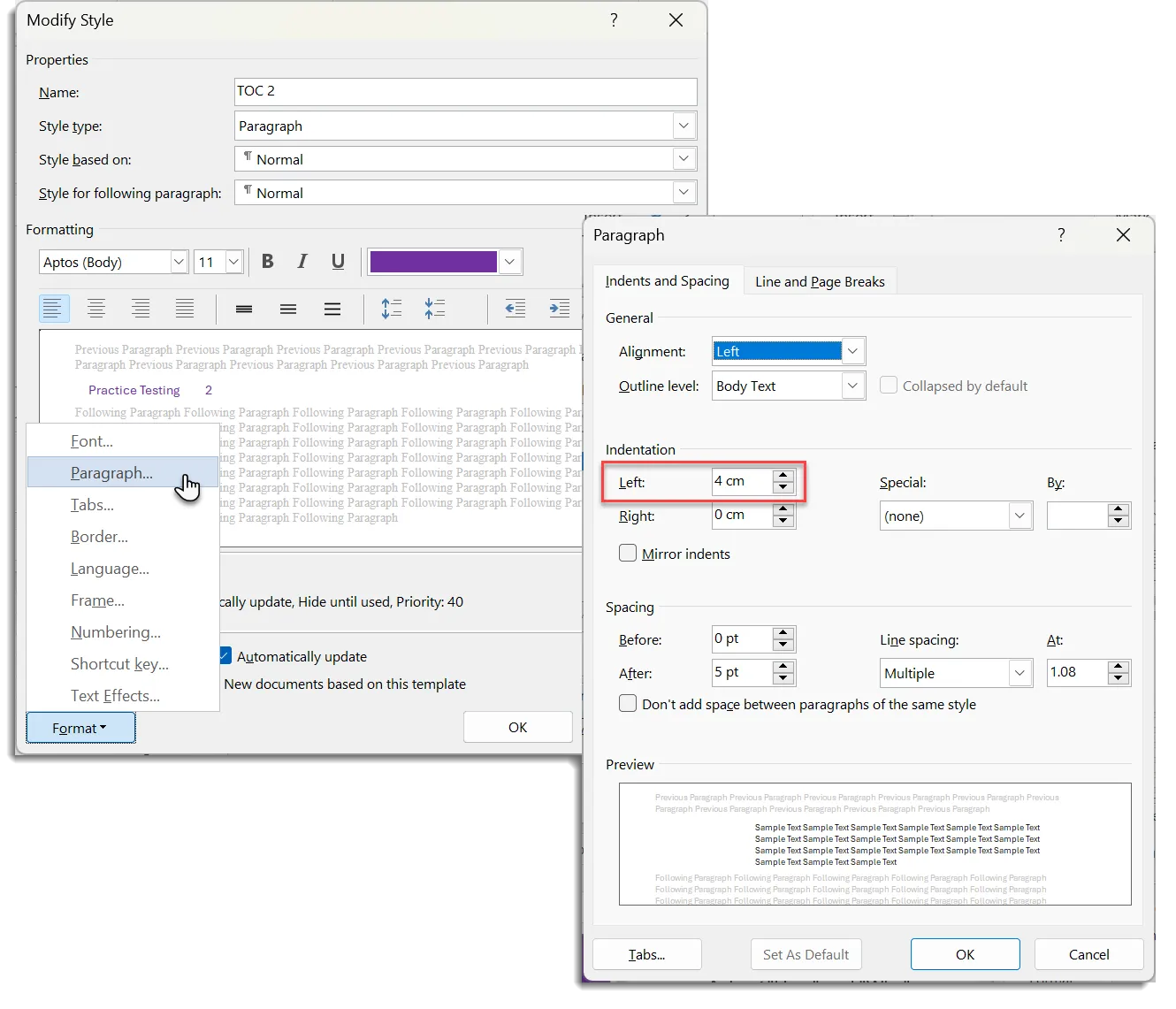
點選“格式”。 “格式+”選單會顯示自訂佈局的方法。若要將目錄移離影像,請選擇「段落」>「縮排」 。在左側欄位中輸入數字以移動文字。目錄的每一級都必須單獨選擇和縮排。
多次點擊“確定”以完成更改並退出視窗。
最後,您可以將預設的“目錄”標題替換成您自己的標題。在目錄上方插入一個文字框,並將其格式化為更具裝飾性的“目錄”標題。最好使用相同的字體樣式,但字號要大一些。
將文字方塊與目錄對齊。就這麼簡單!
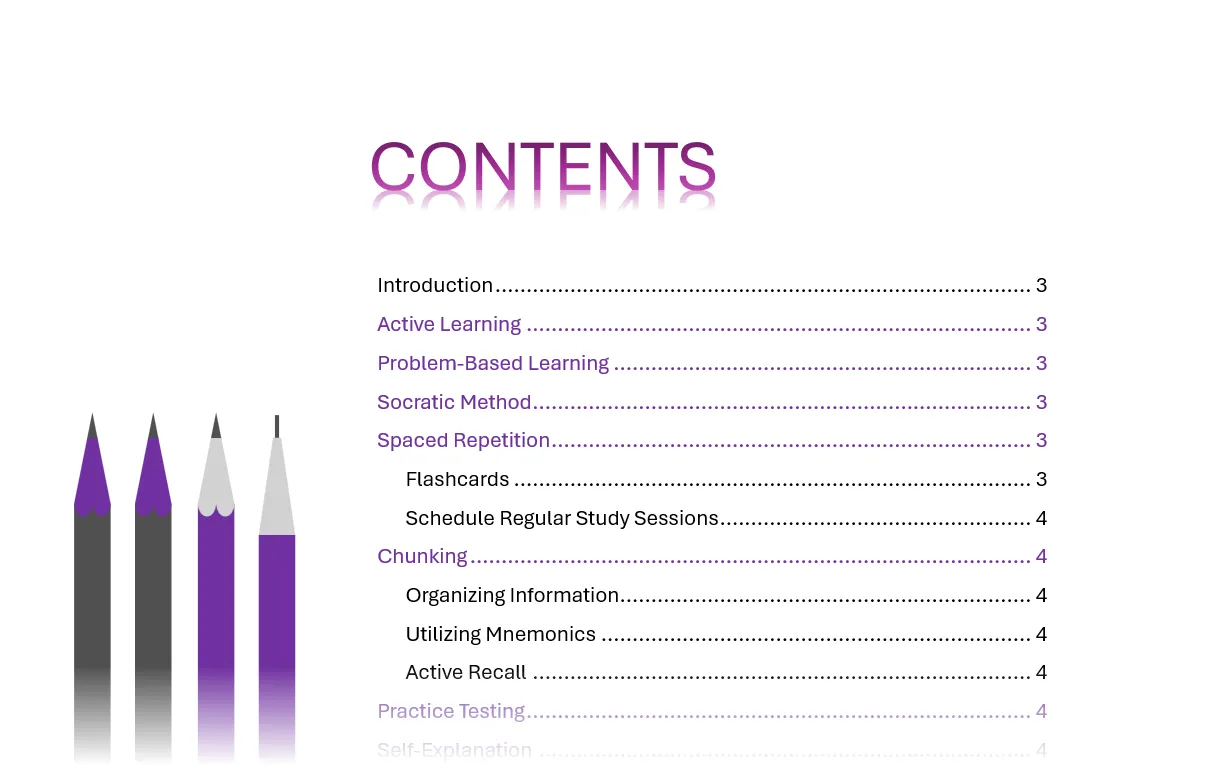
不要過度使用字體和顏色。堅持使用與文件性質和內容相符的統一風格。
目錄格式設定完成後,請保持更新。每當新增或變更標題時,請右鍵單擊目錄並選擇「更新網域」。選擇“更新整個目錄”以反映新的標題和頁碼。
評論被關閉。