
修正 Windows 系統下 PS Remote Play 9.0 無法運作的問題:錯誤代碼 0xc0000005
PS Remote Play 9.0 在 Windows 系統上運行有問題嗎?別擔心!尋找解決 0xc0000005 錯誤的有效方案,立即享受遠端遊玩。

你需要知道的最重要的事情
- PS Remote Play 9.0 中的 0xc0000005 錯誤是由索尼二進位檔案中的軟體缺陷引起的,導致 Windows 系統出現存取衝突,而索尼直到 2026 年 8 月才發布任何更新或正式確認該錯誤。
- 有效的解決方案是先安裝版本 9 以保存登入數據,然後卸載該版本,再安裝版本 8.5.0,並應用社區修補程式工具來修改版本號,防止強制更新。
- 在套用此解決方案之前,請先從 Hosts 檔案中刪除remoteplay.dl.playstation.net這行。如果問題仍然存在,請卸載該應用程式並刪除%localappdata%Sony CorporationPS Remote Play資料夾,然後執行全新安裝。
PS Remote Play v9.0.0.2120 應用程式在系統上開啟後幾乎立即崩潰。 Windows出現存取衝突錯誤。 0xc0000005 應用程式會在您進行任何操作之前消失。嘗試重新安裝應用程式、修復 .NET 或更新顯示卡驅動程式都會失敗,因為問題出在 Sony 版本 9 的程式碼中,而不是您的電腦。可靠的解決方案是僅使用版本 9 登入並儲存會話,然後將其替換為更穩定、更老的版本 8.5。
簡答:先安裝版本 9,然後登入 PSN 將遊戲存檔儲存到本機,接著解除安裝版本 9,再安裝 PS Remote Play 8.5(無需開啟),以管理員身分執行修補程式工具,最後執行版本 8.5。這樣應用程式就能讀取已儲存的登入數據,不會再崩潰。
是什麼原因導致 PS Remote Play 9.0 崩潰並出現錯誤代碼 0xc0000005?
這次崩盤源自於索尼9版本二進位檔案中的一個軟體漏洞。應用程式啟動時,會嘗試存取不應該存取的內存,從而導致… Windows 由於存取違規錯誤,此程式已關閉。 0xc0000005如果在崩潰後開啟事件檢視器,你會發現它被記錄為與 Framework v4.0.30319 相關的 .NET 執行階段錯誤。
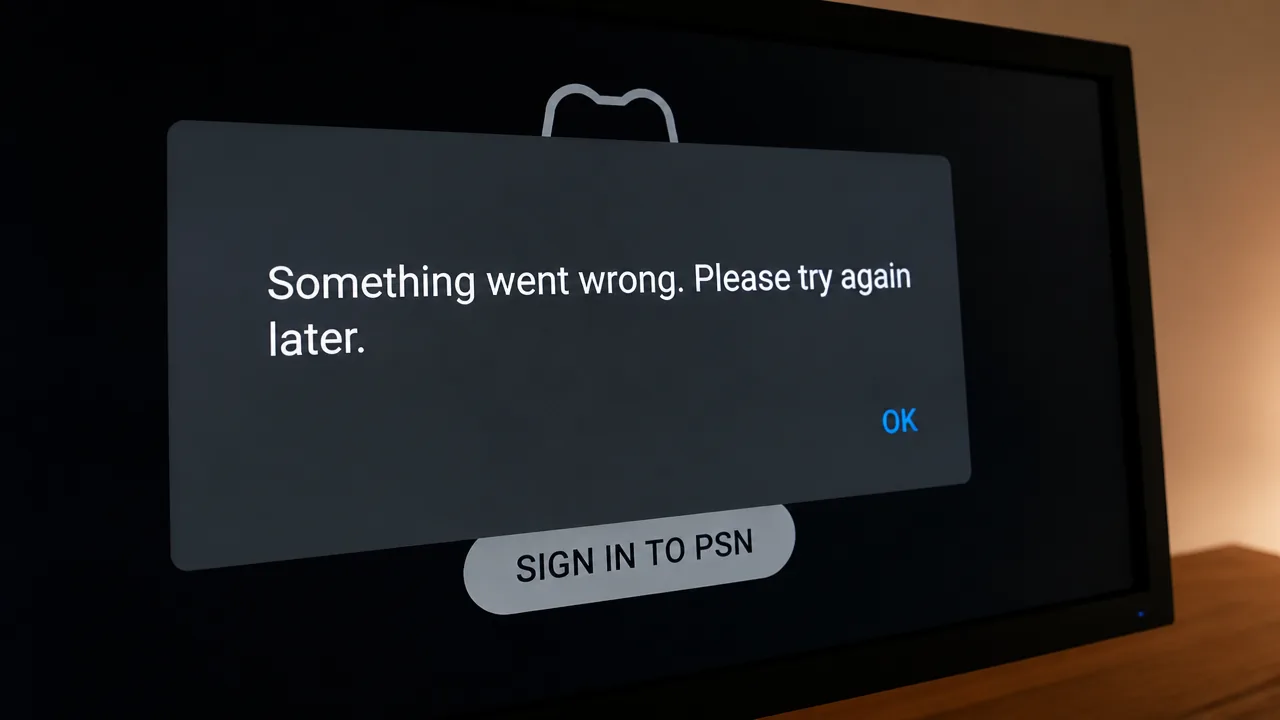
您的裝置沒有故障,因此常規的故障排除步驟完全無效。截至 2026 年 8 月,索尼尚未公開承認此問題,也未發布任何針對版本 9 的更新。遠端遊玩(主機間)和 PS Portal 不受影響,這證實此問題僅限於Windows應用程式。
有效的解決方案來自 Remote Play 社區,而不是索尼,它基於一個小型補丁工具,可以防止索尼的伺服器強制你回退到版本 9。
解決方案:PS Remote Play 9.0 在 Windows 系統上崩潰 (0xc0000005)
經過 u/FeePrize2189 في 遠端播放
開始前請檢查 Hosts 文件
如果您之前新增過 remoteplay.dl.playstation.net 若要封鎖 Windows Hosts 檔案中的自動更新,您必須先刪除此行。否則,版本 9 將無法存取索尼伺服器進行登錄,導致整個過程在登入步驟失敗。刪除此行後,即可繼續操作。
如何使用版本錯誤修復工具修復 PS Remote Play 錯誤
1. 直接從索尼官網下載官方安裝程式並安裝版本 9。您是故意安裝這個損壞的版本,您只需要它來保存您的登入資料。
2. 開啟應用程式並登入您的 PlayStation Network 帳戶。應用程式可能會在幾秒鐘後崩潰,這是正常現象。重要的是在關閉應用程式之前,將您的 PSN 憑證和會話資料儲存到您的電腦。
3. 關閉應用程序,並透過Windows 設定中的「應用」或控制台徹底卸載版本 9。請確保完全卸載後再繼續操作。
4. 從 Uptodown 下載並安裝 PS Remote Play 8.5.0 版本,但暫時不要開啟它。如果在修補程式運行前就使用 8.5 版本,索尼的伺服器會偵測到舊版本並強制直接更新到 9 版本。請等待補丁程式運行完畢。
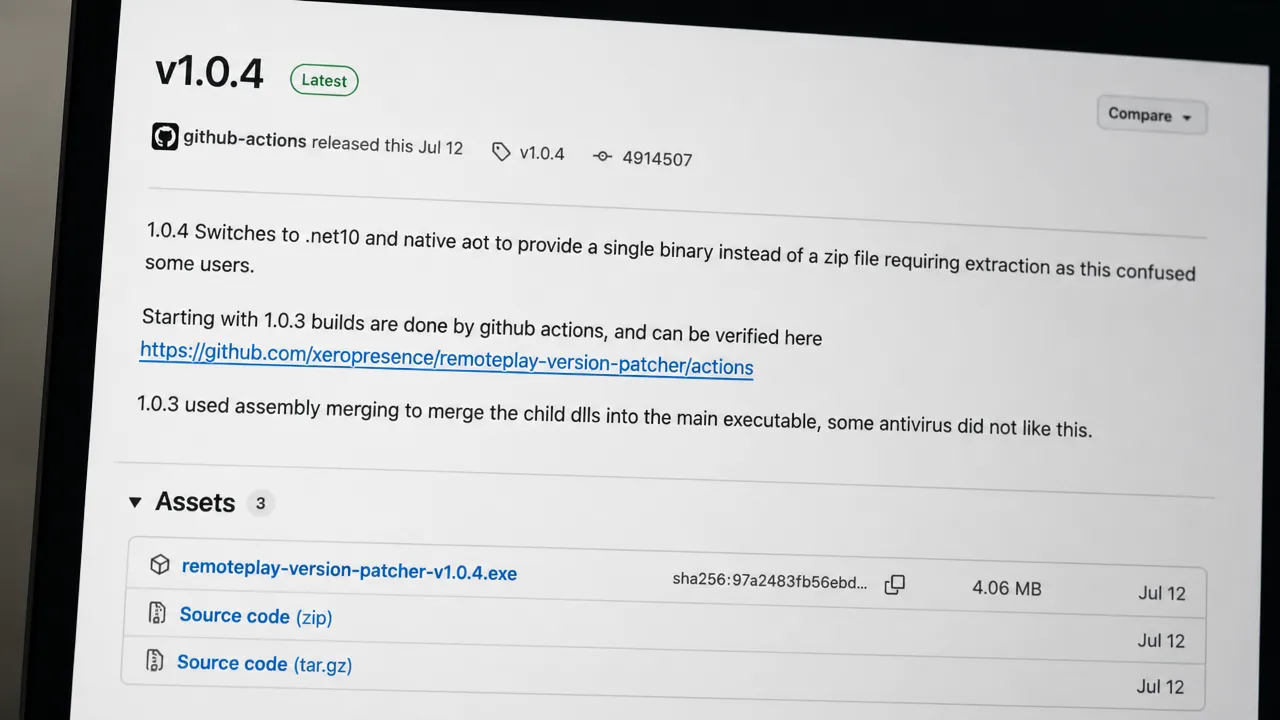
5. 下載遠端播放版本補丁程序,解壓縮 ZIP 文件,右鍵單擊補丁程序並選擇“以管理員身份運行”。此工具會重寫 8.5 版本報告的版本字串,使索尼的伺服器認為您實際使用的是 9 版本。
您可以從其GitHub 發布頁面取得調試工具。請在已安裝的 8.5 版本應用程式上執行它,而不是在安裝程式檔案上執行。順序很重要。
6. 開啟 PS Remote Play。該應用程式會讀取您在步驟 2 中儲存的登入憑證,因此您無需再次登入。更新後的版本號碼也能防止伺服器提示您更新,確保應用程式始終與服務保持連線並可正常存取。
如何確保改革成功
為了確認此變通方案已完全成功,您會發現 PS Remote Play 8.5 版本可以正常運作並流暢連接到您的 PlayStation,並且能夠無縫銜接 9.0 版本未完成的操作。您不會看到任何登入提示,並且在後續啟動應用程式時也無需強制更新。這些跡象共同表明,此變通方案的兩個部分均已成功實施。
此方案之所以仍然有效,是因為 9.0 版本會將您的 PSN 帳戶登入憑證寫入電腦上的特定資料夾,而 8.5 版本則從同一資料夾讀取憑證。這樣,您只需透過 9.0 版本驗證一次,之後即可執行 8.5 版本而無需再次登入。此修補程式消除了最後一個障礙,因為如果沒有它,伺服器會偵測到您正在使用 8.5 版本,並在您下次啟動時強制您回退到已停用的 9.0 版本。
如果連線問題仍然存在:執行完整資料清除並重新安裝。
如果執行上述所有步驟後問題仍然存在,最佳解決方案是清除快取資料並重新開始。徹底卸載 PS Remote Play,然後導覽至該路徑。 %localappdata%Sony CorporationPS Remote Play 刪除整個資料夾。此步驟可確保清除任何可能導致衝突的損壞資料或過時的登入資訊。
刪除資料夾後,請從第一步重新開始整個過程。大多數情況下,重新開始就能最終解決連線問題。
經常問的問題
這個修補工具安全嗎?
該補丁工具的功能僅限於更改PS Remote Play應用程式向索尼伺服器報告的版本號。它已經過技術社群的廣泛測試,目前是繞過v9崩潰問題的唯一可靠方法。
如果索尼之後修復了版本 9 呢?
如果索尼發布了可用的更新,請卸載 8.5 版本,然後使用官方安裝程式透過標準方法進行更新。這只是一個臨時解決方案,並非永久替代方案,而且官方尚未公佈下一個更新的發布日期。
在索尼修復版本 9 或提供有效解決方案之前,透過版本 9 登入並執行已修補的版本 8.5 仍然是將 PS5 串流到Windows PC 的最可靠方法。
評論被關閉。