
停用 Windows 11 中的憑證保護並驗證其是否已關閉
了解如何在 Windows 11 中停用憑證保護 (Credential Guard) 並確認已完全關閉。我們的逐步指南將幫助您解決問題並恢復效能。立即開始!

你需要知道的最重要的事情
- 雖然 Credential Guard 是一項安全功能,但它可能會導致與常見應用程式(例如保存 RDP 密碼、運行第三方虛擬機器 (VMware/VirtualBox) 和舊式驗證協定 (MSCHAPv2、NTLMv1))的相容性問題。
- 若要檢查 Credential Guard 的狀態,請使用管理員權限執行下列 PowerShell 指令: (Get-CimInstance -ClassName Win32_DeviceGuard -Namespace rootMicrosoftWindowsDeviceGuard).SecurityServicesRunning ,其中值1表示已啟動, 0表示已停用。
- 若要停用憑證保護,可以使用群組原則將“啟用基於虛擬化的安全性」設為“已停用”,並將LsaCfgFlags登錄項目修改為0 ;或者,如果存在 UEFI 鎖定,則需要使用bcdedit建立臨時啟動項,並在重新啟動時按F3 。
憑證保護功能將敏感的登入金鑰(例如 NTLM 密碼雜湊和 Kerberos 票證)隔離在基於虛擬化的安全容器 (VBS) 中,即使本機管理員也無法存取這些金鑰。雖然這種保護非常重要,但它可能會幹擾Windows 11中的一些日常任務。停用此功能需要停用 VBS、清除兩個登錄項目,並且在 UEFI 鎖定的系統上,還需要在啟動過程中確認變更。
簡答: 放 Turn On Virtualization Based Security على 殘疾人 在群組原則中,設定這兩個記錄值。 LsaCfgFlags على 0然後重啟設備。如果 UEFI 鎖定已啟用,請執行 SecConfig.efi 啟動項目並按 F3 啟動時,請確認。
為什麼要停用憑證保護?
在執行Windows 11 22H2 或更高版本(企業版或教育版)的相容裝置上,憑證保護功能會自動啟用,部分元件在專業版中也可使用。設備需要 TPM 1.2 或 2.0、安全啟動、支援 SLAT 的 64 位元 CPU 以及 Hyper-V 虛擬機器管理程式。啟用後,它會阻止許多常見的工作流程。
| 哪裡出了故障? | 原因 |
|---|---|
| 儲存 RDP 密碼 | 使用 NTLM 驗證時,不會儲存可重複使用的憑證。 |
| VMware Workstation/VirtualBox | 第三方虛擬機器 (VM) 出現「裝置/憑證保護不相容」錯誤。 |
| 登入 Wi-Fi 和 VPN | MSCHAPv2 協定(包括 PEAP-MSCHAPv2 和 EAP-MSCHAPv2)停止認證。 |
| 舊版身份驗證 | 依賴 NTLMv1 或不受限制的 Kerberos 委派的應用程式將停止運作。 |
| 遠端桌面服務(SSO) | RDS主機上的單一登入失敗。 |
注意:不建議在網域控制器上執行 Credential Guard ,因為它不會增加任何安全優勢,並且可能會導致與第三方軟體的相容性問題。
如何在 Windows 11 中檢查憑證保護狀態
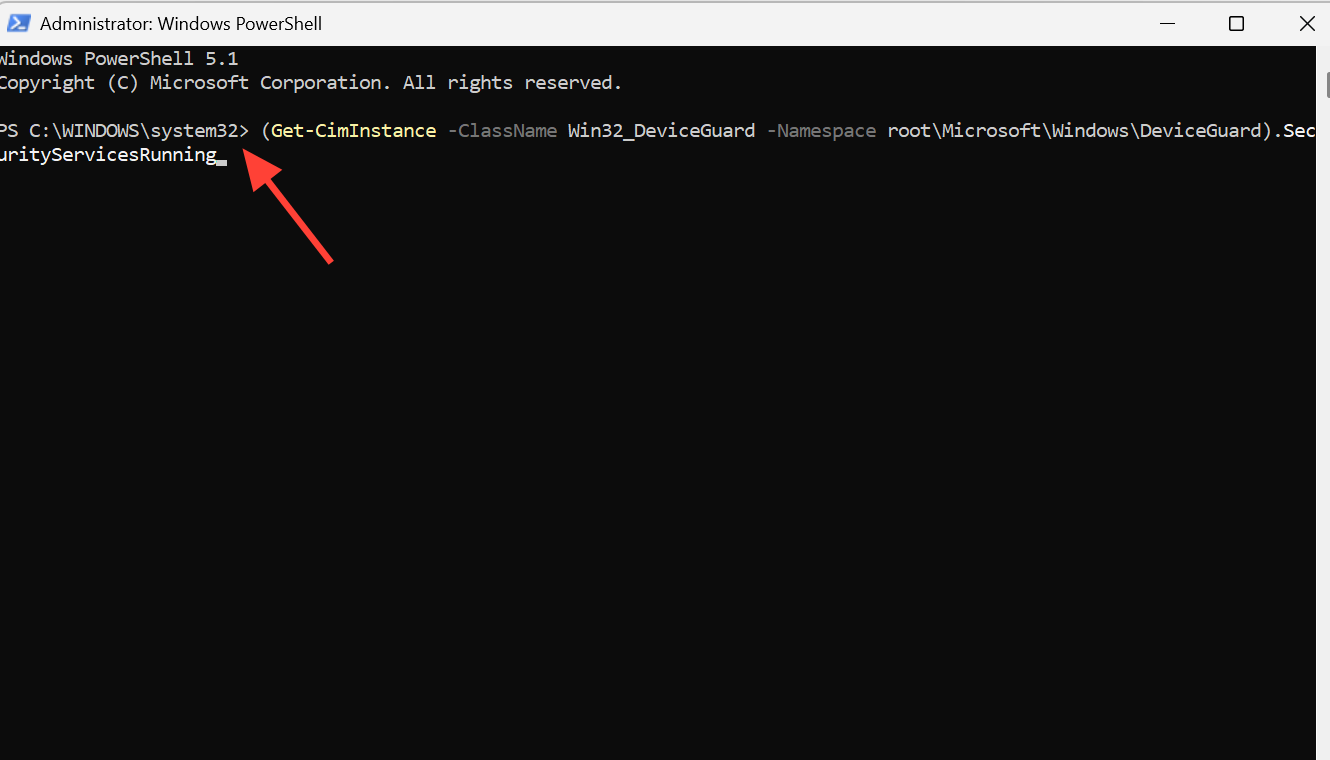
在進行任何變更之前,請務必使用具有管理員權限的 PowerShell 視窗檢查Windows 11上 Credential Guard 的目前狀態。此指令會顯示系統上所有活動安全服務的清單。
(Get-CimInstance -ClassName Win32_DeviceGuard -Namespace rootMicrosoftWindowsDeviceGuard).SecurityServicesRunning該值表示 1 直到啟用憑證保護,而該值表示 0 它實際上並未被激活。
使用群組原則和登錄編輯器停用憑證保護
這是在沒有 UEFI 鎖定的系統上停用憑證保護的標準方法。此程序會停用 VBS 並清除保持憑證隔離啟用狀態的 LSA 設定標誌。
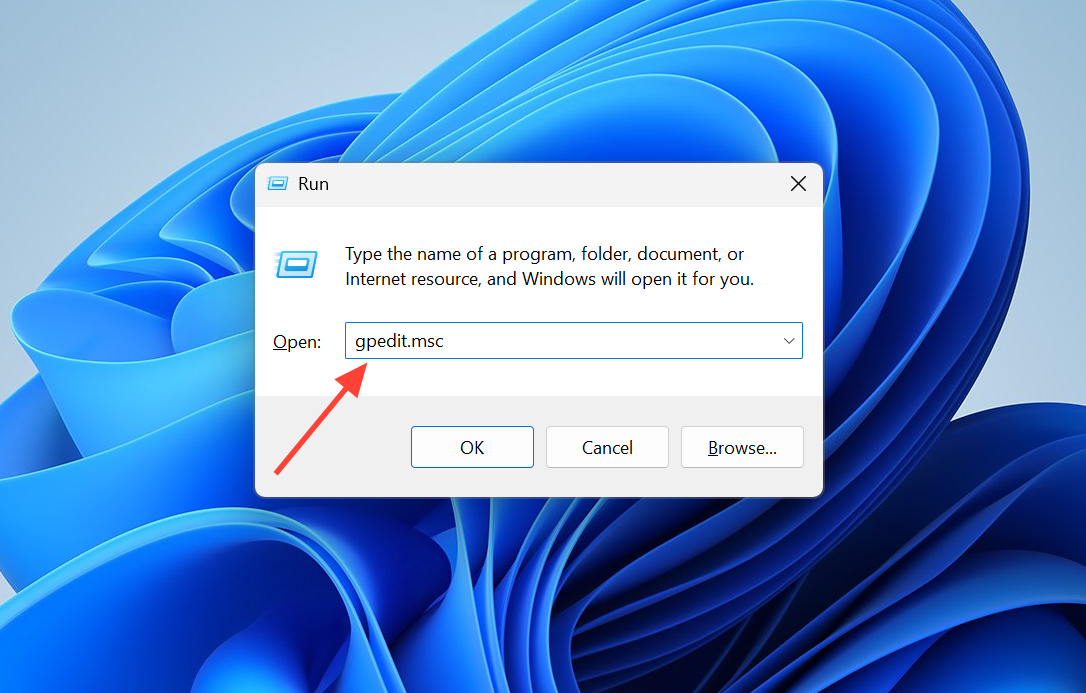
1. 按下我的兩個鍵 Win + R,然後鍵入 gpedit.msc, 並打開 本地組策略編輯器 (本機群組原則編輯器)。導覽至以下路徑:電腦設定 → 管理範本 → 系統 → Device Guard。
2. 雙擊 Turn On Virtualization Based Security 並將其設置為 殘疾人如果目前狀態為“未配置”,請將其明確變更為“已停用”以強制執行該策略,然後按一下“確定”。
3. 以管理員權限開啟命令提示符,並將兩個 LSA 設定標誌的 REG_DWORD 值設為 0,從而刪除這兩個 LSA 設定標誌。
reg add HKLMSYSTEMCurrentControlSetControlLsa /f /v LsaCfgFlags /t REG_DWORD /d 0
reg add HKLMSOFTWAREPoliciesMicrosoftWindowsDeviceGuard /f /v LsaCfgFlags /t REG_DWORD /d 0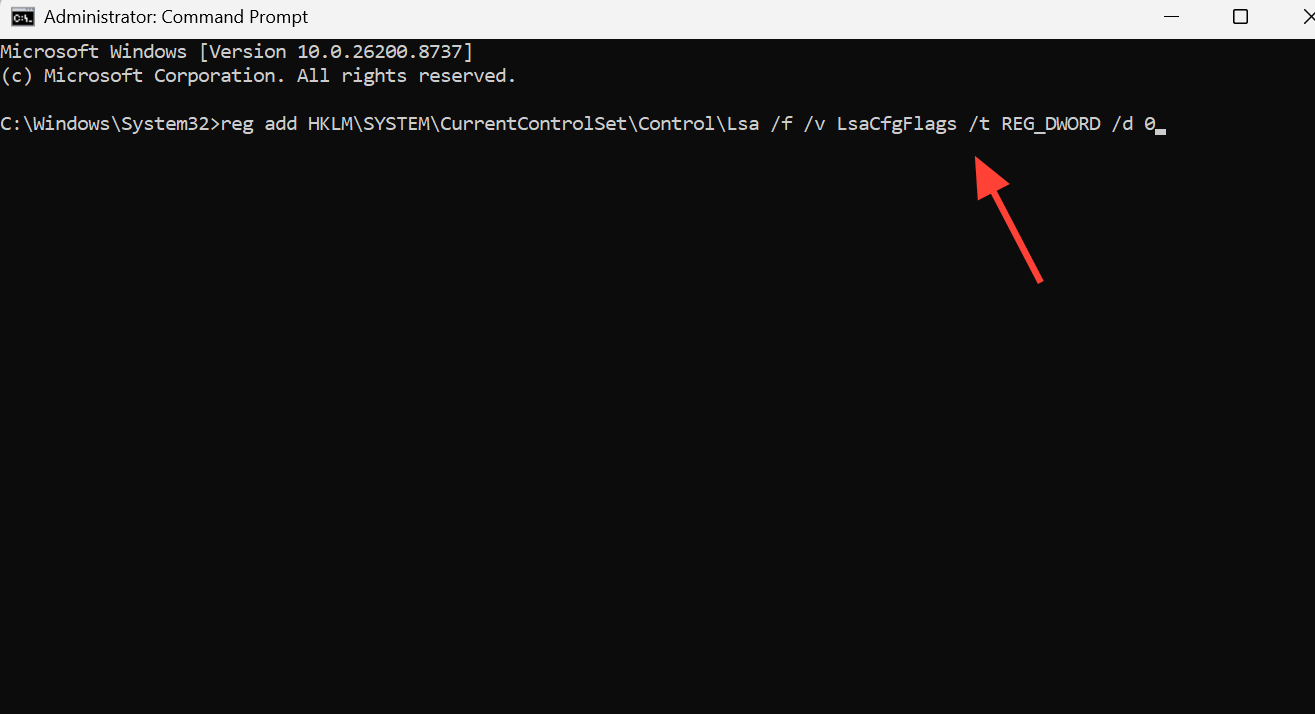
4. 重啟計算機。此步驟會停用 UEFI 鎖定功能無法保護 Windows 11 韌體設定的裝置上的憑證保護功能。
نصيحة: 您還可以設置 EnableVirtualizationBasedSecurity إ 0 之內 HKLMSYSTEMCurrentControlSetControlDeviceGuard 若要強制 VBS 關閉,請務必在修改註冊表之前備份註冊表。
如何在啟用 UEFI 鎖定的情況下移除 Credential Guard?
如果 UEFI 鎖定保護韌體免於軟體修改,僅修改登錄機碼是不夠的。您需要設定一個停用憑證隔離的臨時啟動項,然後在啟動過程中在控制台中確認變更。
1. 以管理員身分開啟命令提示字元。掛載 EFI 系統分割區,將 SecConfig.efi 工具複製到該分割區,然後建立一個臨時開機載入程式條目。
mountvol X: /s
copy %WINDIR%System32SecConfig.efi X:EFIMicrosoftBootSecConfig.efi /Y
bcdedit /create {0cb3b571-2f2e-4343-a879-d86a476d7215} /d "DebugTool" /application osloader
bcdedit /set {0cb3b571-2f2e-4343-a879-d86a476d7215} path "EFIMicrosoftBootSecConfig.efi"
bcdedit /set {bootmgr} bootsequence {0cb3b571-2f2e-4343-a879-d86a476d7215}
bcdedit /set {0cb3b571-2f2e-4343-a879-d86a476d7215} loadoptions DISABLE-LSA-ISO
bcdedit /set {0cb3b571-2f2e-4343-a879-d86a476d7215} device partition=X:
mountvol X: /d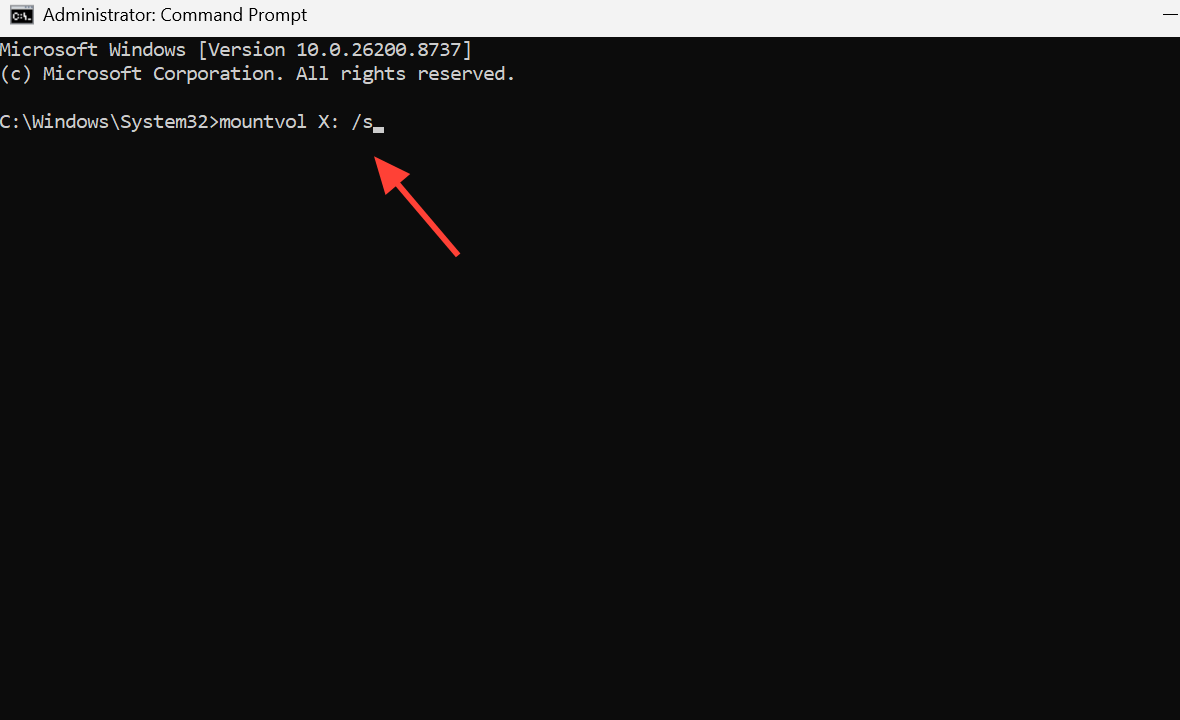
2. 重啟電腦。在啟動程序的早期階段,「憑證保護選擇退出工具」會詢問您是否要停用「憑證保護」。
3. 請在幾秒鐘內按下F3 鍵進行確認。如果您在指定時間內沒有回應,引導程式變更將會取消,憑證保護功能將保持啟用狀態。
若要透過相同連接埠關閉基於虛擬化的安全功能,您可以展開載入選項,並在重新啟動裝置之前停用 VSM 啟動類型。
bcdedit /set {0cb3b571-2f2e-4343-a879-d86a476d7215} loadoptions DISABLE-LSA-ISO,DISABLE-VBS
bcdedit /set vsmlaunchtype off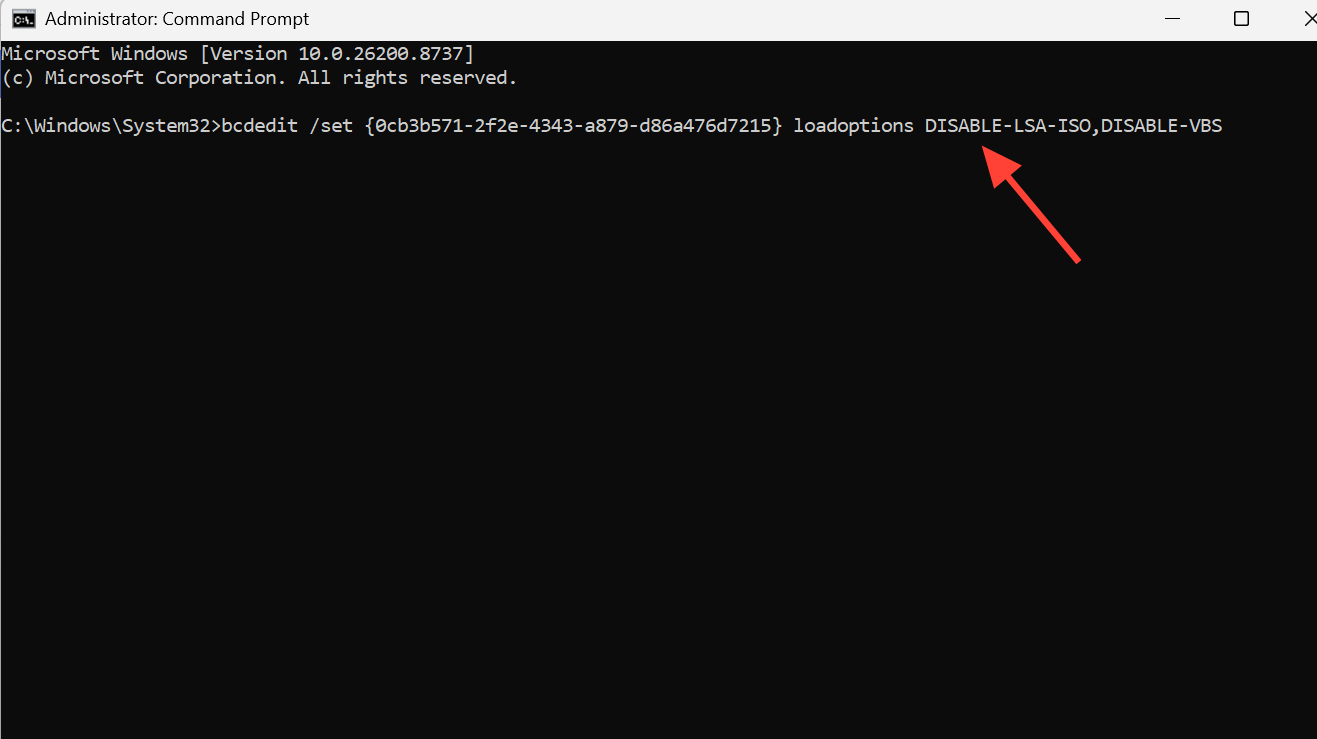
使用設備防護和憑證防護準備工具。
微軟發布了一個 PowerShell 腳本,可以報告並切換支援設備上的這些功能。這比手動修改引導程式更方便。
1. 下載 dgreadiness_v3.6.zip 來自官方頁面 Device Guard 和 Credential Guard 準備工具 將其解壓縮到本機資料夾,然後導航到該目錄。
cd C:PSdgreadiness_v3.6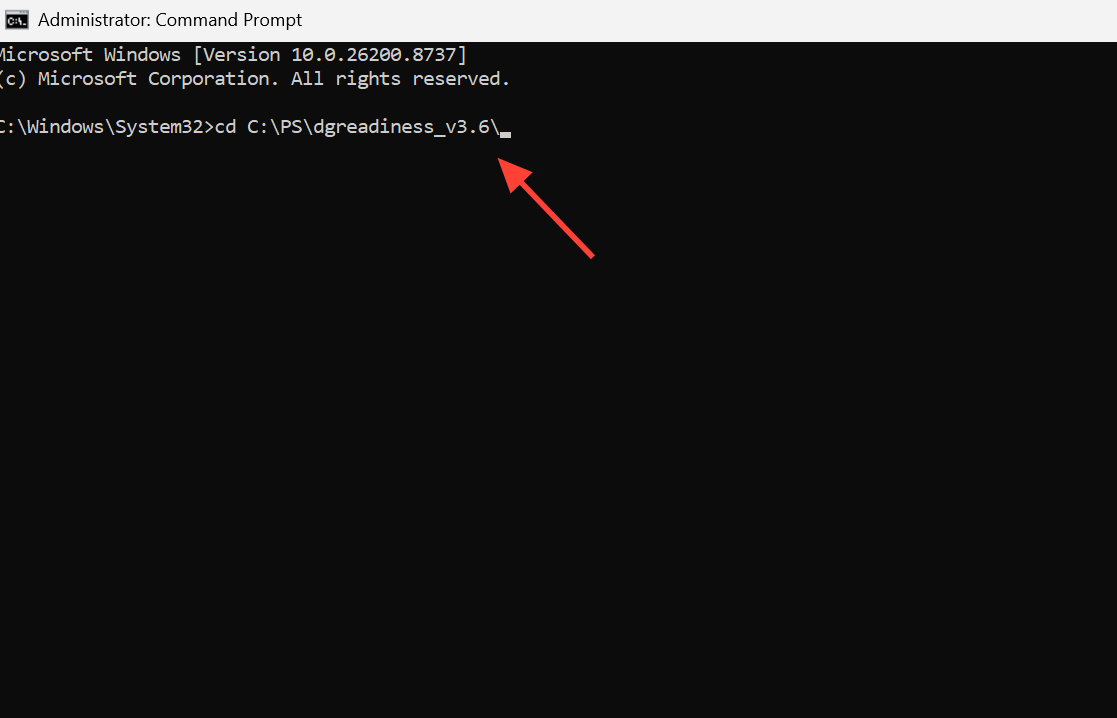
2. 如果腳本執行被阻止,則只允許目前會話簽署的腳本執行。
Set-ExecutionPolicy -Scope Process RemoteSigned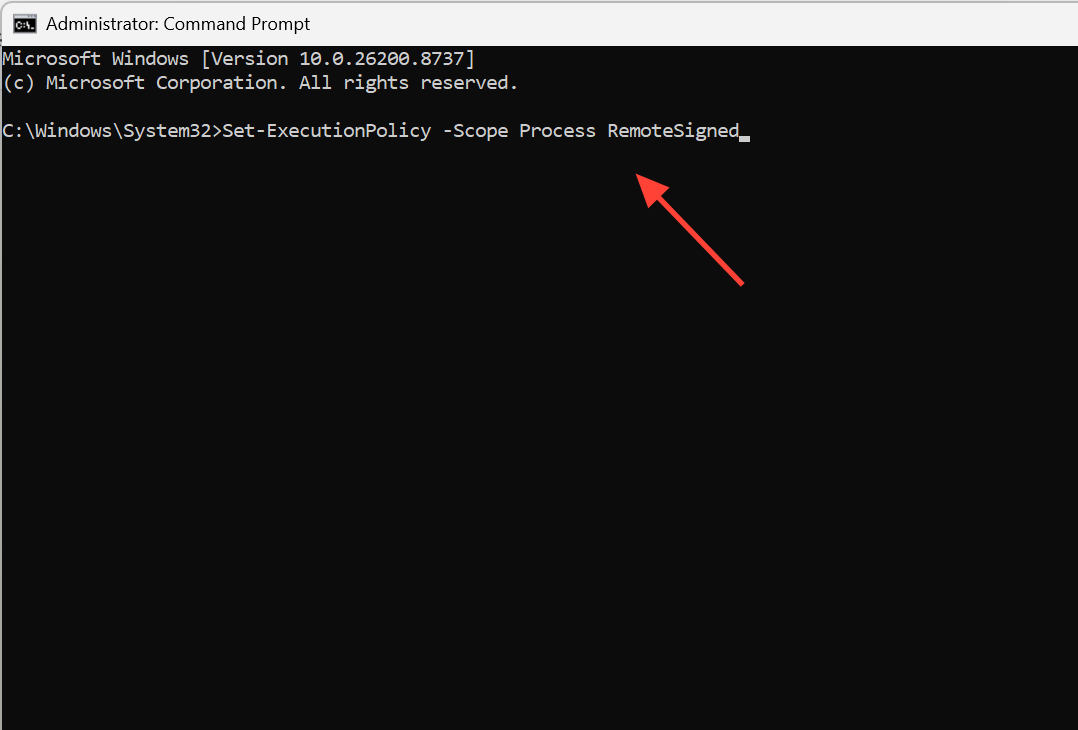
3. 檢查已啟動的 Defender 安全功能,然後執行針對 Credential Guard 的停用指令。
DG_Readiness_Tool_v3.6.ps1 -Ready
DG_Readiness_Tool_v3.6.ps1 -Disable -CG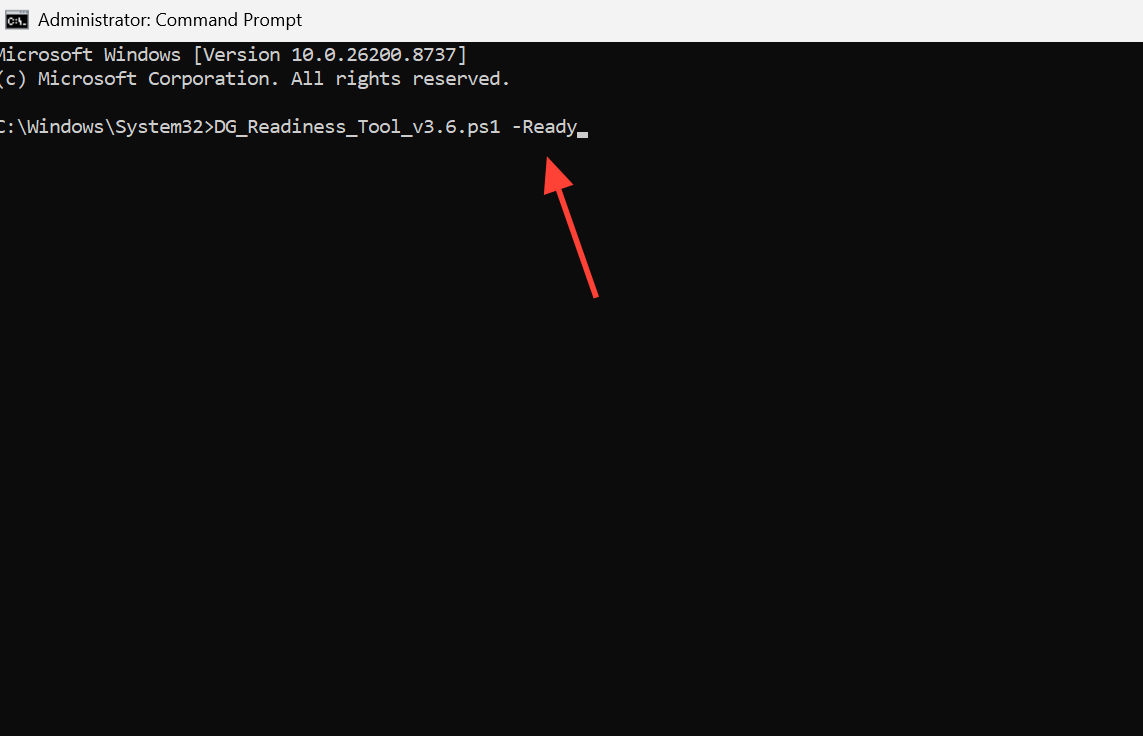
4. 重新啟動計算機,並在啟動過程中按F3確認更改。
已確認成功停用憑證保護功能
重新啟動後,再次執行相同的 PowerShell 掃描。當它顯示該值時。 0這意味著 Credential Guard 已不再運作。您也可以透過開啟來測試實際結果。 mstsc.exe輸入伺服器位址,並確保「允許我保存憑證」選項現在正在儲存密碼。
如果該值仍然 1, 這 最常見的原因 因此,最好在啟動時跳過 F3 確認,將群組原則設定保留為“未配置”而不是“已停用”,或在韌體層級啟用憑證保護選項。 在 BIOS/UEFI 中對於韌體中直接提供基於虛擬化的安全或憑證保護功能的設備,請將這些選項設為「停用」並重新啟動。 虛擬化功能 與 Hyper-V 類似,移除虛擬機器管理程式平台會終止 VBS 所依賴的最後一個相依性。
評論被關閉。