
如何修復 Windows 11 中的 CRITICAL_PROCESS_DIED (0xEF) 錯誤
您在 Windows 11 上遇到 CRITICAL_PROCESS_DIED (0xEF) 錯誤嗎?了解如何一步步修復這個常見問題,讓您的系統恢復流暢運作。繼續閱讀!

你需要知道的最重要的事情
- 在開始任何修復之前,請務必備份您的 BitLocker 復原金鑰,以避免遺失對資料的存取權限,尤其是在更新 BIOS 或從 USB 啟動時。
- 首先使用安全模式診斷錯誤的根本原因,以隔離驅動程式問題,然後修復損壞的系統檔案或刪除有問題的更新。
- 如果本機 Windows 復原環境無法解決問題或損壞,請使用媒體建立工具建立可啟動 USB 隨身碟,以便存取乾淨的復原環境。
藍色畫面死機 CRITICAL_PROCESS_DIED 帶有該符號 0xEF (停止代碼) 0x000000EF)導致一項重要過程意外停止,而這無法避免 視窗 11 沒有它也能工作。有時這種情況只發生一次,電腦就能正常重開機。但有時,它會陷入「關鍵進程已終止」、「正在啟動自動修復」、「你的電腦無法正常啟動」的循環,而且每個恢復選項都會依次失敗。
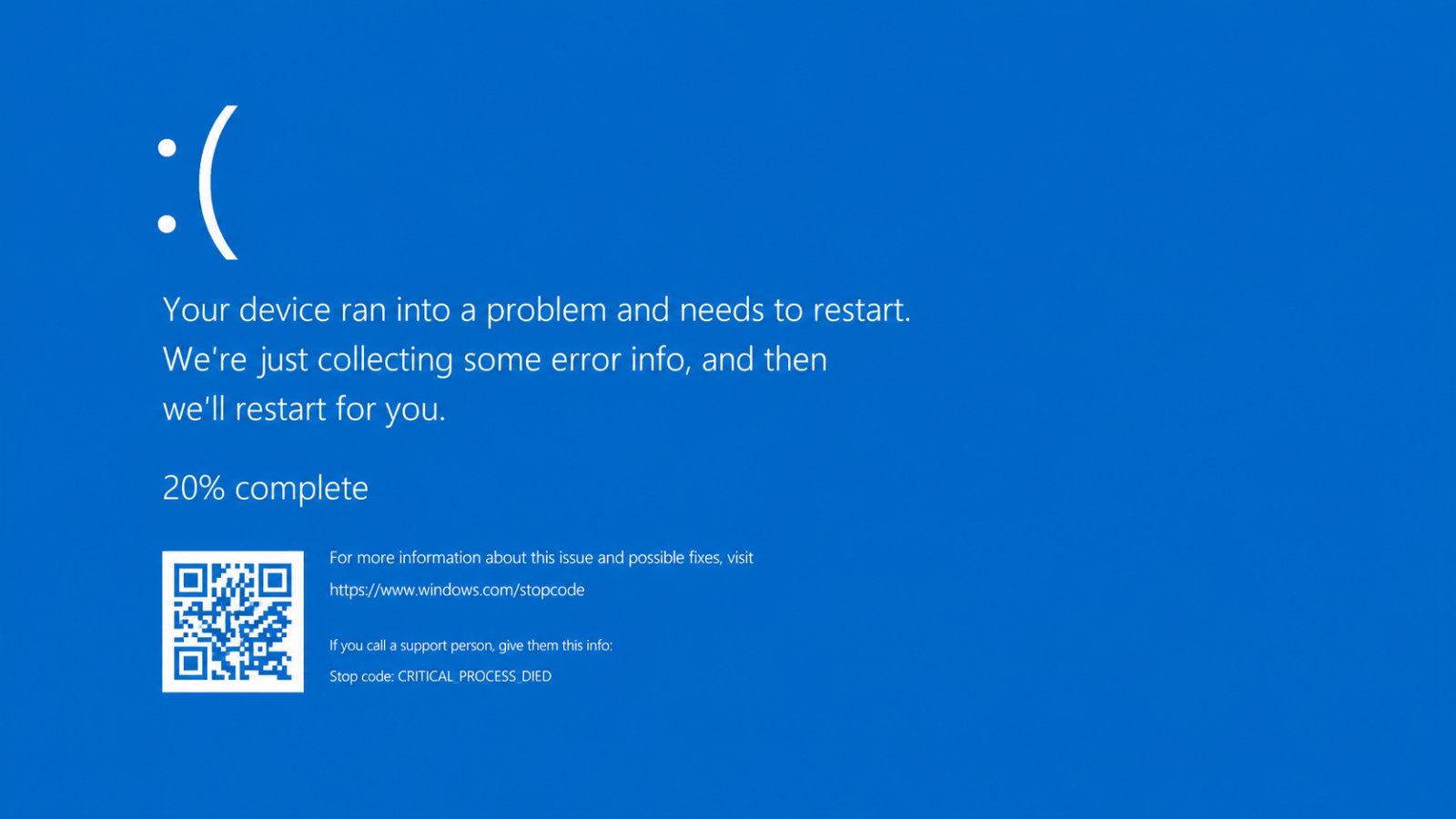
簡答: 透過在啟動過程中強制關機三次來啟動進入 Windows 復原環境,然後暫時停用 BitLocker,然後執行下列兩個命令。 sfc /scannow 和 DISM /Online /Cleanup-Image /RestoreHealth 從命令提示字元運行。如果這些步驟失敗,請解除安裝最新更新或執行系統還原。如果還原仍然未完成,請從啟動磁碟啟動。 適用於 Windows 11 的 USB 隨身碟 使用“修復此計算機”選項。
導致關鍵進程錯誤 0xEF 的原因是什麼?
當關鍵系統程序意外停止時,就會發生此錯誤。根本原因通常是硬體問題,但係統檔案損壞、更新錯誤或第三方驅動程式也可能導致相同的崩潰。確定具體原因有助於找到最合適的修復方法。
| 可能的原因 | 典型標記 |
|---|---|
| 硬體故障(記憶體、儲存、電源) | 不同應用程式和桌面都會出現隨機崩潰和卡頓。 |
| 損壞的系統文件 | 強制關機或剪輯更新後崩潰;SFC 報告檔案已修復。 |
| 更新 Windows系統有問題 | 更新後立即出現崩潰;更新過程中使用了還原點。 |
| 反作弊軟體或其他第三方驅動程式 | 只有在安裝了像 VALORANT 這樣帶有 Riot Vanguard 的遊戲後才會出現崩潰。 |
存取 Windows 復原環境 (WinRE)
如果您的電腦無法存取桌面,您將需要復原環境 (WinRE) 來執行修復程式。有兩種可靠的方法可以存取 WinRE。
1. 打開電腦。當 Windows 開始載入並出現旋轉圓點時,按住電源按鈕 5 到 10 秒鐘強制關機。
2. 再次重複強制關機過程。第三次重新啟動後,Windows 將自動啟動進入復原環境,您可以在其中存取啟動修復、安全模式、命令提示字元、系統還原以及卸載更新的選項。
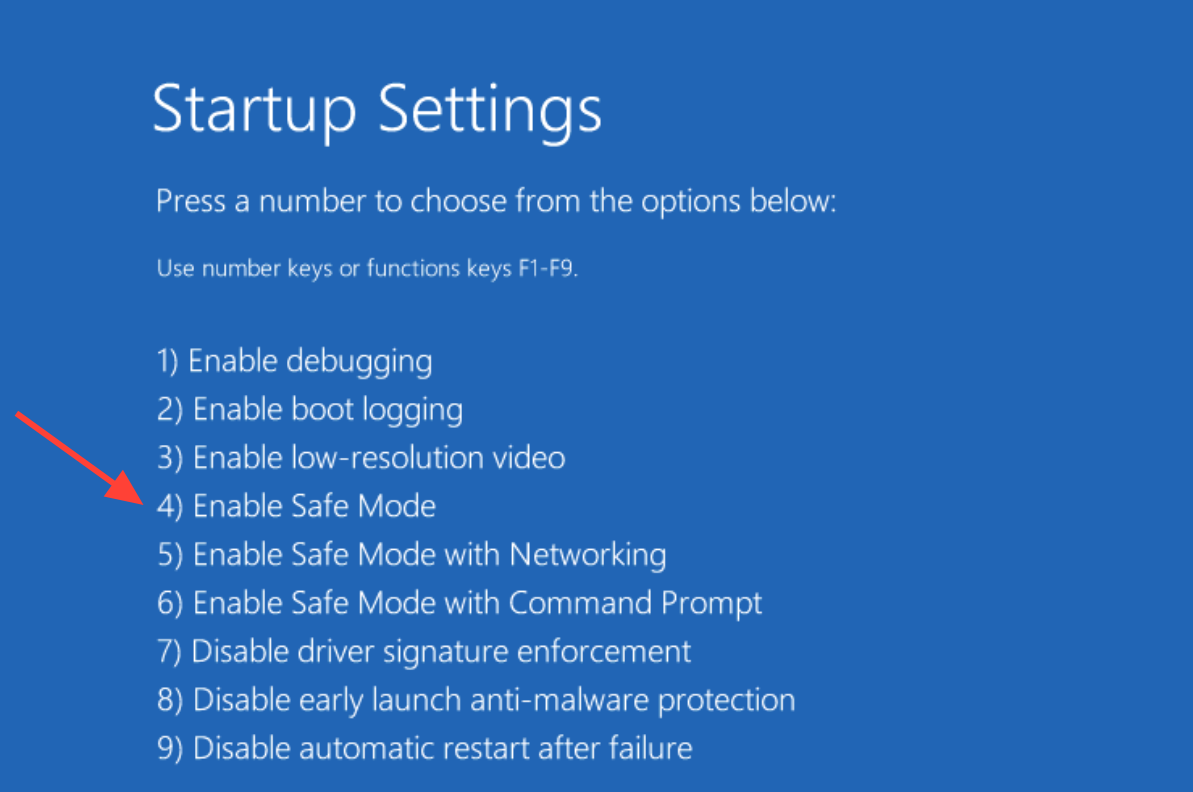
3. 如果您想排查驅動程式問題,請嘗試從此處進入安全模式。依序選擇“疑難排解”、“進階選項”、“啟動設定”、“重新啟動”,然後選擇選項 4、5 或 6。安全模式只會加載最少的驅動程序,因此在此模式下發生的任何崩潰都表明是軟體問題而非硬體問題。
在進行任何維修之前,請保護您的 BitLocker 金鑰。
許多Windows 11 裝置預設使用 BitLocker 加密系統磁碟機。修復、BIOS 更新以及從 USB 啟動都可能觸發恢復金鑰提示,如果沒有此金鑰,您可能無法存取資料。請先解決此問題。
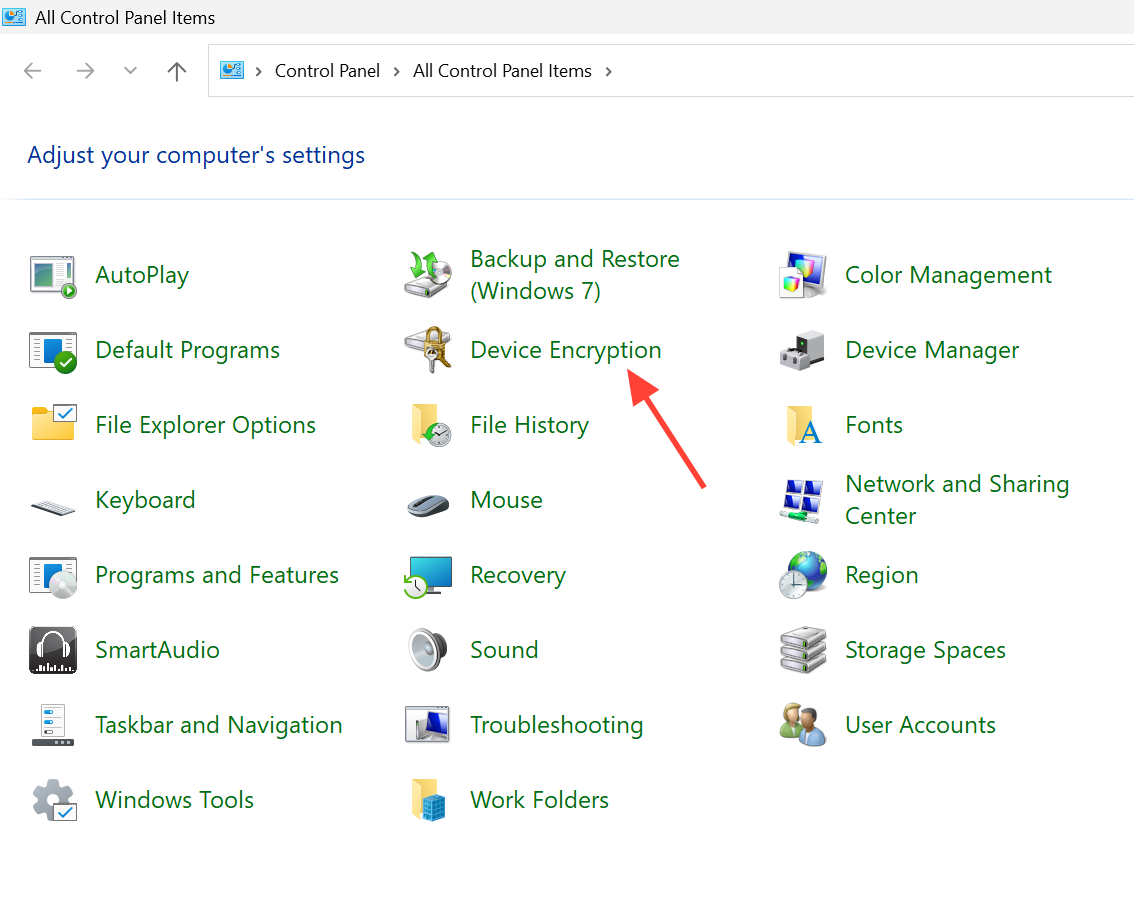
使用官方 BitLocker 還原金鑰頁面,從您的 Microsoft 帳戶或另一台裝置備份您的復原金鑰。如果您仍然可以存取桌面,請在進行任何變更之前暫停 BitLocker 保護。在 Windows 11 家用版中,如果您打算執行修復或更新 BIOS,請關閉裝置加密。
注意:出現提示時,請輸入完全正確的恢復金鑰。密鑰錯誤或缺失會導致完全失效,任何修復命令都無法繞過此問題。
使用命令提示字元修復損壞的系統文件
在復原環境中,開啟命令提示字元並執行內建的修復工具。這些工具可以修復因更新中斷或強制關機而導致的損壞檔案。
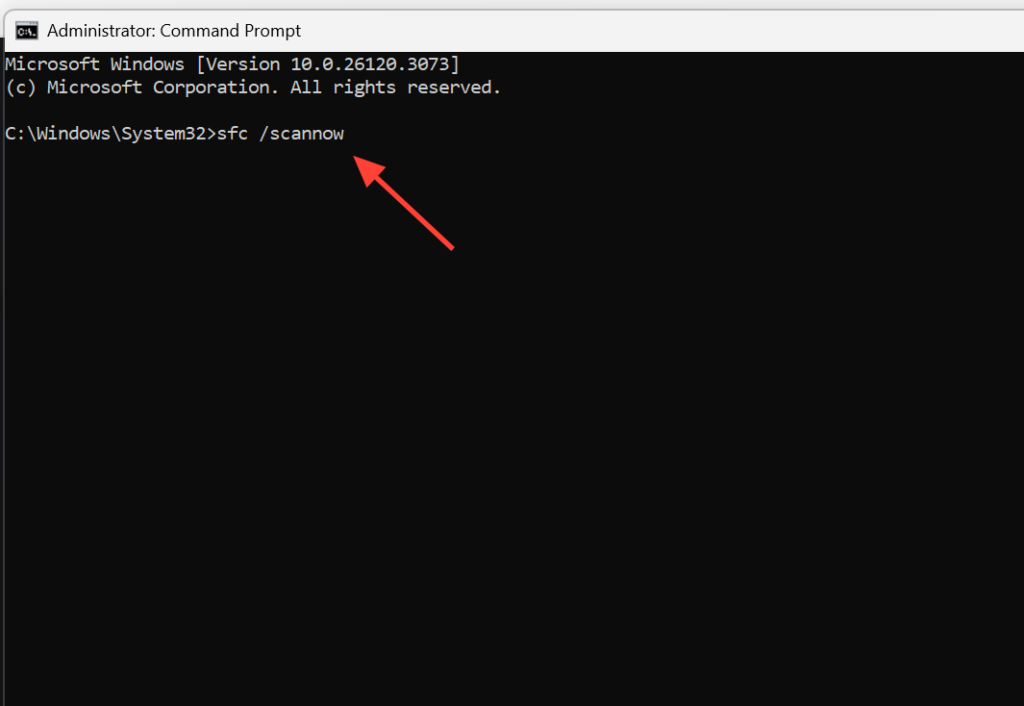
1. 執行系統檔案檢查器掃描並修復受保護的系統檔案。
sfc /scannow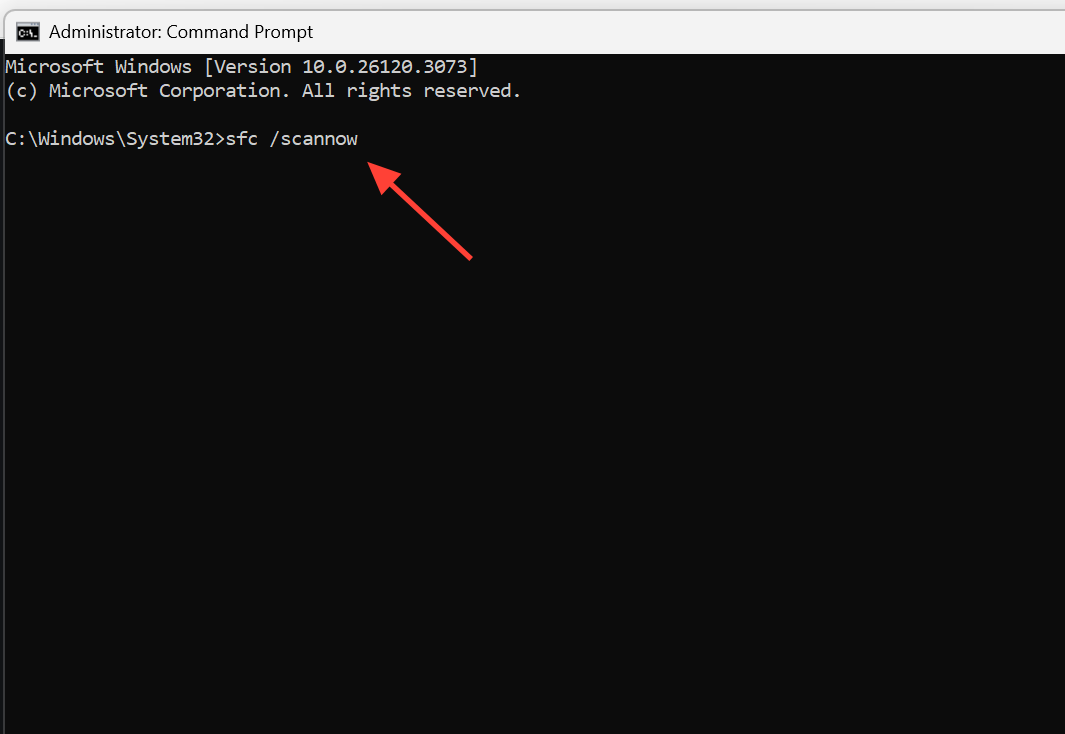
2. 修復 Windows 基礎映像,以確保檔案檢查器能夠從乾淨的檔案中進行復原。
DISM /Online /Cleanup-Image /RestoreHealth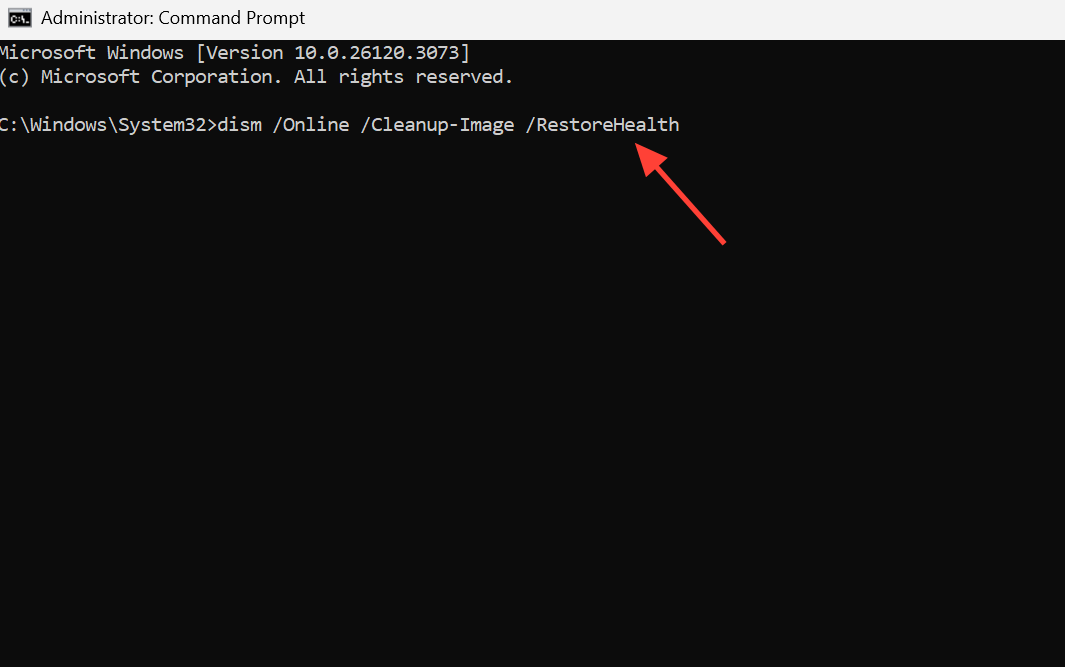
3. 檢查磁碟檔案系統是否有錯誤。
chkdsk /scan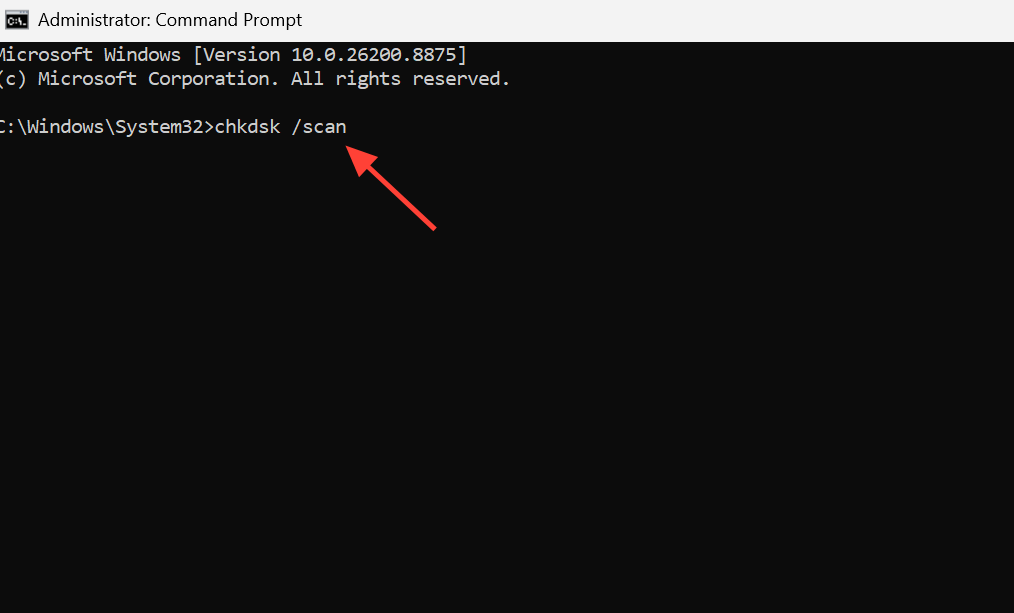
這裡有一個很多人忽略的重要細節。當它有利時 sfc 如果顯示“已找到損壞的檔案並已成功修復”,請正常重新啟動裝置並使其啟動。 視窗 與其關閉視窗並強制再次關機,不如反覆執行相同的修復操作,這樣做並不會有任何幫助,而且強制關機甚至可能會撤銷修復。如果您返回 DISM 訊息“Cleanup-Image 選項未知”或返回 sfc 「Windows 資源保護無法啟動修復服務」訊息表示恢復映像本身已損壞,提示需要切換到使用可啟動 USB 隨身碟。
刪除錯誤的更新或使用系統還原回滾到先前的版本。
如果崩潰是在安裝更新後立即發生的,那麼該更新通常是罪魁禍首。在復原環境中,依序選擇“疑難排解”、“進階選項”,然後嘗試“卸載更新”。您可以解除安裝最新的 Windows 11 品質更新或最新功能更新。
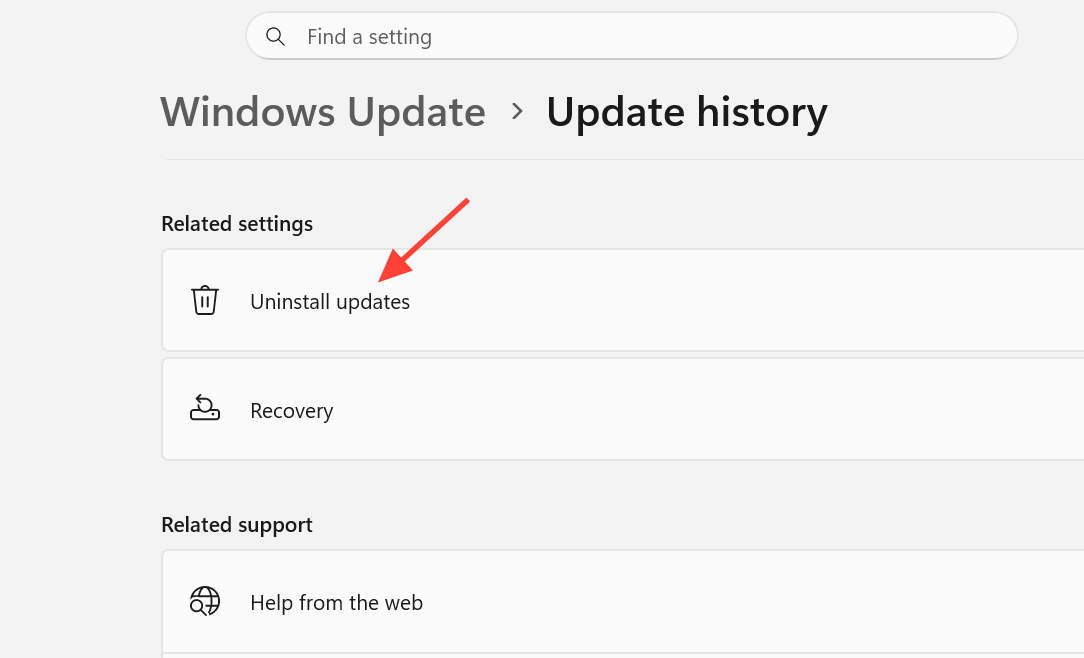
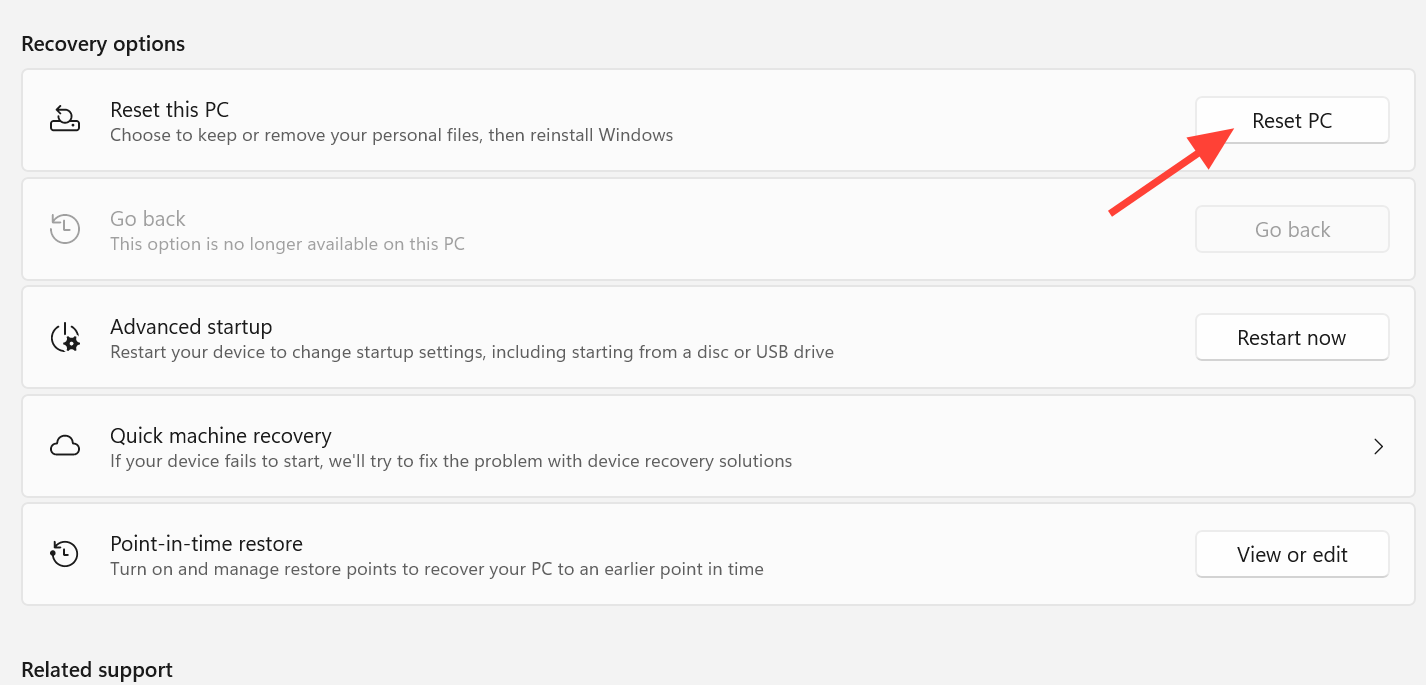
這些卸載嘗試並非總是能成功。您可能會看到類似「出現問題,無法解除安裝最新的 Windows 品質更新」或「出現問題,無法解除安裝最新的 Windows 功能更新」的訊息。遇到這種情況,請使用系統還原功能將系統還原到更新之前的某個時間點(如果存在還原點)。如果上述方法都無效,則在 WinRE 中最後的手段是在“疑難排解”下執行“恢復出廠設定”,這將重新安裝Windows並刪除已安裝的應用程式。
當所有復原選項都失敗時:從 Windows 11 USB 磁碟機啟動
當本地復原環境無法提供任何解決方案並反覆出現錯誤時,表示其檔案已永久損壞。在這種情況下,您需要使用另一台運作正常的計算機,在USB上建立一個全新的、乾淨的復原環境。
1. 在一台可以正常運作的電腦上,下載媒體建立工具,並在一個空白的 8GB USB 隨身碟上建立一個可啟動的安裝程式。
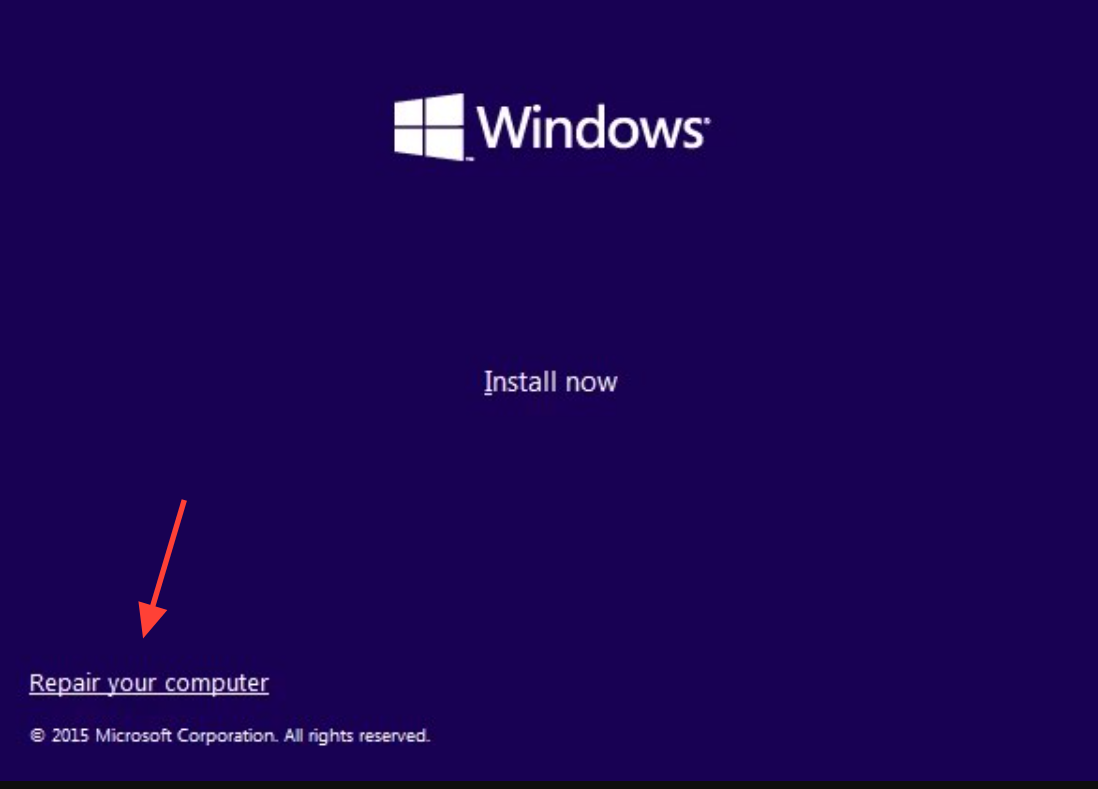
2. 將USB連接到故障電腦並從USB啟動。在安裝程式畫面上,不要選擇“安裝Windows”,而是選擇“修復此電腦”,從磁碟機開啟一個新的復原環境。
3. 從USB進入復原環境後,重新啟動所有可用選項,包括「啟動修復」、檔案修復命令、卸載更新和「系統還原」。由於這些檔案乾淨且未損壞,先前在本機磁碟機上失敗的命令通常會在此環境中成功執行。
如果崩潰問題仍然存在,請排除驅動程式和裝置方面的問題。
如果在全新安裝作業系統後 0xEF 錯誤仍然存在,或者在進入桌面後反覆出現,僅靠軟體修復是不夠的。在這種情況下,您應該先檢查驅動程序,然後再檢查硬體組件。
反作弊驅動程式通常是造成此問題的常見原因。例如,名為「反作弊驅動程式」的程式就是如此。 vgk.sys Riot Vanguard 驅動程式會導致隨機藍色畫面死機,光是安裝它就可能觸發此錯誤。為了驗證這一點,請重新啟動電腦以確保驅動程式已卸載,然後在不運行任何需要反作弊工具的遊戲的情況下高強度使用電腦。如果卸載此驅動程式後系統保持穩定,則說明您已找到問題的根本原因。
為了更徹底地調查驅動程式問題,請啟用驅動程式驗證程式來偵測任何導致異常行為的第三方驅動程式。在硬體方面,請確保您的主機板 BIOS 已更新至最新版本,安裝最新的晶片組驅動程序,逐一測試每個內存模組,重新安裝內存模組,並使用 SMART 技術驗證 SSD 的健康狀況。此外,請確保您的作業系統磁碟機擁有比已安裝記憶體更多的可用空間,因為如果沒有足夠的可用空間,則無法寫入崩潰轉儲檔案(在事件日誌中顯示為「故障轉儲」)。 “Dump file creation failed due to error during dump creation.”
如何才能確定改革一定會成功?
當電腦直接啟動進入 Windows 11 桌面並保持穩定運行,不再出現「正在啟動自動修復」畫面或藍屏時,即視為恢復過程成功。由於 0xEF 錯誤可能間歇性出現,因此一次成功啟動並不能保證問題已解決。請嘗試多次重新啟動設備並運行各種應用程序,因為這些錯誤通常會在進入桌面後的第一分鐘內出現,或者大約每幾次啟動嘗試就會出現一次。
若要深入探究反覆出現的故障,請檢查路徑中是否有故障轉儲檔案。 C:WindowsMinidump這些文件的存在表明 Windows 可能偵測到了錯誤 然而,要分析這一點,一個空資料夾通常意味著轉儲檔案的建立失敗,這又讓我們回到了磁碟空間、儲存或定義問題上,在再次信任該裝置之前,值得調查這些問題。
評論被關閉。