
使用 Microsoft Scout 執行 Git 和 Shell 指令
使用 Microsoft Scout 掌握 Git 和 Shell 指令的高效使用方法。這本全面的指南將一步步指導您提升工作效率,並簡化工作流程。立即開始學習!

你需要知道的最重要的事情
- Microsoft Scout 可以將自然語言描述翻譯成 Git 和 Shell 指令並直接執行,在對話中顯示結果和進度詳情。
- Scout 將 Shell 命令分為三個層級的權限(自動批准、請求批准和拒絕),以確保安全性,因為寫入或連接到網路的命令需要明確的批准,而破壞性命令則被禁止。
- Scout 為 shell 命令提供精確的自訂設置,允許使用者定義允許或拒絕清單的模式,並設定始終需要批准的敏感路徑以增強安全性。
作品 微軟副駕駛 Scout 直接在您的裝置上執行實際的 shell 命令,這使其區別於簡單的基於文字的聊天框。您可以將其指向特定項目,並要求它使用諸如建置、測試、檢查或移動程式碼等工具來完成這些操作。 git 和 gh它將直接在您的工作區中執行這些命令。它控制著整個過程。 權限系統 每個命令分為三個級別,確保您始終知道 Scout 是自動執行還是等待您的批准。
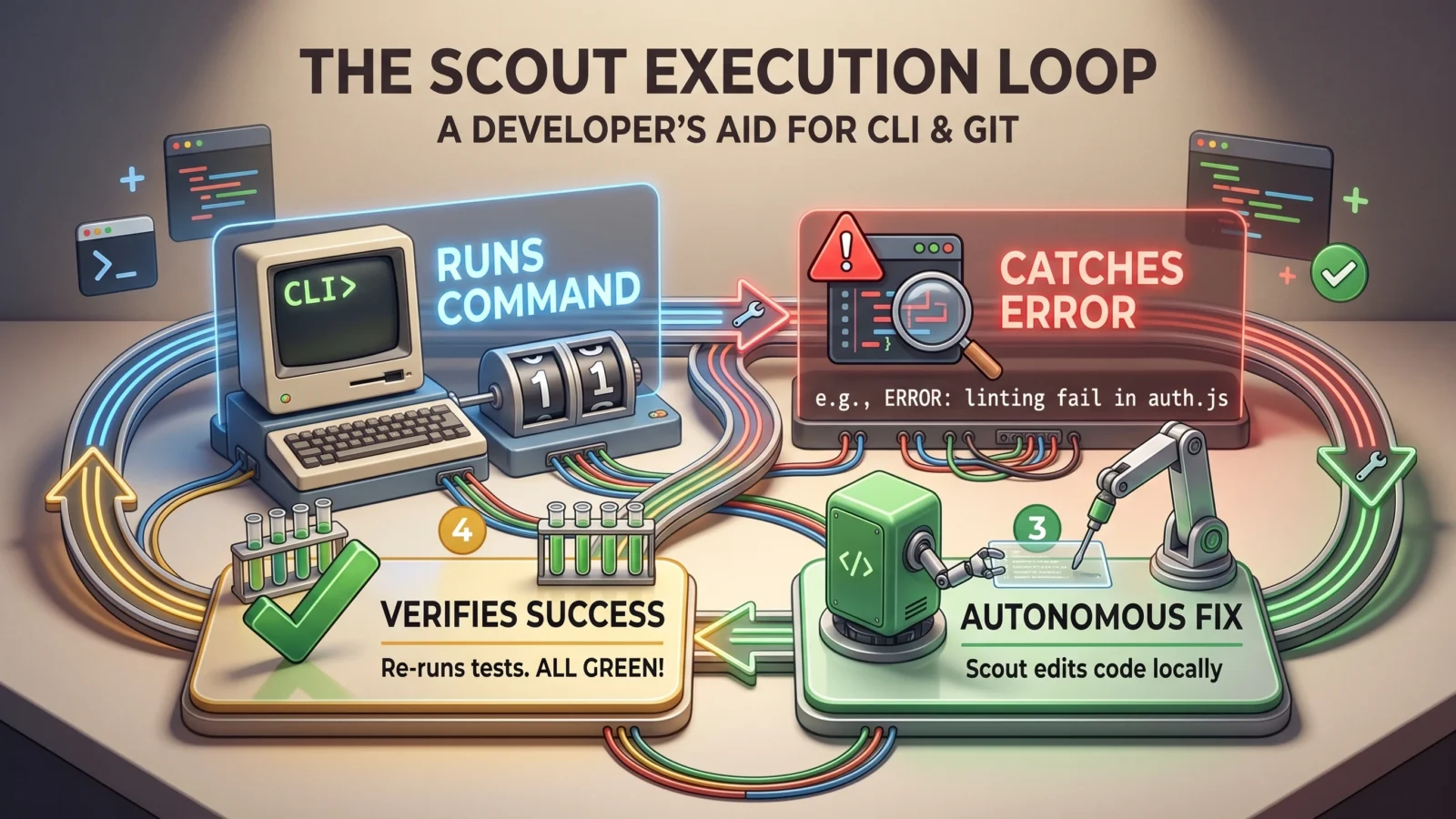
簡答: Shell 存取權限預設為啟用,但自動批准功能已停用。這表示 Scout 會顯示確切的命令,並等待您進行指定。 批准 在實施任何類似措施之前 git push أ或者 npm install 或任何網路回調。但是,命令是唯讀的,例如: git log 和 git diff它是自動執行的。
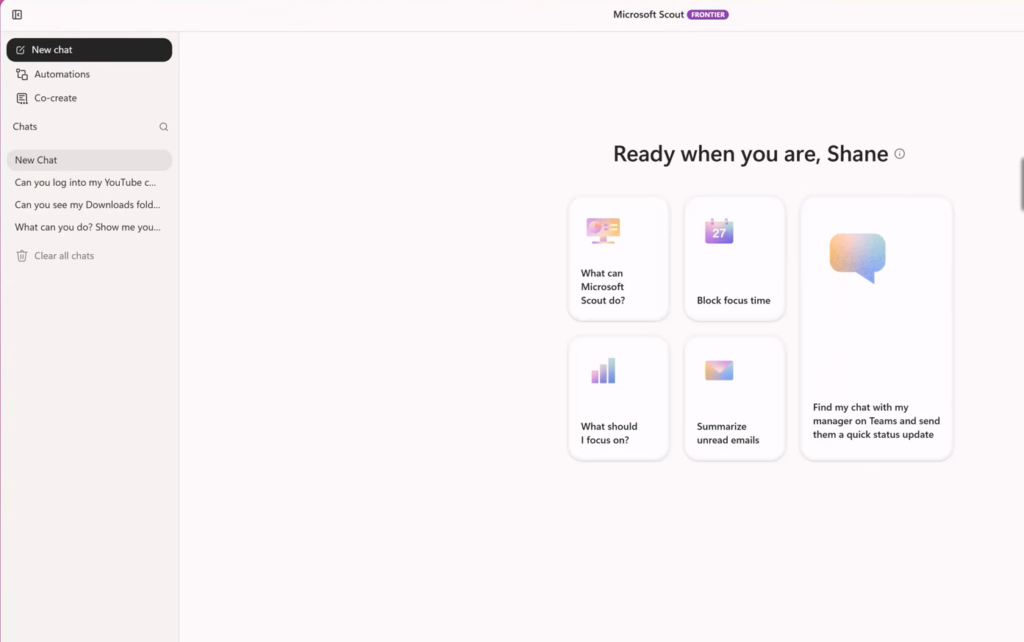
什麼可以 微軟 Edge 金絲雀版 您的終端已啟用 Scout 功能。
Scout 將你的終端機視為一個普通的執行介面。它可以安裝軟體包、建置專案、檢查系統狀態和運行程式。 前四名的數位廣告 開發者工具包括 git 和 gh 和 curl 還有 PowerShell。您無需自己貼上命令,只需描述任務,Scout 就會將其轉換為正確的命令,然後運行該命令,並在對話中告知您結果。
Scout 處理的開發人員任務與日常工作無縫銜接。以下是這些任務的實際操作範例:
| 使命 | 請求範例 |
|---|---|
| 大樓 | “把專案做出來,然後告訴我哪裡錯了。” |
| 測試 | “運行測試套件並報告任何失敗。” |
| 程式碼檢查(Lint) | “檢查 src 資料夾並修復任何問題。” |
| 混帳 | 「請顯示最近 3 次提交的變更(差異)」或「請建立一個分支並安裝我的變更」。 |
| GitHub 命令行界面 | 「查看我未處理的提現請求(PR)」或「建立帶有此描述的提現請求」。 |
| 調試(調試) | “運行失敗的測試,並輸出詳細結果,解釋錯誤原因。” |
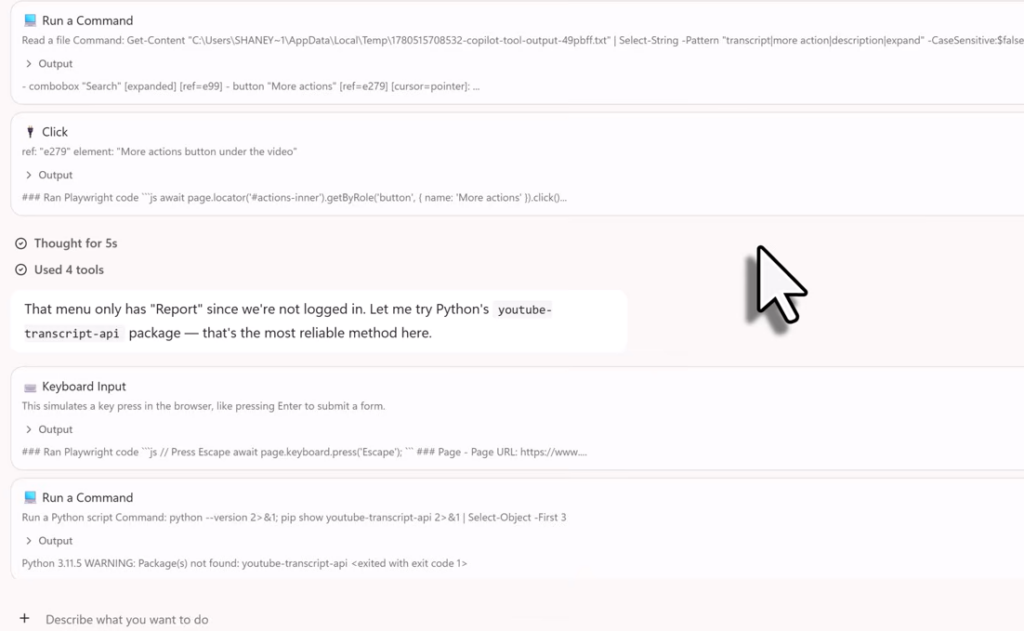
Shell 指令的三個權限級別
Scout 執行的每個命令都會先進行分類,這是確保自動化不會無意中造成問題的關鍵機制。只讀命令會靜默運行,任何需要輸入或連接網路的命令都會被暫停,等待您的批准,而破壞性命令則會被完全阻止。
| 水平 | 行為 | 例子 |
|---|---|---|
| 自動批准 | 無需批准即可進行的工作 | ls, cat, grep, git log, git diff, docker ps, npm list, gh pr list, kubectl get |
| 申請批准 | 尚待您批准。 | npm install, git push, curl網路請求、文件寫入操作 |
| 拒絕 | 完全禁止 | 諸如此類的破壞性指令 rm -rf /, format |
當指令到達提示等級時,Scout 會在執行任何操作之前顯示其打算執行的特定指令。您可以選擇“批准”以允許其繼續執行,或選擇“拒絕”以阻止其執行。您還可以選擇“始終允許自動批准將來類似的命令”,這對於重複性工作很方便,但應謹慎使用,因為廣泛的批准可能會導致將來類似的命令無法執行。
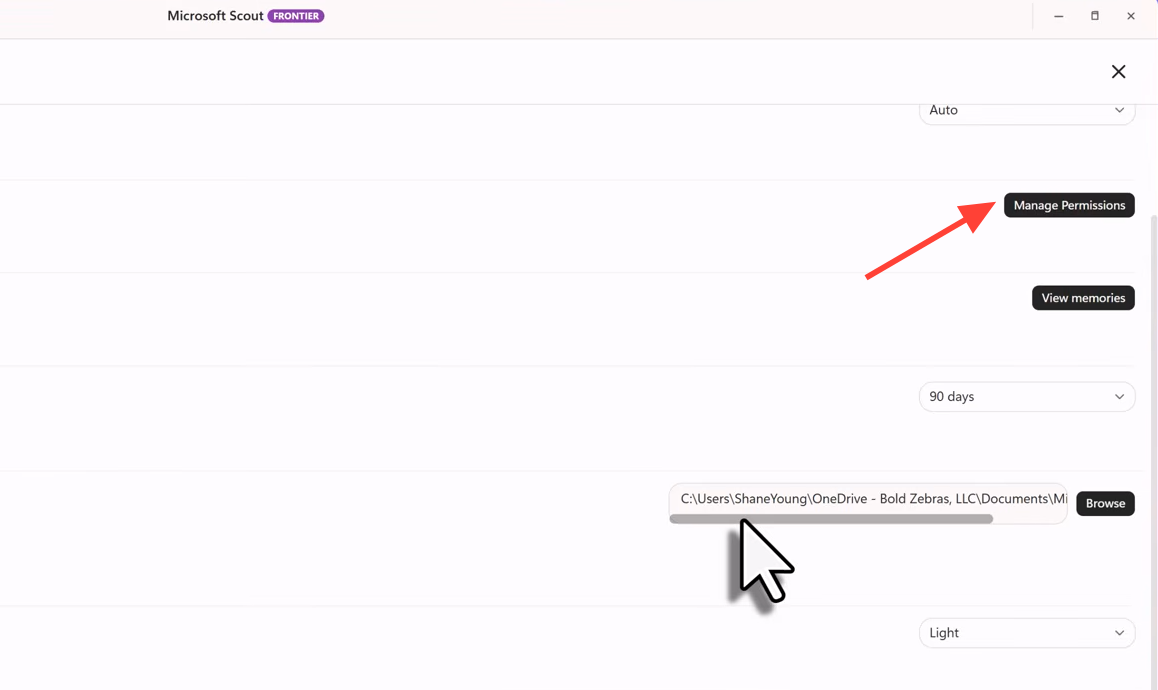
影響 Shell 操作的預設設定
Scout 預設配置為請求執行命令,但它絕不會自行執行危險命令。有三個預設設定對開發者特別重要。
| 準備 | 默認 | 影響 |
|---|---|---|
| 訪問 Shell | 啟用 | 偵察兵可以根據權限等級請求執行終端命令。 |
| 自動批准 | 破碎的 | 所有操作都需要確認;必須為每項功能明確啟用自動批准。 |
| WorkIQ 連線 | 啟用 | 搜尋 Microsoft 365 資料無需額外設定。 |
由於 Microsoft Scout 也只能在單一工作區目錄中執行,因此它只能在您指定的資料夾內建立文件、執行腳本和整理文件。選擇一個資料夾來存放您的活動項目,可以確保其 shell 活動僅限於您實際希望它處理的工作。
自訂自動運行的命令
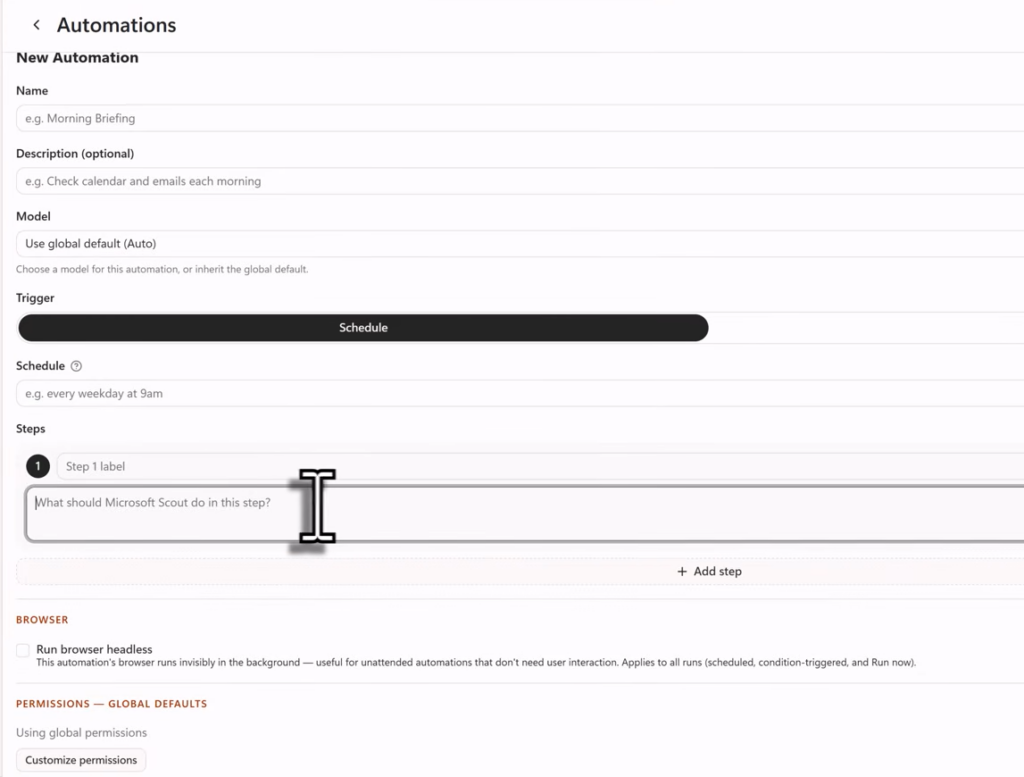
如果預設提示妨礙了您的工作,或者您想要更嚴格的限制,您可以在「設定」 > 「權限」下修改其行為。您可以在這裡定義 Scout 在命令列中的權限範圍。
- 新增樣式 允許清單 無需提示符即可執行特定命令。
- 新增樣式 拒絕名單 屏蔽所有類型的命令。
- 轉變 自動批准只讀 介於開和關之間。
- 定位 敏感路徑 訪問前始終需要獲得批准。
提示: Shell 和瀏覽器自動化功能通常與本機金鑰、會話 cookie 和儲存庫狀態密切相關,因此在擴展任何功能之前,最好先定義允許清單和拒絕清單的模式,以方便後續操作。對於任何可能造成破壞的操作,設定一個簡短的拒絕清單遠比事後清理錯誤分類的命令要划算得多。
如何在 Microsoft Scout 中將複雜任務委派給子代理
對於大型或並行任務,Scout 可以部署專門的子代理,這些子代理在後台運行並在完成後報告結果。其中許多代理商專為開發工作而設計,可在完成任務的同時保持主對話暢通。
| 代理類型 | 他的工作 | 它何時使用? |
|---|---|---|
| 產品總覽 | 快速搜尋程式碼庫中多個檔案和模組 | 理解陌生的程式碼,追蹤資料流,分析結構 |
| 任務 | 它負責執行建置、測試、錯誤檢查和安裝操作。 | 運行測試套件、建置專案、安裝相依性 |
| 代碼審查 | 它會分析程式碼變更中的錯誤和安全性問題。 | 在進行更改之前,請檢查差異並檢查邏輯錯誤。 |
| 研究 | 包含引文的全面網路和儲存庫檢索 | 調查技術問題、比較庫、查找文檔 |
| 一般用途 | 一套完整的工具包,用於處理複雜的多步驟工作 | 檔案重組、功能實作、複雜遷移操作 |
Scout 會自動判斷任務何時適合併行執行或隔離執行,然後啟動一個或多個子代理程式並執行特定指令。這樣,諸如執行完整測試或審查差異之類的任務就可以在不阻塞後續請求的情況下完成。
在 Microsoft Scout 中執行 shell 命令的基本要求
Scout 是一款適用於Windows和 macOS 的桌面應用程序,但尚未向所有 Microsoft 365 用戶發布。該應用程式目前在 Microsoft 的 Frontier Early Access 頻道中運行,其面向開發者的功能是其當前配置的主要原因。需要 GitHub Copilot 授權直接表明 Scout 的設計目的是執行程式碼,而不僅僅是讀取 Office 文件。
| 清真食品 | 文件 |
|---|---|
| 系統平台 | 窗戶11 或 macOS 12 (Monterey) 或更高版本 |
| 帳戶 | Microsoft 365 上的工作或學校帳戶(不支援個人帳戶) |
| Microsoft 365 副駕駛 | 您的帳戶已獲得有效授權。了解如何開始使用 Microsoft Copilot。 |
| GitHub 副駕駛 | 企業或公司許可證 |
| Windows 程式庫 | 最新版 Microsoft Visual C++ 可再發行元件包 |
| 安裝權限 | 本機管理員權限和有效的 Intune 帳戶 |
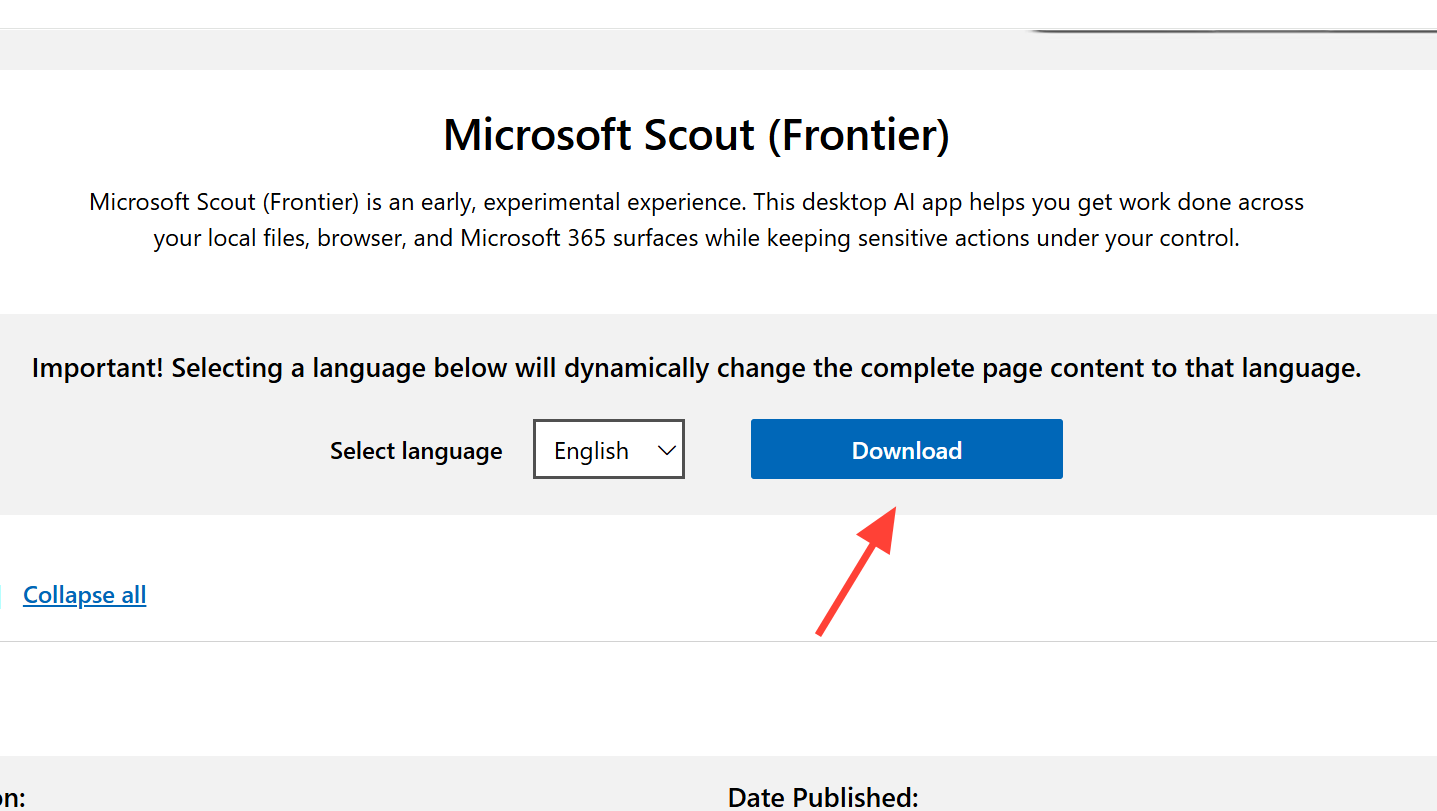
您的 IT 管理員必須先完成 Scout 存取設置,您才能登入。加入 Frontier 計劃並獲得您的明確同意是此過程的關鍵步驟。完成這些步驟後,您可以下載並執行適用於您平台的Microsoft Scout 安裝程式。登入時,您將使用組織的 Microsoft 365 憑證進行驗證,然後使用您的 Microsoft Copilot 授權登入 GitHub。如果此許可證尚未分配,管理員可以查看GitHub Copilot 組織的設定。
如何確保命令成功執行
Scout 的工作流程會持續顯示。對話的進度詳情即時呈現,包括工具呼叫、權限提示、建立的檔案和最終結果。輸出以豐富的 Markdown 格式呈現,這意味著建置錯誤、測試失敗和命令輸出會以標題、表格和語法清晰的程式碼區塊的形式顯示,而不僅僅是純文字。
對於寫入磁碟的命令,您可以像驗證其他終端任務一樣驗證結果。 Scout 建立或修改的檔案會儲存到您的工作區目錄,Word、Excel和 PowerPoint 檔案會在各自的應用程式中開啟。如果執行 Git 操作(例如建立分支或在「提示字元」層級執行命令),在對話中看到「核准」確認以及命令輸出,則表示操作已成功。
Scout 是一個預發布程序,因此其功能和預設設定可能會在預覽期間發生變化。不過,權限模型是值得先學習的部分。一旦你了解哪些指令會自動執行,哪些指令需要你批准,以及在哪裡可以修改這些限制,透過 Scout 執行 Git 和 shell 就變得可預測而非充滿風險。
評論被關閉。