

你需要知道的最重要的事情
- Windows 10 使用者可以透過從印表機選單中選擇“Microsoft Print to PDF”,直接從任何支援列印的應用程式將文件列印為 PDF 檔案。
- 如果「Microsoft Print to PDF」選項消失,可以透過「啟用或關閉 Windows 功能」啟動它,並在「Windows 功能」清單中搜尋該功能。
- 當遇到列印困難時,可以使用 Soda PDF 等專業的 PDF 軟體作為列印文件的替代解決方案。
關鍵點
- 內建印表機可讓您列印 PDF 文件 窗戶10 將不同應用程式中的任何頁面轉換為PDF格式。
- Windows 10 為 PDF 文件提供了廣泛的原生支持,Edge 瀏覽器是這些文件的預設檢視器。
- 由於提供了多種列印選項,Adobe 軟體比 Windows 10 內建的列印功能更勝一籌。
- 如果預設未顯示「列印到 PDF」選項,則可以啟用該選項。
Windows 10 帶來了許多改進,最顯著的是可以直接以 PDF 格式列印文件的功能。
這項新增功能非常受歡迎,能為眾多用戶帶來顯著的便利。本文將一步步指導您如何在 Windows 10 中列印到 PDF 檔案。
在先前的 Windows 版本中,列印到 PDF 的功能只能透過第三方應用程式實現。由於這項功能廣受歡迎,微軟決定將其整合到系統自帶功能中。
這意味著在 Windows 10 中,您不再需要安裝任何外部應用程式或額外的驅動程式即可列印 PDF 格式的文件。
雖然許多程式都提供了將當前文件匯出為 PDF 的選項,但此選項通常會暴露元資料和其他信息,這些信息對於打開該文件的任何人來說都可能很敏感。
使用 Windows 10 中的「列印到 PDF」功能,使用者可以獲得 PDF 格式的文件副本,就像實際列印出來一樣,確保不會洩露任何元資料或其他敏感資訊。
如何在Windows 10中列印PDF文件?
如前所述,由於 Windows 10 系統本身就支援列印到 PDF 功能,您不再需要第三方應用程式。現在,您可以使用任何支援列印功能的 Windows 10 應用程式將文件列印為 PDF 文件。
1. 透過內建選項
- 1. 使用任何文字編輯器(例如 Microsoft Word)開啟要列印的文件。
- 2. 進入菜單 文件.
- 3. 選擇 沖印 從選項選單中選擇。或者,您也可以按鍵盤快速鍵。 Ctrl + P 用於打印。
- 4. 將顯示可用印表機清單。
- 5.選擇 Microsoft打印為PDF 選項。
![如何在 Windows 10 中使用 Microsoft 列印到 PDF]()
- 6. 單擊 . 按鈕 沖印 選擇要儲存 PDF 檔案的位置。
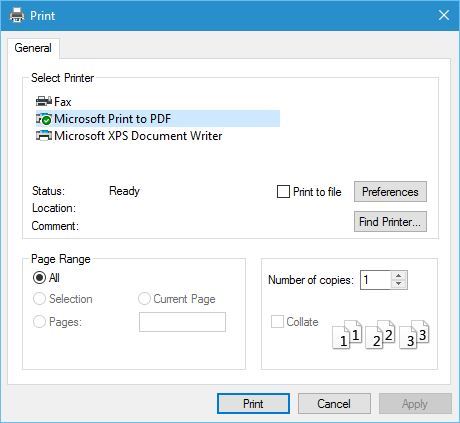
Windows 10內建了將文件儲存為 PDF 格式的功能。您只需開啟要列印的文檔,然後從可用印表機清單中選擇「Microsoft Print to PDF」即可。
在 Windows 10 中列印為 PDF 非常簡單直覺。若要將任何文件列印為 PDF,只需按照上述步驟操作即可。
如您所見,列印到 PDF 的過程非常簡單直接,如果您以前在 Windows 中列印過任何文檔,您會發現它很熟悉。
2. 啟用「列印到 PDF」選項
- 點擊 Windows鍵+ S 並輸入 Windows功能.
- 選擇 開啟Windows功能打開或關閉此功能可讓您進行管理 Windows功能 不同的。
![Windows 功能視窗]()
- 一旦打開一個窗口 Windows功能, 尋找 Microsoft打印為PDF 請確保已啟用。如果未啟用,請啟用後再點擊。 OK.
![Windows 功能中的 Microsoft Print to PDF 選項]()
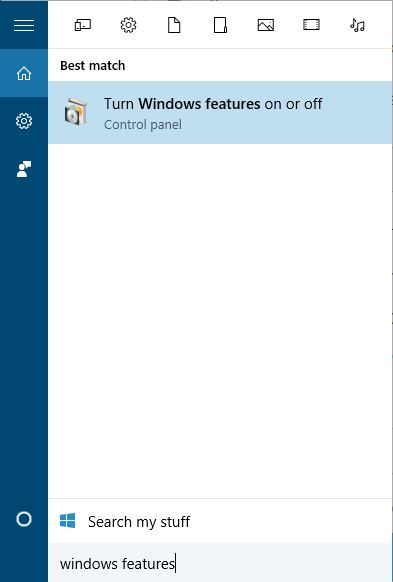
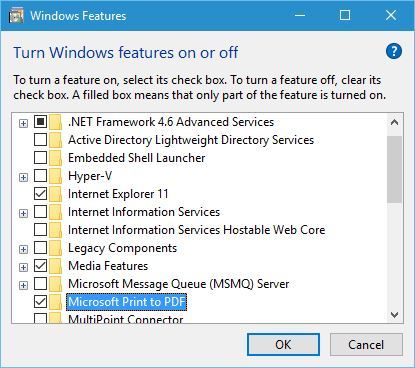
如果由於任何原因,「列印到 PDF」選項會從印表機清單中消失,您可以按照上述步驟啟動它。
3. 使用專業的PDF軟體。
如果您在列印 PDF 文件時遇到困難,使用專門的軟體可以為您提供有效的解決方案。
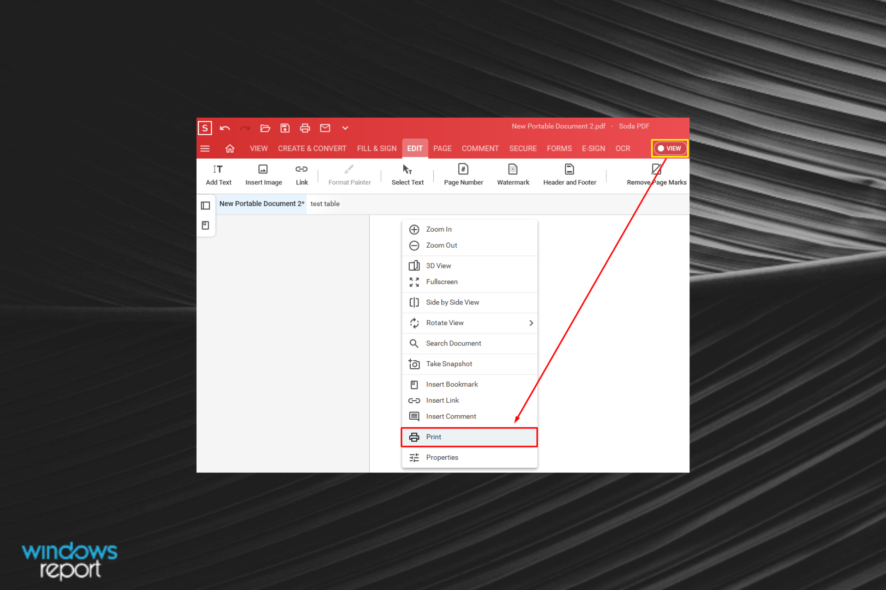
- 從其官方網站下載 Soda PDF 文件.
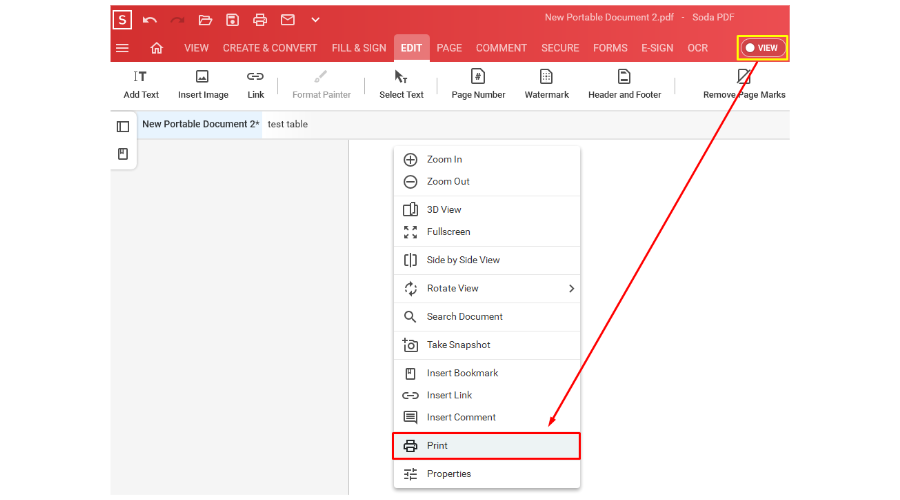
- 開啟應用程序,然後在視窗模式下右鍵單擊文件上的任意位置。 查看 活性。
- 選擇標籤 沖印 從上下文菜單。
- 現在,您只需選擇要列印多少份即可。
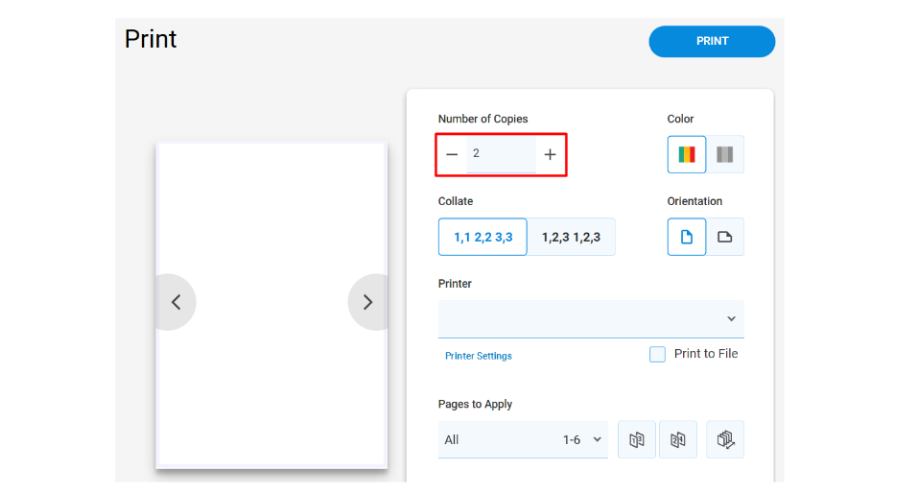
- 就是這樣!盡情享受輕鬆便捷的列印體驗。
4. 重新安裝PDF印表機
如果您在 Windows 上列印 PDF 檔案時遇到持續性問題,解決方法可能是重新安裝預設 PDF 印表機,此操作也有助於解決Windows 中其他檔案提取失敗的問題。
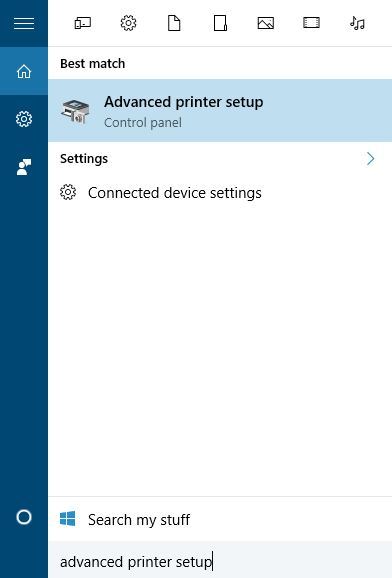
- 點擊 Windows 鍵 + S 並輸入 進階印表機設定 (進階印表機設定)
- 選擇 進階印表機設定 從選單中選擇(進階印表機設定)。
![進階印表機設定]()
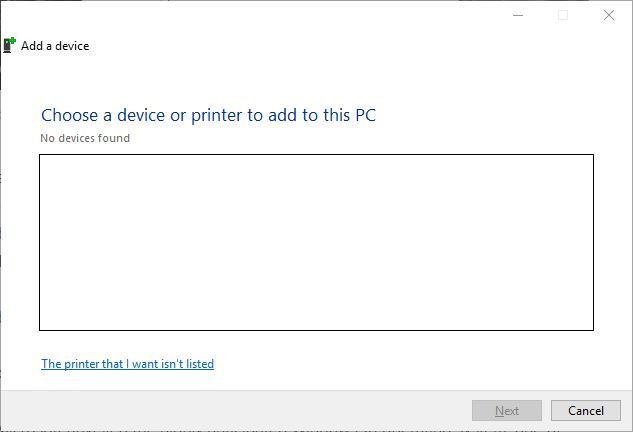
- 輕按 我沒有列出我想要的打印機 (我想要的印表機不在清單中)。
![我想要的打印機沒有列出]()
- 選擇 手動新增本機印表機或網路印表機 (手動新增本機印表機或網路印表機)然後按一下 下一則 (下一個)。
![新增本機印表機]()
- 選擇 使用現有連接埠 (使用現有連接埠)並從選單中選擇 文件:(列印到文件). 輕按 下一則 (下一個)。
![列印到文件]()
- 選擇 微軟從清單中移除 從製造商清單中選擇印表機,然後選擇 Microsoft Print to PDF。按一下“下一步”。
![微軟定義]()
- 選擇 請使用目前已安裝的驅動程式(建議) (使用目前已安裝的驅動程式(建議)),然後按一下「下一步」。
![使用驅動程式]()
- 輸入新印表機的名稱,然後按一下。 下一則 (下一步)等待流程完成。
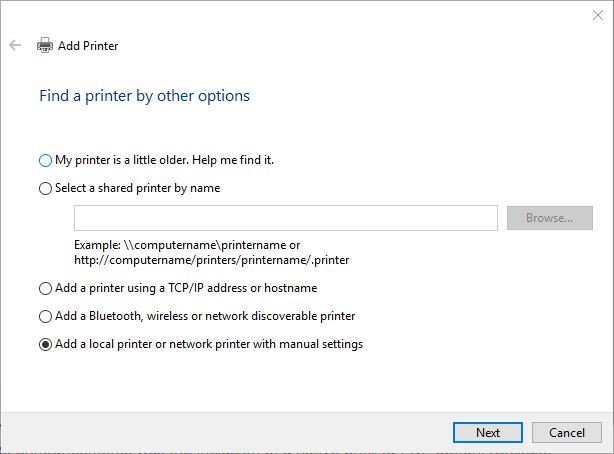
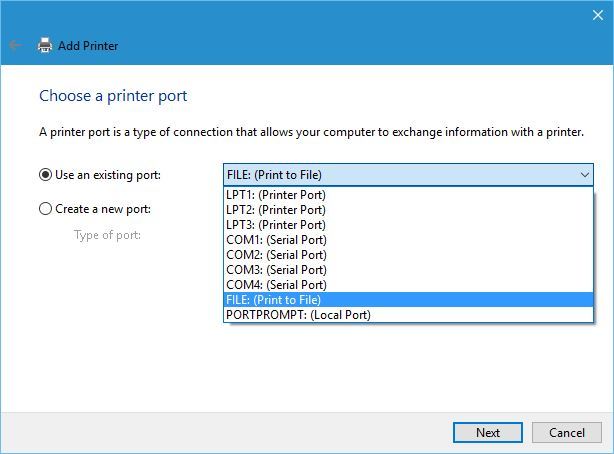
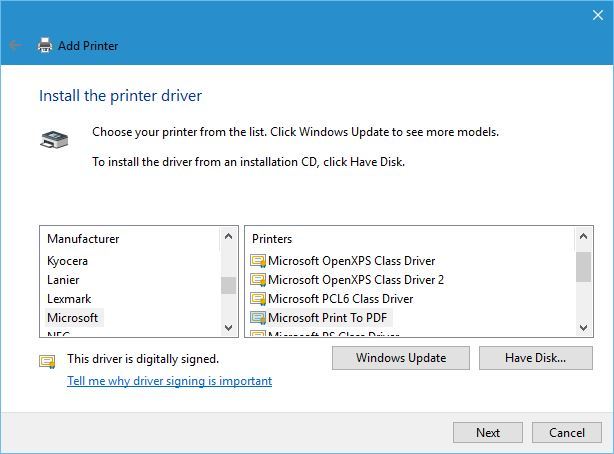
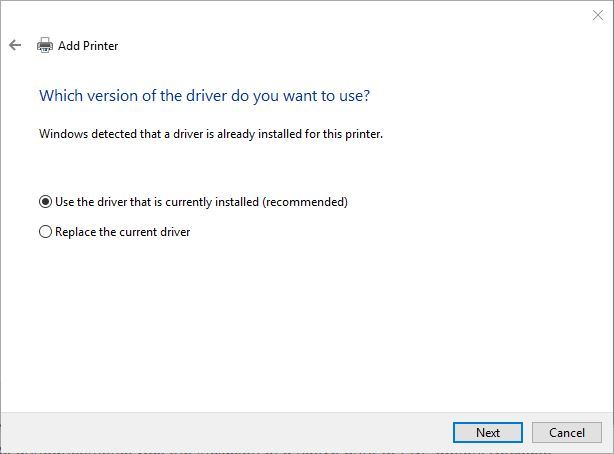
如果「列印到 PDF」選項仍然無法使用(某些Windows 選項可能會出現此問題),您可能需要重新安裝 PDF 印表機。安裝完成後,「列印到 PDF」選項應該會出現,讓您可以輕鬆地在 Windows 10 上將文件列印為 PDF 文件。
如果您在列印到 PDF 時遇到問題,且上述方法無效,您可以參考我們的文章,其中提供了印表機問題的一般解決方案。
「列印到 PDF」功能非常實用,微軟添加了直接列印到 PDF 的功能,無需第三方應用程序,這並不令人意外。
現在您已經了解了這項功能的使用方法,請隨時嘗試。如果這些步驟對您有效,請在評論區告訴我們。
評論被關閉。