

Wi-Fi 連線故障不必毀了你的一天。有很多方法可以恢復遺失的網路連線。按照以下網路故障排除技巧操作,你很快就能恢復網路連線。
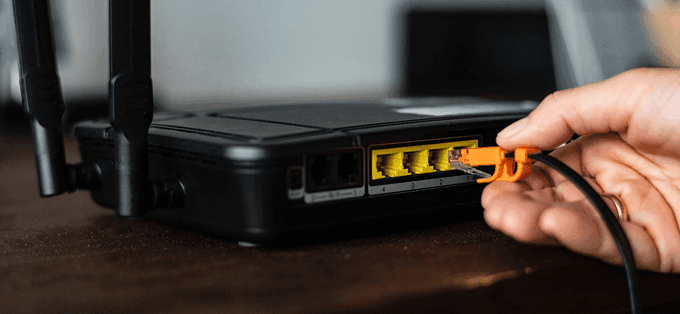
1. 檢查您的設置
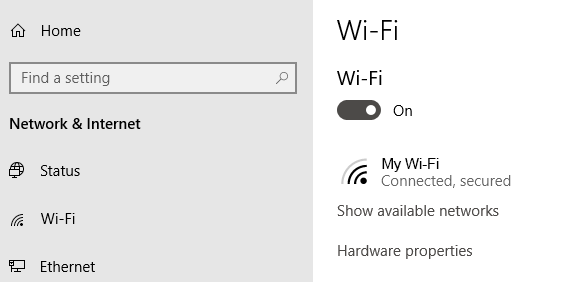
首先,檢查您的 Wi-Fi 設定。前往 設定 > 網絡與互聯網 > Wi-Fi。 轉變 Wi-Fi 放在 On.
手機和平板電腦也有開啟和關閉 Wi-Fi 的設定。請確保 Wi-Fi 已開啟,以便連接至網路。
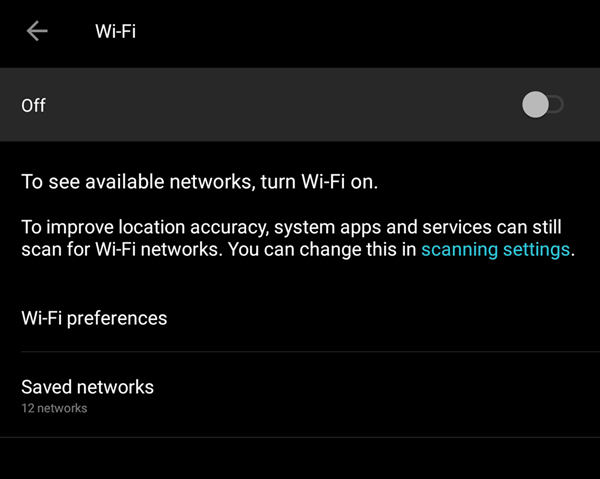
您也應該檢查一下飛航模式是否已開啟。
2. 檢查您的接入點
檢查您的廣域網路 (WAN) 和區域網路 (LAN) 連線。更具體地說,就是連接路由器和從路由器連接的乙太網路線。
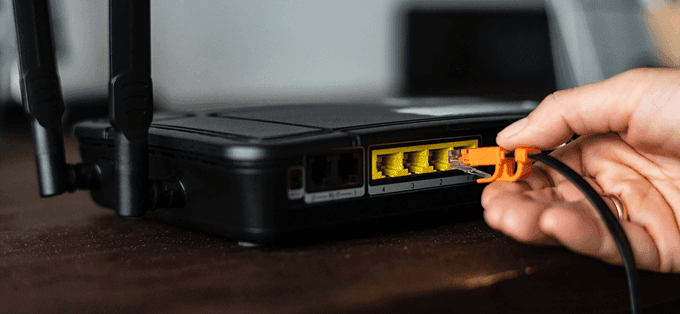
如果您懷疑是電纜的問題,請嘗試更換新的電纜。
3.克服障礙
牆壁、家具和其他障礙物可能會阻礙您連接到網路。靠近路由器或許可以重新建立連線。如果靠近路由器後問題仍然存在,至少我們可以將其從疑似原因清單中排除。
4.重啟路由器
有時候,重新啟動路由器可以解決網路連線問題。如果路由器已經長時間未關機,重新啟動路由器尤其有效。快速重啟一下就能讓路由器恢復正常運作。
如果以上方法無效,您也可以考慮重置路由器。但只有在您願意將路由器恢復到出廠設定的情況下才建議這樣做。您需要重新配置所有設置,包括 SSID 和密碼。
5. 檢查 Wi-Fi 名稱和密碼。
請檢查網路名稱(也稱為 SSID)和密碼。如果您通常在路由器訊號範圍內會自動連接,但現在無法連接,則可能是您離開期間網路設定發生了變更。
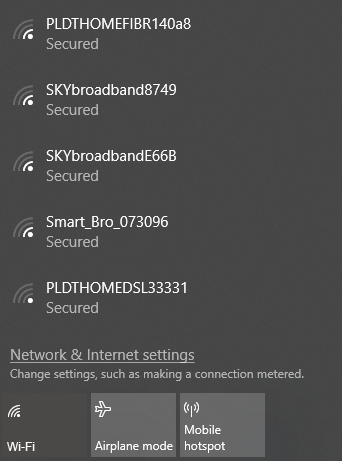
原因可能很簡單,例如管理員更新了密碼,或者 SSID 被更改為了不同的名稱。
6. 檢查您的 DHCP 設置
路由器通常配置為 DHCP 伺服器。這種配置允許電腦自動加入網路。啟用 DHCP 後,使用者不再需要手動設定 IP 位址和 DNS 伺服器設定。
若要編輯您的 DHCP 設置,請前往 Windows設置 > 網絡與互聯網 > Wi-Fi. 在裡面 Wi-Fi, 點擊 管理已知
網絡應用選擇一個網格並點擊它。 產品特性.
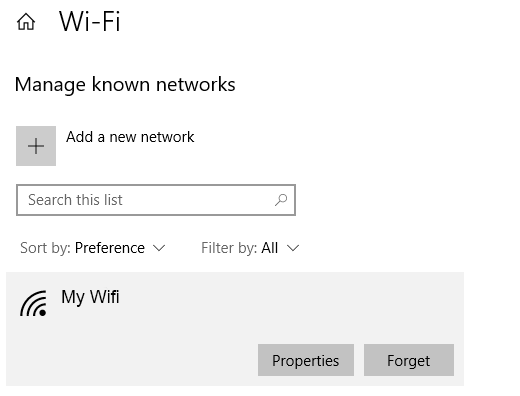
之內 IP設定, 點擊 編輯。 從下拉清單中選擇 自動(DHCP).
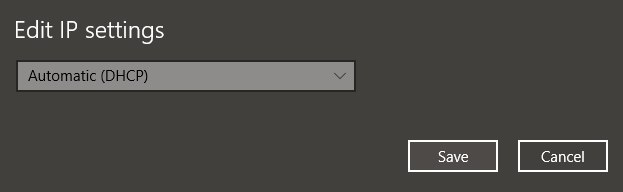
備註: 選擇“手動”將允許您設定各項參數。 DNS 伺服器位址 和 IP地址 手動。
7. Windows 更新
網路問題可能是由您的系統引起的。如果是這種情況,Windows 可能已經發布了修復程式。請嘗試將您的 Windows 裝置更新至最新版本。
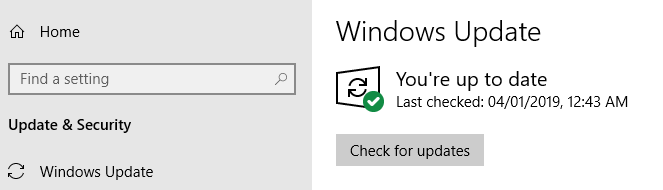
去 Windows設置 > 更新與安全 > Windows更新. 點擊 檢查更新如果有可用更新,Windows 將下載並安裝它們。
8. 開啟 Windows 網路診斷工具
Windows 作業系統包含一個名為 Windows 網路診斷的工具,可讓使用者排查和修復連線問題。
去 視窗設置 > 網絡和互聯網 > 當前的. 在裡面 更改網絡設置, 點擊 網絡疑難解答.
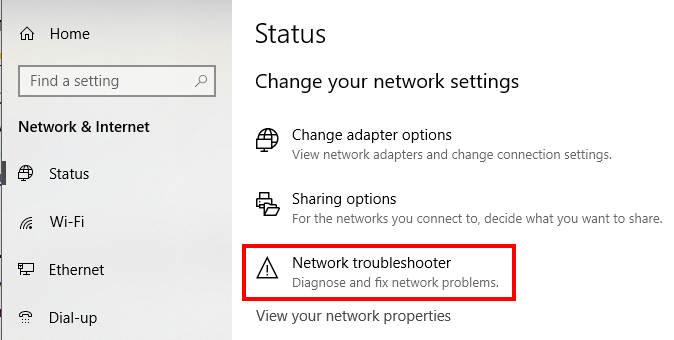
Windows 網路診斷程式將執行一些測試,以找出 Wi-Fi 問題的可能原因。
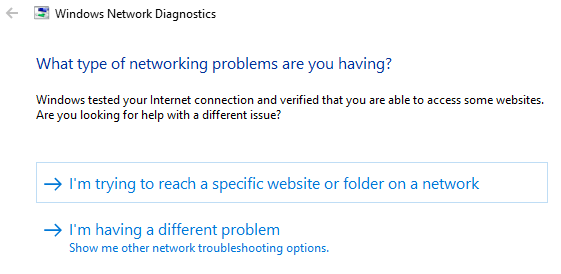
如果 Windows 未發現問題,它會通知您。否則,它會提供一系列可採取的措施來解決問題。
該工具或其某個版本應該可以在 Windows 7 到 Windows 10 中使用。
評論被關閉。