

與好友討論遊戲策略,或只是在線上共度時光,是 Xbox 體驗的核心要素。如果 Xbox Party Chat 無法正常運作,您可以嘗試以下幾種解決方法。
導致Xbox Party Chat服務中斷的原因通常很簡單,例如線纜鬆動,也可能更嚴重,例如微軟伺服器故障。無論原因為何,大多數Xbox Party Chat問題都可以透過一些簡單的步驟解決。
如何修復 Xbox Party Chat
在你放棄今晚的遊戲之前,不妨試試以下幾個解決方法。
檢查你的麥克風
這看似顯而易見,但人們常常忽略一些簡單的解決方法。首先,檢查你的麥克風是否已完全連接到控制器。如果連線不牢固,聲音可能太小,你的聲音可能無法透過聊天視窗傳達。
另外,請花點時間檢查一下您是否不小心將自己的聲音靜音了。
查看 Xbox 狀態頁面
如果群組聊天伺服器宕機,除了等待之外您也無能為力。如果您遇到問題,請造訪Xbox 狀態頁面。
- 定位 朋友和社交活動。
- 查看目前狀態 派對聊天音訊。 如果旁邊的燈是綠色的,那麼問題就出在別的地方。


檢查您的 NAT 類型
如果您的網路位址轉換 (NAT) 類型未設定為“開放”,則可能會導致您與其他玩家連線出現問題。
- 打開 設置 > 一般的 > 網絡設置.
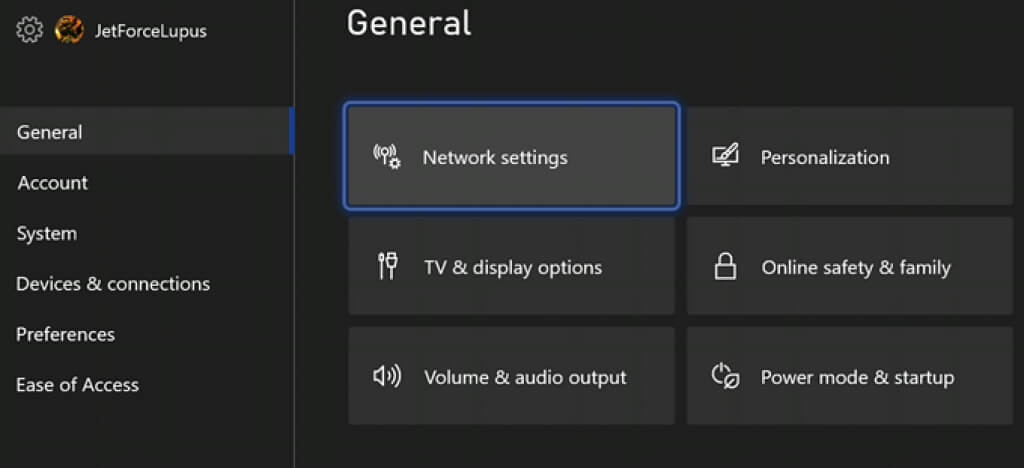
- 您可以在設定旁邊查看目前網路狀態並檢查您的 NAT 類型。如果未顯示此項,請選擇 NAT 型別測試.
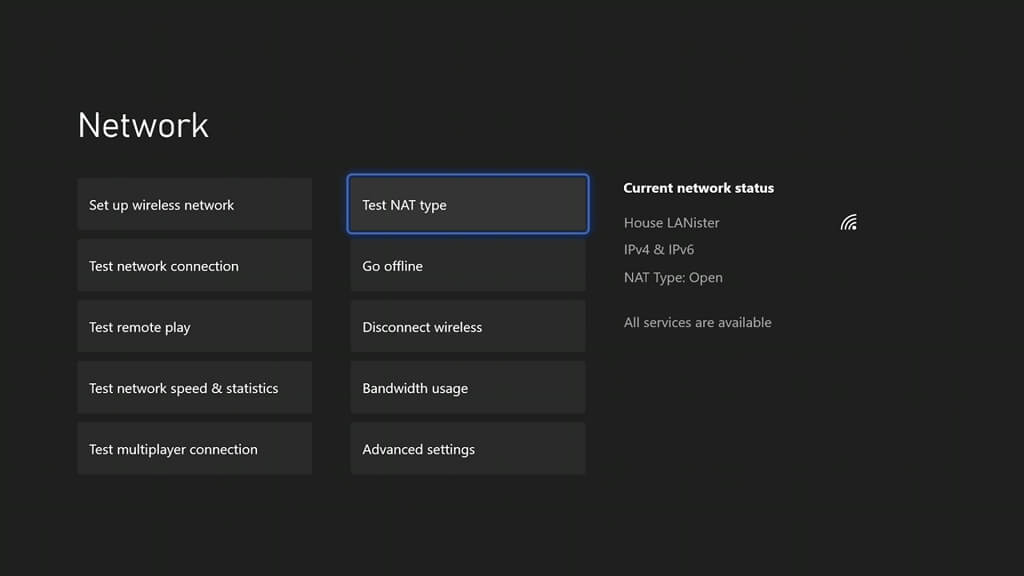
- 驗證連線最多需要一分鐘。驗證完成後,將顯示您的 NAT 類型。
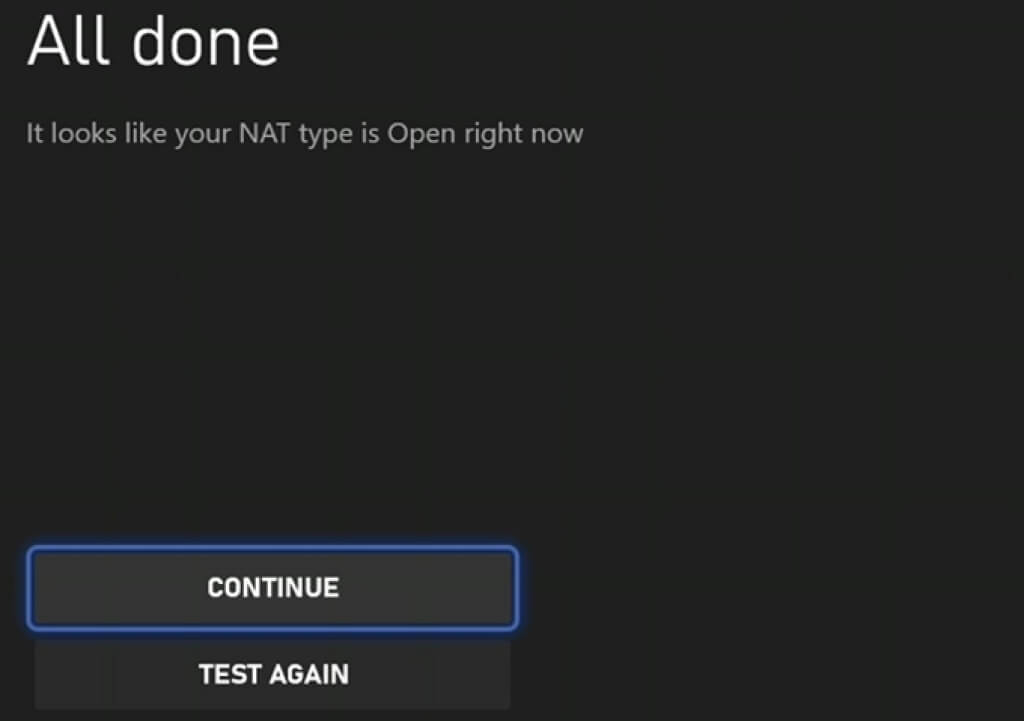
如果您的 NAT 類型為中等或封閉,則可能會阻止您與他人互動。這是您可能聽不到群組中其他人說話的最常見原因。
若要修正 NAT 類型,您必須在路由器上開啟對應的連接埠(如果允許),或聯絡您的網際網路服務供應商 (ISP)。
檢查您的隱私設置
您可能已設定隱私選項,導致您無法在群組聊天中與其他成員交流。您可以透過設定選單來停用這些選項。
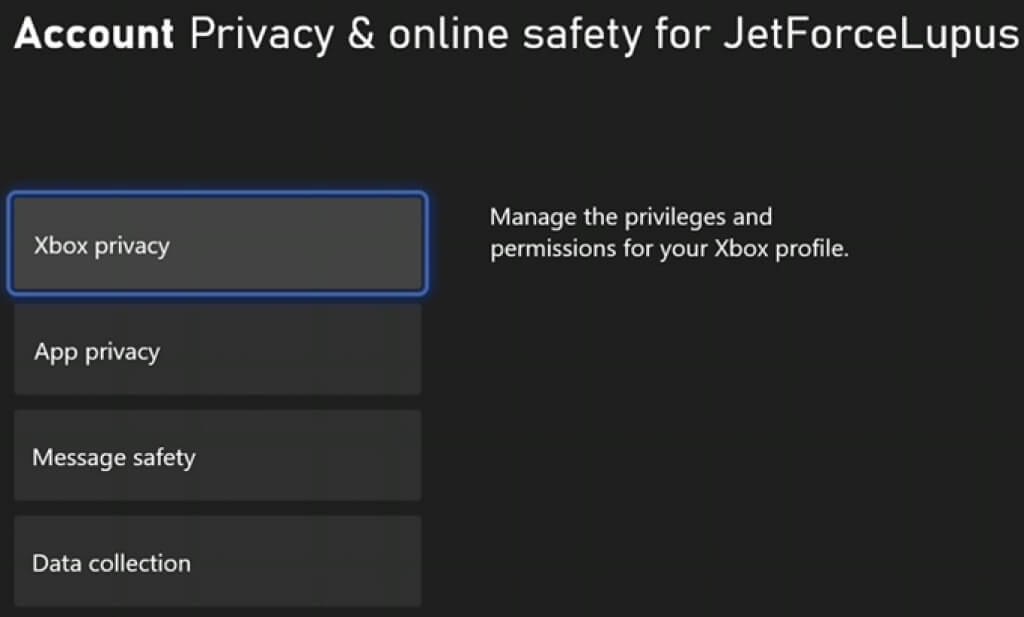
- 打開 設置 > الحساب > 在線隱私和安全.
- 選擇 Xbox 隱私.
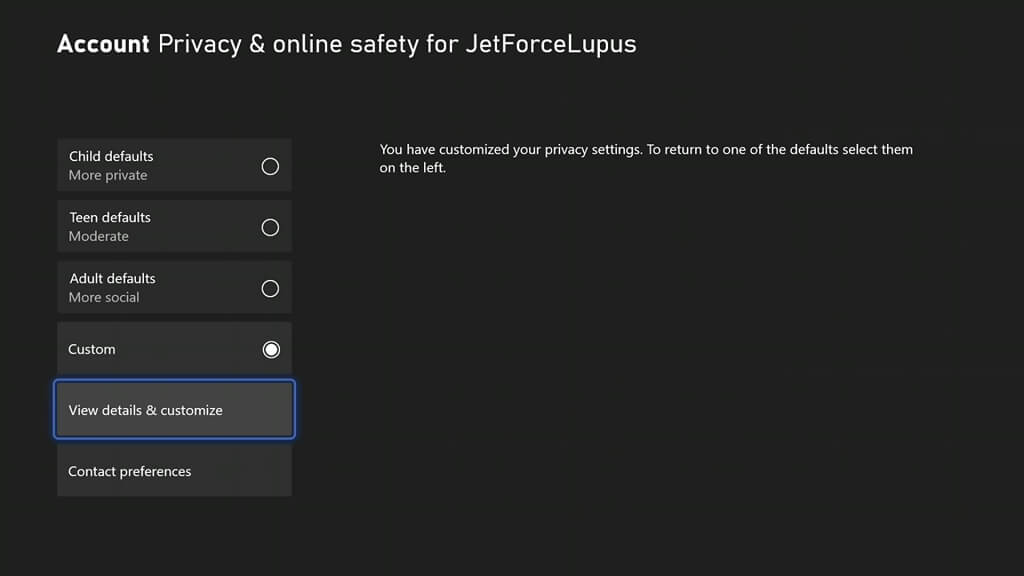
- 選擇 查看詳細信息和自定義。
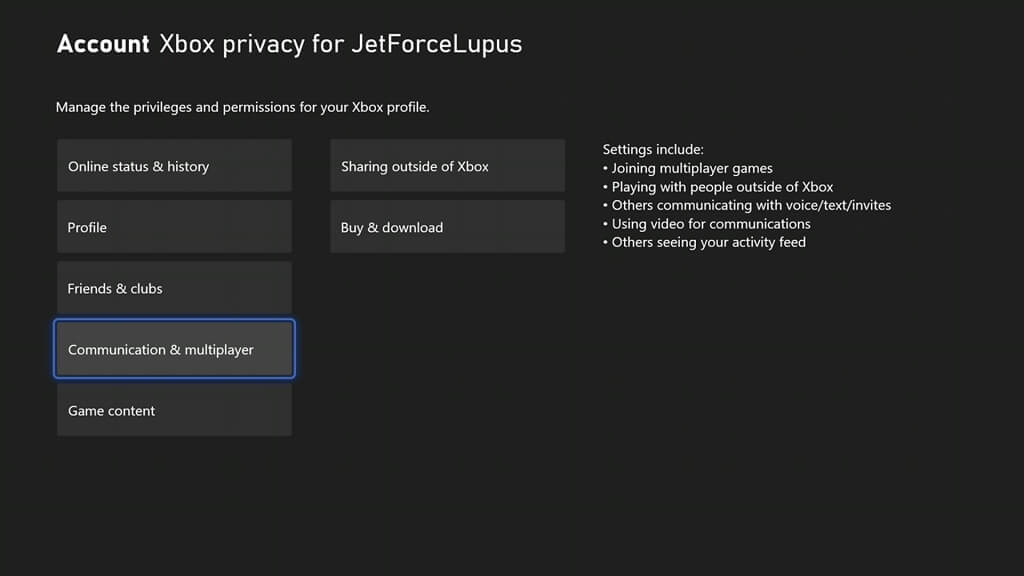
- 選擇 溝通與團隊合作。
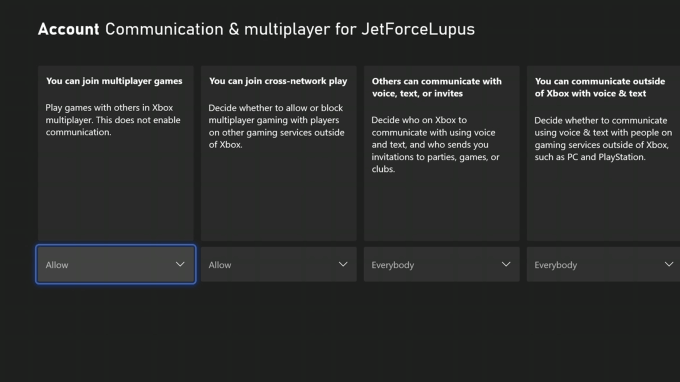
- 請確認您已獲得加入多人遊戲、參與合作遊戲以及與其他玩家交流的權限,其他玩家也已獲得與您交流的權限。通常,這些設定應如下配置: 允許، 允許، 大家، 大家.
重新啟動您的遊戲設備
如果這些設定無法解決問題,請重新啟動遊戲主機:關閉主機電源並拔掉電源線。等待至少 30 秒後再重新連接電源並啟動主機。
重啟可以清除 RAM中任何可能損壞的數據,遇到奇怪的故障時,這應該是首要的解決方法之一。
網速測試
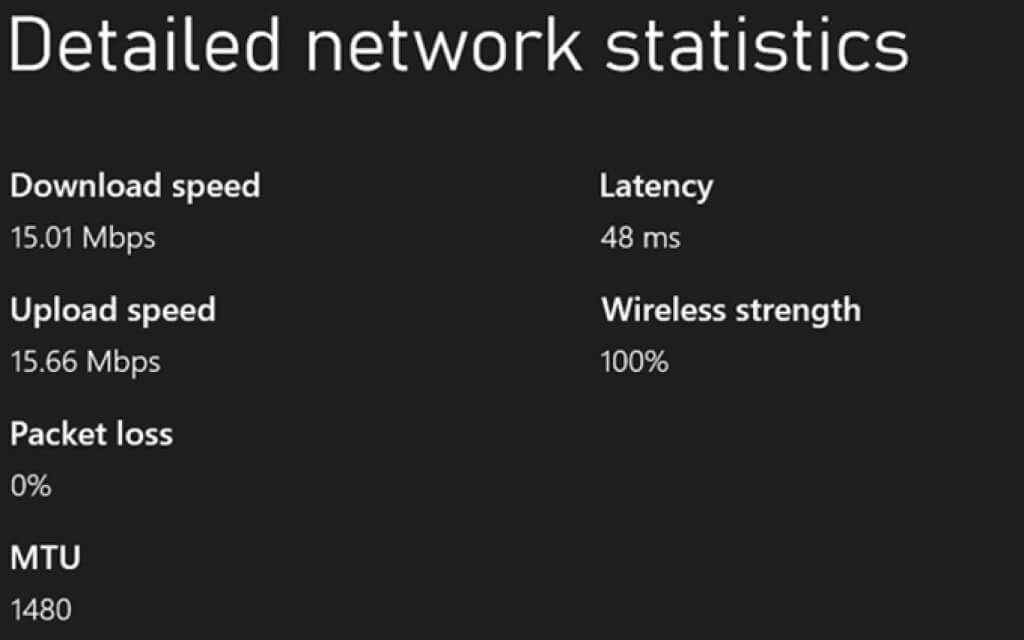
Xbox Live 要求最低下載速度為 3 Mbps,上傳速度為 0.5 Mbps。您的網路連線速度可能較慢,頻寬不足以流暢播放遊戲和音訊。在這種情況下,音訊通常會出現失真或難以辨認的情況。
- 打開 設置 > 網絡設置 > 網路速度測試和統計數據.
- 請等待測試完成。測試將提供有關您 Xbox 網路連接的信息,包括上傳和下載速度、延遲等。請確保這些速度高於 Xbox Live 的最低要求。
編輯聊天偏好設定
有時候,問題出在你的耳機。你可以將群聊音訊設定為透過電視揚聲器播放,或同時透過兩者播放。
- 打開 設置 > 一般的 > 音量和聲音輸出。
- 定位 退出群聊。
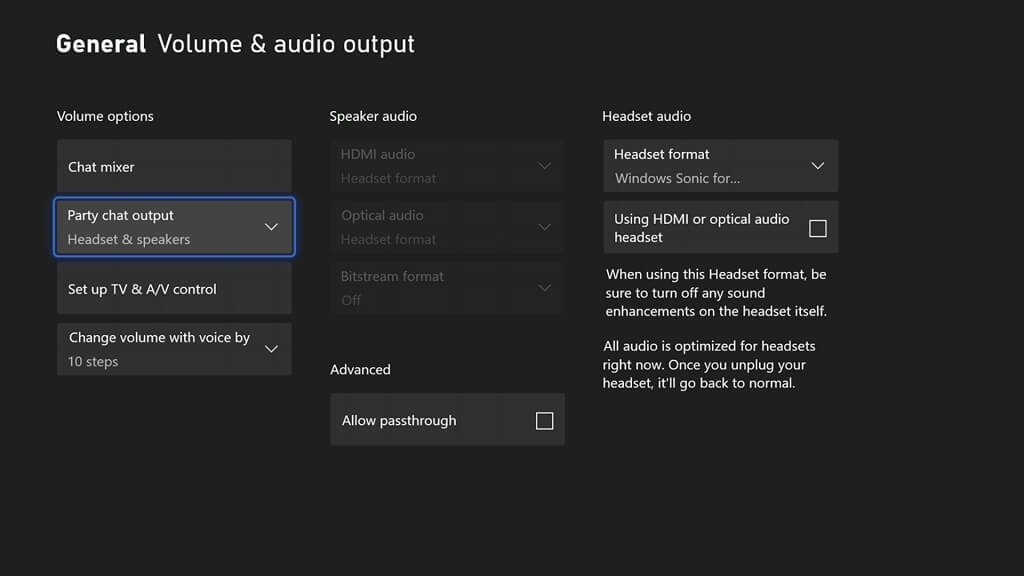
- 選擇 耳機和揚聲器.
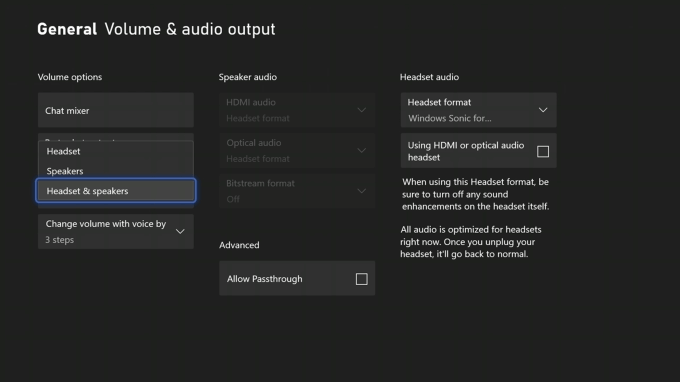
- 選擇 透過語音調整音量 並將其設置為 10 個步驟。
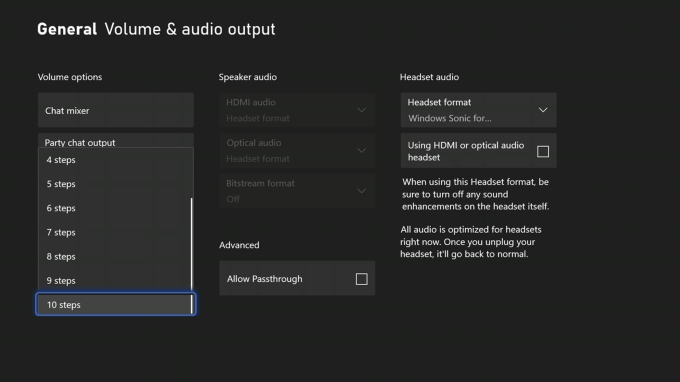
完成這些變更後,請再次測試 Xbox 群組。
聊天混合器設定
有時候Xbox群組聊天功能正常,但你完全聽不到遊戲聲音。問題出在聊天混音器。
- 打開 設定 > 一般規格 > 音量和音頻輸出 > 聊天混音器.
- 選擇顯示的設定之一。預設情況下,Xbox 使用 將其他聲音的音量降低 50%。
- 靜音所有其他聲音 選取此選項後,遊戲中的所有噪音都將被消除。
- 將其他聲音的音量降低 80%。 這會進一步降低遊戲的聲音。
- 什麼都不做 遊戲可以透過耳機以最大音量繼續播放。
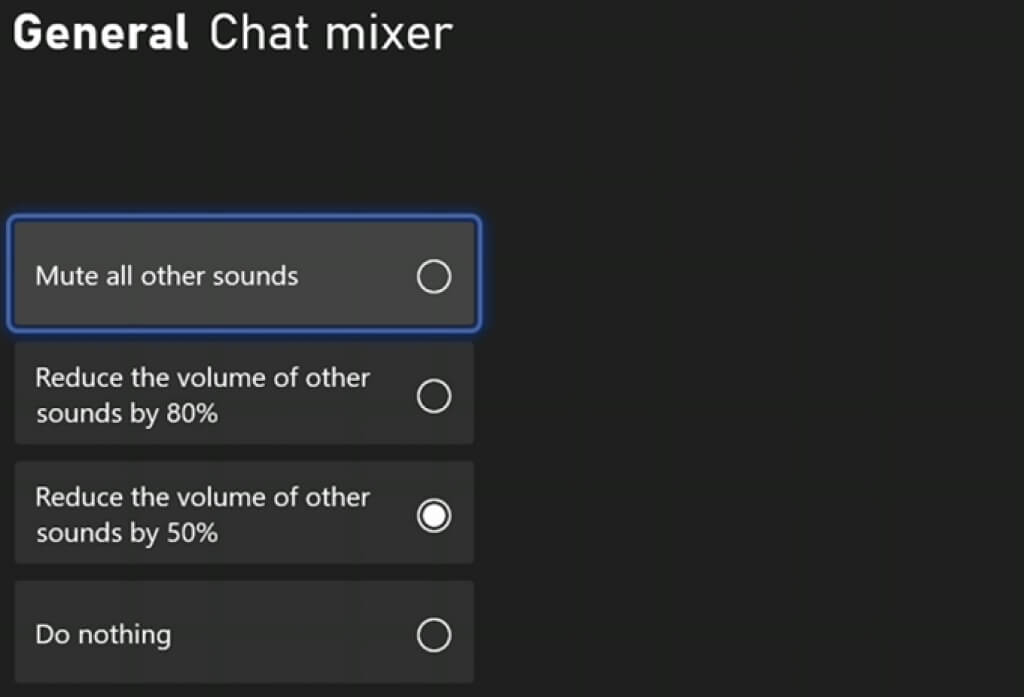
加入 Xbox Live 派對時很容易不小心把遊戲聲音關掉。所以請確保你沒有選擇把所有其他聲音都關掉。
清除 MAC 位址快取
如果您經常遇到與其他玩家連線的問題,一個可能的解決方法是清除 Xbox 上的網路快取。
- 打開 設定 > 一般規格 > 網絡設置 > 高級設置 > 備用 MAC 地址.
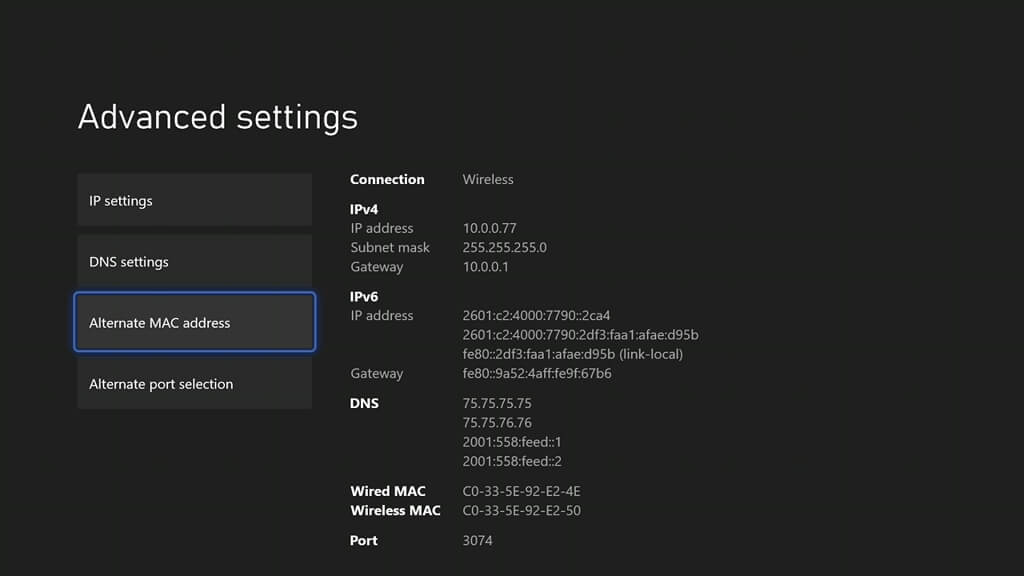
- 定位 清除 > 重啟。
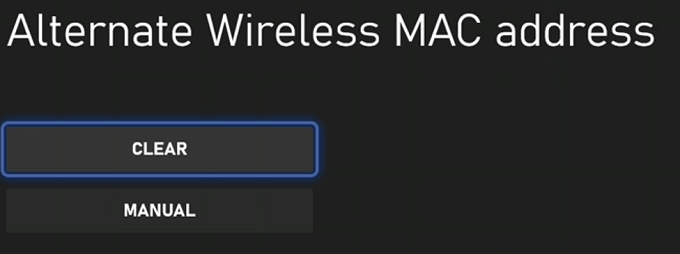
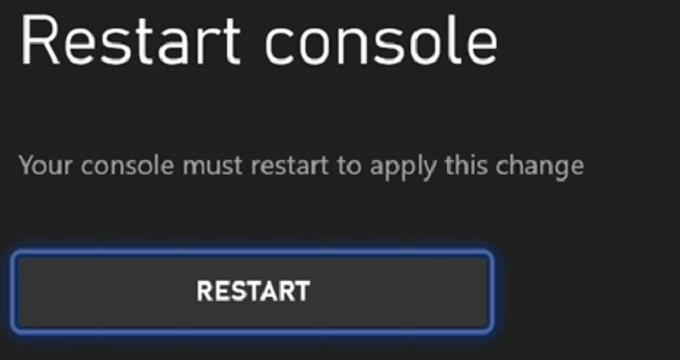
這不會刪除您的任何遊戲或已儲存的設定。相反,它會清除 Xbox 上的損壞數據,並可以解決您可能遇到的許多錯誤和問題。
誰都不想和朋友一起玩遊戲,結果發現群組聊天功能用不了。如果你找不到敵人,試試這些Xbox群聊修復方法,讓一切恢復正常。
評論被關閉。