

Windows 會不斷從其更新存檔中安裝不相容的 AMD 驅動程序,作為 Windows 自動更新的一部分,這會降低 GPU 效能,導致丟幀,並限制 GPU 與第三方應用程式和軟體(包括遊戲)的功能。
這種情況主要發生在筆記型電腦用戶身上,因為筆記型電腦配備的是便攜式顯示卡,而這些顯示卡通常有自己的驅動程序,一般由製造商在產品頁面上提供。然而,Windows 有時會將這些可攜式顯示卡識別為普通的桌面顯示卡,並安裝錯誤、不相容或過時的顯示卡驅動程式版本。
這個問題很容易解決,只需阻止 Windows 透過 Windows 更新設定安裝驅動程式即可。在本指南中,我們將介紹一些技巧和方法,以幫助您避免這種情況的發生。
1. 使用 Microsoft 顯示或隱藏更新工具來避免更新 GPU 驅動程式。
微軟的「顯示或隱藏更新」工具是一款實用工具,可讓使用者查看或隱藏有問題的 Windows 更新,包括驅動程式更新。使用此工具,您可以阻止 Windows 繼續安裝錯誤或過時的 GPU 驅動程式。
首先,您需要從裝置管理員中卸載 GPU 驅動程序,之後就可以隱藏不斷安裝在 Windows 系統中的驅動程式更新。為此,請按照以下步驟操作。
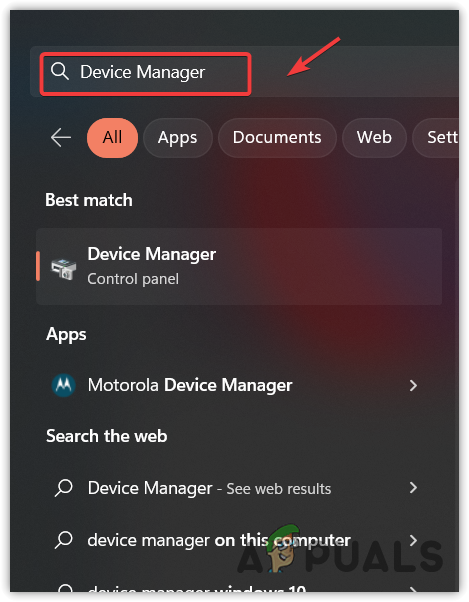
- 打開 裝置經理 通過將其寫入 開始菜單.
![開啟裝置管理員]()
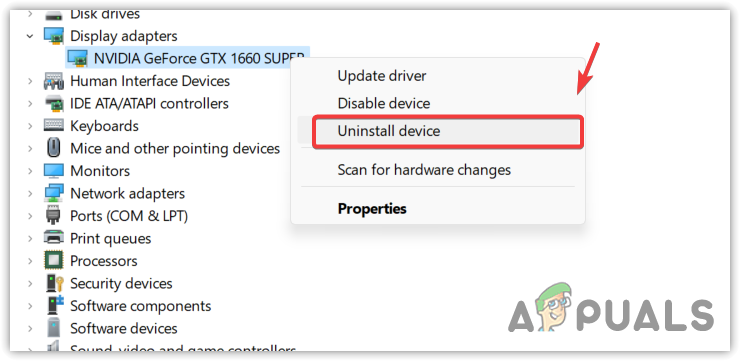
- 開啟裝置管理員後,展開 顯示適配器.
- 右鍵單擊 GPU 驅動程式並選擇 卸載.
![從裝置管理員中卸載 GPU 驅動程式]()
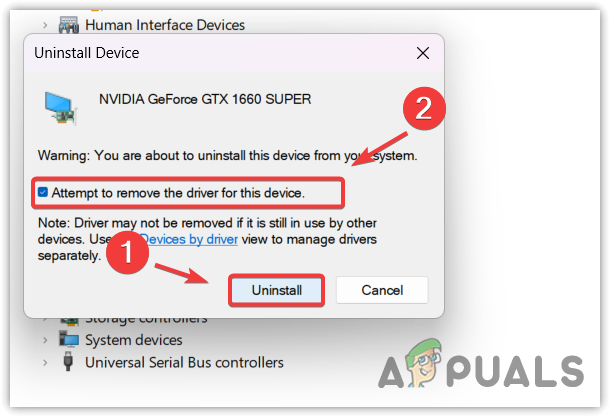
- 選中復選框 嘗試刪除此設備的驅動程序軟件 然後點擊 卸載.
![嘗試刪除驅動程式]()
- 等待驅動程式成功卸載後再下載 顯示或隱藏 Microsoft 更新的故障排除工具.
- 下載完成後,只需雙擊即可開啟。
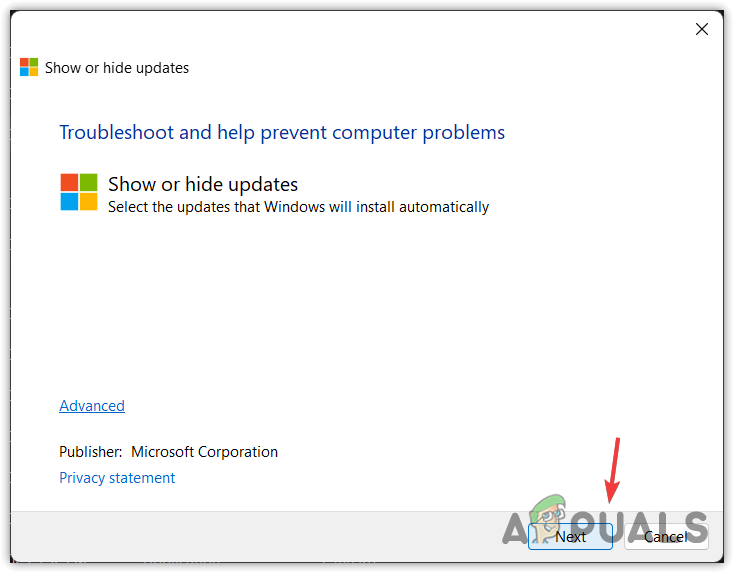
- 輕按 下一個 等待系統偵測到即將透過 Windows 更新工具安裝的更新。
![啟動疑難排解程式以顯示或隱藏更新]()
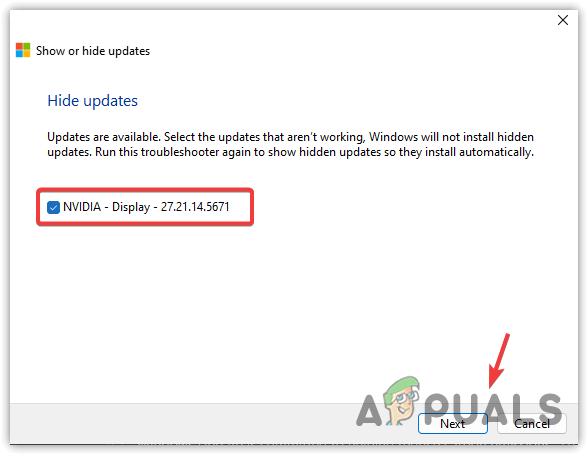
- 選擇 隱藏更新 從選項中選取複選框。 驅動程序更新 允許 Windows 避免更新驅動程式。
- 完成後,按一下 下一個 請等待下載完成。
![避免在 Windows 系統上安裝驅動程式更新]()
- 之後,關閉疑難排解程式並造訪 AMD 網站。
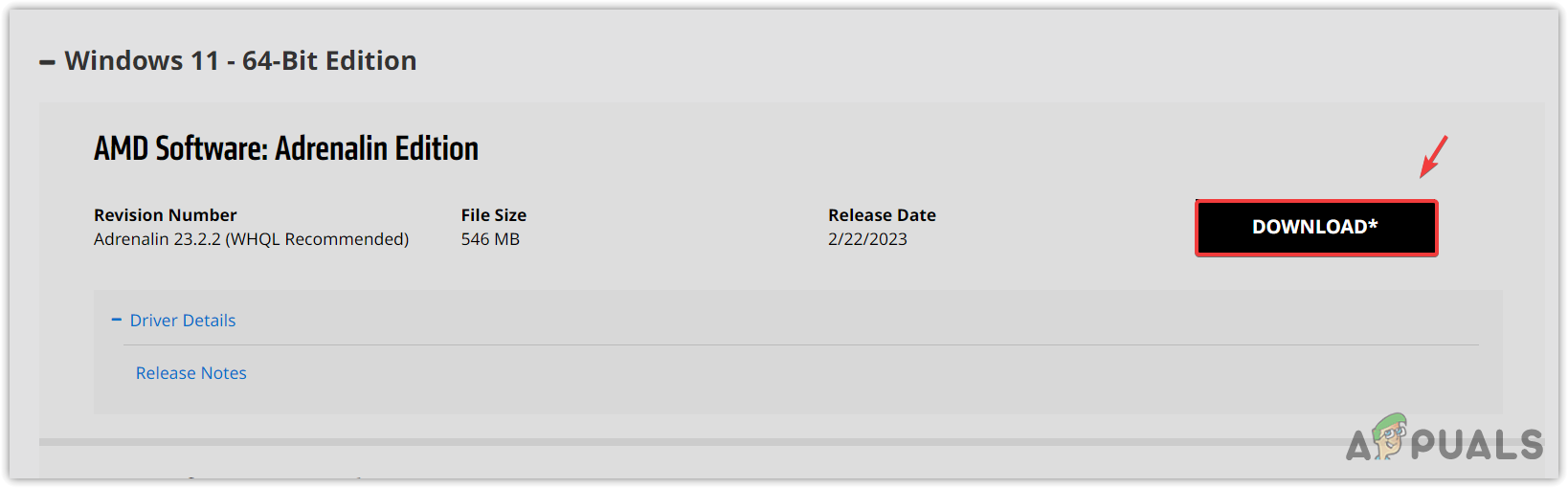
- 選擇您的顯示卡和作業系統,下載最新驅動程式。
![下載 AMD 驅動程式]()
- 完成後,請按照螢幕上的指示安裝驅動程式。
- 最後,重新啟動電腦,問題就解決了。
2.更改設備安裝設置
裝置安裝設定允許使用者使用 Windows 更新自動安裝裝置驅動程式。例如,當您將裝置連接到電腦時,驅動程式會自動安裝,無需任何干預。
當 Windows 認為您目前的 GPU 驅動程式已過時時,它會安裝錯誤或過時的驅動程式並覆蓋原始驅動程式。這種情況可能發生在 Windows 伺服器上沒有您裝置的最新驅動程式時。
因此,當您安裝更新的驅動程式時,系統會認為您使用的是過時的驅動程式。為了提升GPU效能,它會用較舊或有缺陷的驅動程式覆蓋最新的GPU驅動程序,從而導致GPU效能下降和幀率(FPS)降低。
為防止這種情況發生,您可以變更裝置安裝設置,因此除非您將裝置安裝設定恢復到原始狀態,否則不會安裝任何裝置驅動程式。
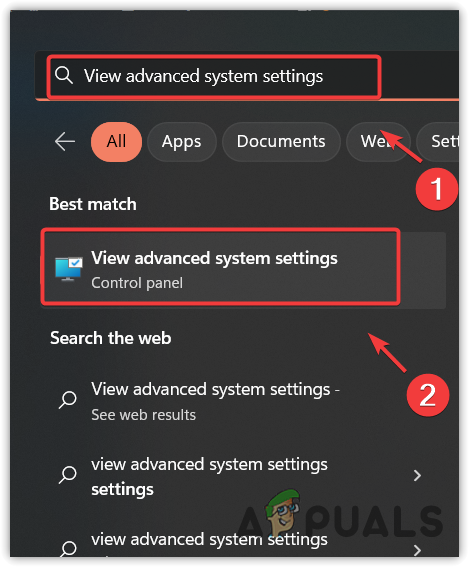
- 按我的鍵 Windows + S在搜尋框中輸入 查看高級系統設置 然後按 進入.
![開啟進階系統設定]()
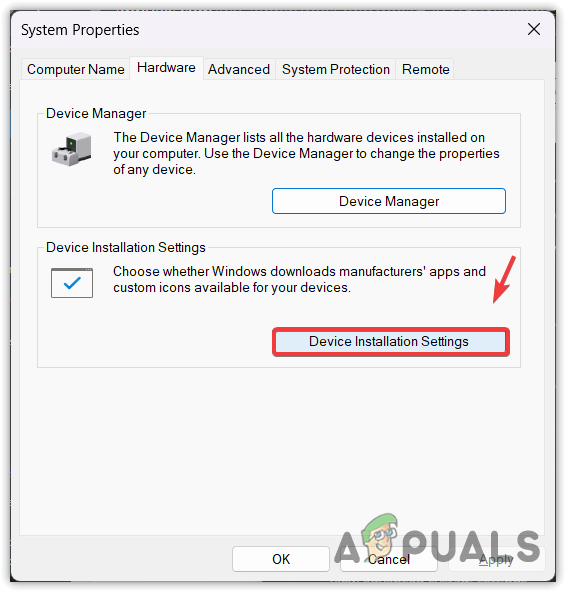
- 轉到選項卡 硬件 然後點選選項卡 設備安裝設置.
![開啟設備安裝設定]()
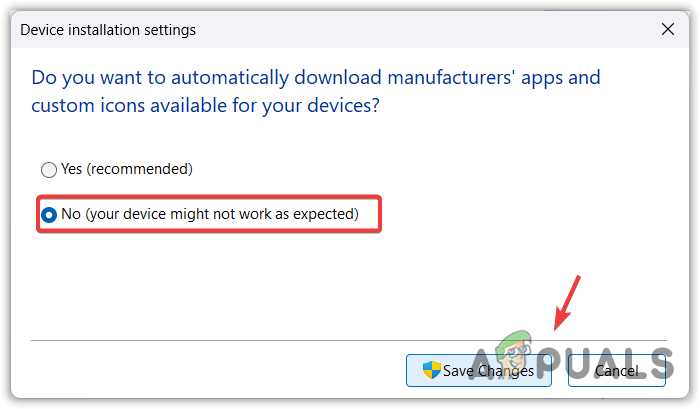
- 定位“لا旁邊是選項(您的裝置可能無法如預期運作)。
- 若要儲存更改,請點擊 保存更改.
![配置設備安裝設置,使其不安裝製造商提供的驅動程式]()
- 現在重新啟動電腦,檢查問題是否已解決。
3. 透過登錄編輯器停用 Windows 更新
登錄編輯器就像 Windows 系統上的資料庫。它可以存取迄今為止發布的每個 Windows 元件,例如 Windows 更新和 Windows Defender。您可以透過登錄編輯器停用各種功能來自訂 Windows,從而降低記憶體佔用。在本方法中,我們將停用 Windows 更新,這將阻止驅動程式更新繼續安裝到您的電腦上。
有兩種方法可以透過登錄編輯器停用 Windows 自動更新:手動和自動。如果您不想使用命令列,可以直接從連結下載批次檔並以管理員身份執行。但是,如果您不信任此腳本,也可以按照以下步驟手動操作。
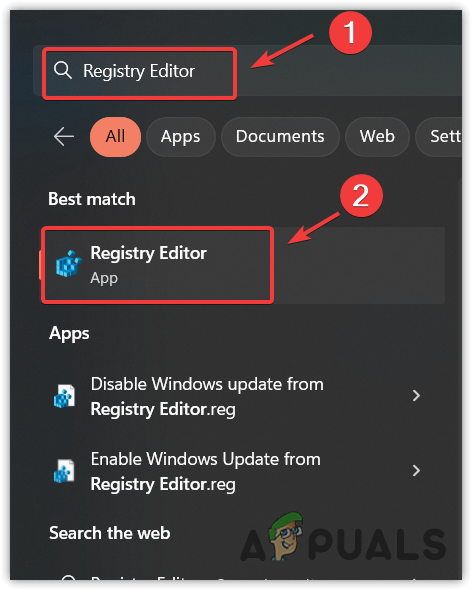
- 按 . 鍵 Windows 並輸入 註冊表編輯器.
![導覽至登錄編輯器]()
- 開啟登錄編輯器,並導覽至以下路徑。
HKEY_LOCAL_MACHINESOFTWARE策略MicrosoftWindowsWindowsUpdateAU
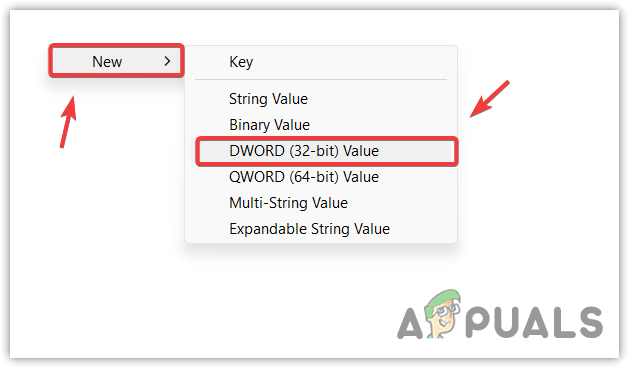
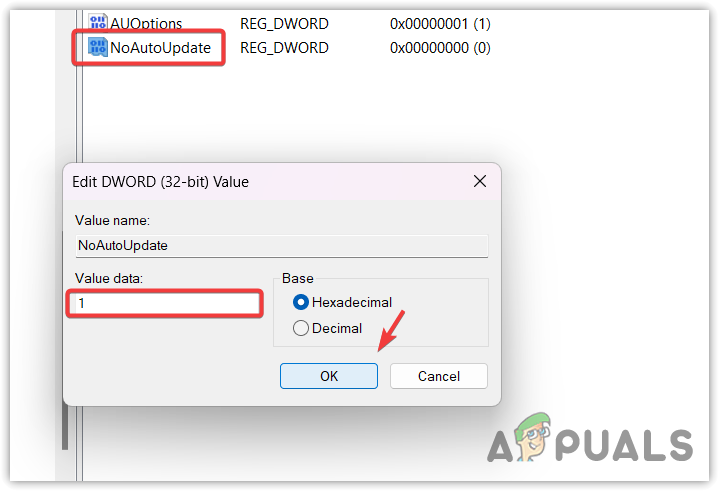
- 雙擊進入 沒有自動更新 在右側窗格中,將其值變更為 1。這將停用 Windows 自動更新。如果找不到該選項,請右鍵單擊空白處並將遊標移至此處… New,然後選擇 DWORD(32位)值 建立條目。
![在日誌中建立一筆記錄]()
- 命名它 沒有自動更新 將其值數據更改為 1.
![停用 Windows 自動更新]()
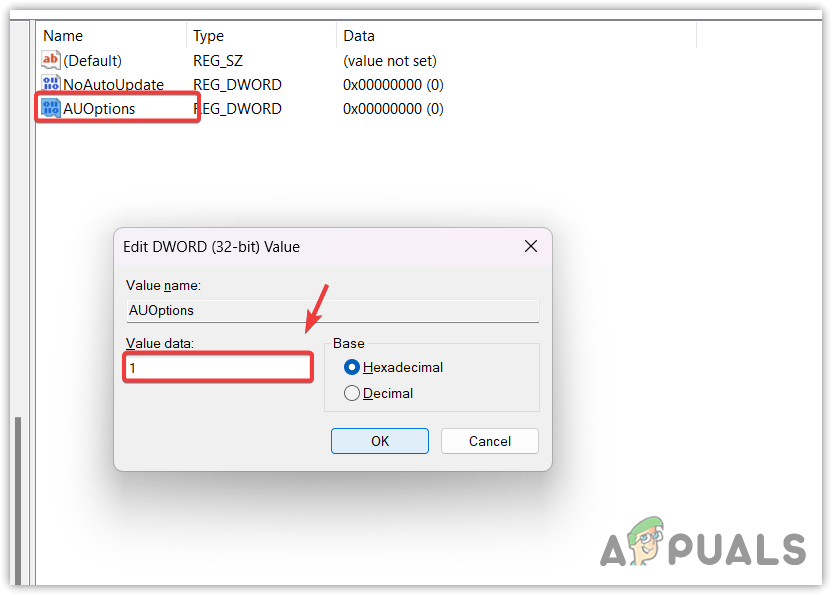
- 完成後,雙擊 AU選項 將其值數據更改為 1.
- 如果找不到 AU選項依照步驟 3 建立它並命名。 AU選項 將其值資料變更為 1。
![停用Windows更新的自動下載和通知。]()
- 完成後,關閉註冊表編輯器。
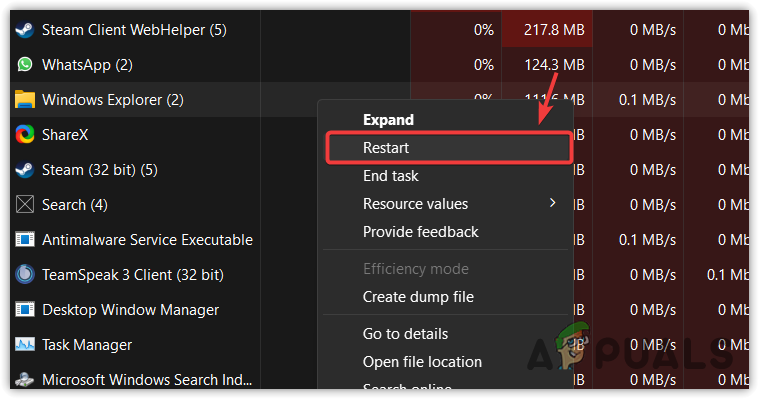
- 開啟工作管理員並重新啟動 Windows資源管理器 應用註冊表更改。
![從工作管理員重新啟動 Windows 資源管理器]()
4. 從群組原則編輯器停用 Windows 更新
群組原則編輯器是用於配置各種 Windows 和網路設定的管理工具。您可以使用此工具阻止驅動程式更新包含在 Windows 更新公用程式中。
若要透過群組原則編輯器停用 Windows 更新,請依照下列步驟操作:
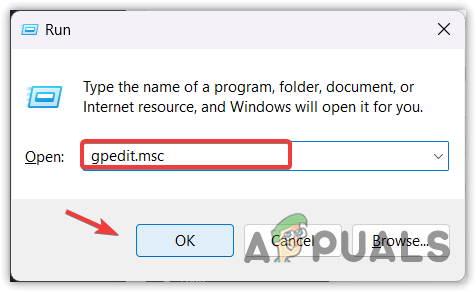
- 按我的鍵 的Windows + R 一起打開“運行”視窗。
- 進入 輸入gpedit.msc 在輸入框中,點選 好的 開啟群組原則編輯器。
![在 Windows 系統中,使用命令開啟群組原則編輯器。]()
- 轉到以下路徑:
電腦設定/管理範本/Windows 元件/Windows 更新/管理更新(從 Windows 更新檢視)
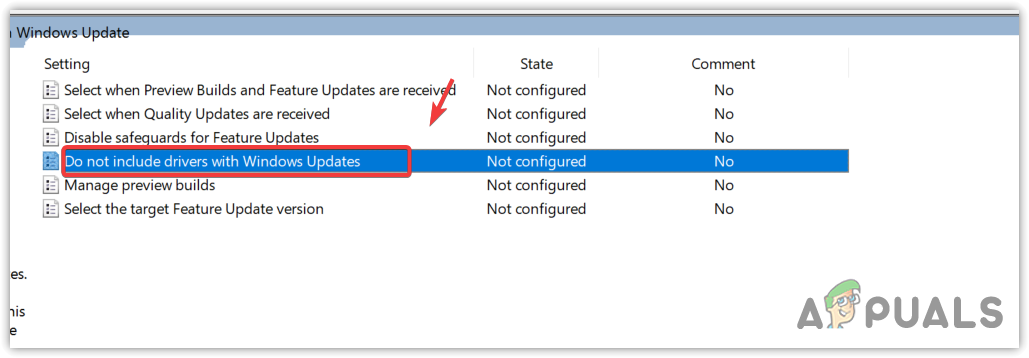
- 雙擊“不要將驅動程式包含在 Windows 更新中”,然後選擇 破碎的 從左側.
![阻止透過 Windows 更新元件安裝驅動程式]()
- 點擊 تطبيق 然後點擊 好的完成後,檢查 Windows 是否仍在安裝舊的 AMD 驅動程式。
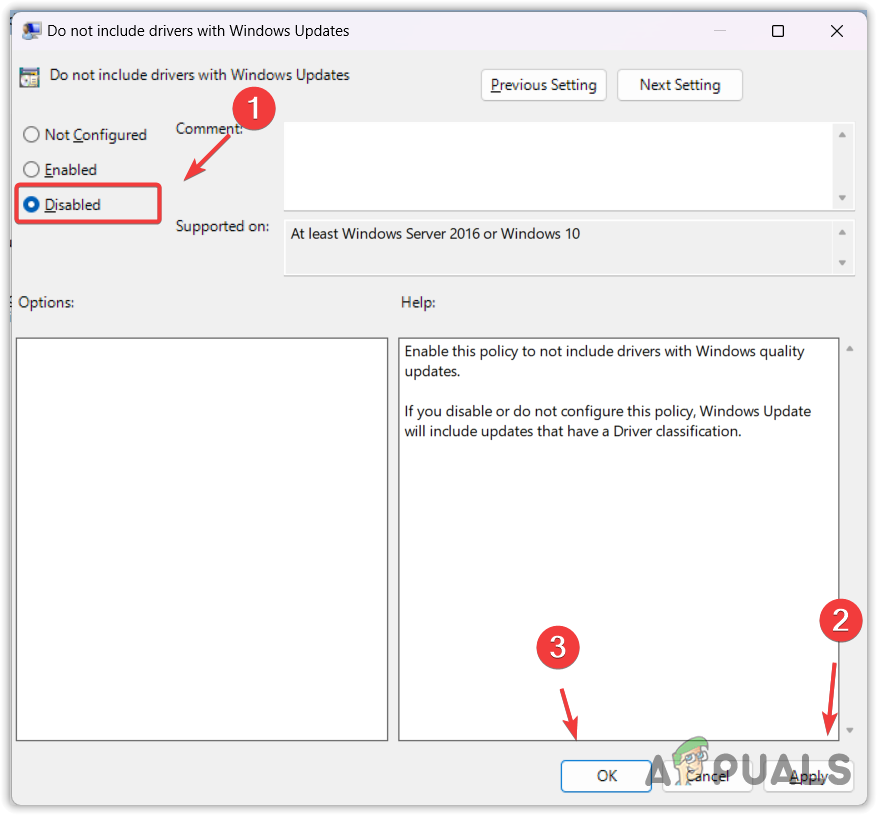
5.禁用Windows更新服務
Windows 更新服務負責提供、偵測和安裝即將推出的更新。您可以停用此服務,以防止 Windows 更新繼續安裝錯誤的 AMD 驅動程式。
若要停用 Windows 更新服務:
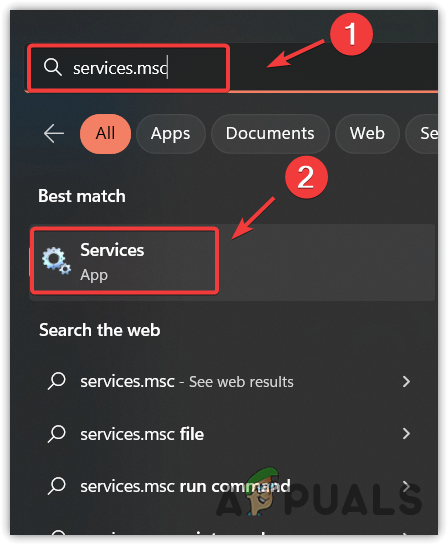
- 按 . 鍵 Windows 並輸入 SERVICES.MSC 在搜索框中。
- 點擊 好的 開啟服務視窗。
![開啟服務視窗]()
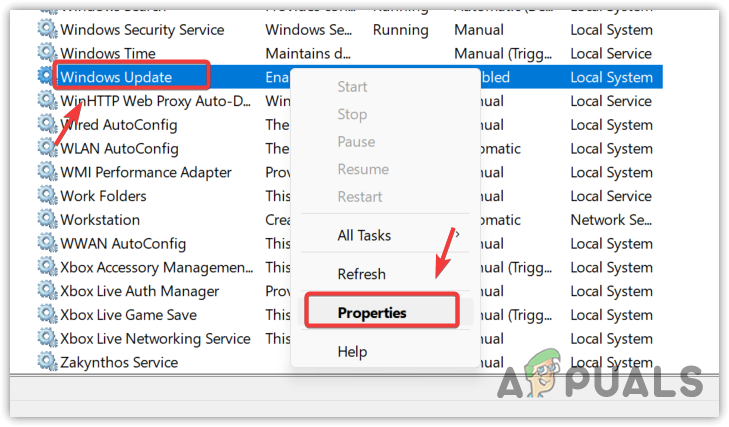
- 搜尋服務 Windows更新 右鍵單擊以開啟其屬性。
![開啟 Windows 更新屬性]()
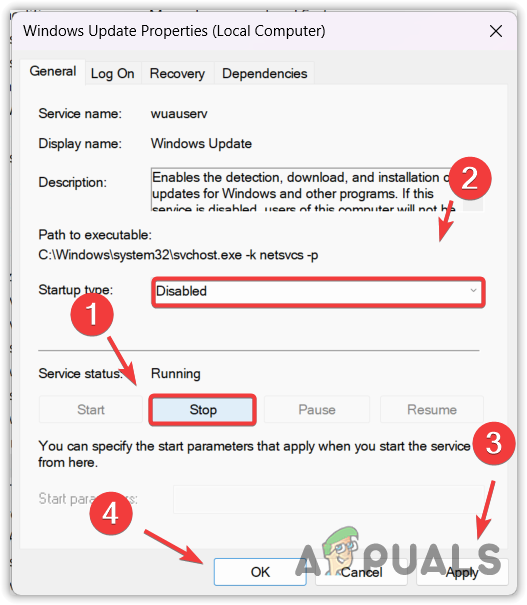
- 首先,點擊按鈕停止服務。 關閉.
- 更改啟動類型 自動的 إ 破碎的.
![停用 Windows 更新服務]()
- 然後,點擊 تطبيق 並點擊 好的這將停用您的 Windows 更新工具。將來如果您想更新 Windows,只需返回此處並將啟動類型變更為「」。 自動的然後嘗試更新您的Windows系統。
6. 使用裝置管理員還原圖形處理單元 (GPU) 驅動程式。
如果問題仍然存在,您可以嘗試將 AMD 驅動程式回滾到最新版本。在某些情況下,Windows 會在 2-3 天後自動更新驅動程式。因此,您可以使用裝置管理員嘗試將 GPU 驅動程式回滾到最新版本。
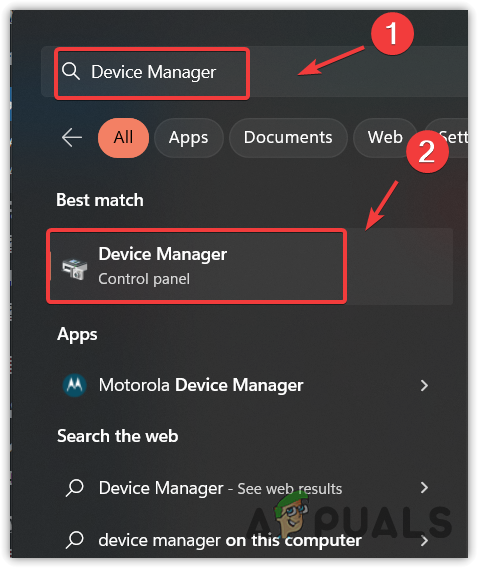
- 要做到這一點,請按下按鍵 Windows 並蒐索 裝置經理。
![開啟裝置管理員]()
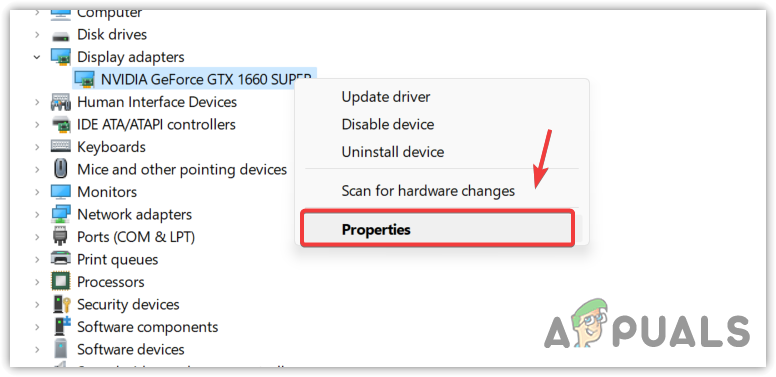
- 開啟裝置管理員並展開 顯示適配器.
- 右鍵單擊圖形驅動程式並選擇 特性.
![打開 GPU 屬性]()
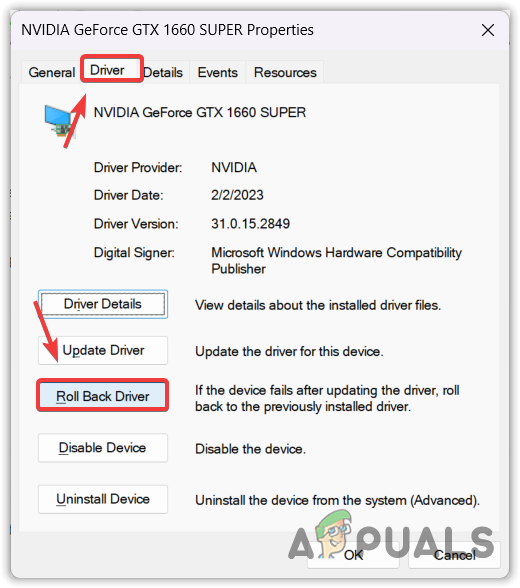
- 轉到選項卡 司機 從頂部點擊該選項 返回上一個驅動程式(回滾驅動程式).
![正在回滾 GPU 驅動程式]()
- 選擇任意理由並點擊。 是的 返回到之前的作業系統。
下次Windows安裝過時或不正確的AMD驅動程式時,只需依照以下步驟還原圖形處理單元 (GPU) 驅動程式即可。
窗戶11 安裝驅動程式 AMD 常見錯誤 – 常見問題
如何防止 Windows 11 安裝錯誤的 AMD 驅動程式?
為防止Windows 11安裝錯誤的AMD驅動程序,請點選「開始」選單,輸入「進階系統設定」將其開啟。轉到頂部的“硬體”選項卡,然後點擊“設備安裝設定”。選擇“否”,然後點選“儲存變更”。現在,Windows 11將不會透過Windows更新安裝驅動程式。
為什麼 Windows 11 總是安裝錯誤的 AMD 驅動程式?
由於Windows認為您的AMD驅動程式已過時,因此會安裝舊版的AMD驅動程序,因為它的伺服器上沒有最新版本。若要避免這種情況,請配置您的裝置安裝設置,阻止透過Windows更新安裝驅動程序,或配置Windows阻止透過Windows更新安裝驅動程式。
評論被關閉。